Genymobileが開発する「Genymotion Android Emulator」は、機能豊富なクロスプラットフォームAndroidエミュレーターソフトです。ゲームも遊べ、現在Linuxをサポートする唯一の商用Androidエミュレーターです。

多くのLinux Android Emulators方案の中で、Genymotionの機能はAndroid StudioのAVDと肩を並べます。同じくGPUアクセラレーションとARMトランスレーションに対応し、多くのAndroidデバイスをエミュレートできます。
さらにGenymotionはAndroid Studioほど実行時にリソースを食わず、ゲームも気軽に遊べます。
ただし、Genymotionでゲームを遊ぶというより、Genymotionは企業顧客向けの研究開発、大規模なテスト開発用エミュレーターという性格が強いです。クラウドスマホのサービスも提供しています。
ついでに言うと、Genymobileは有名なスマホ遠隔操作プログラム「Scrcpy」の開発元です。
Genymotionは混合オープンソースライセンスのクローズドソースソフトウェアです。一般ユーザーが使うにはアカウント登録が必要で、機能にも制限があります。すべての機能を解放するには有料サブスクリプションライセンスが必要です。
1. Genymotion Desktopをインストール #
テスト環境:Ubuntu 22.04 LTS
-
Linux版GenymotionはKVMまたはVirtualBoxを仮想化バックエンドとして選べます。私は前者を使います。そのため、まずUbuntuにQMEU/KVMをインストールしてください
-
Genymotion公式サイトでアカウントを登録します。会社名は適当に入力して構いません。
-
Genymotion DesktopページからLinuxインストーラーをダウンロードします
-
Genymotionのbinファイルは本質的には圧縮ファイルで、中にメインプログラムが入っています。私はそれを
~/Applicationsディレクトリに移動してから展開します
cd ~/Downloads

mkdir ~/Applications

mv genymotion-3.6.0-linux_x64.bin  ~/Applications

cd ~/Applications

./genymotion-3.6.0-linux_x64.bin- genymotionのバイナリパスをPATHに追加します
echo "PATH=$PATH:~/Applications/genymotion/genymotion" >> ~/.bashrc

source ~/.bashrc-
genymotionコマンドを実行するか、~/Applications/genymotion/でgenymotion実行ファイルをダブルクリックしてメインプログラムを開きます。 -
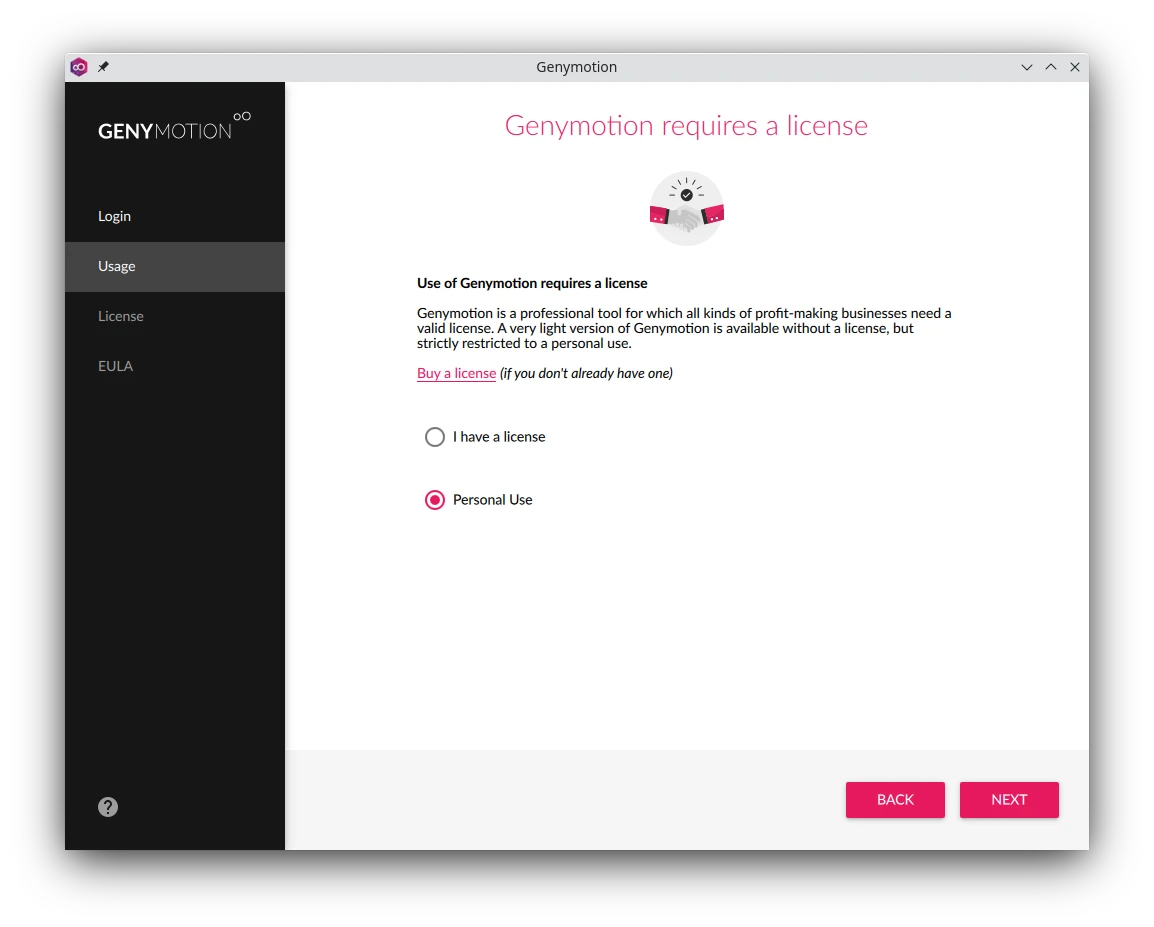
起動後、Genymotionアカウントにログインし、Personal Useを選択します
-
Genymotionはインストール後、自動的にアプリケーション一覧へ追加されます。
2. Androidエミュレーターを追加 #
-
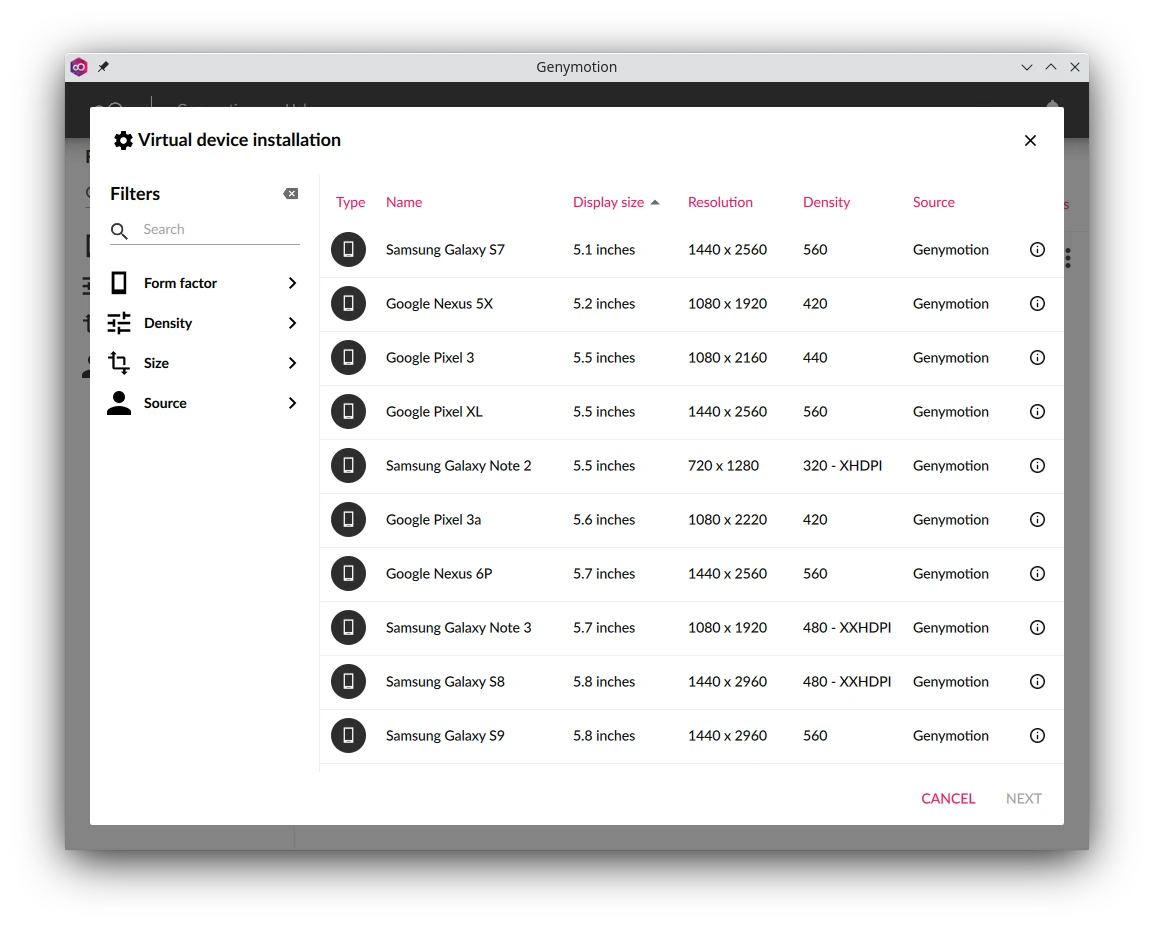
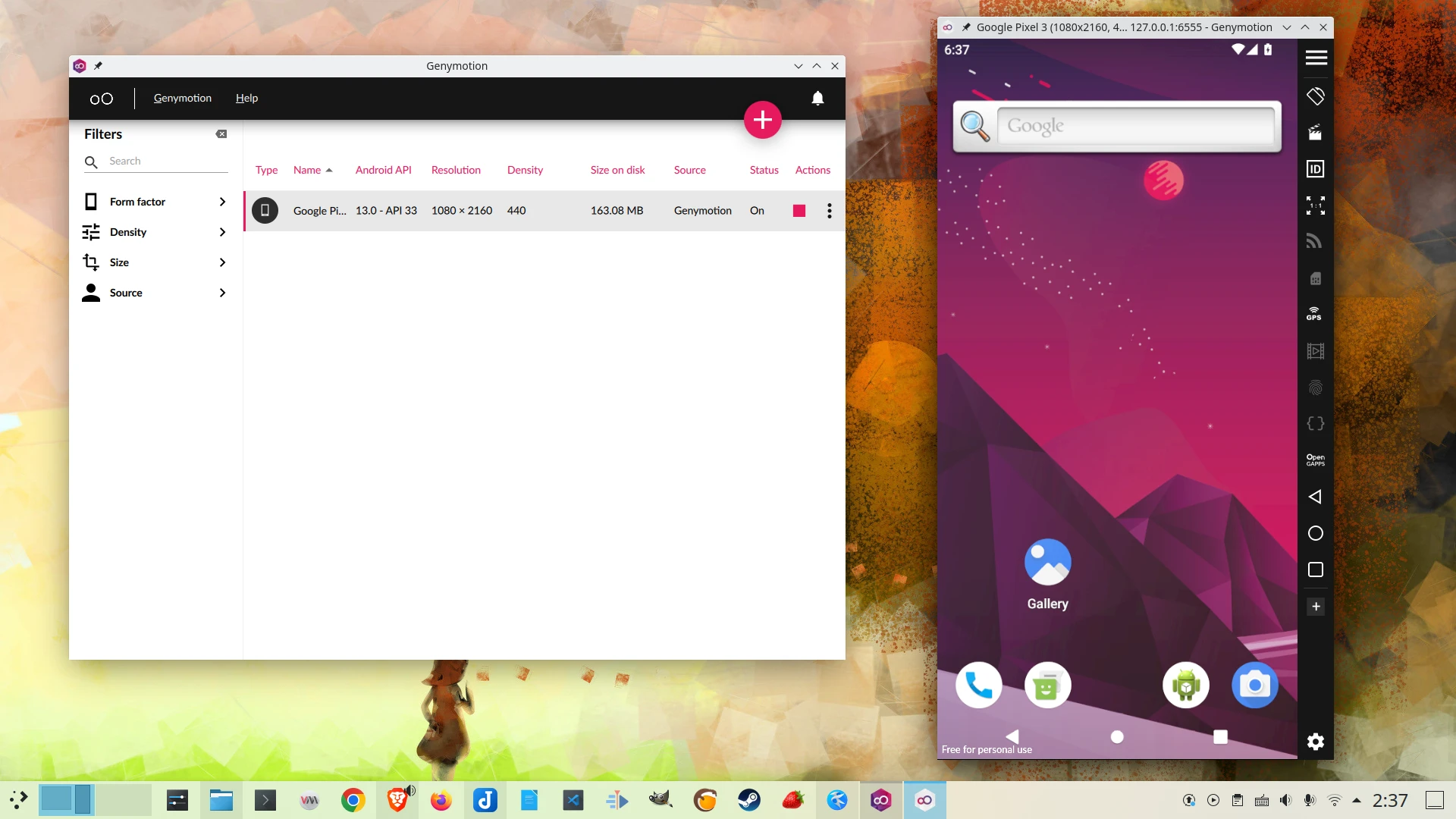
GenymotionのUI操作はとても直感的です。エミュレートしたいスマホ機種を選び、イメージをダウンロードしてインストールするだけです。これらのスマホ機種は古いものばかりですが、Androidバージョンはちゃんと最新版に追いついています。
-
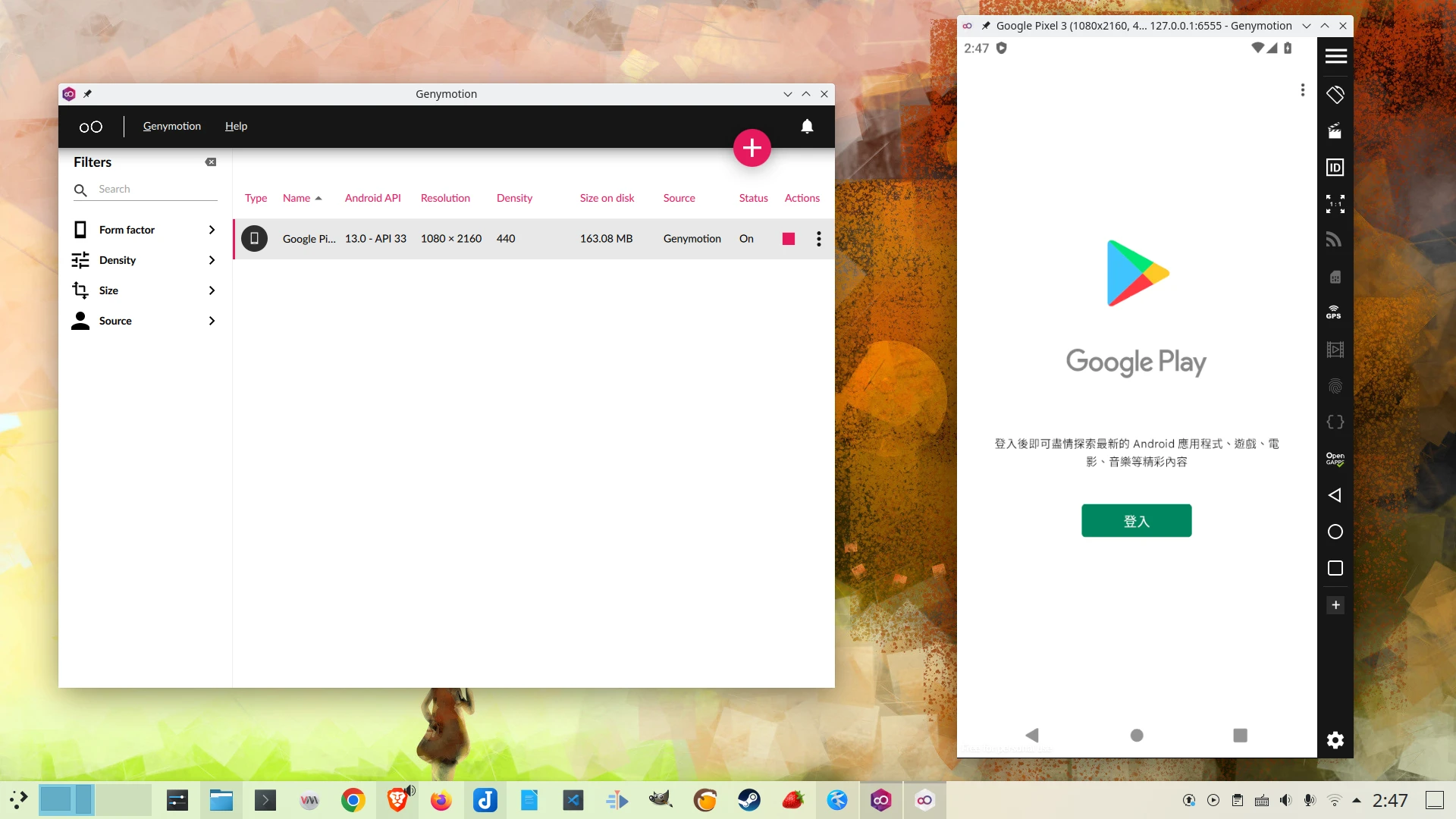
起動してAndroidに入ると、左下にウォーターマークが表示されます。消すにはお金が必要ですが、後でちょっとした解除の小技を紹介します。キーボードでそのままスマホを操作でき、両側のクリップボードも自動同期されます。
-
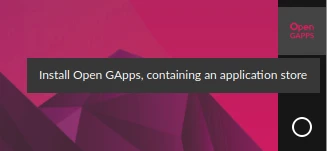
Playストアが必要なユーザーは、右側のこのボタンをクリックしてGAppsをインストールしてください
-
LinuxのファイルマネージャーからAPKをGenymotionのウィンドウへ直接ドラッグしてインストールできます。インストール時はx86_64またはUniversalのAPKを優先することをおすすめします。なければARM版を入れます。こうする理由は、Genymotion内蔵のARMトランスレーターがARMアーキテクチャのアプリを必ず正常に実行できるとは限らないためです。
3. GenymotionエミュレーターでADBデバッグを有効化 #
GenymotionはAndroid Studioと組み合わせて使え、AVDの代わりにAndroidエミュレーターとして利用できます。
-
LinuxにPlatform Toolsをインストールします
-
Android仮想マシン設定の「開発者向けオプション」でUSBデバッグを有効化します
-
端末を開き、ADBコマンドでデバイスを一覧表示します
adb devices- 接続
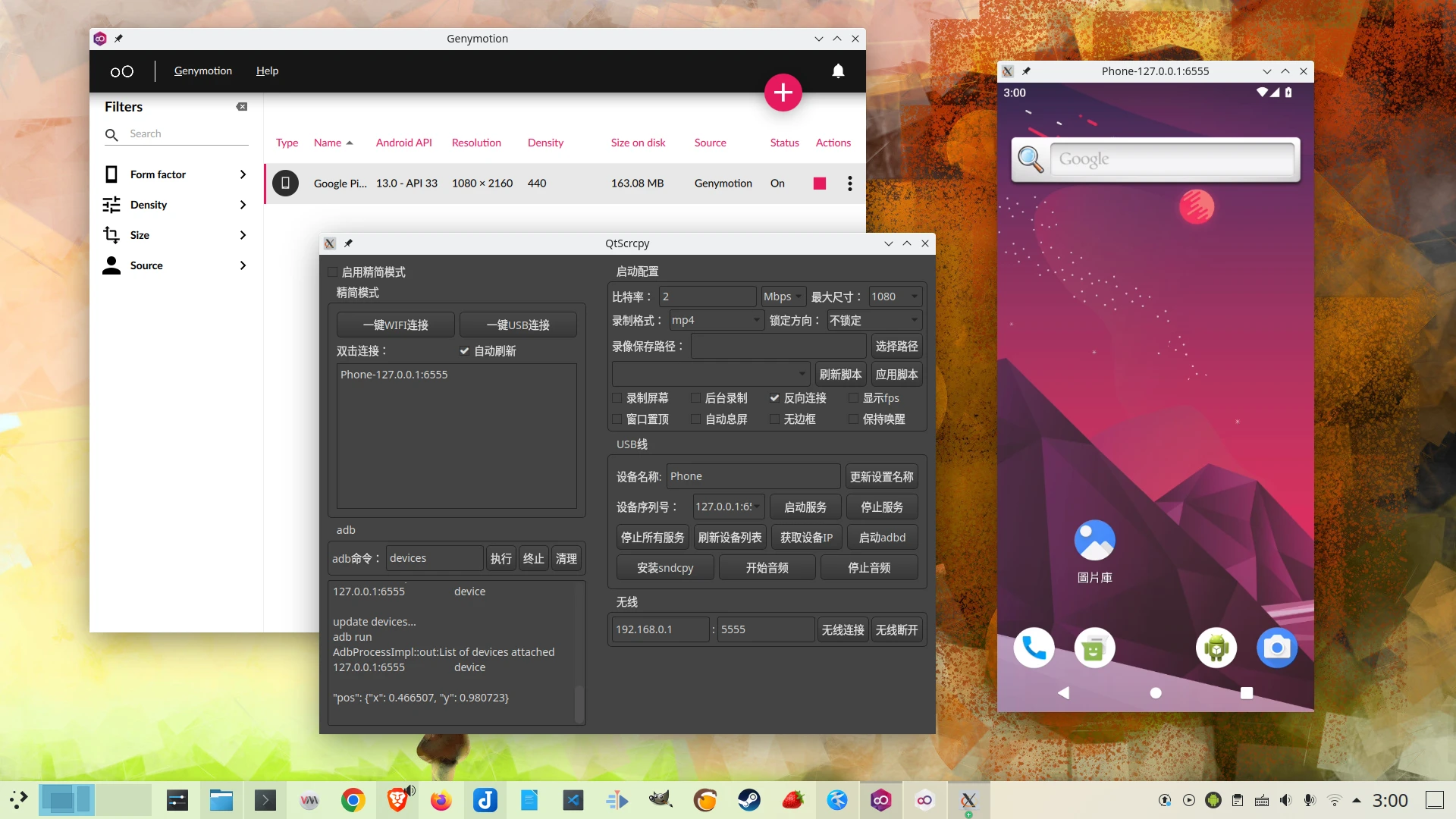
adb connect 127.0.0.1:6555- ADBデバッグを設定したら、QTScrcpyを動かしてGenymotionのウォーターマーク制限を回避できます。相手の魔法をそのまま返してやりましょう!