Ubuntu Touch Installerでシステムをインストールした後は、OS操作のコツを知るタイミングです。
1. ジェスチャー操作 #
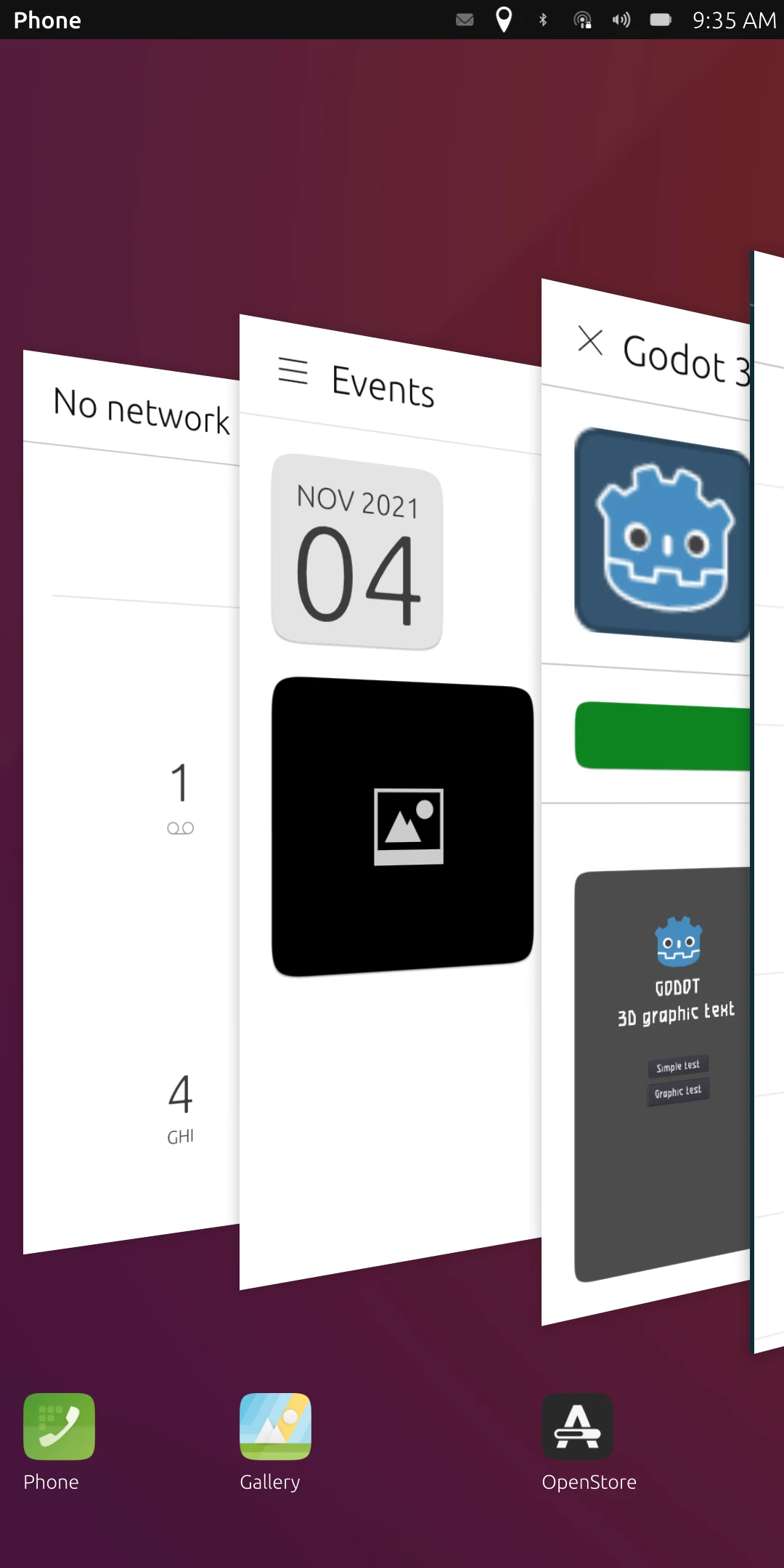
Ubuntu Touchの操作ロジックは、画面右端から内側へスワイプして止めるとマルチタスク画面に入る、というものです。右へスワイプすると前のAPPへ切り替えます。左へスワイプするとホームへ戻ります
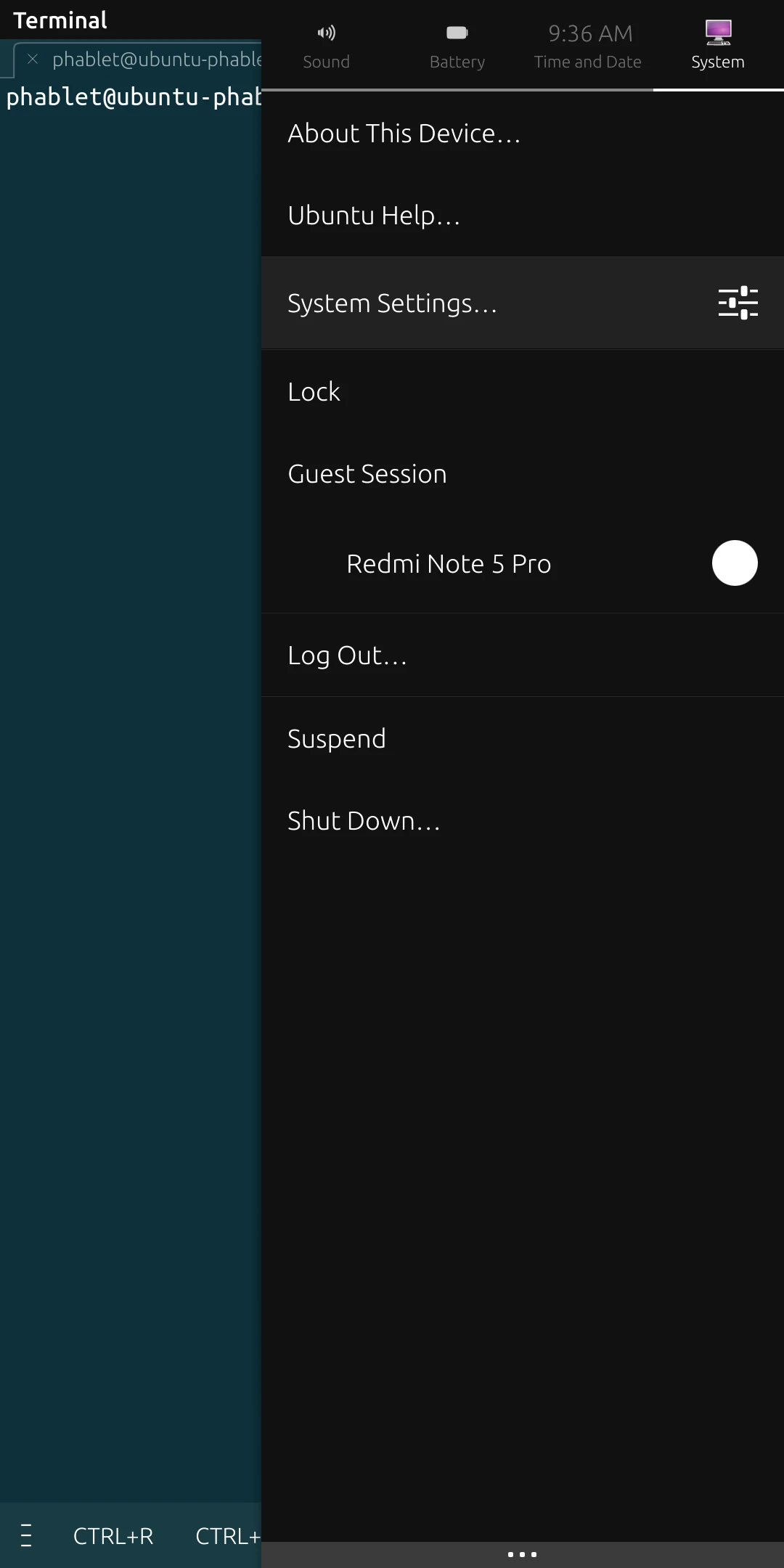
画面上部から下へ引き下げるとステータスバーを開きます
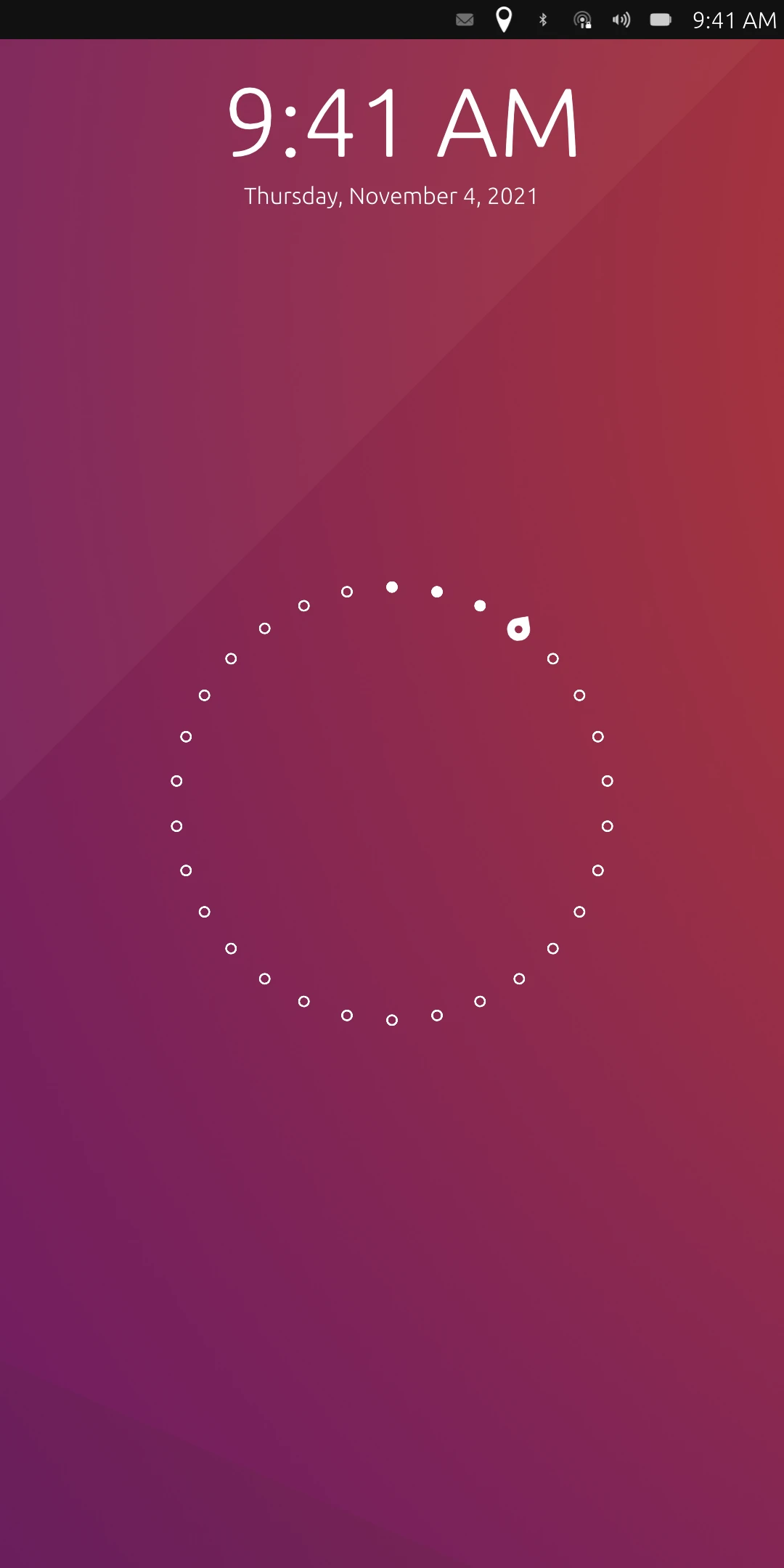
電源ボタンを押すとスマホをロックします。
画面左端から内側へスワイプするとアプリケーションメニューを開きます。
アプリケーション一覧でAPPを長押しすると、分割ウィンドウに入ります(一部APPのみ対応)。
2. Ubuntu TouchでAPPをインストールする方法 #
Ubuntu Touchには、ブラウザ、カメラ、ファイルマネージャー、ターミナルなどのよく使うソフトウェアが内蔵されています。APPはOpen Storeからダウンロードするのがおすすめです。
Ubuntu Touchにはターミナルがありますが、APTでパッケージをインストールするのはおすすめしません。システムが壊れる可能性があり、次回のOTA更新で変更も上書きされます。
そうなると、ソフトウェアのインストール元は次の数種類だけです:
- Open Store:Open StoreにはネイティブAPPが収録されています。ただし本当にネイティブAPPは多くなく、中にはHTML5 Webページで偽装したものも山ほどあります。
- Libertine:公式ユーザーマニュアルを参照してください。chrootまたはLXCでデスクトップ版Ubuntuコンテナを作成します。コンテナのバージョンはUbuntu Touchシステムのバージョンに対応し、現在はUbuntu 20.04です。
- UbuntuのSnap:Canonicalが強く推しているSnap形式を利用してデスクトップソフトウェアをインストールします。Ubuntu touchではsnapz0rを使ってSnap対応を有効化する必要があります。
- Waydroid:LXC技術でAndroid APPを動かし、コンテナ内のAndroid APPはUbuntu touchのカメラにもアクセスできます。公式ユーザーマニュアルを参照してください。Ubuntu touch内蔵のOpen StoreからWaydroid Helper APPをダウンロードすれば、GAPPSなしのLineageOSイメージファイルをインストールしてくれます。
Linuxデスクトップソフトウェアを使いたい場合は、まずシステム設定で「デスクトップモード」を有効にし、それからLibertineでコンテナを作成し、その中にデスクトップ版Linuxプログラムをインストールします。Ubuntu Touchの表示プロトコルはMir(Waylandではありません)で、Lubertine内のプログラムはXMir上で動きます
Ubuntu Touchでターミナルを使う際の注意事項 #
Ubuntu Touchシステムはデフォルトで読み取り専用です。APTでパッケージをインストールしたい場合、以下のコマンドでシステムの読み取り専用状態を解除できます。ただし、適当にapt upgradeでシステムパッケージを更新すると、スマホが起動で詰まる原因になりやすいです。
#再起動後も有効
sudo touch /userdata/.writable_image
#現在のセッションのみ
sudo mount -o remount,rw /
APTの使用はおすすめしませんが、それでもsystemd関連のコマンドを実行したり、コマンドラインのプログラムを操作したりすることはできます。
また、一部のAndroid改造由来のUbuntu Touchスマホは、PCへ接続すると今でもMTPでファイル転送できます。