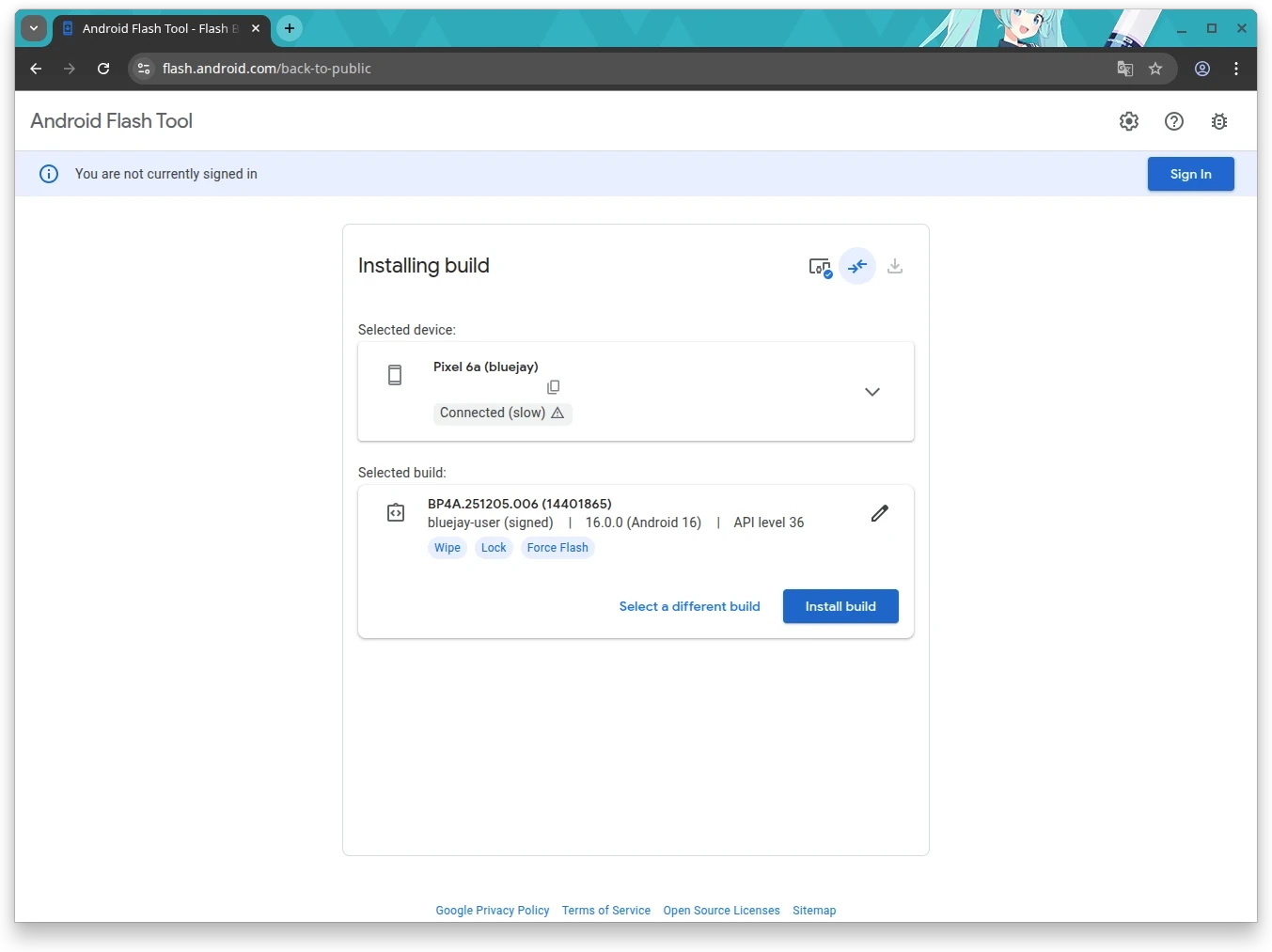
「Android Flash Tool」是Google推出的刷機工具, 專為Google Pixel手機設計,其他廠牌的Android手機不見得能用這個刷。
這個工具支援Pixel 2 ~ Pixel 10手機。
Android Flash Tool用途 #
它可以:
- 將刷機為第三方ROM的Pixel手機刷回原廠韌體,並將Bootloader上鎖,讓DRM等級與Play Integrity狀態恢復正常
- 如果你的Pixel手機被你玩到開不了機,但還進得了Fastboot,沒完全變磚的話,不妨用這個工具救磚試試
- 給Root後的Pixel手機刷入OTA更新包,不清除資料
- 降級Android到舊版本,不過需要小心Pixel手機是否有設定anti-rollback機制,否則會變磚
- 刷入最新測試版GSI映像檔,體驗上游最新Android功能。不過它只能下載Google提供的ROM檔案,不能使用外部第三方ROM。因此你要刷LineageOS或GrapheneOS的話可能還是得手動用Fastboot指令刷
這工具操作很簡單的,你不需要用到指令。
Google透過WebUSB把一切工具都封裝進去了,你只需要一個瀏覽器便能開刷。不用擔心作業系統限制,Linux、Windows、macOS都能用,不需要手動安裝手機驅動程式與ADB工具。
使用例 #
這裡以已經解鎖Bootloader,刷機過的Pixel 6a為例,示範如何使用這個工具將其刷回原廠Pixel ROM。
-
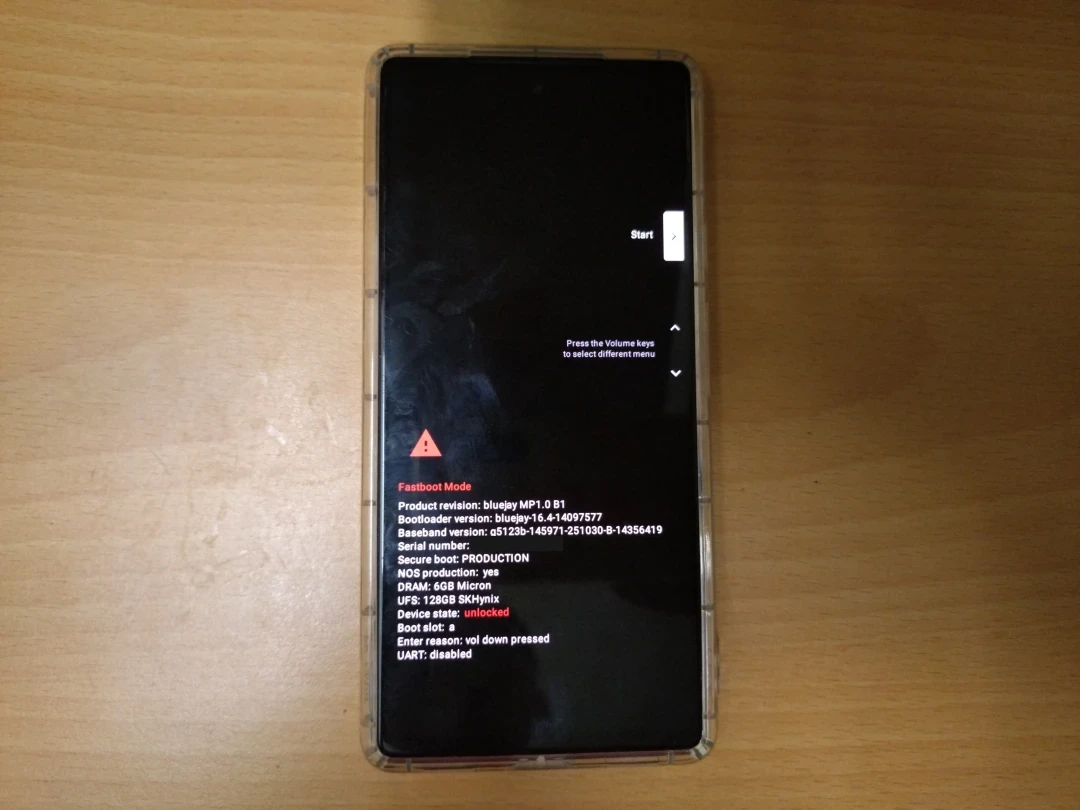
讓Pixel手機進入Fastboot模式,例如Pixel 6a就是關機後,長按電源鍵+音量下鍵,開機顯示紅字進入Fastboot
-
將手機用USB線接上電腦。如果你的Windows電腦認不到Android手機,請嘗試開啟自動檢查系統更新,讓它安裝通用驅動。
-
用Chrome瀏覽器開啟這個網頁:https://flash.android.com。一定要基於Chromium開發的瀏覽器才支援WebUSB,Firefox不行。
-
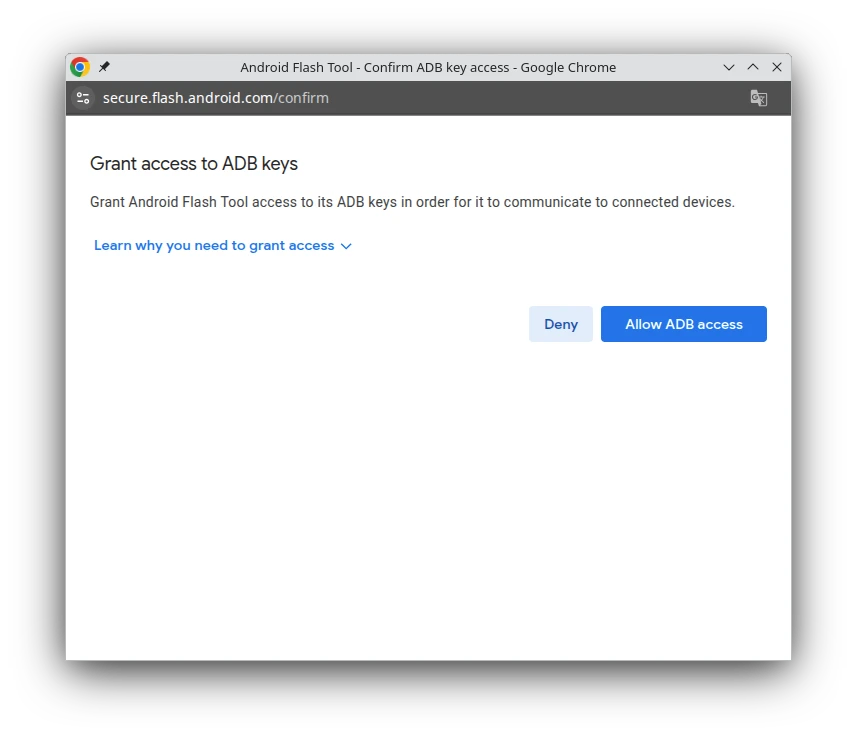
進入後應該會跳出視窗,勾選Allow ADB Access
-
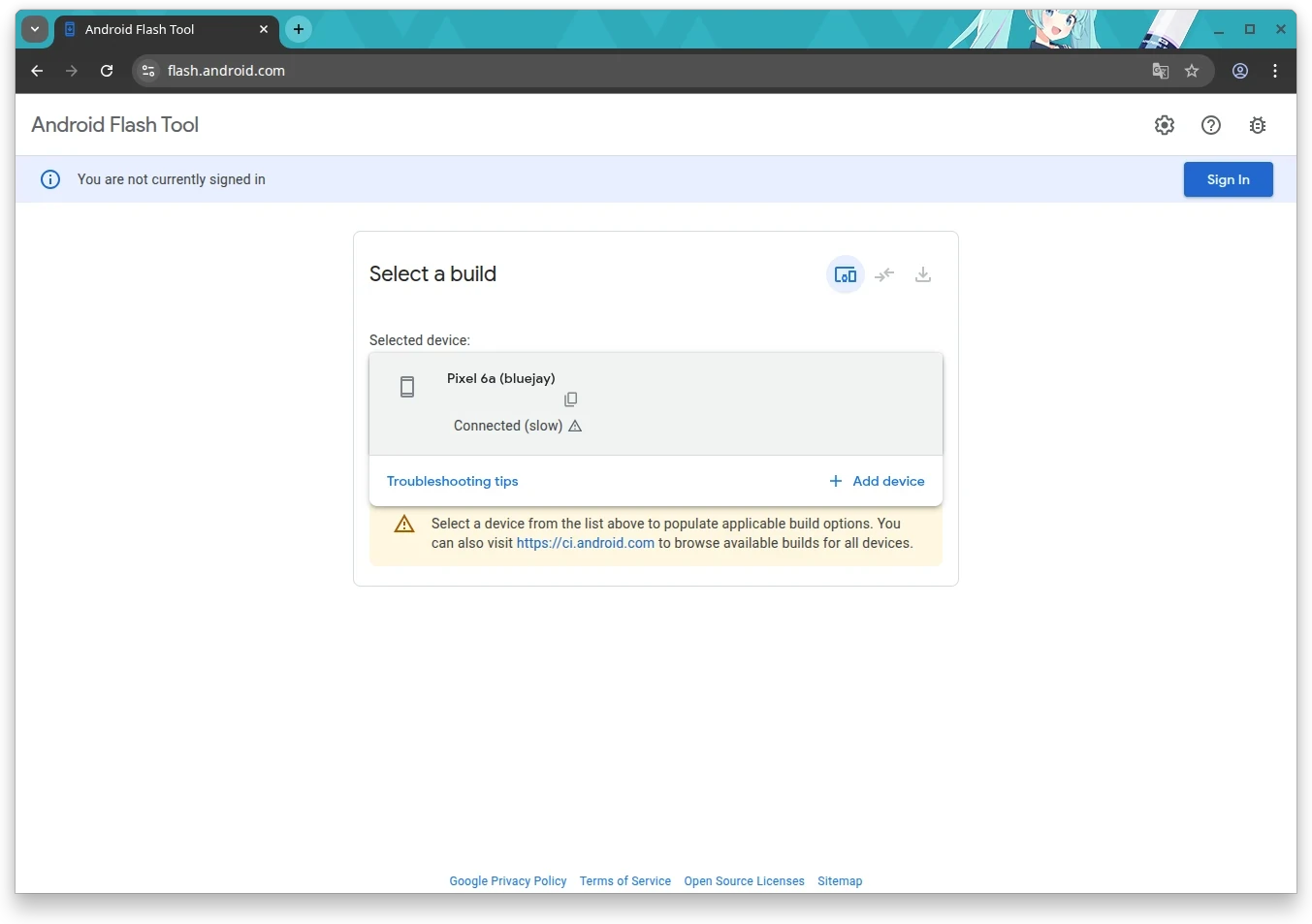
在Select Device選單中,選取Pixel裝置
-
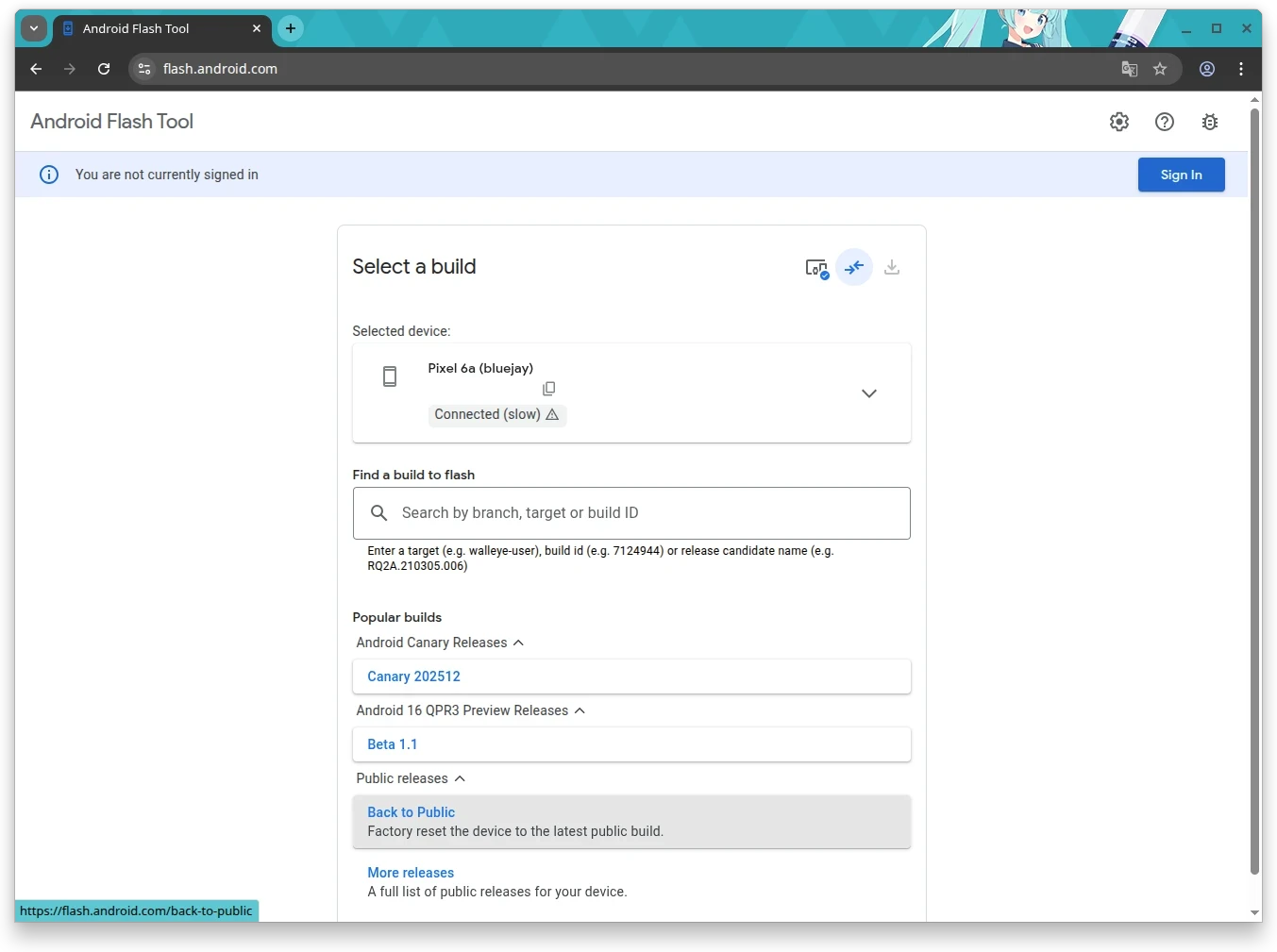
選取要刷入的韌體版本。例如最新穩定版就按Public Release → Back to Public
-
點一下鉛筆圖示展開,設定刷入後要執行的操作,它應該會幫你勾選Wipe Device清除資料,以及上鎖Bootloader。這是還原到原廠狀態應該做的項目,如此一來DRM等級與Play Integrity狀態都會恢復正常。但如果你之後還要Root的話可以不必將Bootloader上鎖。

-
按下Install Build,等待系統映像檔下載完成,接著就會進行刷入。等到畫面顯示完成前都不要斷開手機。