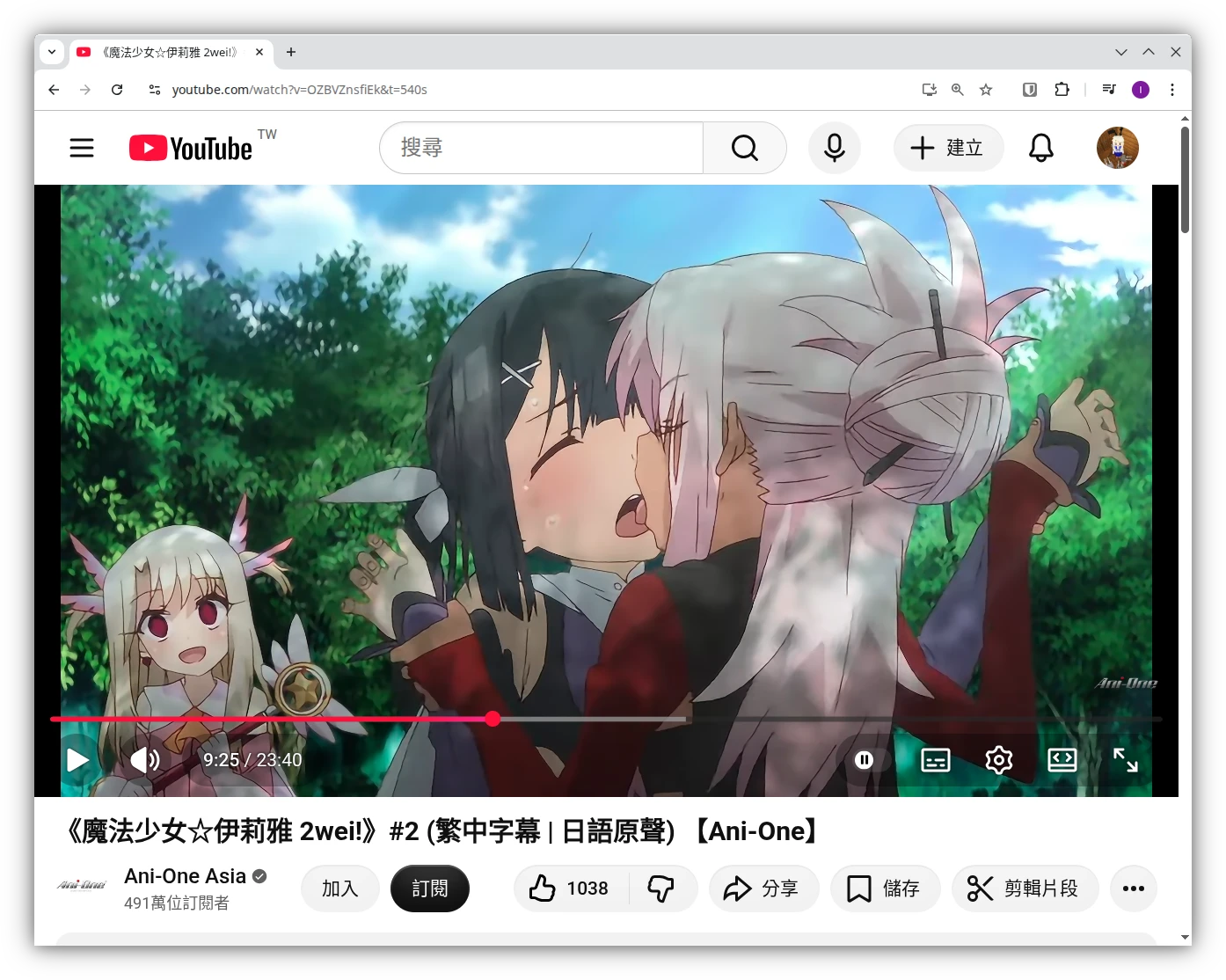
我們知道,動畫瘋、Bilibili、Youtube影片串流網站為了節省頻寬,會對影片進行壓縮。有的時候會破壞品質,導致即時在1080p的畫面上,看起來畫面不好。如果跟BD片源相比,那觀影品質更是大大降級的說。
那麼我們是否有畫質提昇工具讓它看起來品質好一點呢?
Anime4K是一款開放原始碼的著色器程式,它在影片播放器即時運算,可以偽造動畫影片畫質提昇的假象。
通常Anime4K需要在播放器裡面載入,例如Windows有mpv_lazy,Linux有MPV,但只能播放本機影片。
要放大網頁影片,我們得用程式將串流影片導向MPV播放才可以。例如MPV Handler。不過這樣操作上不是很方便。
透過Anime4K WebExtension這款擴充套件,不用在電腦上安裝軟體,透過瀏覽器便可以操作。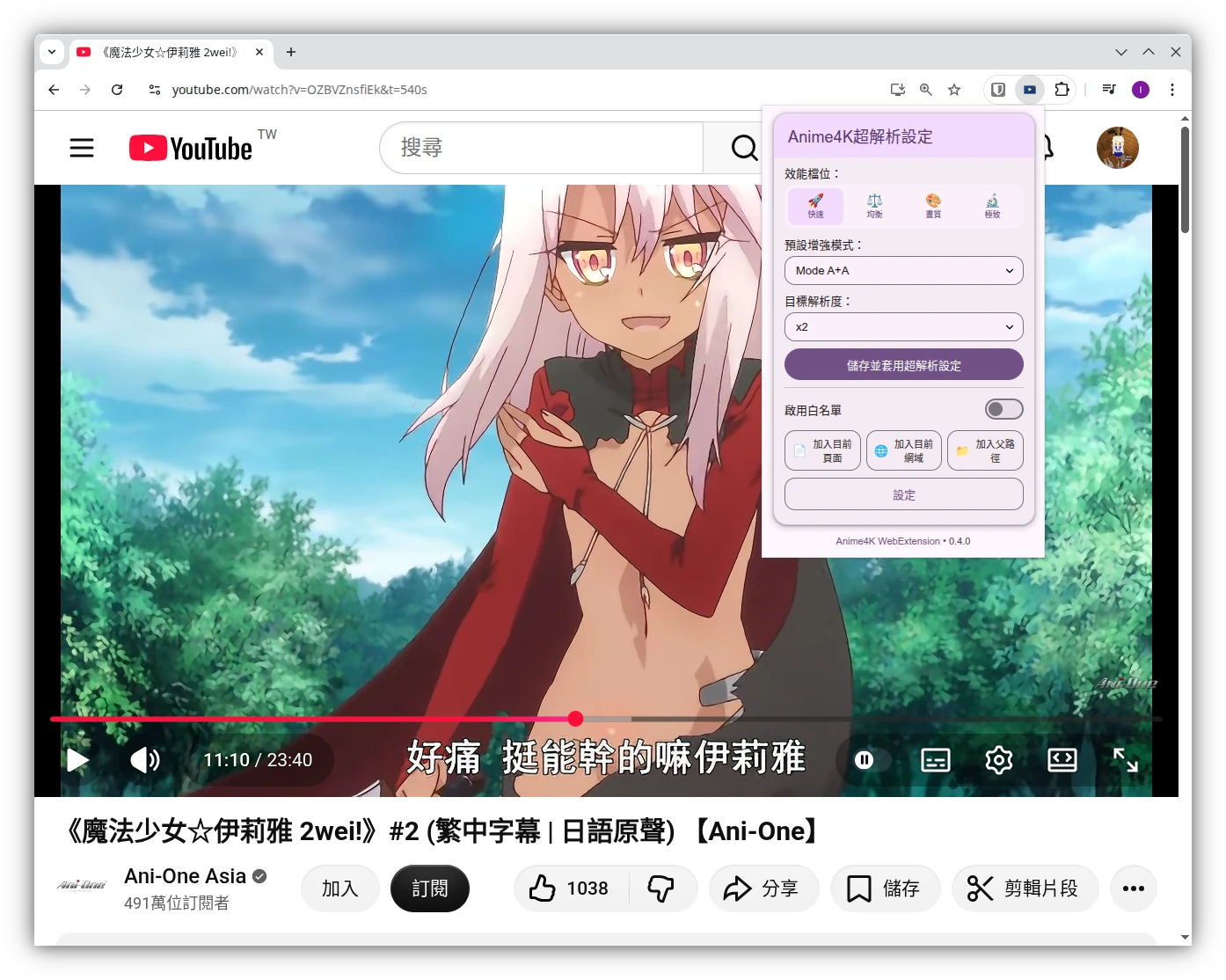
原理是使用WebGPU載入Anime4K的著色器進行放大。WebGPU這個技術等同在瀏覽器裡面跑Vulkan運算。因此免不了的,需要GPU有一定運算能力才能跑呀。推薦使用獨顯。
1. 確認WebGPU支援度#
Anime4K很吃GPU計算能力,且WebGPU效能比原生程式的GPU效能要差。建議使用VRAM 4GB以上的獨顯計算,只有內顯的話瀏覽器可能會當機。
確認瀏覽器對WebGPU的支援度,注意是WebGPU不是WebGL喔。
Windows、macOS、ChromeOS的瀏覽器應該都支援了。
至於Linux系統目前還處於實驗性狀態,要根據WebGPU Wiki啟用特定的旗標才能用。例如,在Ubuntu 24.04的Google Chrome v146,要使用指令google-chrome-stable --enable-unsafe-webgpu --ozone-platform=x11 --use-angle=vulkan --enable-features=Vulkan,VulkanFromANGLE啟動瀏覽器,才可以開啟WebGPU功能。而Firefox需要使用nightly版本才有WebGPU。
2. 安裝Anime4K WebExtension#
這個擴充套件支援Firefox與Chromium瀏覽器,依照Github指示,到對應的商店下載瀏覽器擴充套件。
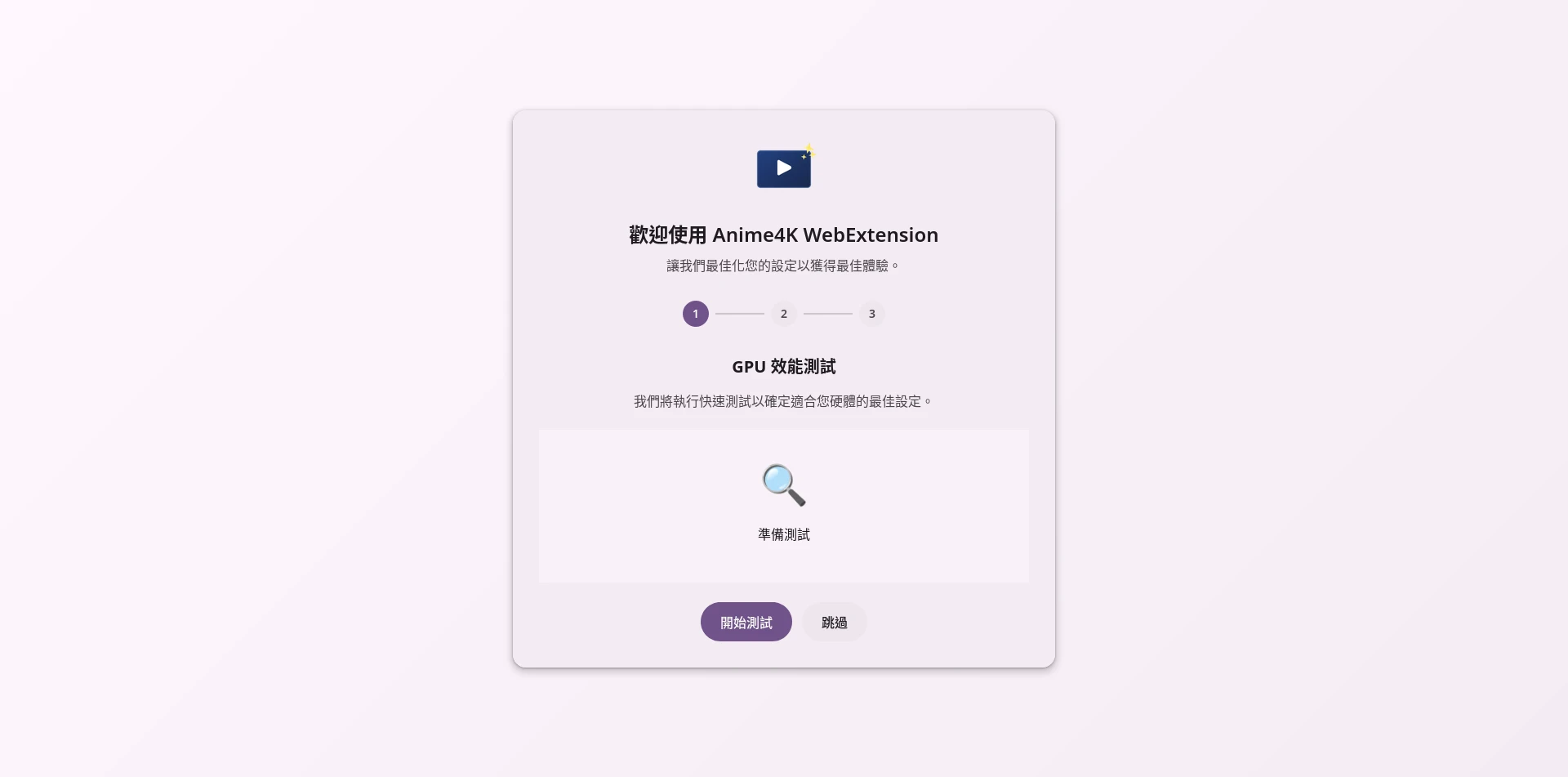
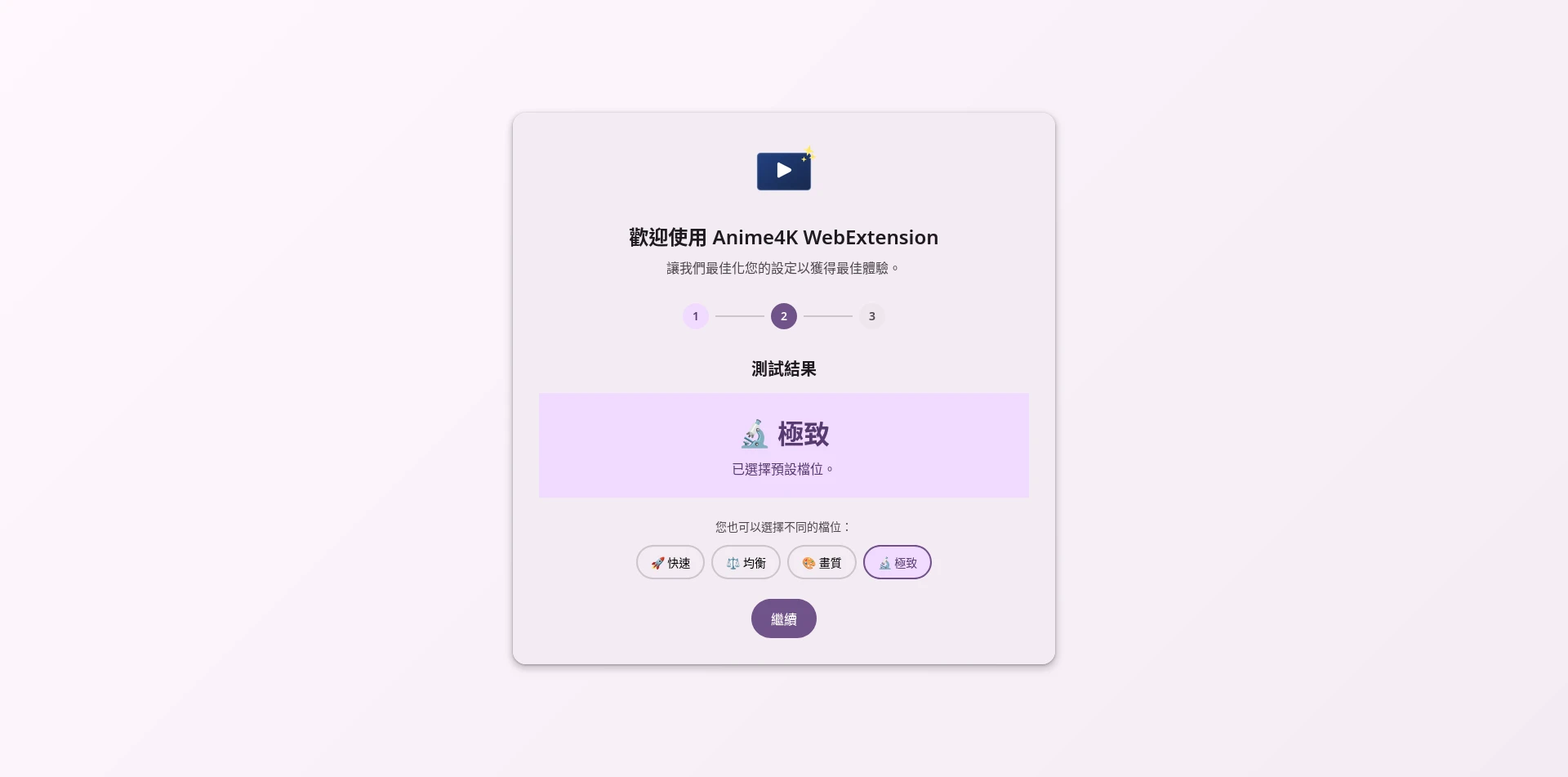
點選開始設定,讓它測試你GPU的效能。先從快速的檔位開始試,我的Nvidia GTX 1050Ti最多只能跑到這樣。
接著在播放影片的框都會出現按鈕,播放影片的時候點一下旁邊超解析強化效果,影片就會放大。
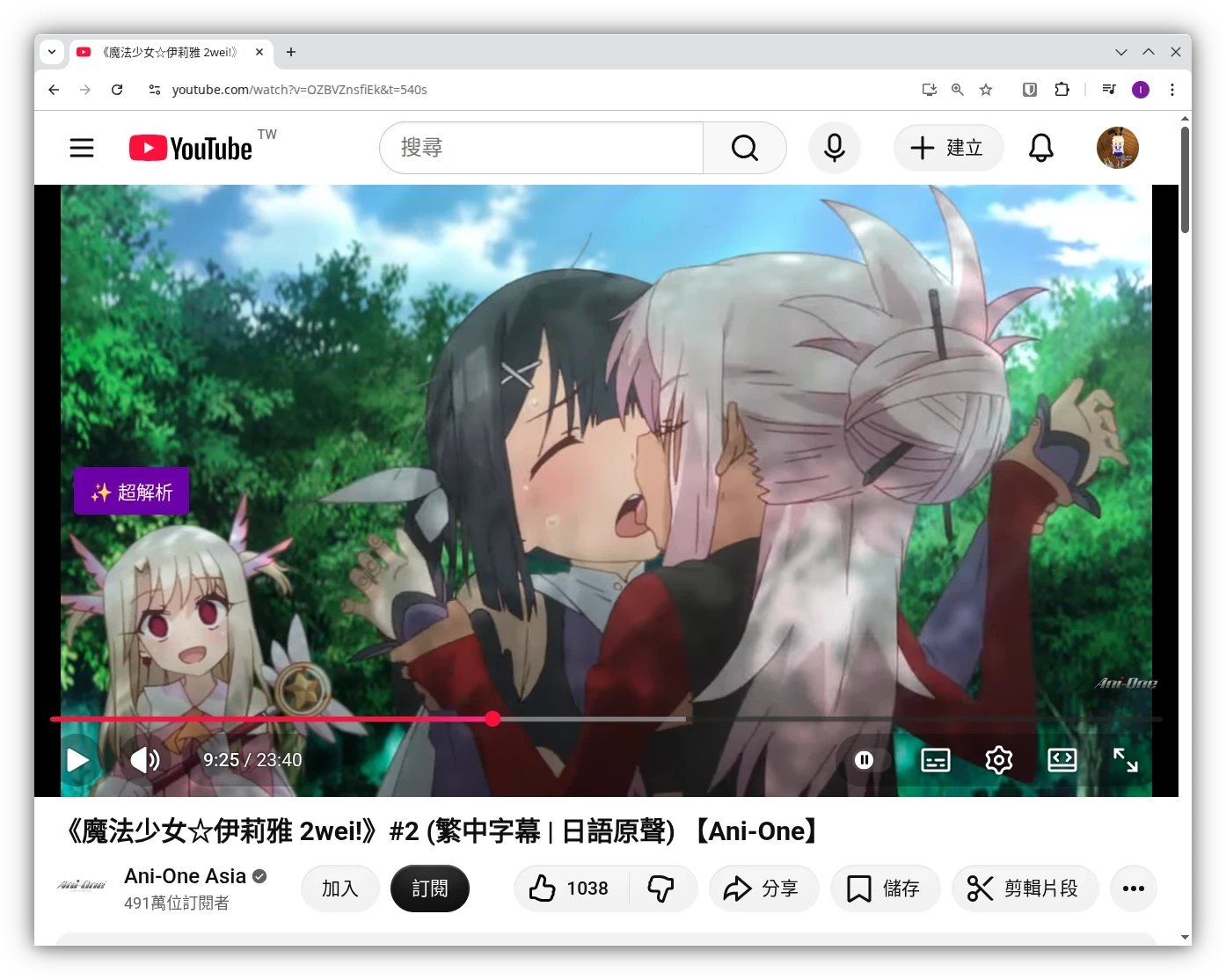
只要影片內容沒有經過DRM加密,應該都能放大才對。