「GameNative」是一款讓你在Android手機上玩Steam遊戲的模擬器APP。

操作簡單易用,支援中文!
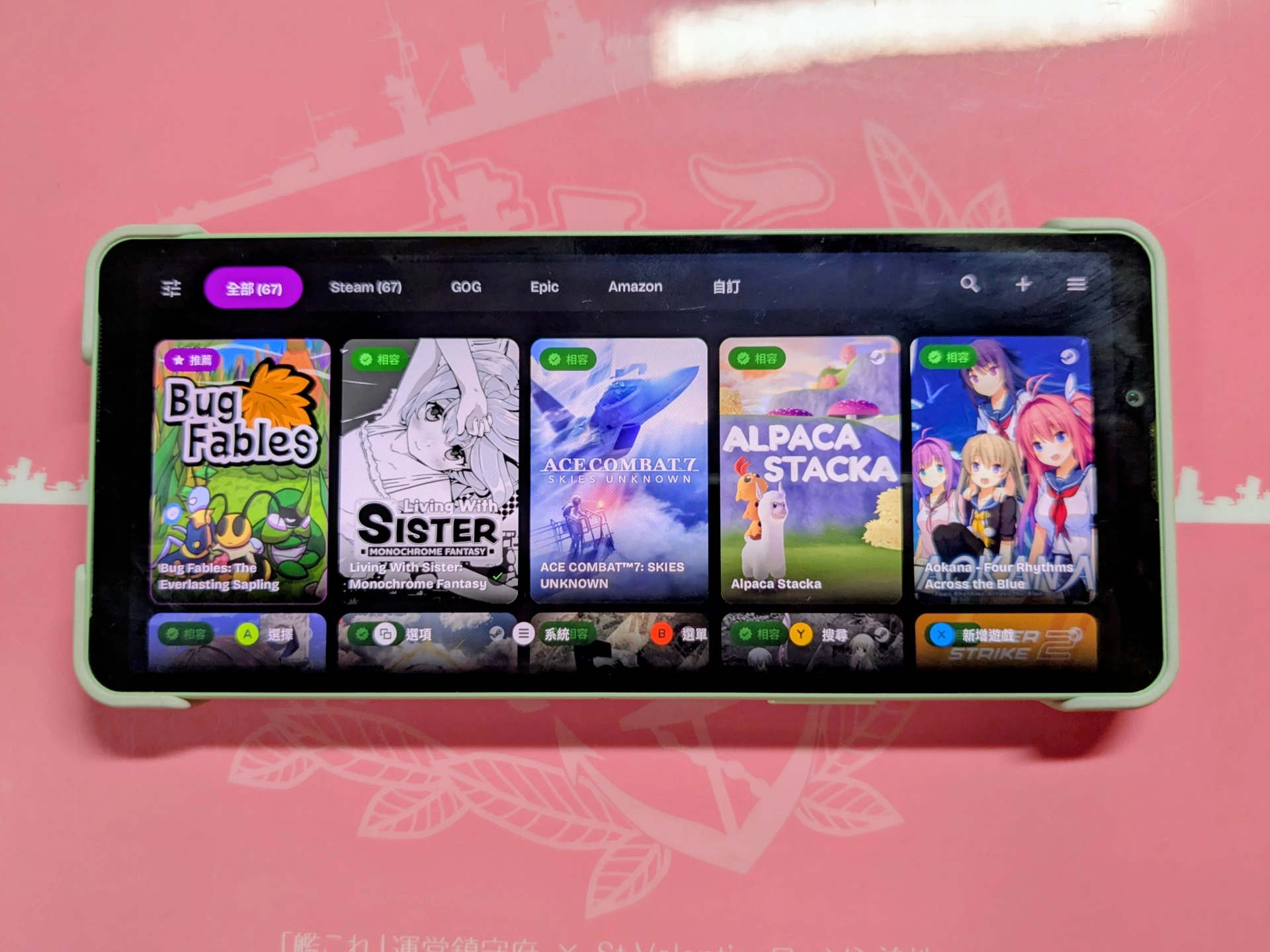

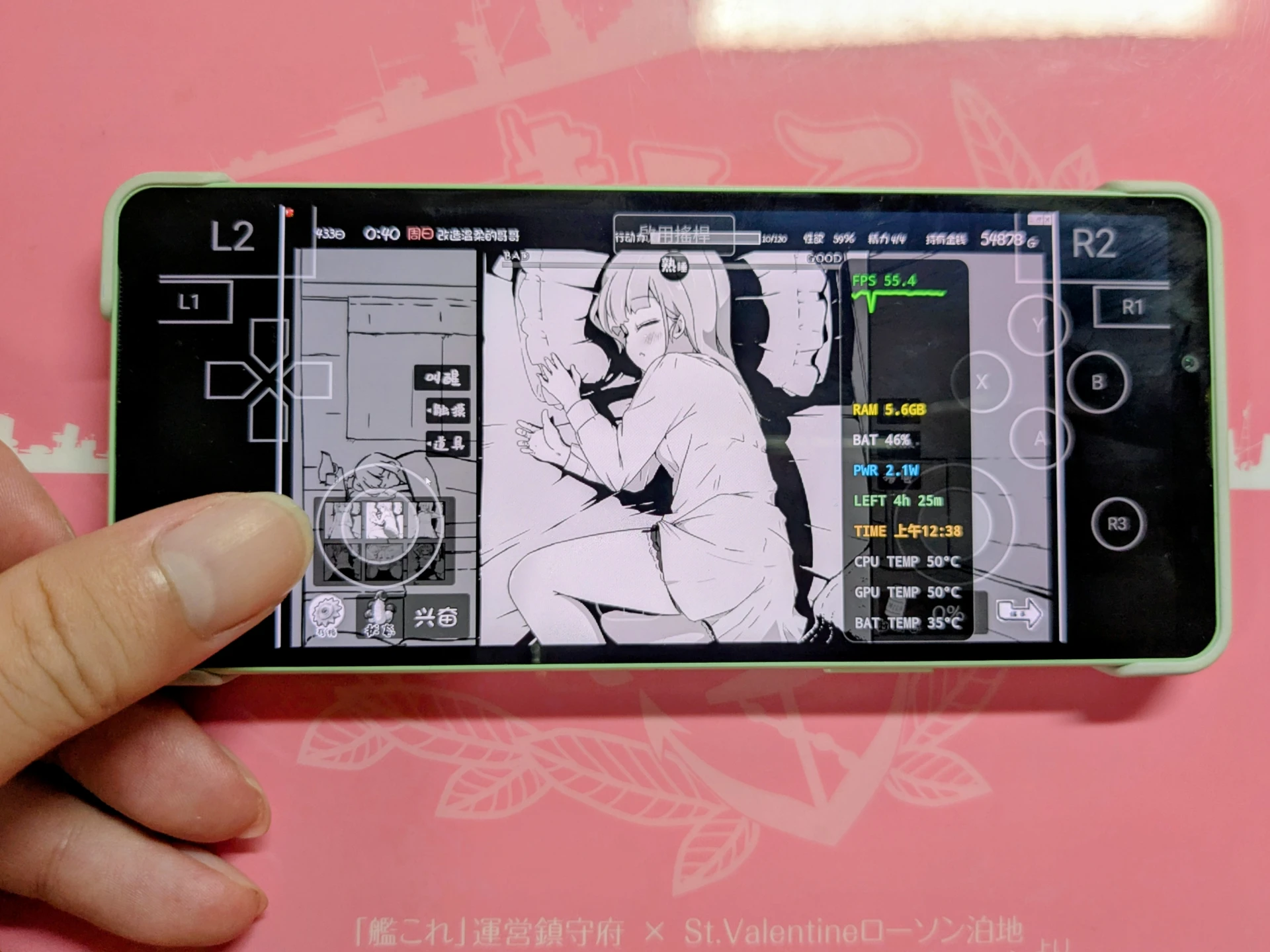
這不是Steam Link遠端串流電腦畫面喔,而是讓PC遊戲真的在手機上執行。
只要登入Steam帳號,就能下載自己收藏庫的遊戲。並且支援同步Steam雲端存檔,遊玩時數會計入Steam雲端。在你關掉電腦後能在手機上繼續玩!
這裡Ivon討論GameNative的用法。關於背後運作原理我放在最後面。
1. GameNative的用途 #
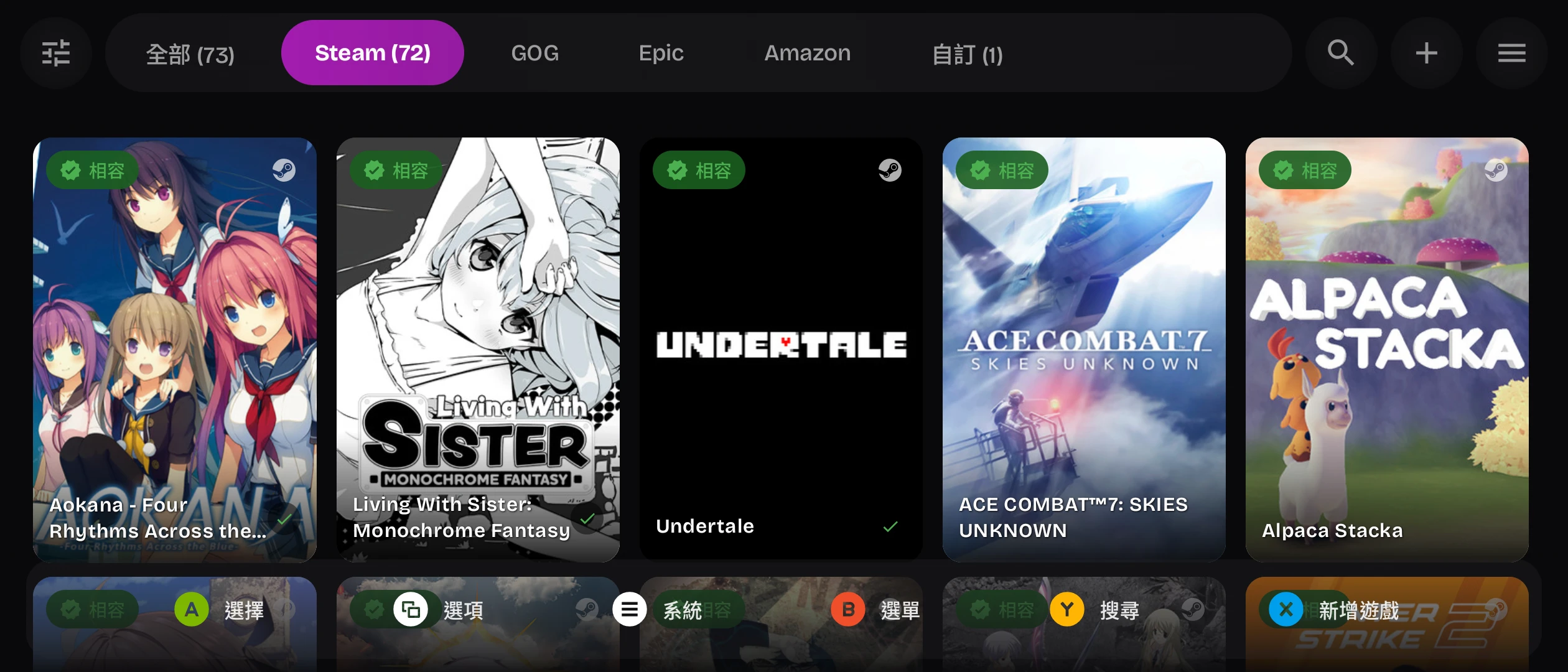
GameNative主要能讓你登入Steam、GOG、Epic Games的帳號,下載已經購買的遊戲。GameNative本身不具備購買遊戲的功能。
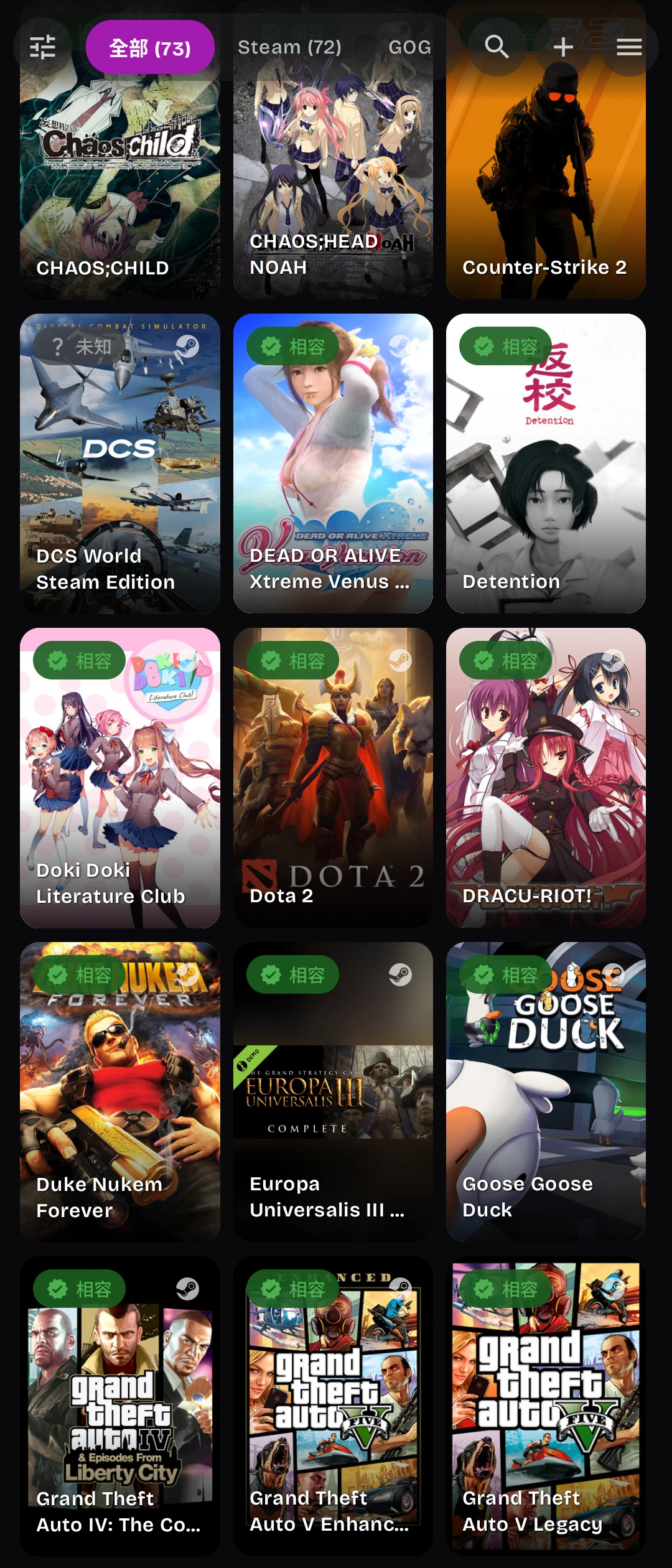
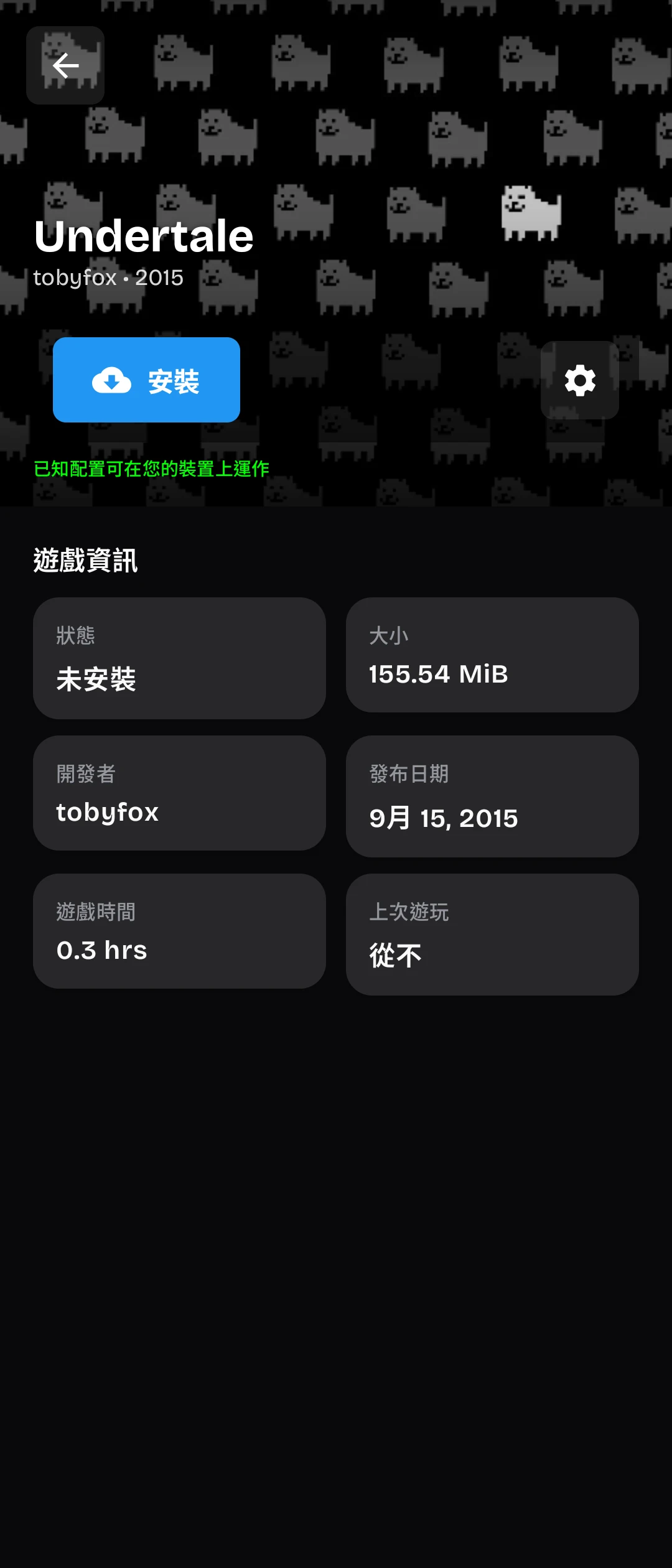
你也可以選擇不登入帳號,自行準備遊戲exe主程式,離線遊玩。
請注意: GameNative並非Valve官方開發的APP。 使用風險自負。這個APP會匿名蒐集使用者的遊戲啓動情形供開發團隊分析。
GameNative的功能類似 蓋世遊戲 (GameHub) ,不過GameNative是開源APP,而非中國公司開發的閉源APP,安全性可受公開檢驗。且不會過分地蒐集使用者資料。
我自己測試,在GameNative登入Steam帳號應該不會被盜帳號。這個APP已經推出一年了,且程式碼爲開源。從Reddit討論板和Discord數百名玩家的回報來看,還沒有人被封號。若有疑慮就開著Steam Guard的二步驟驗證。
如果真的信不過就開離線模式,手動匯入遊戲exe。
2. 系統需求 #
Windows的遊戲並不能直接在Linux執行,在電腦Linux系統,例如SteamOS,是透過名爲Proton的軟體轉譯爲Linux指令執行的。想當然耳,Windows遊戲也不能在Android執行,而且指令集架構還不一樣(Windows大部分是x86,Android大部分是ARM)。GameNative裡面是跑一個Linux環境,透過Box86和Fex-Emu,將x86指令翻譯爲ARM指令後,再用Proton轉爲Linux指令執行的。這個複雜的過程APP都幫你處理好了所以不用太在意細節。不過你得知道因為遊戲執行過程涉及x86轉譯ARM指令,效能損失很大。
建議安裝GameNative前至少要有8GB RAM和20GB以上可用空間。
雖然GameNative可以模擬手把,不過不是所有遊戲都支援,你可能要準備外接滑鼠和鍵盤。
GameNative支援高通與聯發科處理器的手機,有對應的3D加速圖形驅動。
處理器部分,如果你要玩3D大作,推薦搭載高通8 Gen 1處理器以上的旗艦機用戶嘗試。若是2D小遊戲,那麼一般高通6 Gen 1以上的中階機應該都跑的動。
簡單來說,3D大作才有旗艦機的要求,若是電腦內顯就能玩的遊戲,中階手機也跑得動。
GameNative官網有玩家貢獻的遊戲測試相容列表。在你從Steam下載遊戲之後,GameNative會嘗試自動套用別人測試能用的設定檔。
3. 下載GameNative APK #
GameNative是使用GPL v3授權釋出的自由開源軟體。
請確保你的APK是從GameNative官方的Github下載的,其他網站提供的APK可能會被加料!
到Github Releases,點開Assets,下載APK。
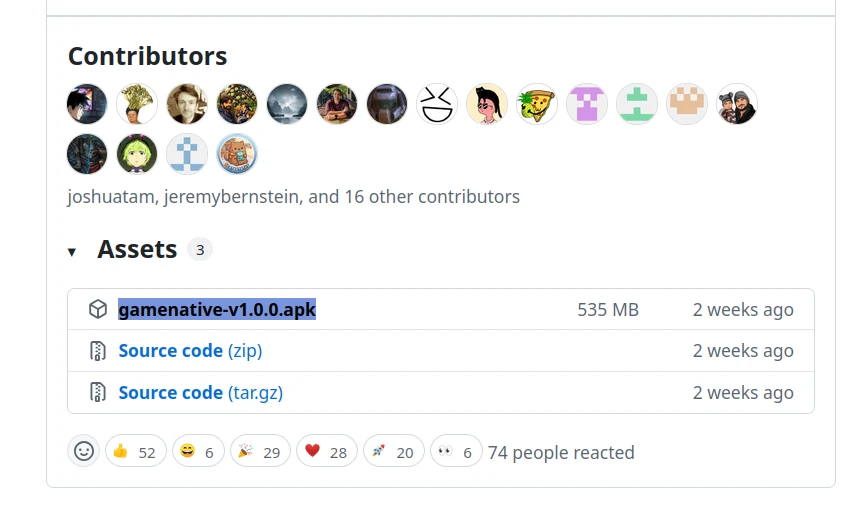
Github沒有開issue,有問題的話要到他們的Discord群組討論。
https://gamenative.app是爲其官網。
GameNative也有在Play商店上架,但是這個版本只能登入Steam帳號,不能匯入離線遊戲。
4. 安裝Steam遊戲用法 #
-
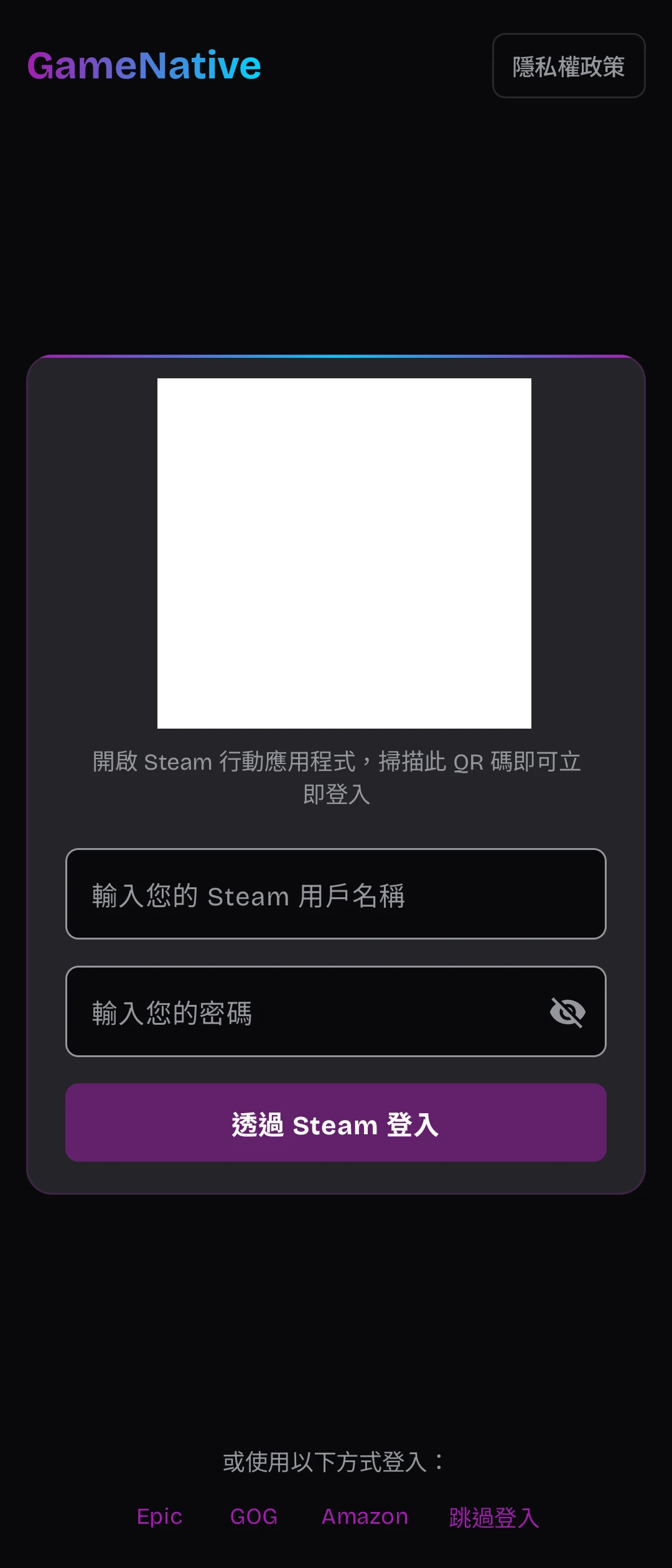
開啓GameNative,依照畫面指示,登入Steam帳號。或者點選跳過登入,手動匯入遊戲exe(後述)
-
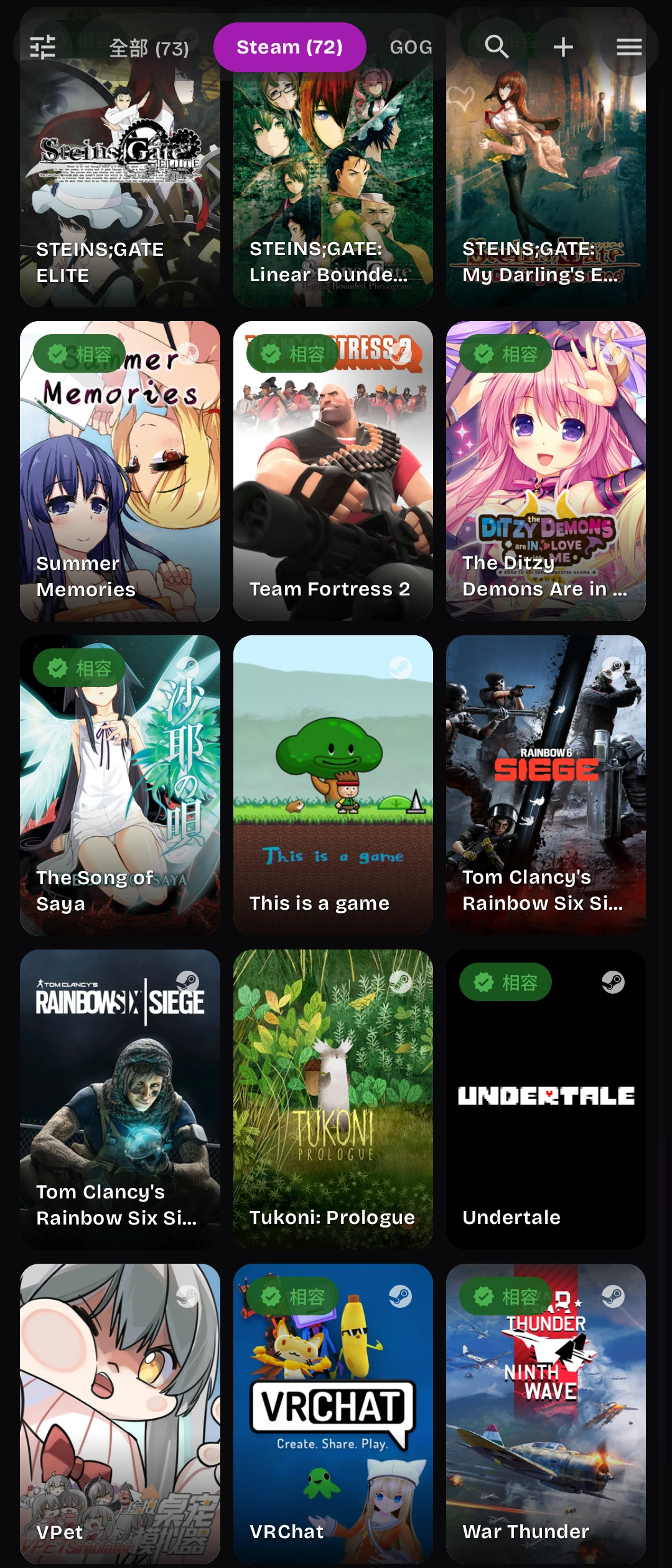
然後選取遊戲下載。GameNative本身不具備購買遊戲的功能,你需要在Steam官方APP購買。
-
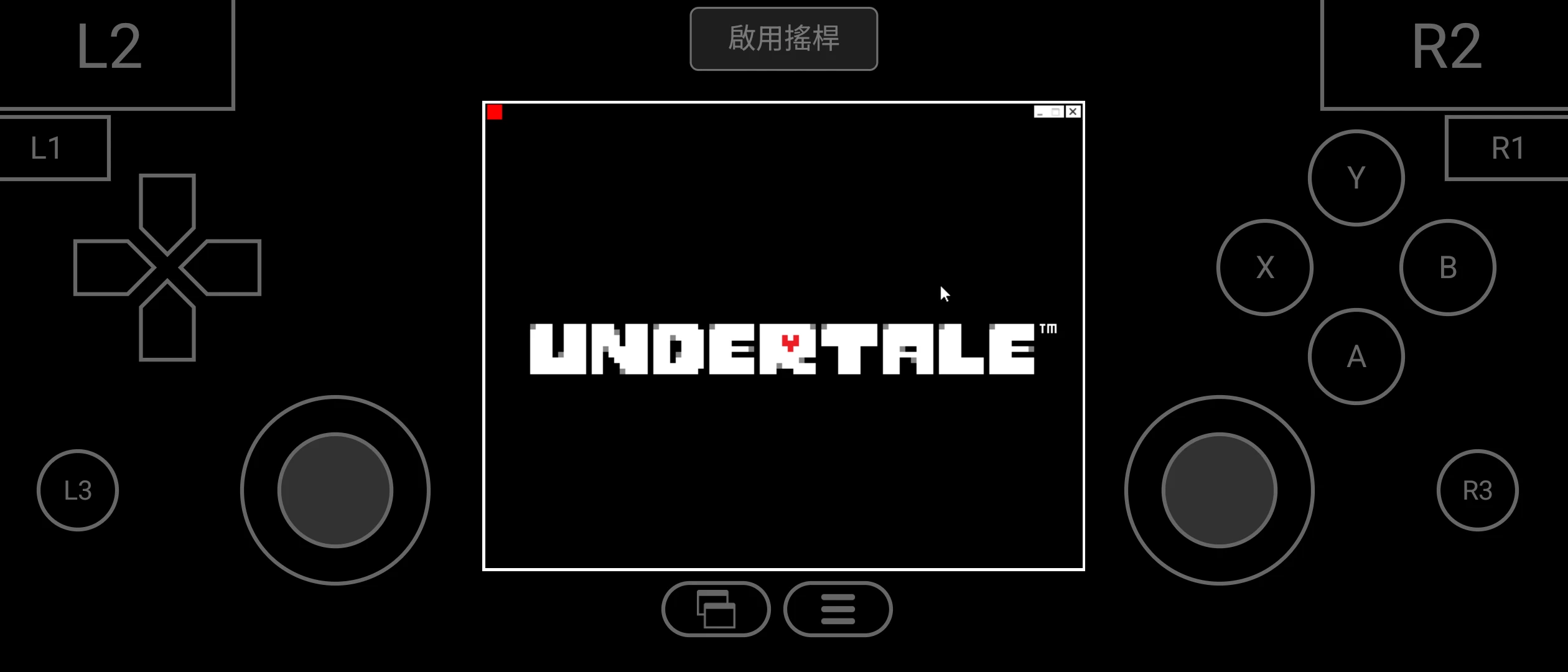
遊戲第一次啟動可能要花點時間建立容器環境。接著螢幕上就會出現虛擬手把。從畫面左側滑進來可以開啓FPS效能面板。
5. 遊戲細部調整說明 #
-
GameNative官網有玩家貢獻的遊戲測試相容列表。在你從Steam下載遊戲之後,GameNative會嘗試自動套用別人測試能用的設定檔。不過你也可以自行微調效能。
-
GameNative會給每個遊戲建立容器,用Wine的術語來說就是Proton Prefix。這樣能確保每個Windows exe的環境不會互相污染。每個容器裡面都是一個模擬Windows C槽的目錄。
-
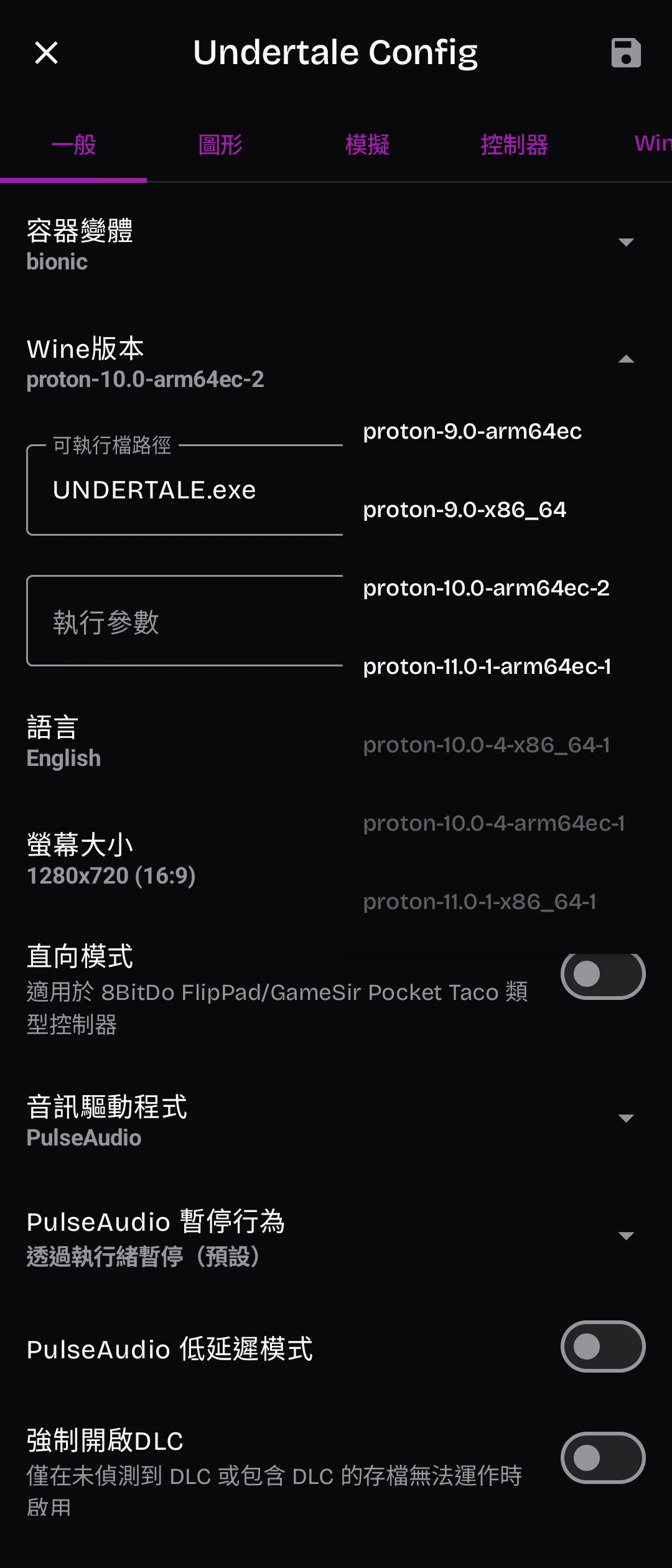
關於遊戲效能的調整:點選遊戲右上角齒輪 → 編輯容器
-
遊戲語言預設是英文,如果遊戲支援的話可以改中文,讓Steam自動下載對應語言版本的遊戲檔案。
-
Wine版本,Proton,就是負責轉譯Windows程式爲Linux的軟體。建議選最新版Proton 11 arm64ec的版本,因爲是ARM原生的效能比較好。不過,有時候碰到比較頑固的老遊戲,選x86_64架構的版本比較能成功啓動。
-
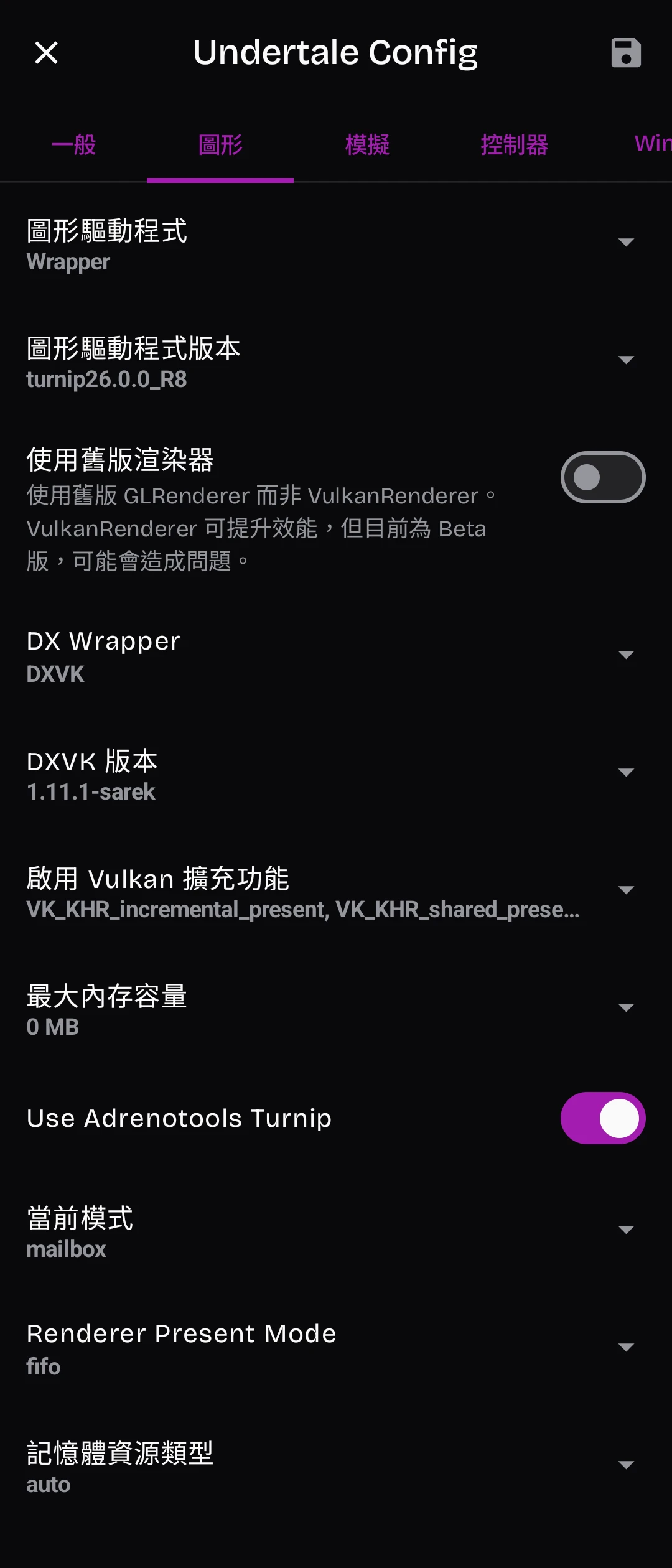
圖形 → 圖形驅動程式版本,高通推薦用「Turnip」,其他處理器則是System。但有些遊戲仍可能會黑螢幕。
-
Wine → 視訊記憶體設定至少2048MB。
-
進階 → 處理器關聯,可以綁定遊戲以處理器大核執行。
6. 給Steam遊戲打補丁 #
-
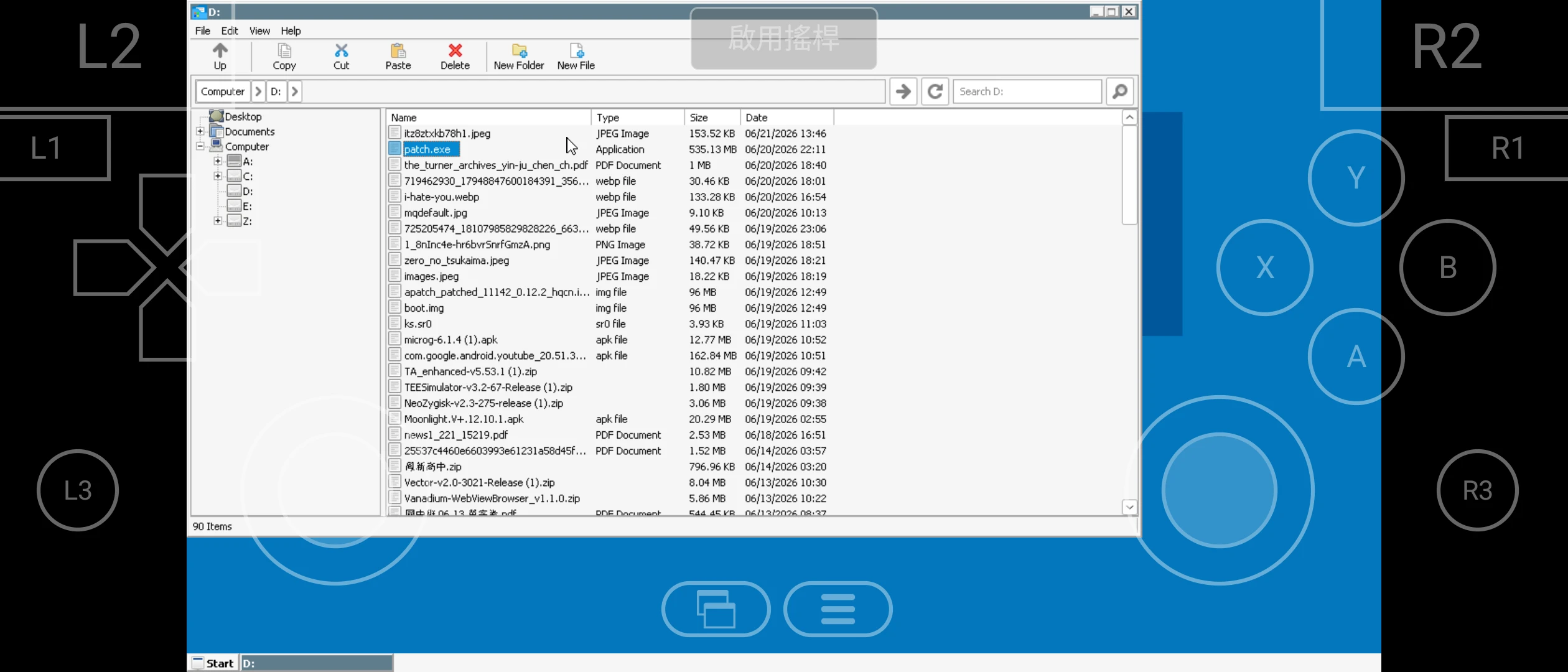
進入遊戲,點選遊戲右上角齒輪 → 開啓容器,就會進入Wine桌面,然後自動開啓檔案總管
-
從這裡就可以執行任意exe或者複製檔案了。例如容器內的D:槽就是
手機內部儲存空間/Downloads目錄。Steam下載的遊戲主程式則是位於A:槽。 -
如果你覺得手機不好操作那麼從電腦直接複製打好補丁的遊戲檔案到A:槽覆蓋檔案也是可以。
7. 手動匯入遊戲exe #
你可以不登入Steam帳號下載遊戲,自行準備遊戲exe,離線遊玩。不過這樣你就得自行測試相容性和DRM驗證問題了。
請參閱ProtonDB了解特定遊戲在Linux的支援情形。
-
從電腦透過MTP,複製遊戲目錄到
手機內部儲存空間/Games/,一個目錄一個遊戲,每個目錄裡面應該含有主程式exe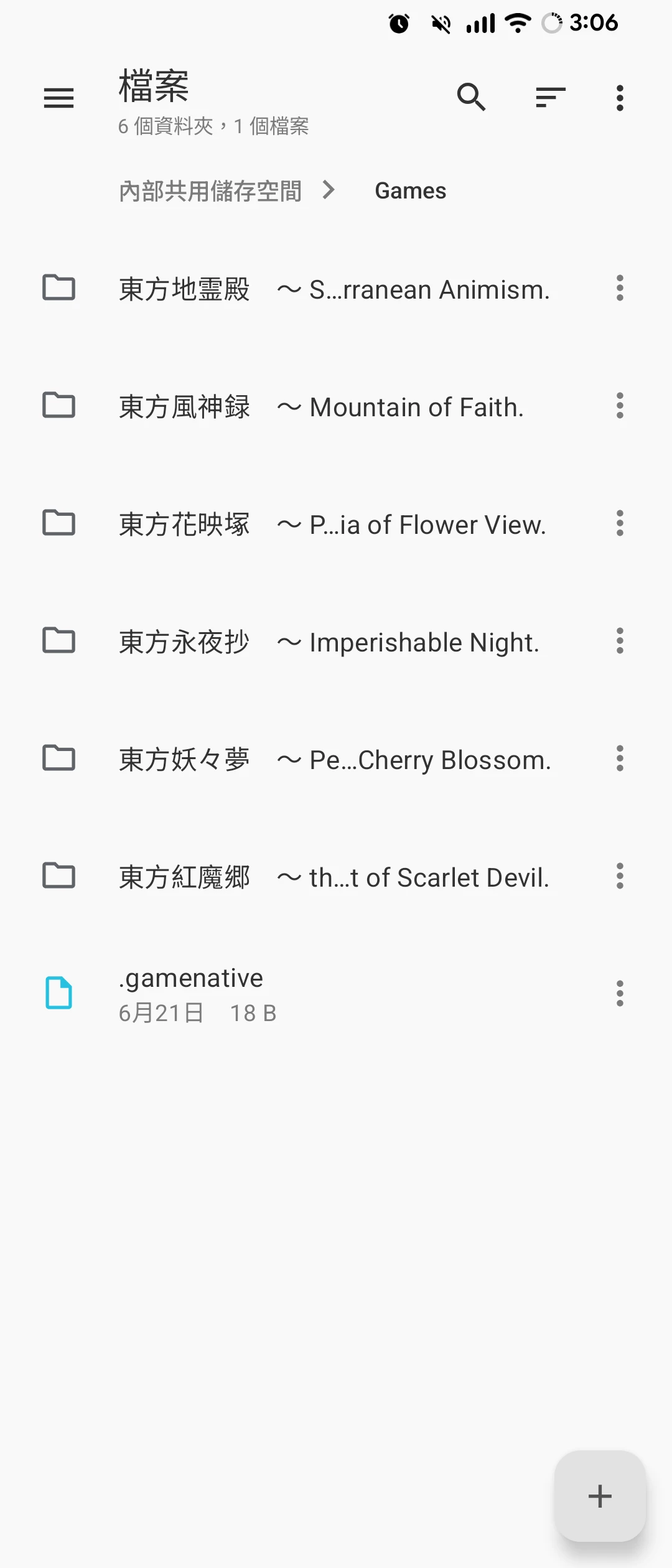
-
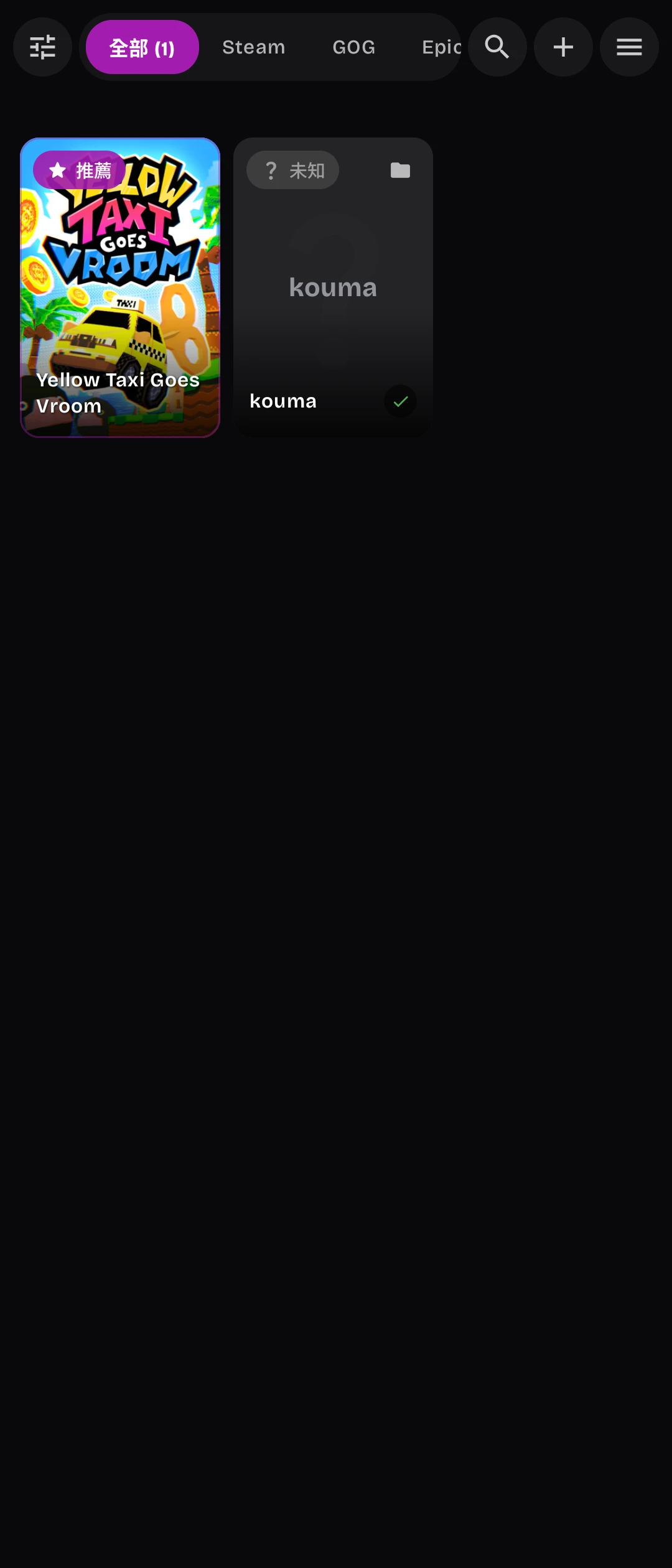
開啓GameNative,點選跳過登入,點選右上角+號選取遊戲目錄。
-
在遊戲設定按右上角 → 編輯容器。選取最新版Proton。然後選取要啓動的exe。
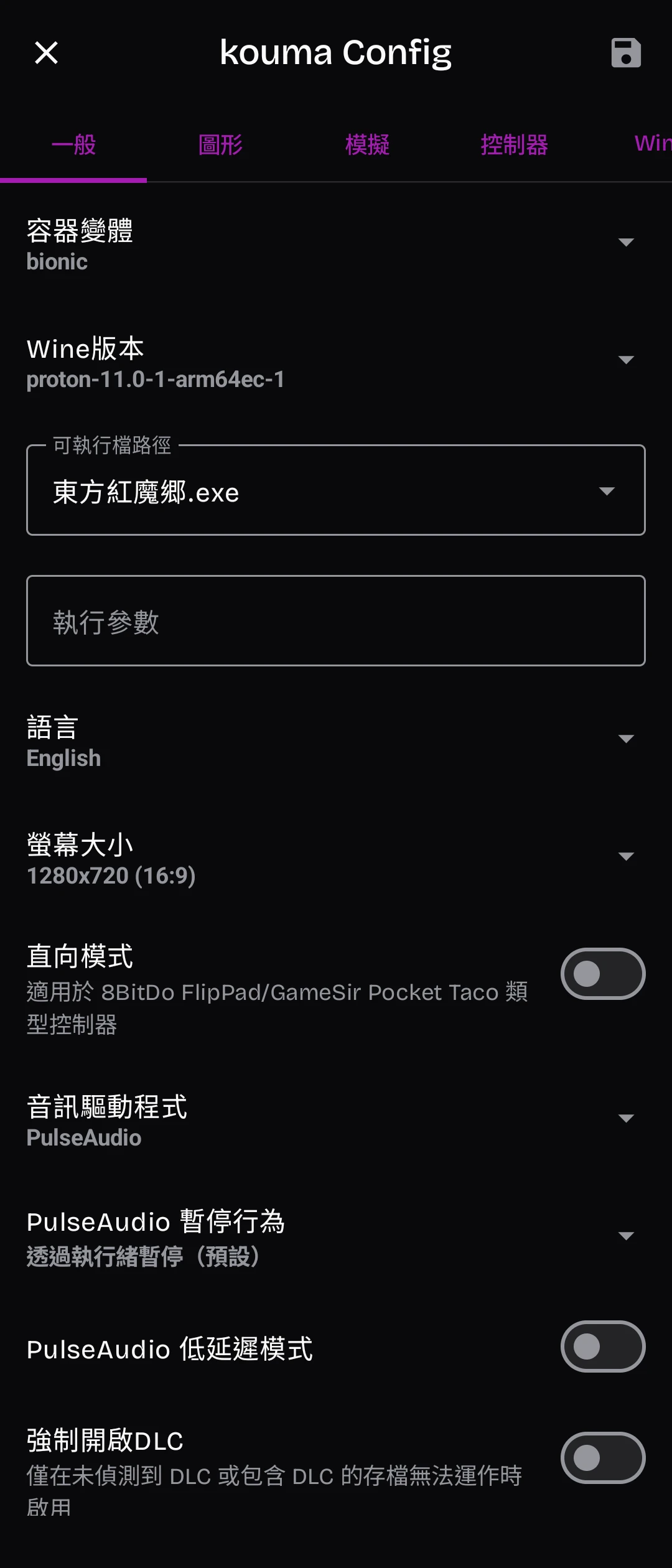
-
更多遊戲調整選項請看上面。
8. GameNative的原理 #
關於在Android手機玩Windows遊戲的操作,從幾年前Termux Proot + Box86技術的出現,就讓人看到了這種可能性,是否能夠玩Steam遊戲呢?理論上是可以的,此後有很多人提出各種做法,不過操作都不是很友善,最主要是過程繁瑣,需要打指令。
Windows的遊戲並不能直接在Linux執行,在電腦Linux系統,例如SteamOS,是透過名爲Proton的軟體轉譯爲Linux指令執行的。想當然耳,Windows遊戲也不能在Android執行,而且指令集架構還不一樣(Windows大部分是x86,Android大部分是ARM)。GameNative裡面是跑一個Linux環境,透過Box86和Fex-Emu,將x86指令翻譯爲ARM指令後,再用Proton轉爲Linux指令執行的。這個複雜的過程APP都幫你處理好了所以不用太在意細節。不過你得知道因為遊戲執行過程涉及x86轉譯ARM指令,效能損失很大。
所幸有許多開發者推出了整合以上資源的APP,例如Winlator就是整合了Linux rootfs與Box86與Wine的APP,但介面稍嫌難以操作,因為要手動選取exe。
至於本文討論的「GameNative」更為進化了!直接將Steam客戶端轉化為手機原生APP的樣子,操作更為直覺。
GameNatvie是另一個APP Pluvia的fork,加入了DRM支援。
GameNative整合了Linux容器 + Box86 + FEX-Emu + Proton,內建中文字型支援,而且界面比Winlator要容易操作。
GameNative的功能類似蓋世遊戲(GameHub),不過GameNative是開源APP,而非中國公司開發的閉源APP,安全性可受公開檢驗。且不會過分地額外蒐集使用者資料。