先安裝好Immich再行操作。
介紹Immich的外部圖庫功能。
為什麼要用外部圖庫?#
Immich預設上傳照片後,會依照自己的邏輯存放照片檔案,在內部圖庫建立「年/年-月-日/」的資料夾結構。參見Immich上傳照片的預設資料夾結構
針對喜歡手動用資料夾分類照片的使用者,你可能會覺得讓照片完全依照Immich的邏輯放會很危險,讓你日後難以遷移到其他服務。
可不可以我手動整理照片分類的資料夾,例如將伺服器用SMB掛載到主力電腦讓手動整理資料夾,再讓Immich掃描呢?行!
Immich提供一個功能稱作「外部圖庫」
詳情參考官方文件:External Library。
你可以新增多個外部圖庫,讓Immich直接掃描現有的硬碟資料夾,讓Immich讀取並彩現在網頁時間軸,維持現有的照片資料夾結構。這個時候Immich就變成單純顯示照片用的工具罷了,不會幫你產生資料夾結構。
圖解: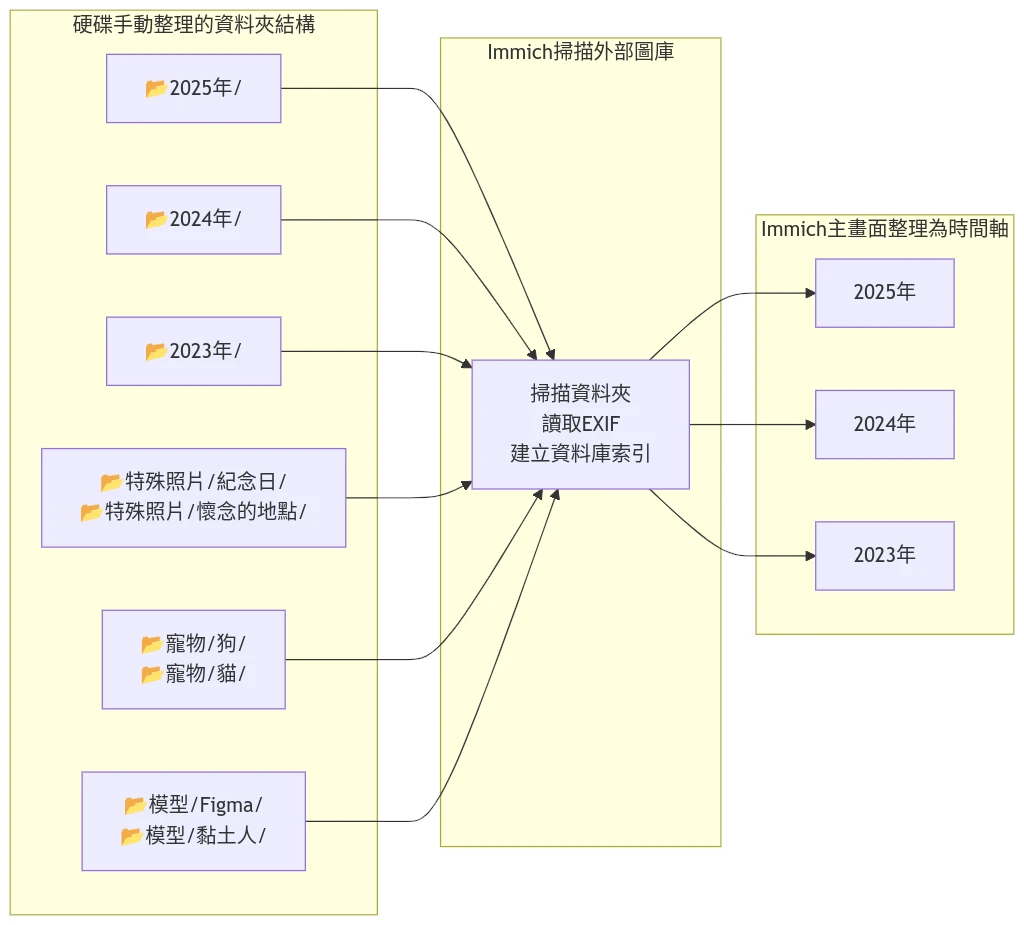
Immich在掃描照片的時候會建立雜湊值,因此即使你照片所在的資料夾有移動,該照片在Immich中依然不會變化。
在docker-compose新增外部圖庫路徑#
將硬碟上的照片手動分類,整理在一個資料夾下。例如我是使用「年份」與「重要事件」的邏輯去整理。
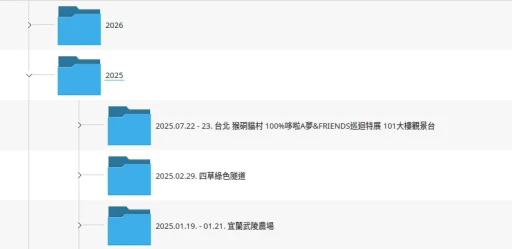
停止Immich的Docker服務
cd immich-app

sudo docker compose down- 編輯
docker-compose.yml,加入照片所在資料夾的路徑,使其成為Docker volume。例如我有/run/media/user/TOSHIBA1TB/DCIM這個照片資料夾,就要在immich-server:下面的volumes區塊新增唯讀Docker volume:
  immich-server:
    volumes:
      - ${UPLOAD_LOCATION}:/usr/src/app/upload
- /run/media/user/TOSHIBA1TB/DCIM:/run/media/user/TOSHIBA1TB/DCIM:ro- 啟動容器服務
sudo docker compose up -d外部圖庫操作方式#
回到Immich網頁界面,點選右上角大頭貼 → 管理 → 使用者 → 外部圖庫,新增圖庫,加入資料夾路徑
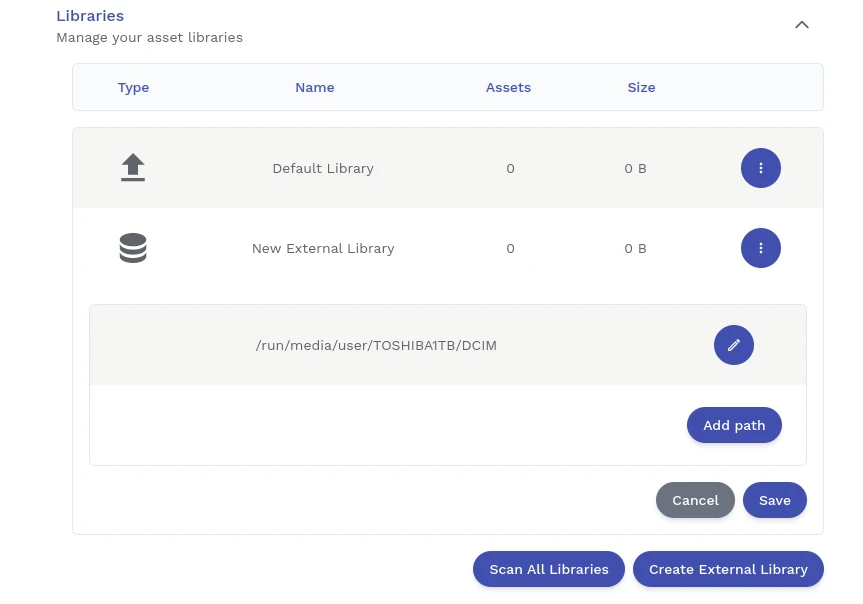
點選掃描開始掃描照片
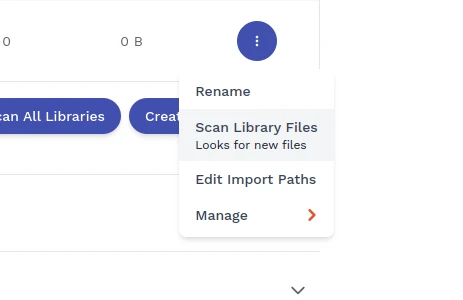
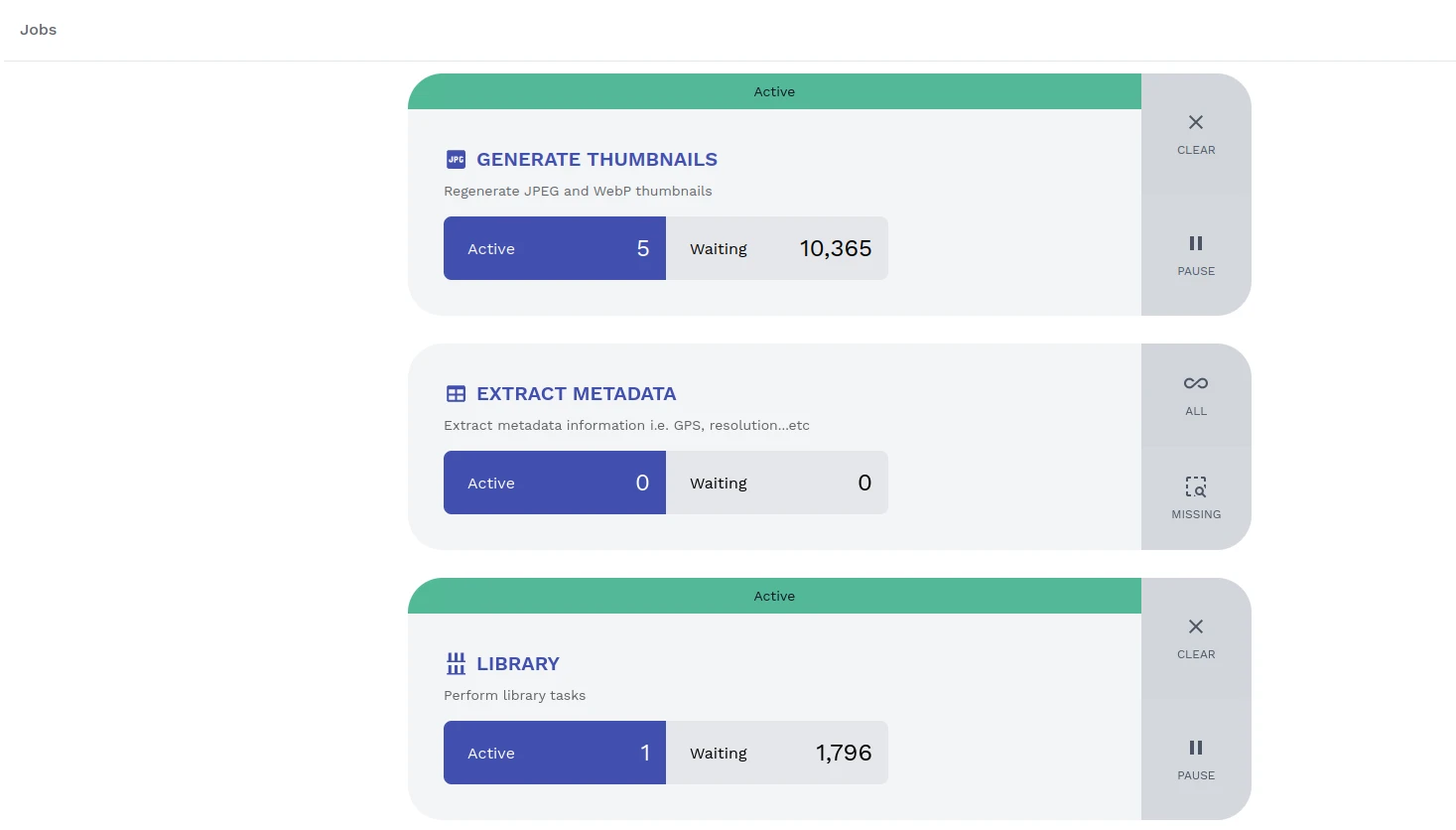
在右上角大頭貼 → 管理 → 作業頁面,可以看照片掃描分類的進度。
日後外部圖庫有新照片的時候,你只要在右上角大頭貼 → 管理 → 使用者 → 外部圖庫,按掃描就行了。