先安裝好Immich再行操作。
討論你在Immich上傳照片之後會發生什麼事。
是否要啟用「儲存範本」?#
Immich預設的上傳模式是直接上傳照片到Immich的圖庫,也就是你在docker-compose裡面定義的UPLOAD_LOCATION資料夾路徑。
預設模式下,Immich會以「hash-based directory sharding」的模式儲存檔案。此方法適合用戶無腦地備份照片,不用去煩惱照片資料夾怎麼放,就完全交給Immich整理。
但是,這個資料夾分類方式很醜。打開Immich伺服器的上傳資料夾會看到以下檔案,所有的照片上傳後都是以隨機英數的資料夾模式散亂在各處。長期下來會難以尋找檔案,且萬一你要從Immich遷移到其他照片服務也會很不方便。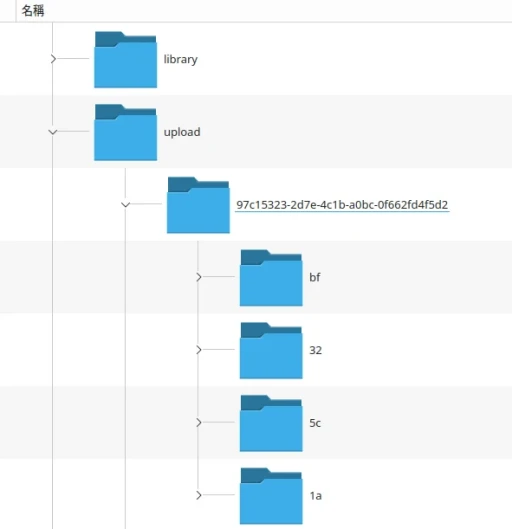
這個時候,推薦啟用「儲存範本」功能,讓Immcih內部照片整理方式比較有條理。
詳細資訊請參考官方文件:Storage Template
你可以在右上角大頭貼 → 設定 → 啟用儲存範本。預設的規則是依照「年/年-月-日/」儲存你上傳的照片。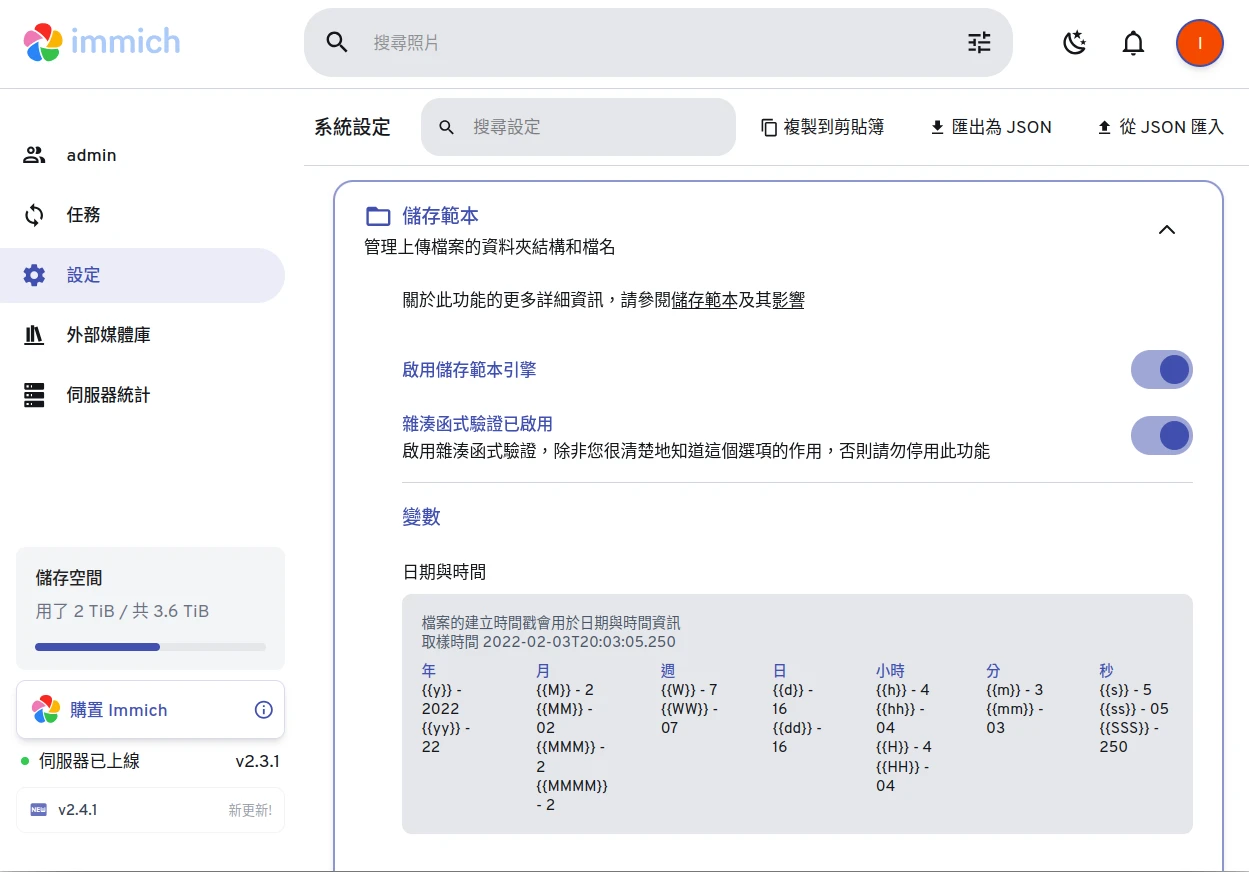
這樣的話,你在網頁或者APP點選上傳照片,Immich會依照上面的儲存範本,在伺服器目錄建立有條理的資料夾結構,預設的是「年/年-月-日/」依照日期來放,比原本英數混合的資料夾要好看多了。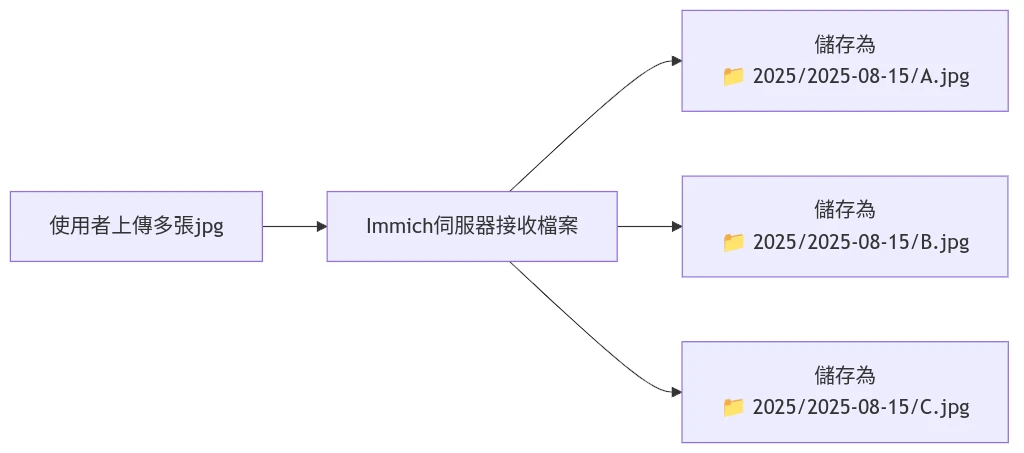
於是,你在伺服器存放Immich上傳照片的資料夾,就會看到以下結構,清楚地分類。每個Immich帳號都有自己的資料夾。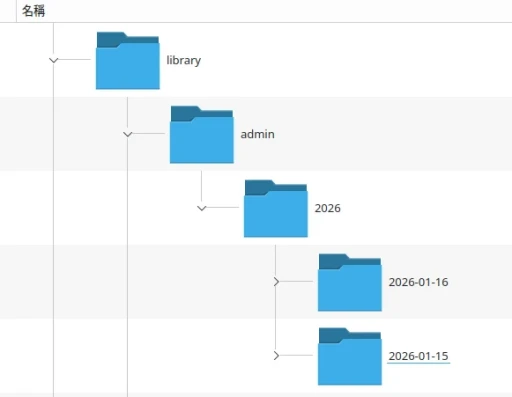
如果,你還是對Immich管理的照片資料夾方式不滿意,可以改用自己整理資料夾 + 外部圖庫的方式來讓Immich掃描照片。
使用網頁上傳照片#
點選網頁上傳圖示,或者拖拉多個檔案到網頁畫面就可以上傳囉。Immich尚不支援資料夾模式上傳。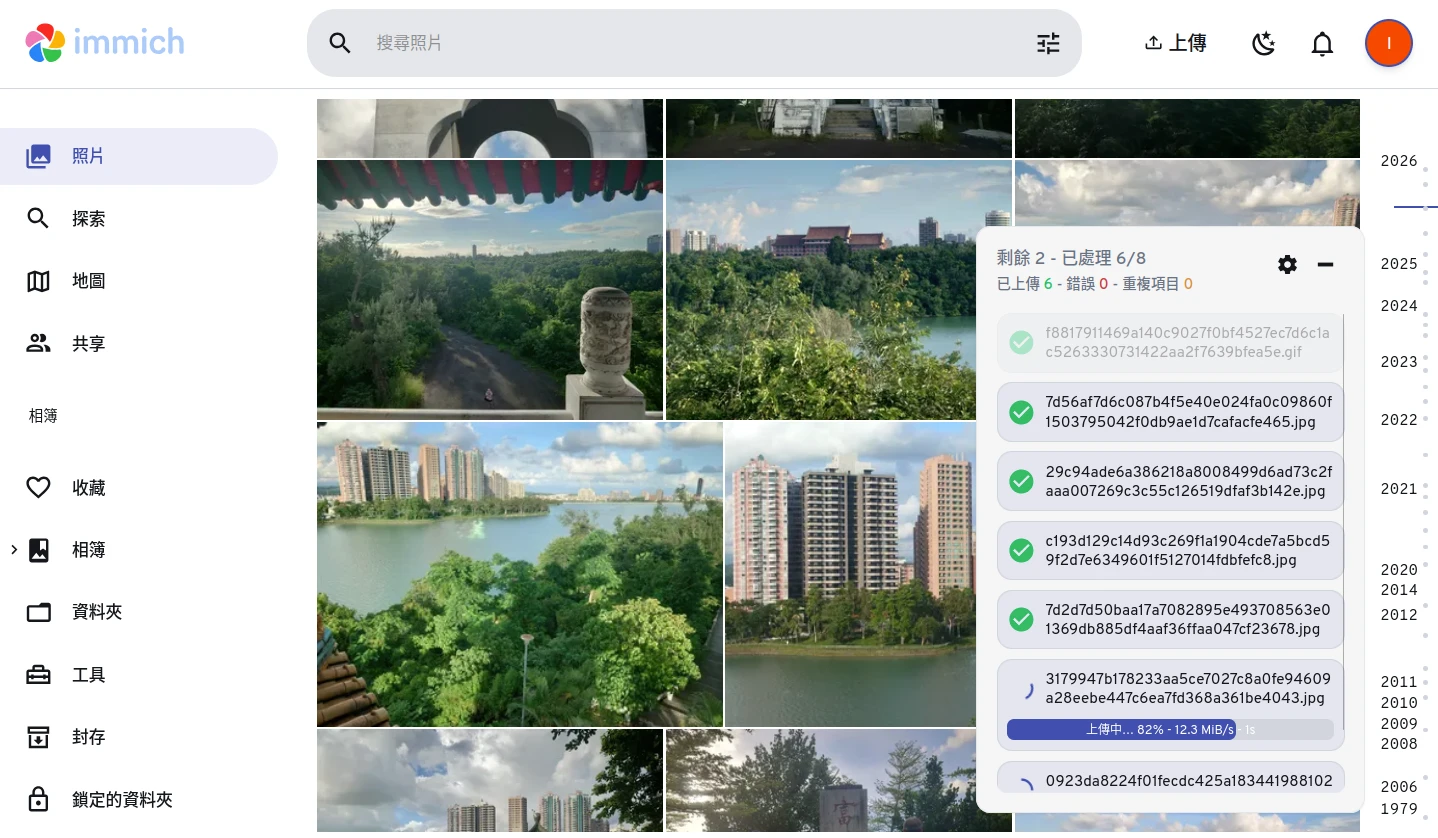
Immich會給每張照片建立雜湊值,因此Immich會阻止你重複上傳照片,改檔名是無效的。若要強制覆蓋,請將照片移到垃圾桶後永久刪除再重試。
從手機備份照片#
手機用Immich網頁版也可以直接上傳照片。
至於要用手機APP的話,請按照你的系統下載:Android|iOS 。用手機APP的好處是能夠同時檢視手機與Immich雲端的照片。
開啟APP後登入Immich伺服器帳號。
點選右上角雲朵上傳圖示,點選Backup Album,選取要備份的資料夾。預設是手機全部照片(Recent)。Android的話可以個別設定要備份的資料夾。

接著下面有二個備份方式,Foreground Backup是一開啟APP便自動上傳,Background service是自動在背景備份。
一切設定好後,點選Start Backup。
Immich手機照片備份邏輯:
Immich備份後會自動計算校驗值,標記已經上傳的照片,這樣就不會重複上傳了。
照片上傳後,本機照片不會刪除。如果要保留伺服器照片,只刪除本機照片的話,你要手動用其他APP刪本機照片。
如果在Immich APP裡面按刪除,則該照片會從伺服器和本機一併刪除。
另外,只有選取備份的手機資料夾,才會跟伺服器的照片一起顯示在時間軸上。