將Bazzite安裝在一般的x86電腦(單碟單系統),當作日常上網與玩遊戲的系統。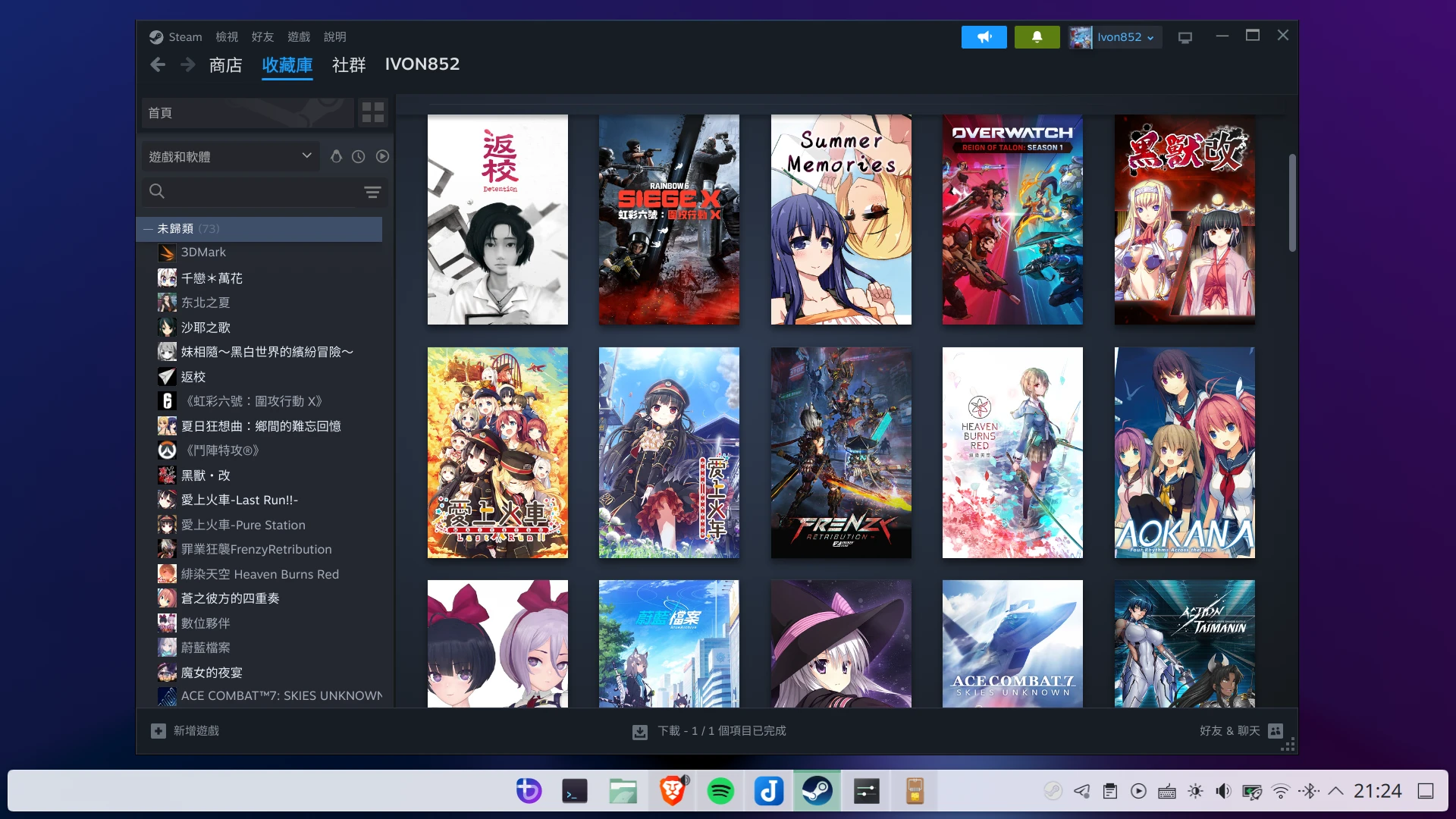
1. 為什麼要用Bazzite#
最近Bazzite這個Linux發行版蠻紅的,很多人都想在遊戲掌機和Windows電腦安裝,達到類似SteamOS的效果。
說道玩遊戲的系統,就會想到SteamOS,這是Valve開發的Linux發行版,基於Arch Linux所開發,專為玩遊戲設計。但是因為各種因素,直到撰文當下 ,Valve官方都沒有提供通用的ISO,只能在Valve官方發售的硬體,如Steam Deck和Steam Machine安裝。
於是就有許多希望仿造SteamOS體驗的Linux發行版出現。Bazzite就是其中一個。
其實Steam客戶端是可以在大部分的Linux系統安裝的,參見Linux版Steam安裝教學,例如Ubuntu、Fedora、Arch Linux都支援Steam,不過安裝過程需要手動設定Proton,還要裝GPU驅動,對想要直接玩遊戲的用戶來說可能會有點麻煩。
這個時候Bazzite就有其優勢了,它是基於Fedora Atomic開發,專為遊戲設計的Linux發行版。預先幫玩家裝好了你可能會用到的元件。包括GPU驅動、Steam本體、Proton轉譯層、類似SteamOS的全螢幕遊戲模式、Android模擬器Waydroid、滑鼠自訂鍵位程式、手把驅動等等。
Bazzite針對許多品牌的電腦與掌機進行優化,安裝好後就能用,達成開箱即用的體驗。
開機會自動進入Steam的全螢幕模式(Big Picture Mode),讓你用手把操控。適合掌機與客廳電腦使用。
此外,針對一般桌上型電腦與筆電,Bazzite提供「桌面模式」,允許你安裝一般Fedora上跑的Linux程式,讓你可以將這個系統當成日常主力上網的系統。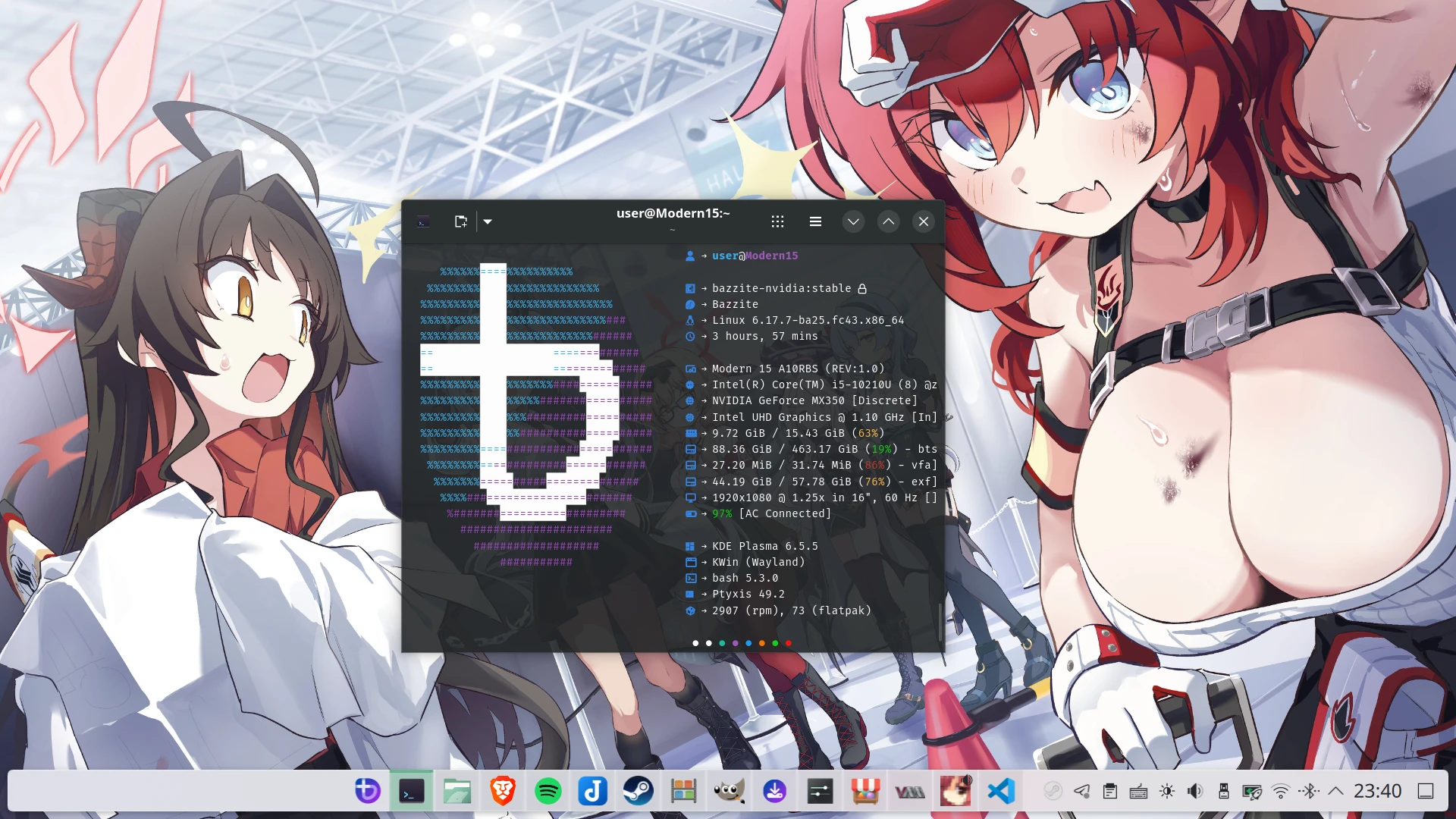
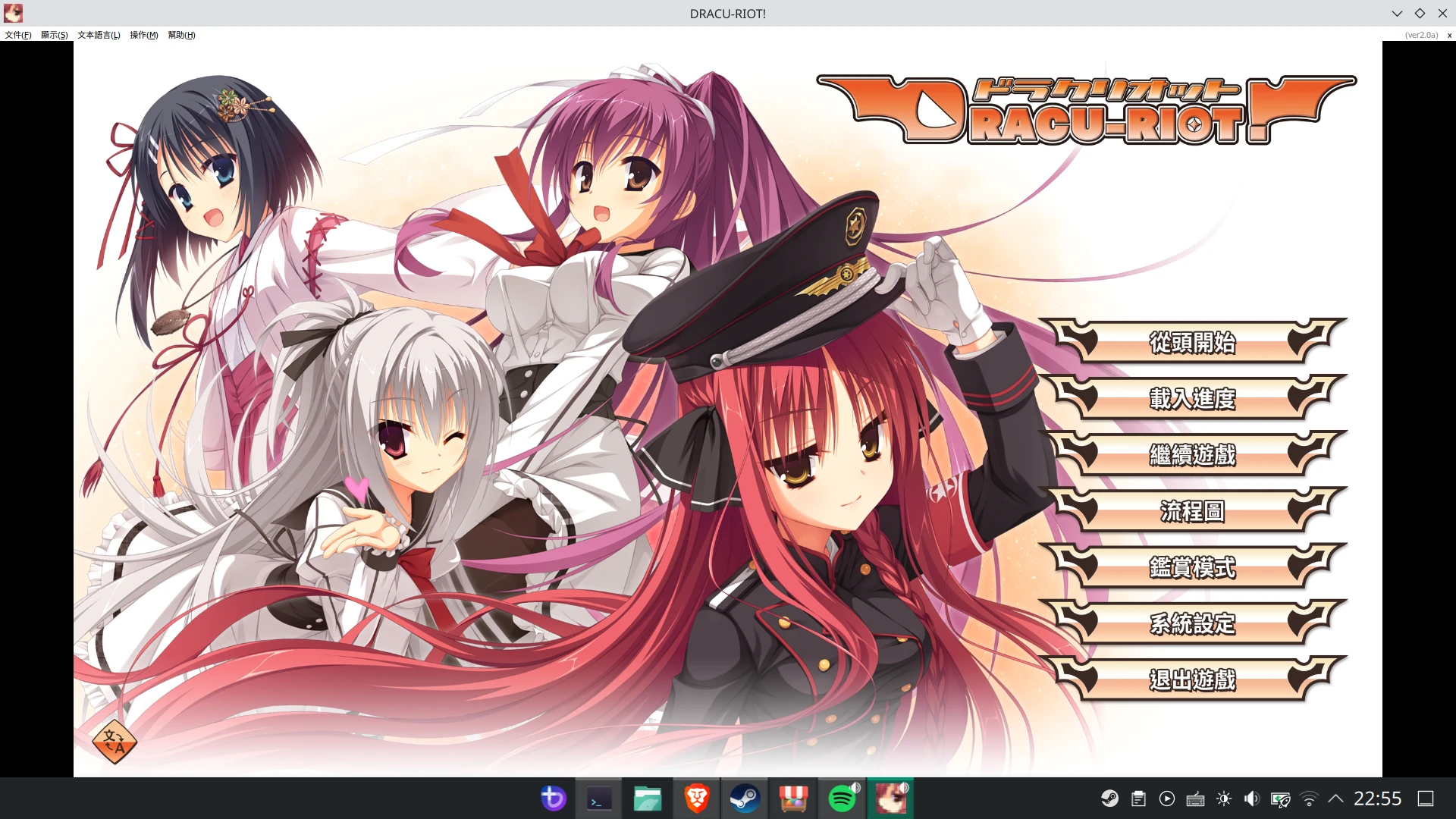
從技術細節來說,Bazzite是Universal Blue的一部分,繼承Fedora Atomic的特色,包括系統根目錄大部分分區是唯讀的,保持系統穩定。並且使用bootc技術管理系統更新,確保系統出問題能回滾。針對開發者,Bazzite也準備了一系列便捷指令稿,一鍵設定好開發環境。若真的需要使用DNF,也能用rpm-ostree安裝rpm套件到系統。
過去,仿造SteamOS的Linux發行版不是沒有,但就是開發危險性太高了。例如HoloISO,便是逆向工程SteamOS的還原映像檔所製作出來的產物,可是這種開發模式缺乏穩定性,維護也很不容易。
至於Bazzite,則是透過Fedora Atomic的架構,加上一些開發者的巧思,去趨近SteamOS的使用體驗。
在Valve釋出可於任何硬體安裝的SteamOS之前,Bazzite是體驗Linux玩Steam遊戲的一個快捷上手選擇。
但是必須注意: Bazzite並非Valve公司開發的專案,也不是downstream fork,跟SteamOS沒有太大關係。 Bazzite是由開源社群維護的系統。它的更新模式為半滾動更新模式,每個月都會不定時收到更新。沒有商業公司維護,穩定性無法保證。
2. 測試環境#
- 電腦型號:MSI Modern 15 A10
- CPU:Intel i5-10210U
- GPU: Intel UHD 620 (內顯)
- GPU: Nvidia MX350 (獨顯)
- RAM: 16GB
- 磁碟:NVME 500GB
3. 安裝Bazzite到電腦#
因為Bazzite基於Fedora Linux開發,應該先確認電腦硬體是否支援Linux系統。在Linux玩遊戲之前,可以到ProtonDB查詢個別遊戲對Linux的支援度。
目前,要達到最好Bazzite使用體驗,建議使用AMD顯卡的電腦,Intel次之。Nvidia驅動問題很多,可能無法正常使用Steam全螢幕遊戲模式。
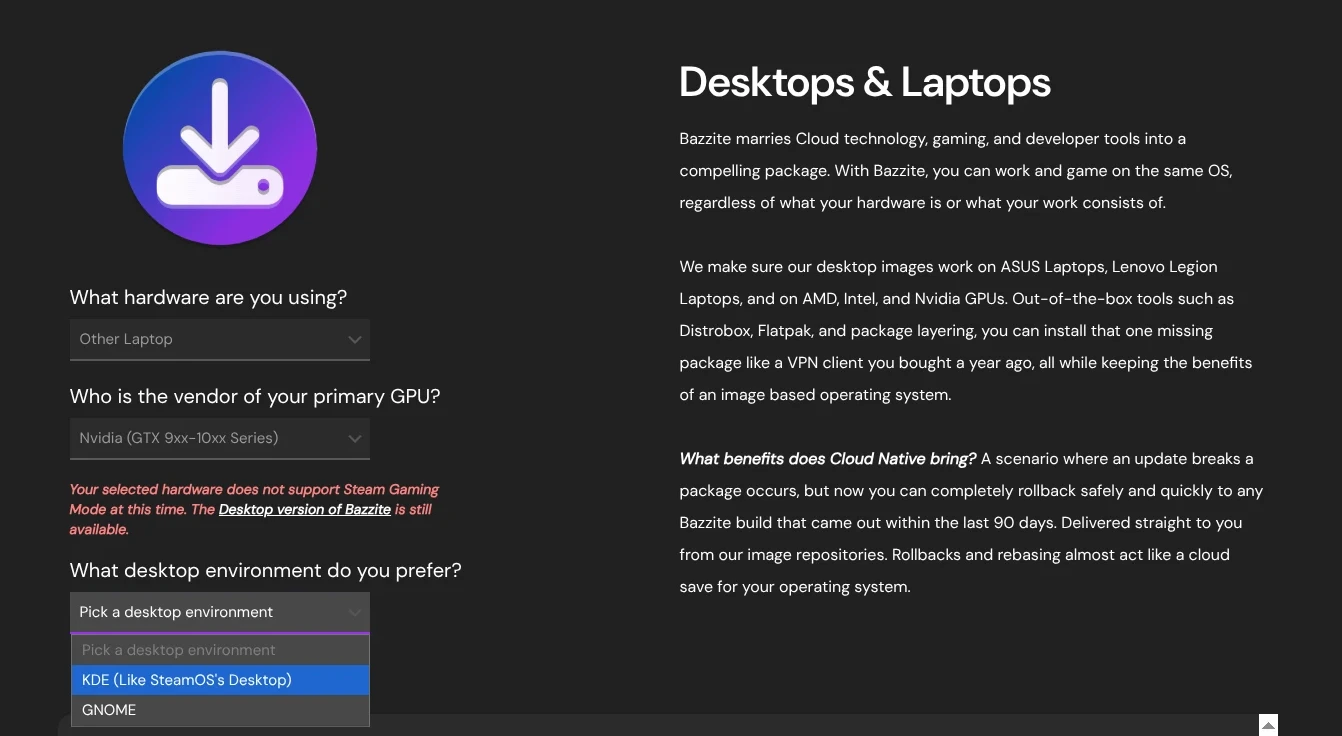
到Bazzite官網下載ISO。Bazzite提供多種客製化的ISO,依照你的具體情況做選擇。例如,我個人是要將這個系統當作日常使用,遊戲用途次之,故電腦型號選Other Laptop,GPU選Nvidia版本。然後選擇:開機進入桌面模式,不要自動啟動全螢幕遊戲模式。
下載後,檢驗ISO完整性
準備一支16GB以上容量的隨身碟,使用Ventoy製作開機碟
進入電腦UEFI,關閉Secure Boot。雖然Bazzite會自動產生MOK Key,但我懶得開。
使用隨身碟開機(註:目前Ventoy對Bazzite支援度有問題,開機的時候需要選GRUB Mode才能順利進入安裝系統的畫面)
點桌面圖示安裝系統
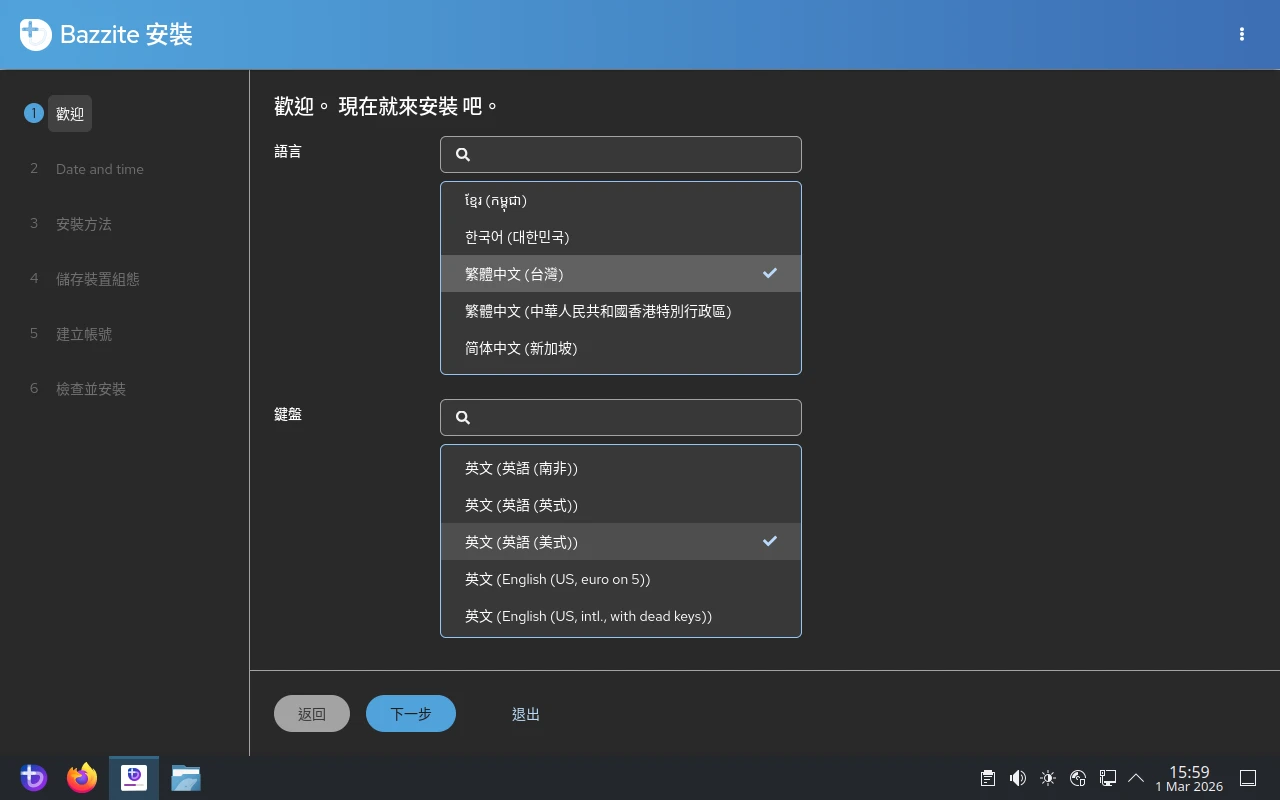
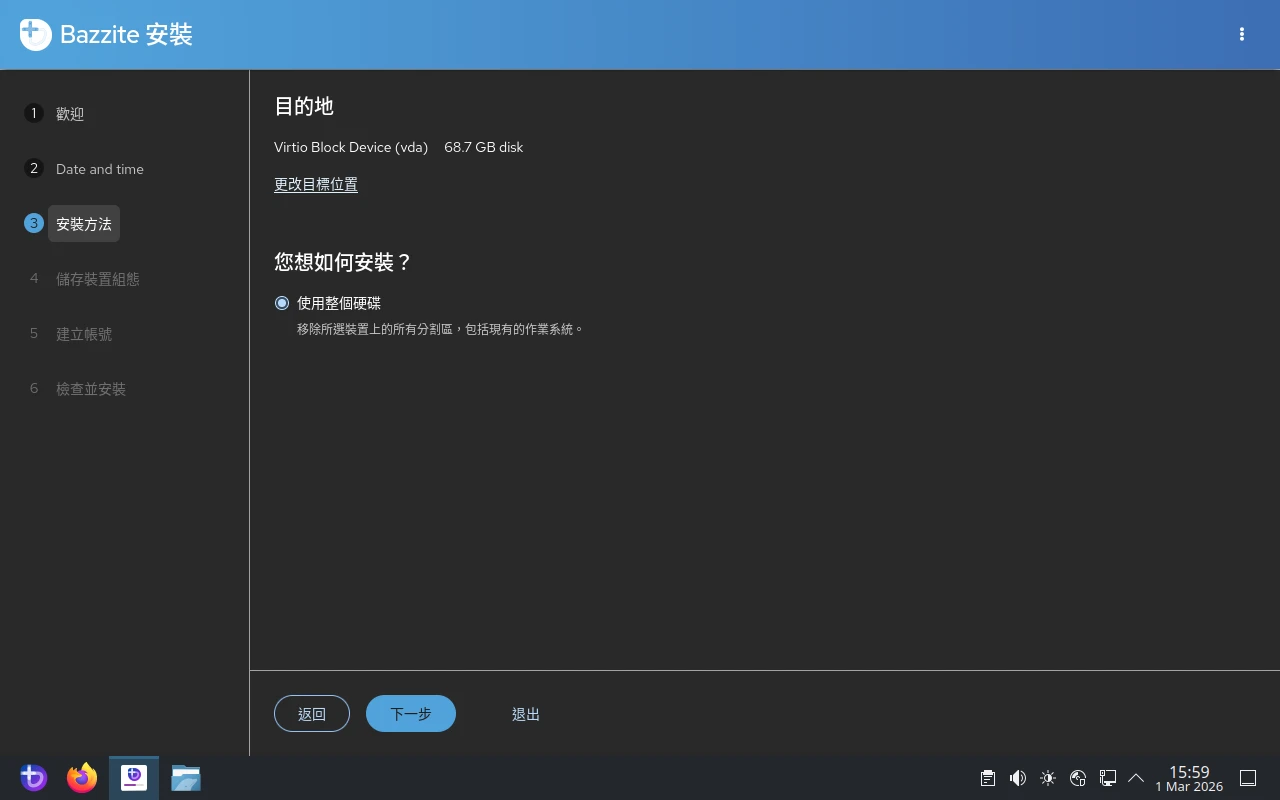
選取安裝位置,刪除整個硬碟,完成安裝
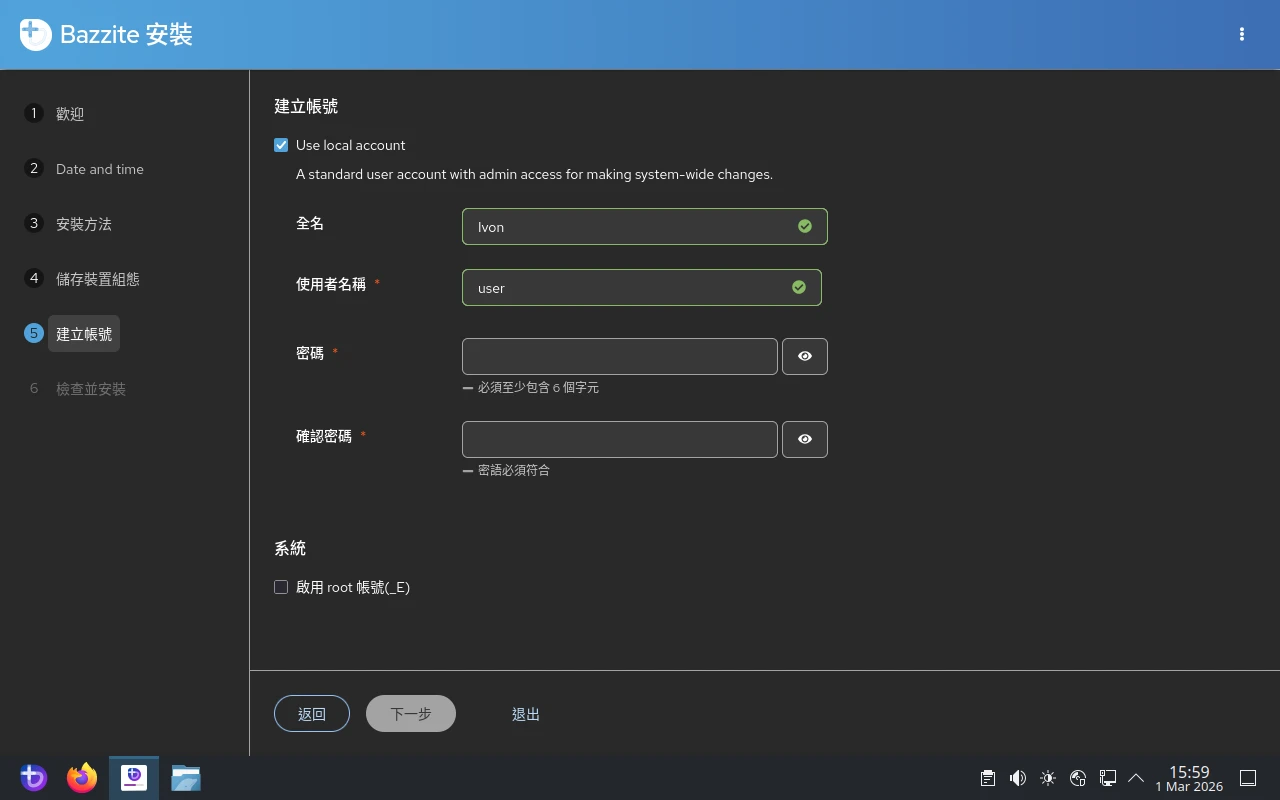
輸入使用者名稱,只能英文字母加數字
重開機,第一次可能會看到Enroll MOK Key的畫面,若沒有要用Secure Boot,就點選Continue Boot。
4. 啟動Steam#
Bazzite預先已經安裝好Steam客戶端,第一次啟動要等個幾分鐘初始化才會跳出登入界面。我選的Bazzite開機後會進入KDE Plasma的桌面模式。Steam遊戲模式沒有啟用。不過Steam客戶端會在開機後自動於背景啟動。
點選桌面的Steam圖示玩遊戲。或者手動點Steam Big Picture Mode圖示進入Steam全螢幕模式。
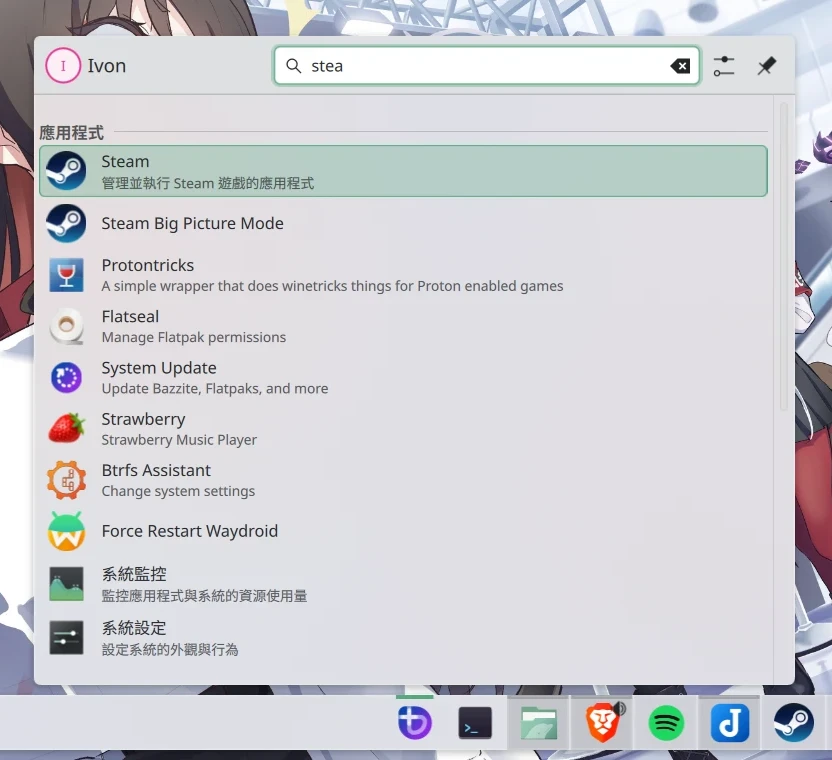
Steam遊戲大部分是針對Windows開發的,在Linux需要安裝Proton相容層才能玩。關於如何啟用Proton相容層,參閱Linux版Steam客戶端使用方法
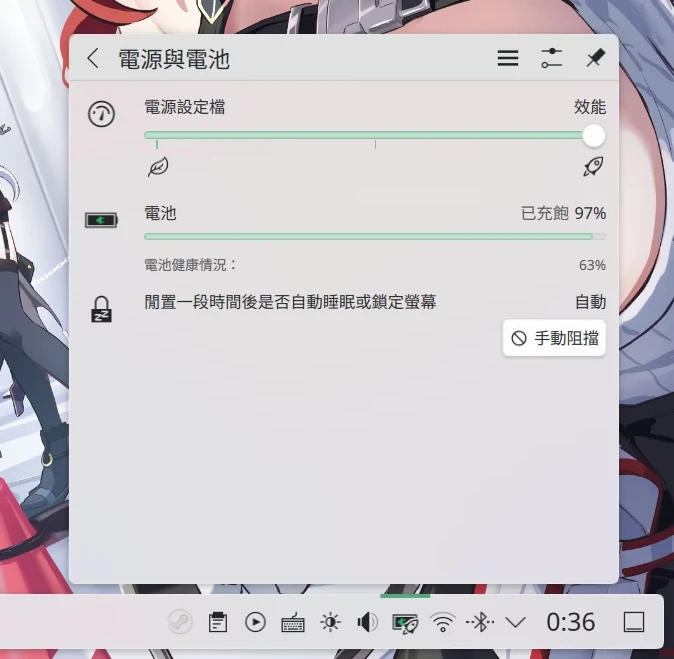
小提示:點選KDE Plasma桌面右下角的電源模式,將效能調到最大,讓Steam遊戲以最佳效能執行。
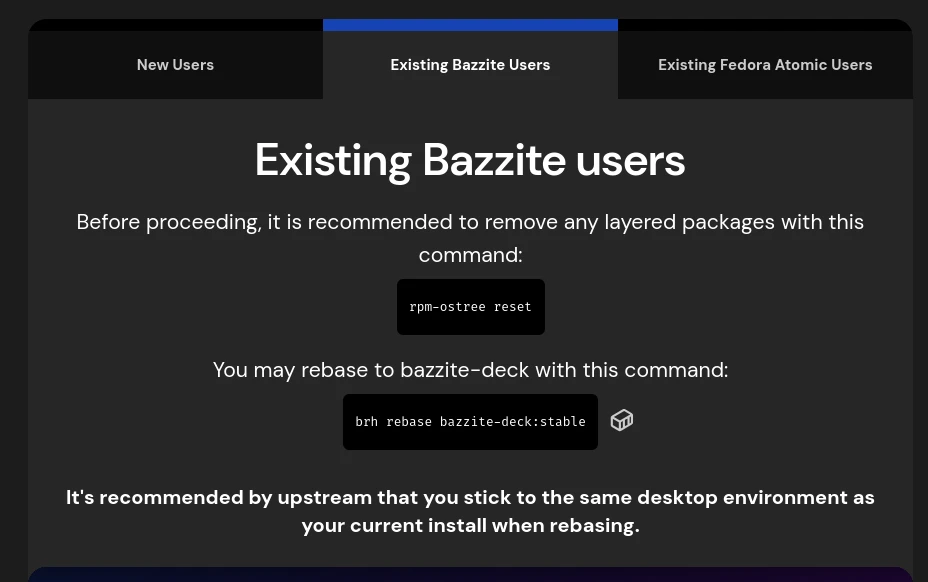
如果要開機直接進入Steam全螢幕,而非桌面模式的話……得依照Bazzite官網指令進行系統rebase程序。不要去改SDDM設定,因為atomic的設計使得變更會無效。這樣重開機就會變成直接進入Steam。桌面模式變成要在Steam選單選取才能切換過去。
若你的遊戲不是從Steam下載的,可以用Bazzite內建的Lutris來管理散落的exe。參見Lutris使用教學。
5. 啟用Android模擬器#
Bazzite採用的是Waydroid方案。這是基於LXC打造的容器,並非虛擬機。支援滑鼠與觸控模式操作。
第一次開啟,需要填入
https://ota.waydro.id/system和https://ota.waydro.id/vendor,下載包含GApps的LinneageOS映像檔。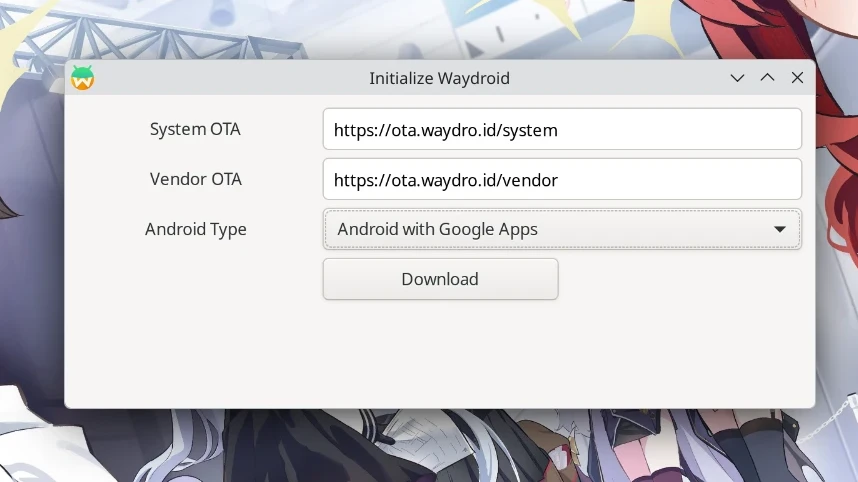
之後再執行這個指令完成非官方Google ROM認證,並安裝x86轉譯器。
4. Bazzite安裝軟體的方式#
既然Bazzite是基於Fedora開發的系統,那麼可以用
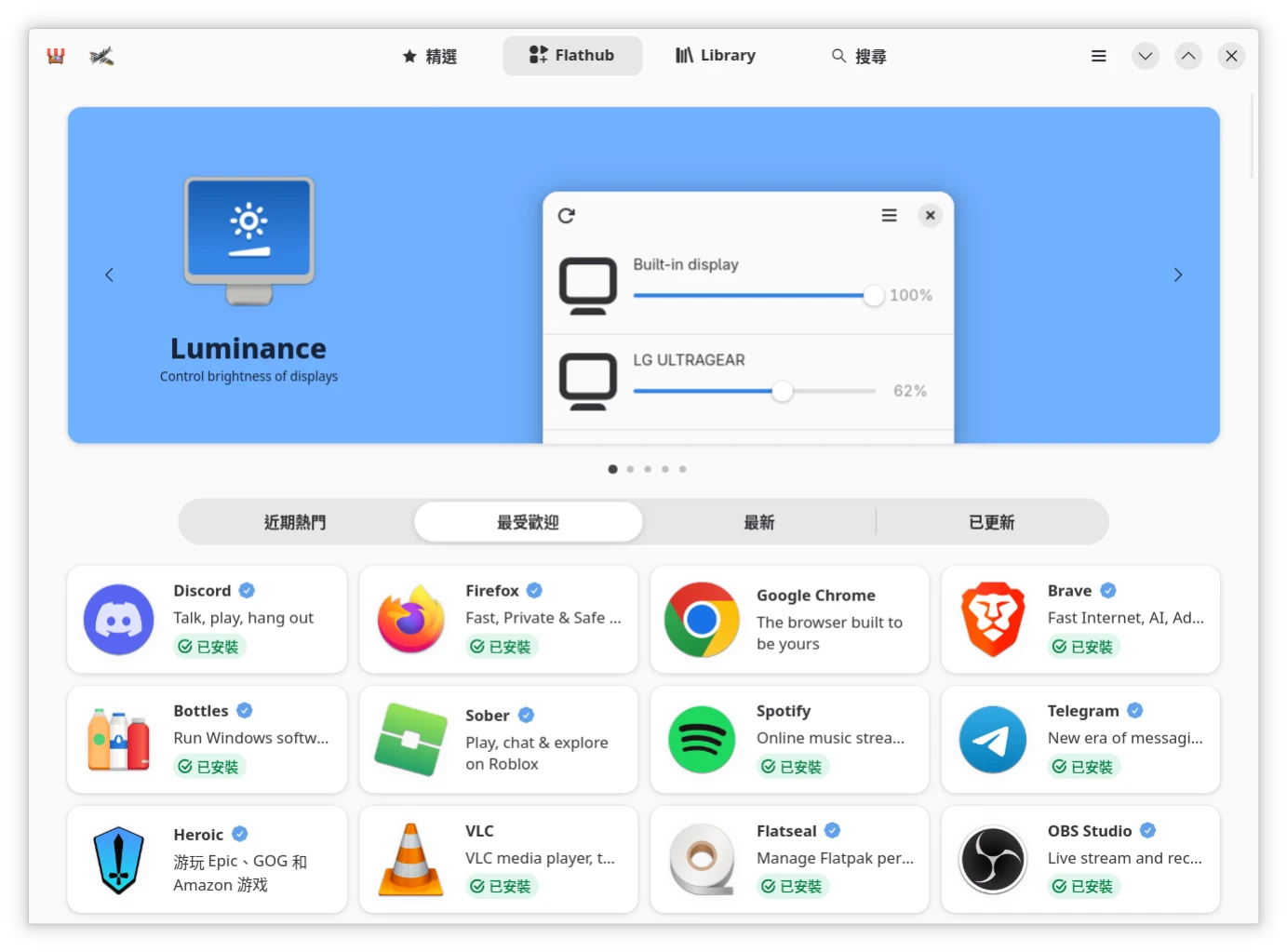
dnf install指令安裝軟體嗎?儘量不要,因為Bazzite系統是atomic的,大部份系統分區是唯讀的。使用者不應該隨便變更。即使有sudo權限,也不能任意安裝軟體到系統。請參考Bazzite官方文件了解偏好的軟體安裝方式。推薦優先使用Flatpak安裝軟體。你會發現Bazzite系統除了Steam客戶端以外,Bazzite內建的軟體大部分都是用Flatpak安裝的。Bazzite用「Bazzar」取代了KDE Discover作為軟體商店前端,這裡的軟體都來自Flathub,以沙盒執行,確保安全性。
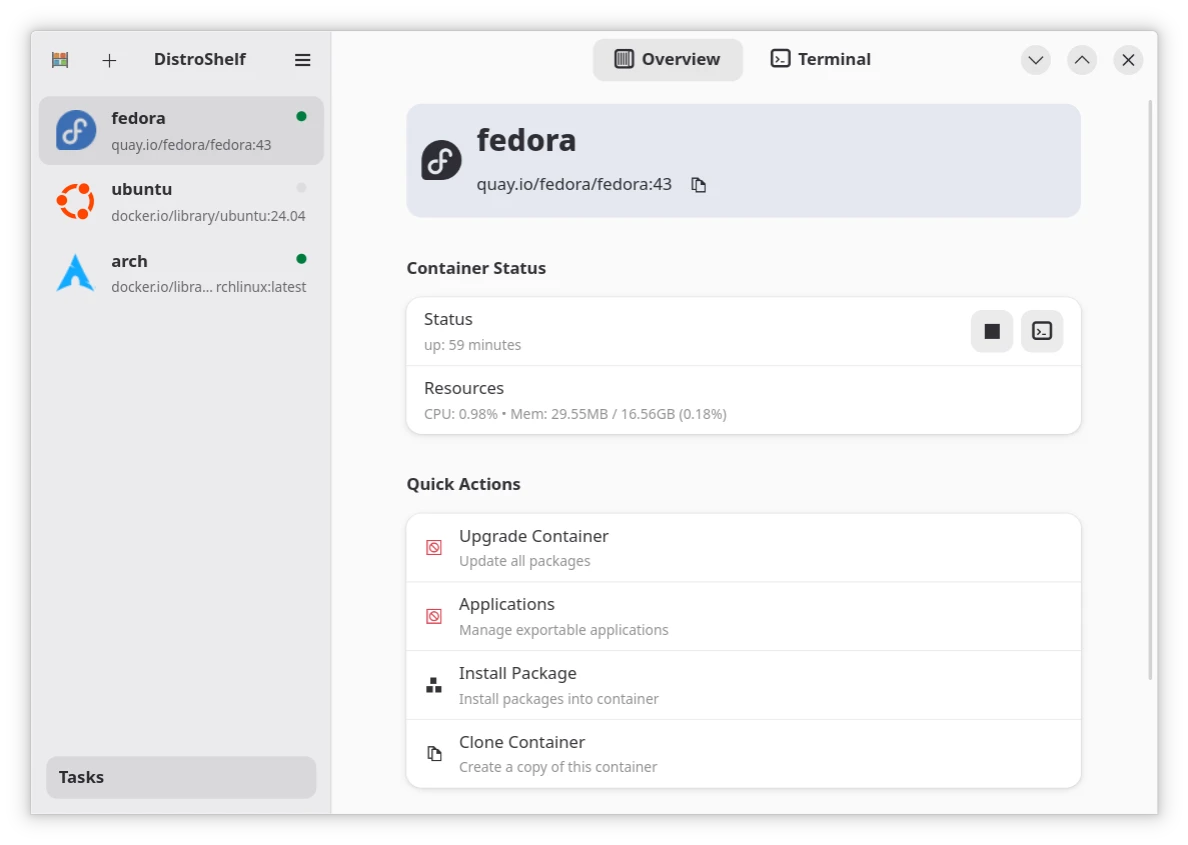
次要的選擇是使用Distrobox,在Podman容器裡面跑Fedora,這裡可以安裝傳統rpm格式的套件。Bazzite內建一個DistroShelf圖形前端讓你管理跑各個發行版的容器。
如果真的需要變更系統底層的話,再透過rpm-ostree指令安裝rpm套件。
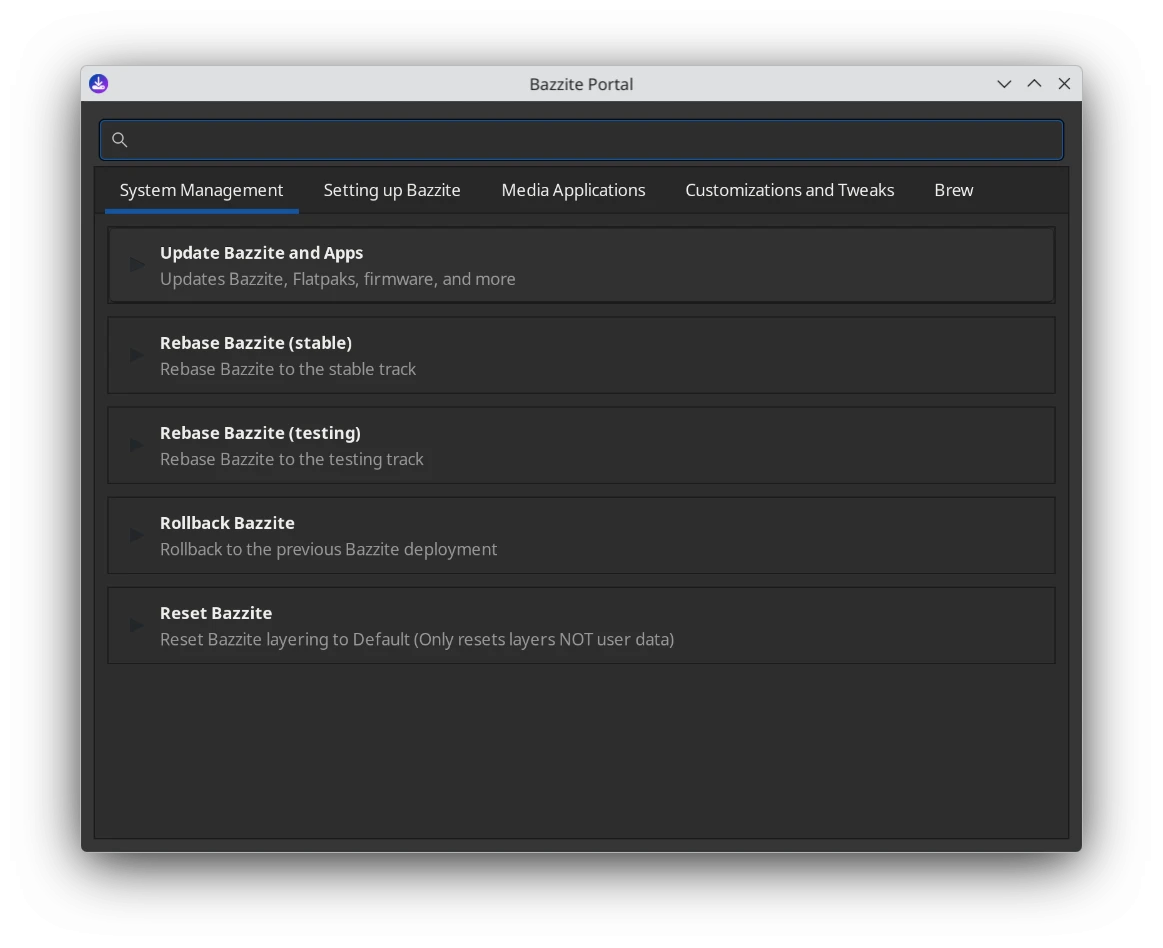
至於系統更新方式,使用Bazzite Portal這個程式更新就可以了。
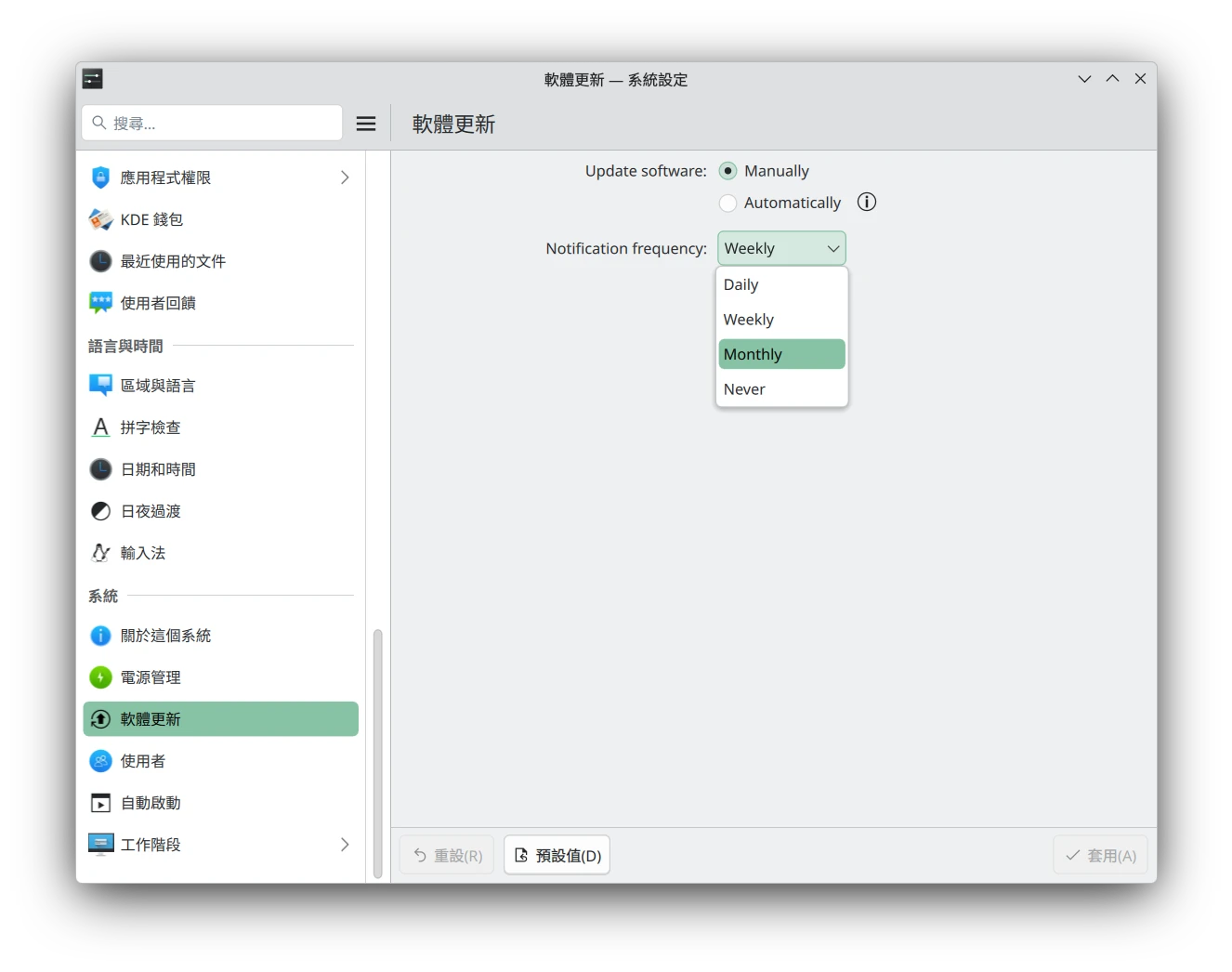
Bazzite預設會每週自動更新一次系統。打開KDE Plasma系統設定可以設定自動更新的週期,或者關閉自動更新。
技術背景:Bazzite使用bootc管理系統映像檔更新,再用rpm-ostree管理使用者手動安裝的rpm套件。
5. 開啟中文輸入法#
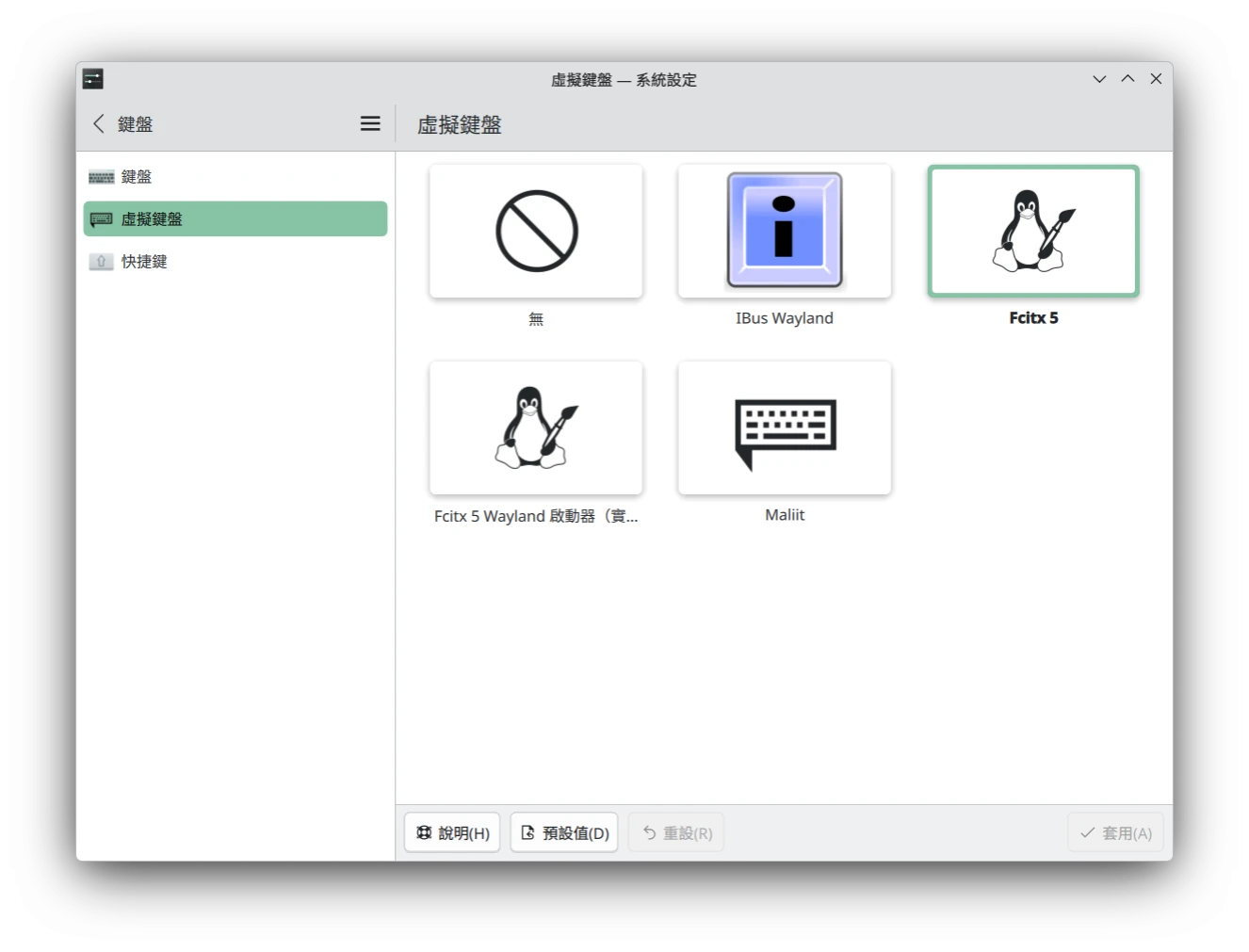
Bazzite內建Fcitx5輸入法模組。開啟系統設定 → 鍵盤 → 虛擬鍵盤,選取Fcitx5。
看一下系統右下角,若在安裝的時候選取中文,應該會幫你啟用新酷音注音輸入法。按下Ctrl + 空白鍵就可以切換打字了
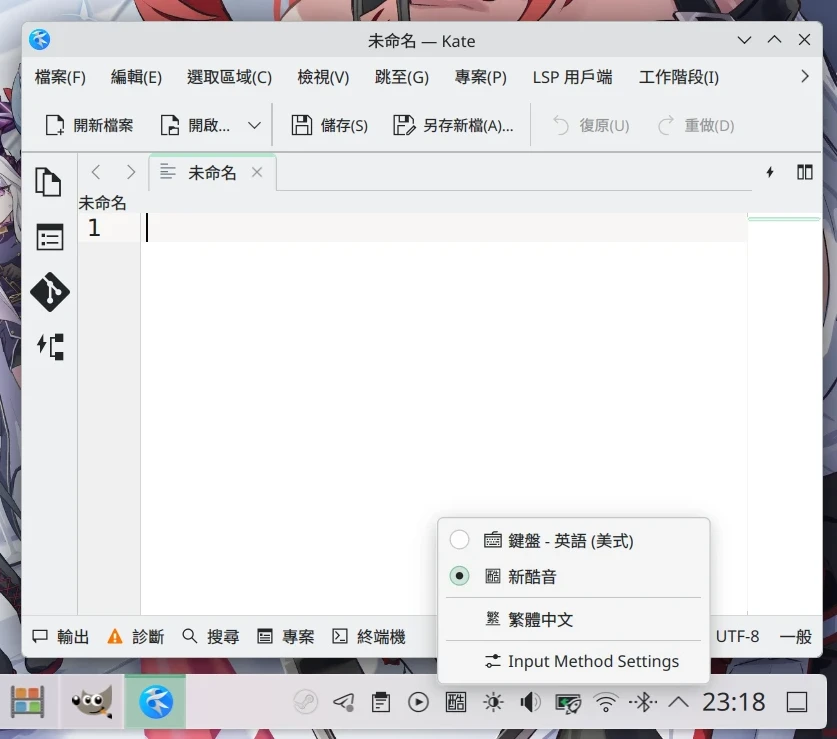
不過我發現有些程式不能輸入,可能要打開檔案管理器,手動編輯家目錄的
~/.profile檔案,設定環境變數
GTK_IM_MODULE=fcitx
QT_IM_MODULE=fcitx- Bazzite的Fcitx5輸入法是透過rpm-ostree安裝的,若有其他需要就用rpm-ostree安裝fcitx5的rpm套件,不要用Flatpak安裝免得混亂。
6. Bazzite開發用的指令#
一般用戶可能不需要使用這裡的功能。
Bazzite有終端機,使用者可以使用Linux的命令行工具。內建一系列ujust指令,用於快速部署開發環境,例如,啟用Virt Manager虛擬機。
詳情參閱Bazzite官方文件
7. 使用心得#
第一印象是,內建軟體太多了,跟Fedora比起來,感覺好臃腫。不過真的是很考慮用戶需要什麼,預裝的都是合理的軟體,是遊戲玩家會需要的東西。幾乎不用打複雜的指令安裝軟體。當我試圖執行指令安裝Tailscale的時候,它貼心的提醒我:不用,我們已經內建了!Fcitx5中文輸入法自動啟用。精挑細選的Bazaar軟體商店響應速度比其他桌面的都要快速。內建Android模擬器Waydroid還有Distrobox。種種細節令人驚喜。
不過果然是因為Fedora滾動發行版的優良傳統,系統剛安裝馬上就有bug。KDE 6.5桌面,Steam開起來會無法顯示視窗。有時候要用指令啟動。並且我還遇到關上筆電蓋子,閒置幾分鐘,SFTP就斷掉的bug。Steam全螢幕遊戲會閃爍,色彩跑掉,遊戲lag。新酷音在Flatpak打字的時候會斷掉。以上問題更新到KDE 6.6之後就大致解決了。
唉,Bazzite更新不像SteamOS,沒有商業公司保證穩定度。要承擔的風險很大。