來安裝Debian吧!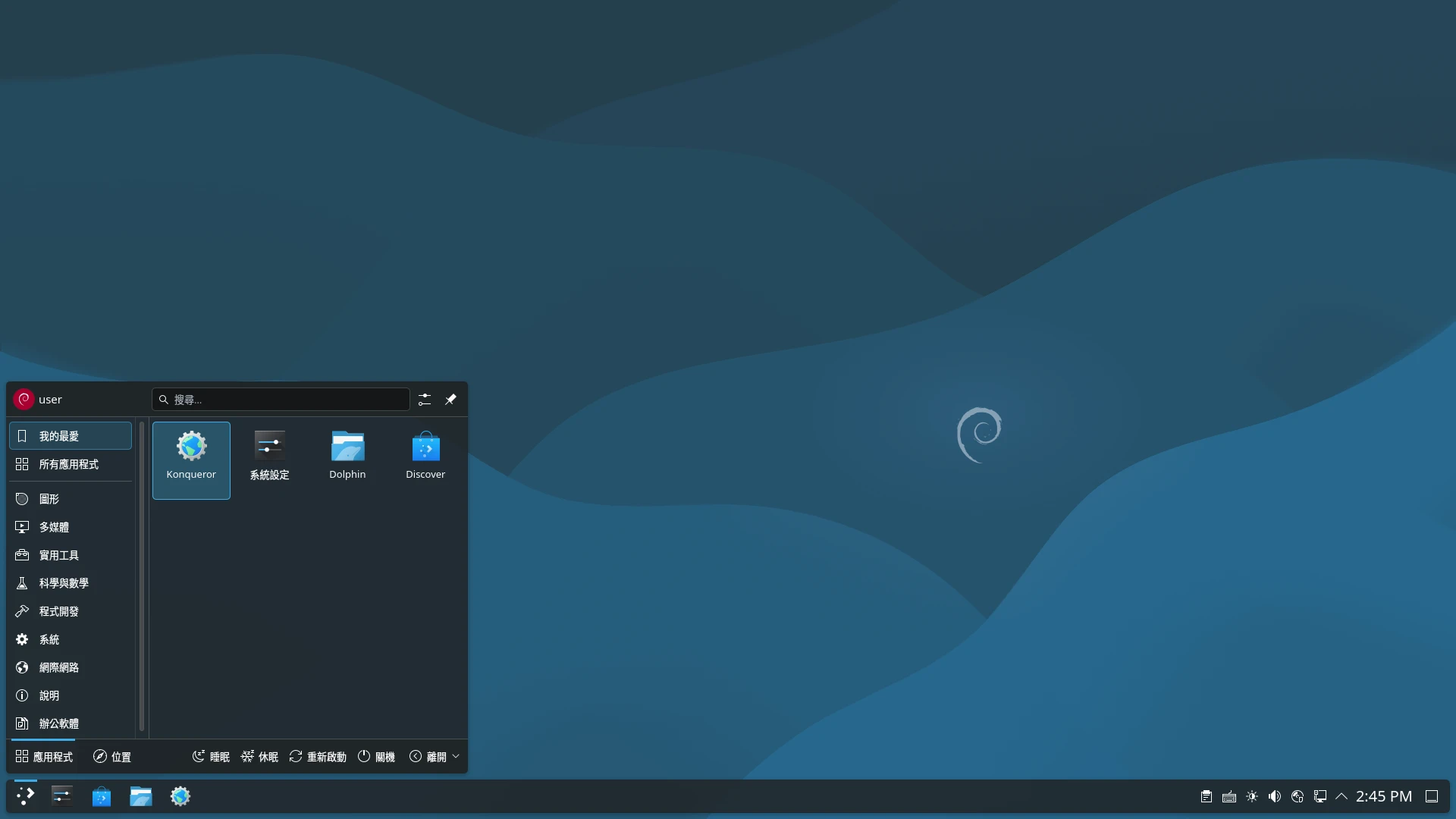
我將會討論如何安裝桌面環境為KDE,語言為正體中文的Debian。後面附上注音輸入法、Wifi驅動、Nvidia驅動的安裝方法。
1. Debian簡介#
Debian是全由自由軟體組成的作業系統,從1993年開發至今,屬於骨灰級的Linux發行版之一。
Debian是眾多Linux發行版的源頭,著名的Ubuntu、Deepin、Zorin OS、Linux Mint,便是直接或間接,基於Debian開發而來。其他Linux發行版所開發的項目,最終都有可能會回哺到Debian上游,讓所有用戶共同受益呢!經過幾十年開發,現在Debian套件庫包羅萬象,幾乎什麼軟體都有。
官方Debian專案支援的電腦架構甚多,除了一般常見的x86與ARM外,還支援RISC-V、PPC64、S390、MIPS、SPARC等等架構。因此可以被稱作「universal operating system」。
跟Ubuntu一樣,Debian適合在個人電腦與伺服器使用。但是,Debian更加強調自由軟體的理念。Debian背後沒有任何大公司主導,系統未來的開發方向由開源社區投票決定,遵照自己的一套哲學理念進行開發,而非迎合商業公司利益。
Debian並不主打「開箱即用」。例如Debian預設只提供自由開源的軟體,某些硬體可能會碰到問題,需要自行裝驅動。
老實說,Debian安裝並沒有Ubuntu那麼容易呢,尤其以個人電腦來說,比伺服器多了桌面環境和硬體設備,因此需要額外調整的東西很多。所幸Debian官網有詳盡的Debian Wiki和Debian Manuals,讓使用者遇到問題時能參閱。
在自行設定的過程也能讓你更了解Linux系統,並體認到Debian「尊重使用者自由」的理念。
Debian分為三種開發分支:Unstable、Testing、Stable。,版本代號使用《玩具總動員》的角色命名。
本文Ivon使用的是兩年才會進行一次大版本更新的「Debian Stable」分支,套件經過充分測試,使用上相對穩定。雖然Debian Stable為了追求穩定導致套件版本偏舊,現在有Flatpak和Docker技術方便取得新版本軟體,可以一定程度緩解這個問題。
撰文當下使用的版本是 Debian 13 Trixie
2. 硬體資訊#
- 電腦型號:MSI Modern 15 A10
- CPU:Intel i5-10210U
- GPU: Intel UHD 620 (內顯)
- GPU: Nvidia MX350 (獨顯)
- RAM: 16GB
- 磁碟:NVME 500GB
- 系統版本:Debian 13
- Linux核心版本:6.12
- 桌面版本:KDE Plasma 6.3
3. 製作Debian安裝隨身碟#
Debian每個版本發表之後都會一併發表官方安裝手冊,裡面有詳細的說明。這篇文章Ivon僅挑出其中針對桌面系統的重點解說。
推薦下載「Netinstall ISO」,也就是網路開機,檔案不到500MB,開機後透過網路下載套件安裝系統。Debian預設桌面是GNOME,但是在安裝階段可以自行挑選。另外Debian官網有提供其他ISO,像如果你有用過Ubuntu,你應該會想安裝前試用系統,那麼下載有預裝桌面環境的「Live DVD」版本會更好,只不過檔案就會變成好幾GB了。
至Debian官網下載Debian 13的Netinstall ISO。
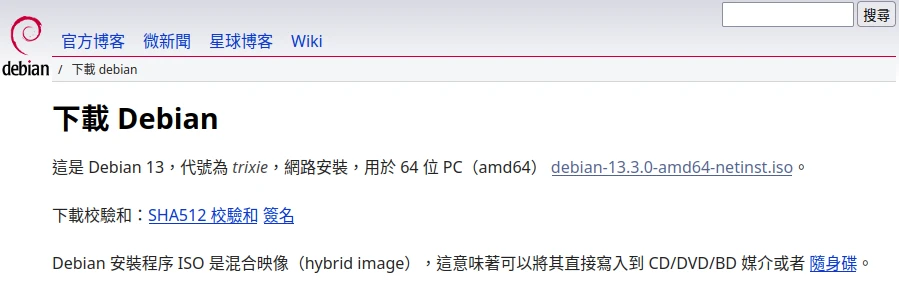
建議檢查ISO檔案完整性,防止無法開機。
安裝Ventoy,製作開機隨身碟。
將電腦關機,重開機進入BIOS。建議關閉Secure Boot。然後設定以UEFI模式開機,再設定以USB優先開機。
開機選取第一個選項
Graphical Install進入Debian安裝界面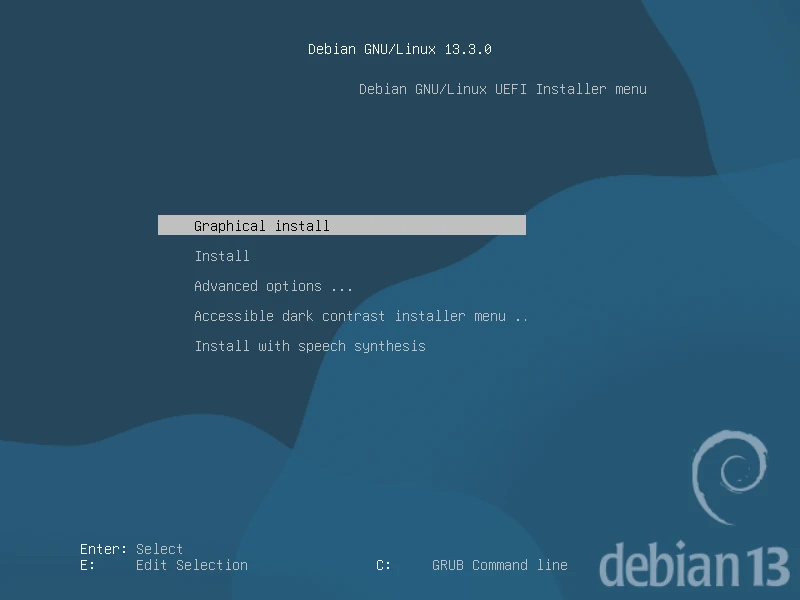
4. 開始安裝Debian#
Debian的安裝界面是用GTK寫的,還算直覺,不過它可能不包含全部驅動,一些無線網路卡可能會無法啟動。在此建議先使用有線光纖網路安裝系統,Debian開機後會自動用DHCP連上網。
安裝過程每十分鐘要動一下滑鼠不然螢幕會熄滅。
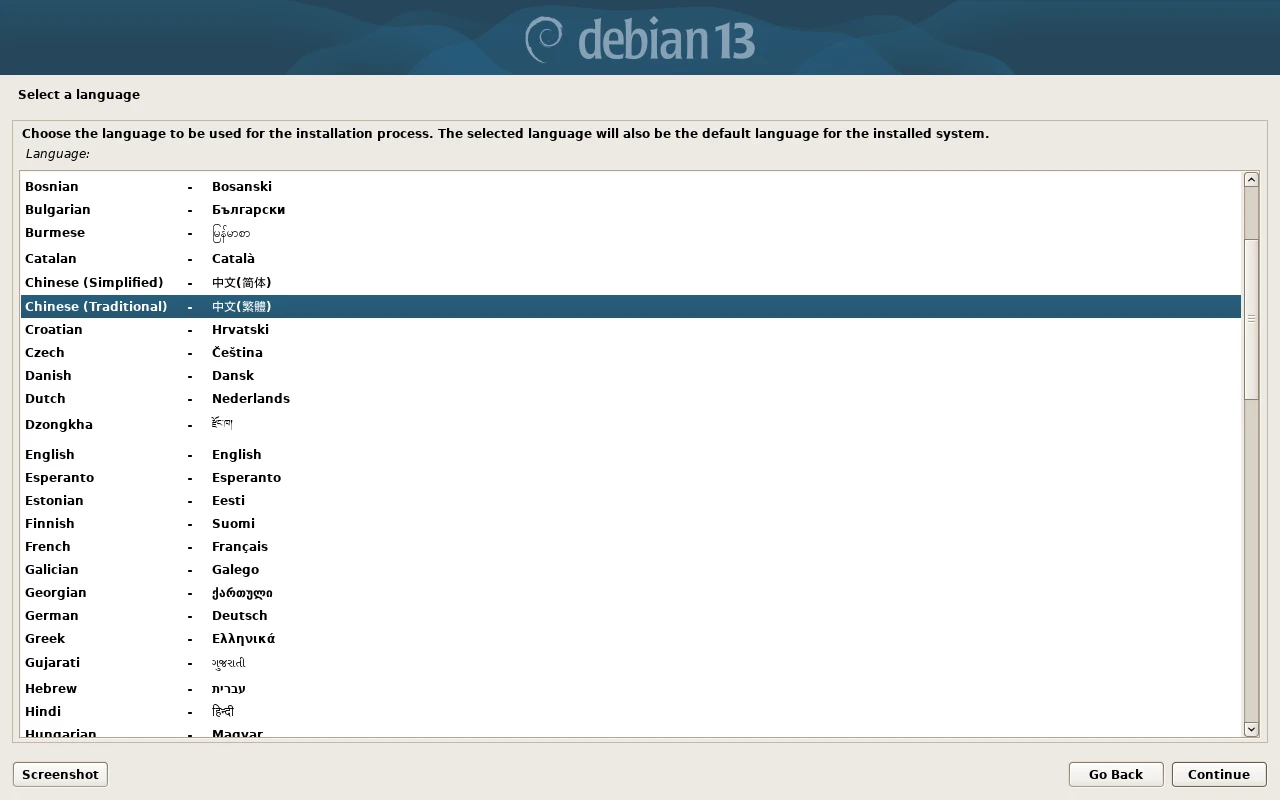
安裝語言選中文,地區選台灣,鍵盤選中文
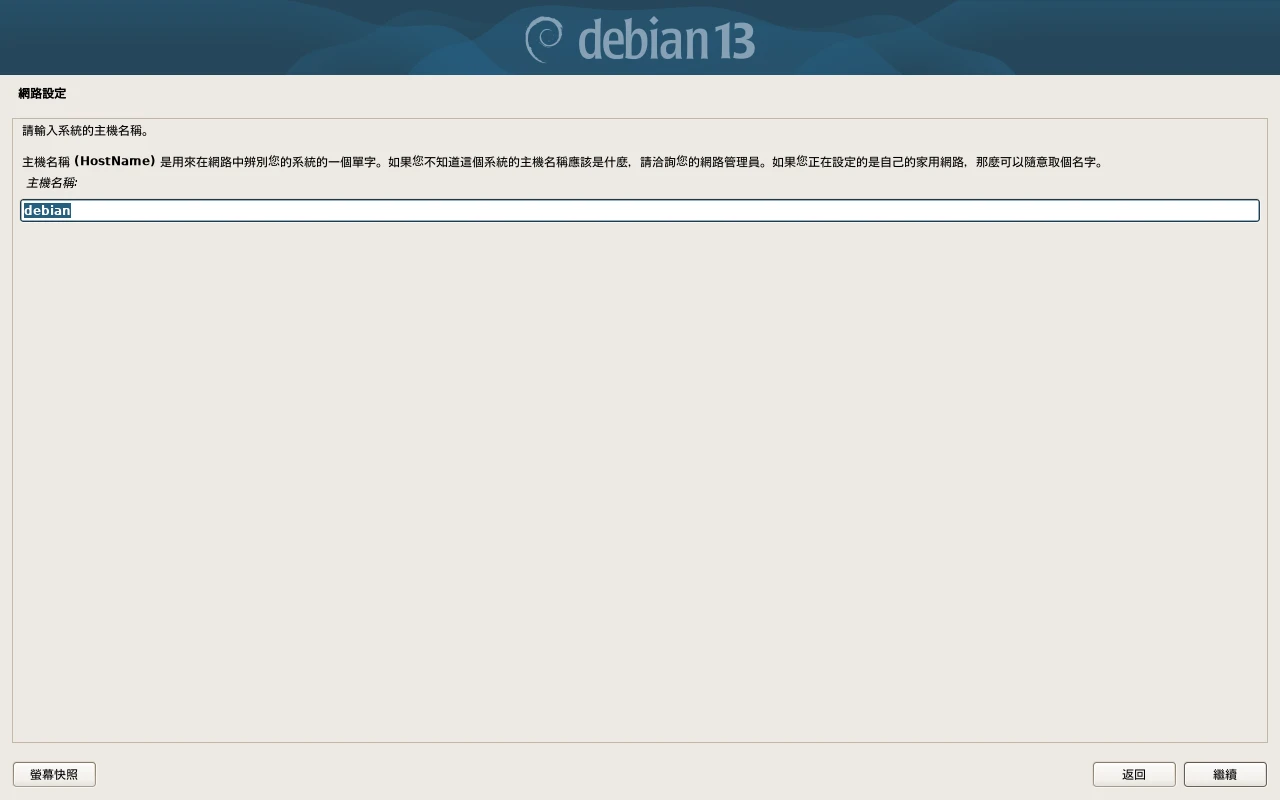
Debian會嘗試自動連上網路。設定主機名稱。網域名稱可留空。
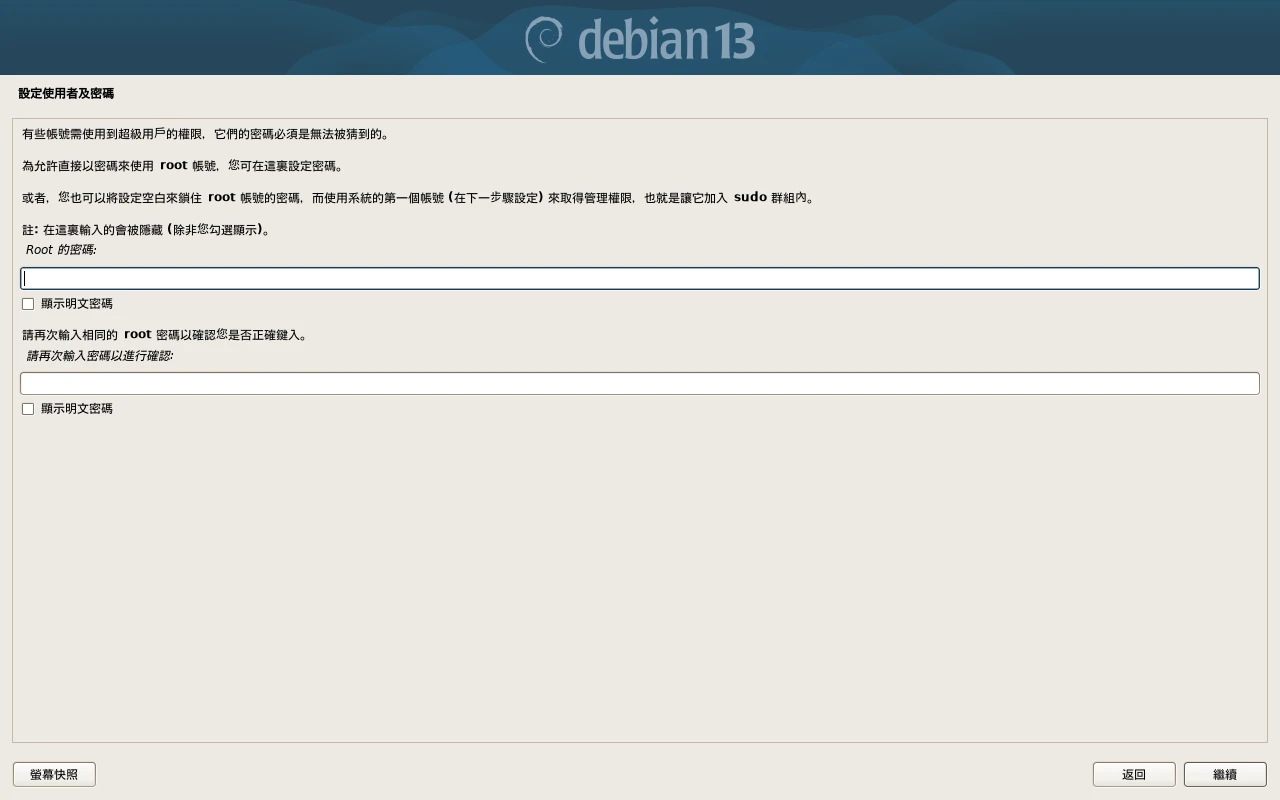
設定Root帳號的密碼 (注意:Root密碼建議先留空。因為如果你設定了Root帳號的密碼,後面要手動將一般使用者帳號加入sudoers)
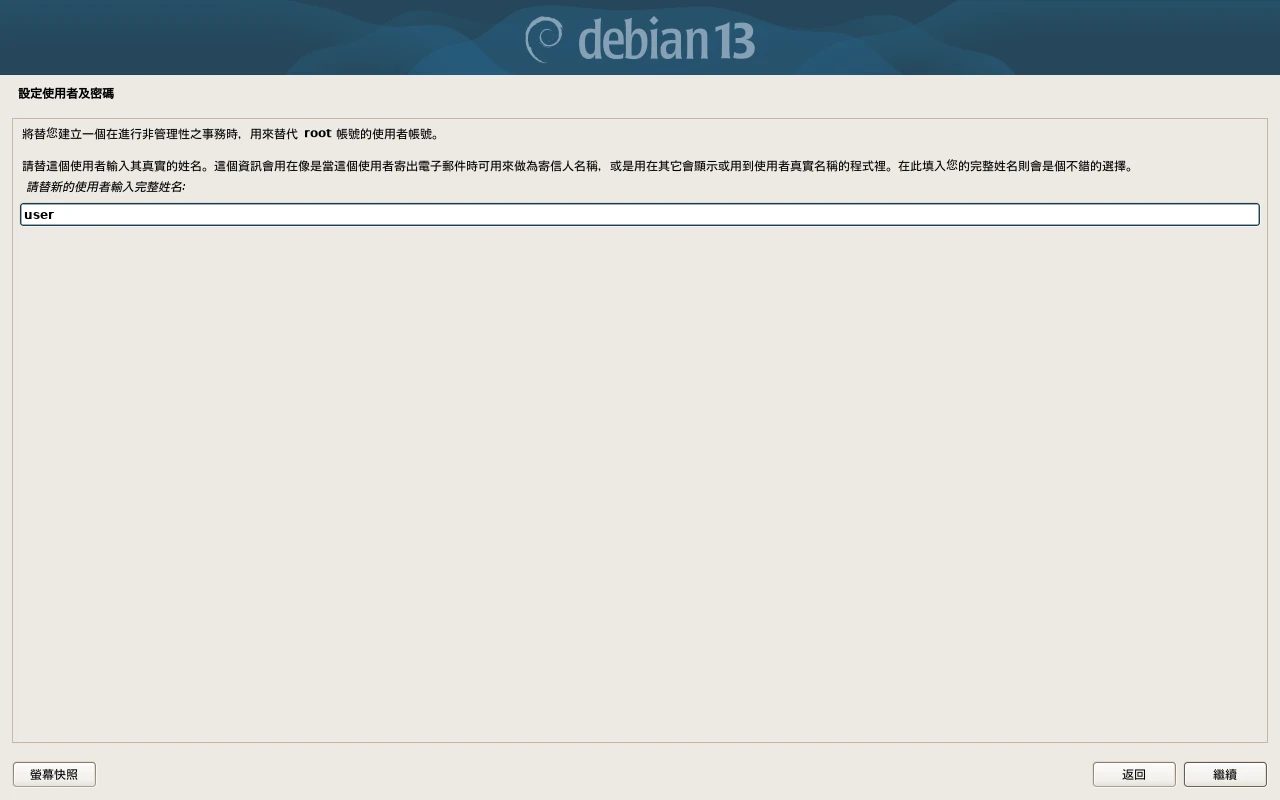
建立一般使用者帳號,並設定一般使用者的帳號密碼。
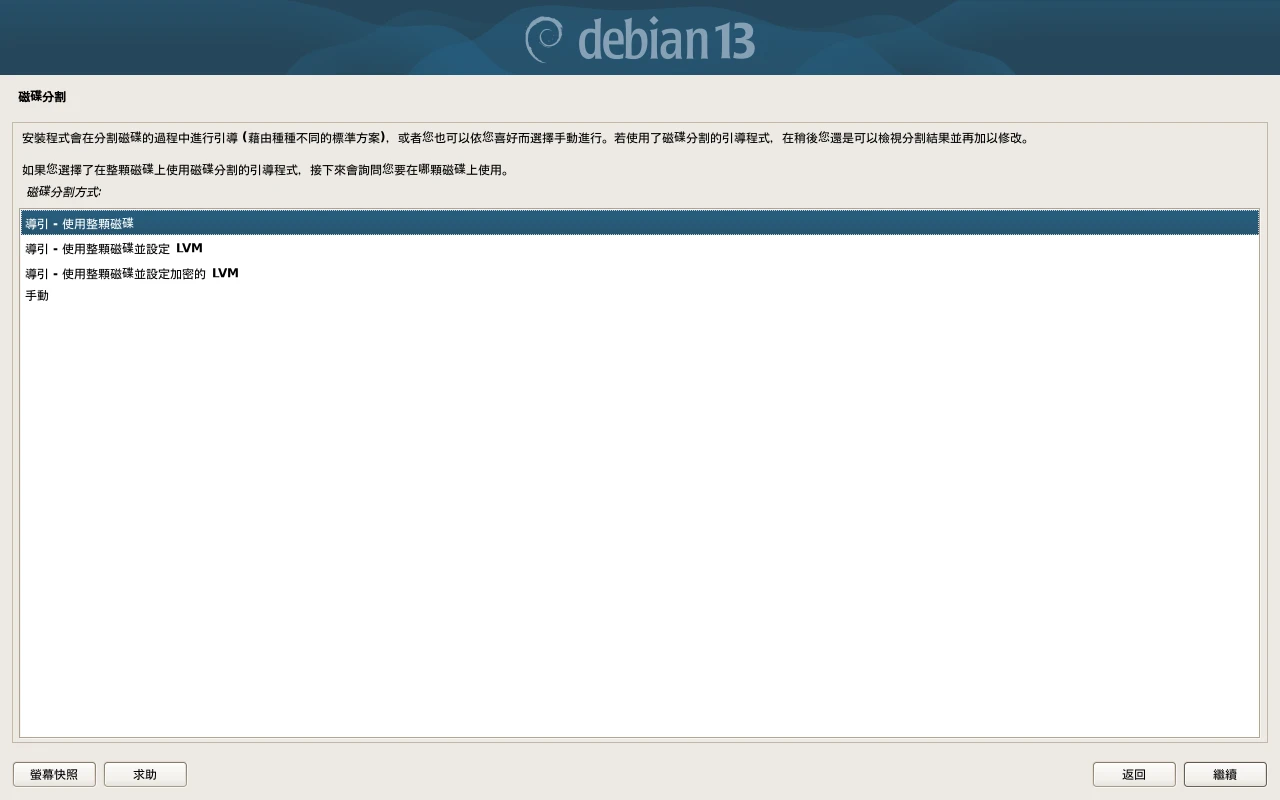
分割硬碟的階段,選取使用整個磁碟,刪除所有硬碟上的資料並安裝Debian,之後一直下一步。
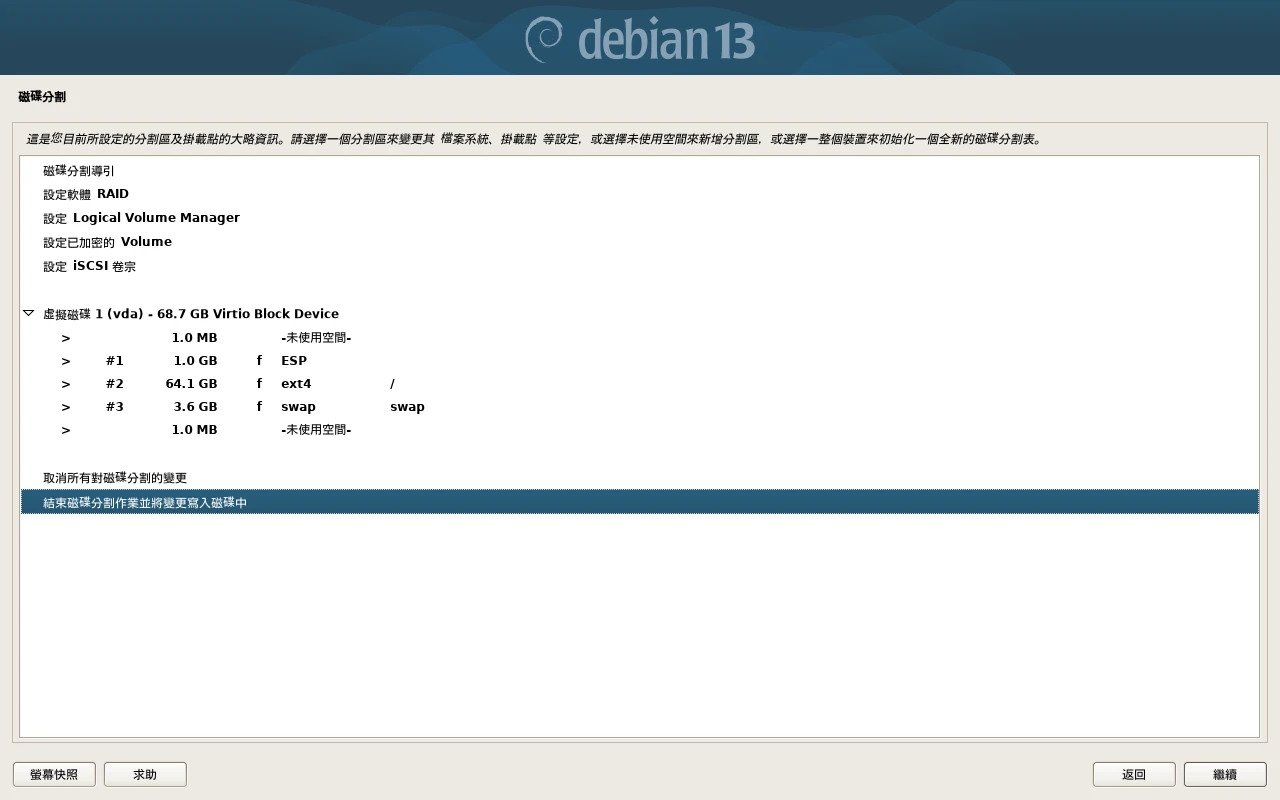
Debian預設會建立EFI分區、EXT4的root分區、SWAP分區。點選「是」寫入硬碟。
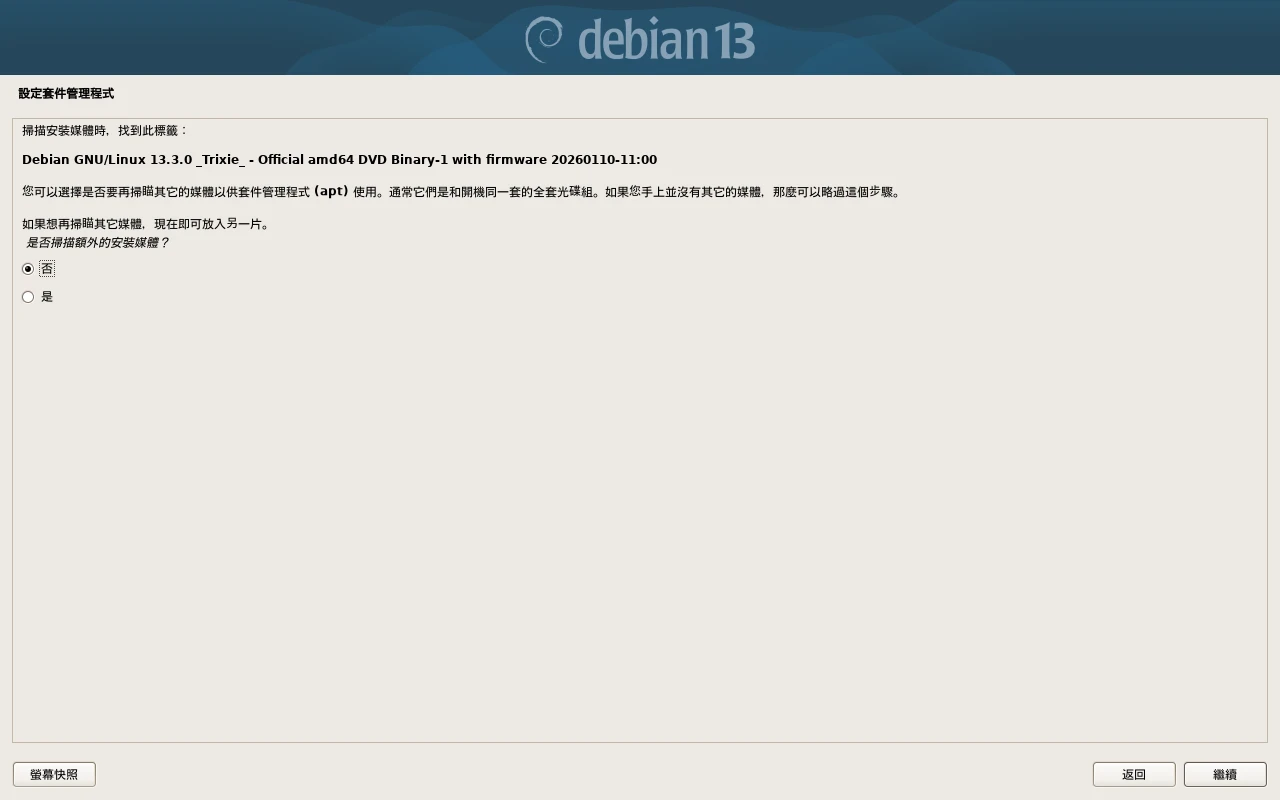
點選否,跳過放入額外光碟
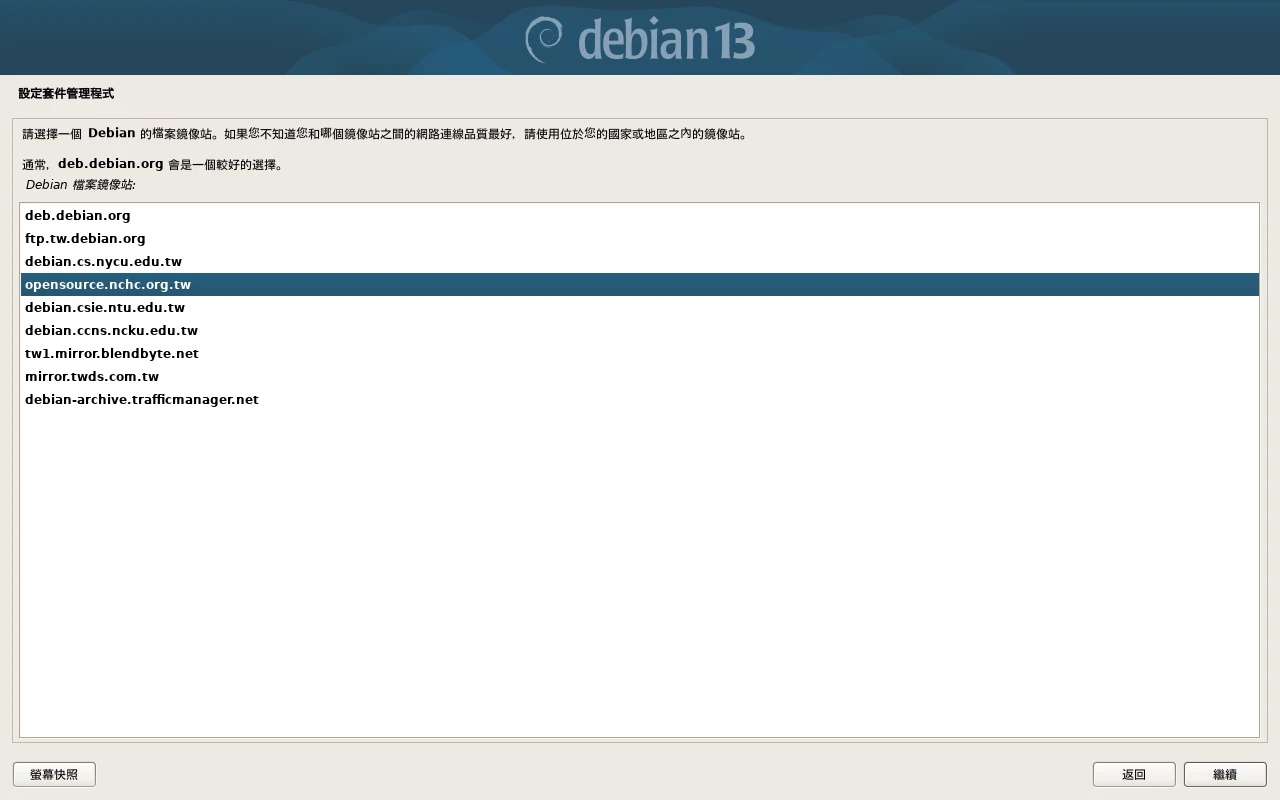
使用離你最近的鏡像站,加快套件下載速度。套件管理員(APT)的區域選台灣,伺服器Ivon個人是比較愛用國網中心(NCHC)的鏡像站。下一步的Proxy留空。
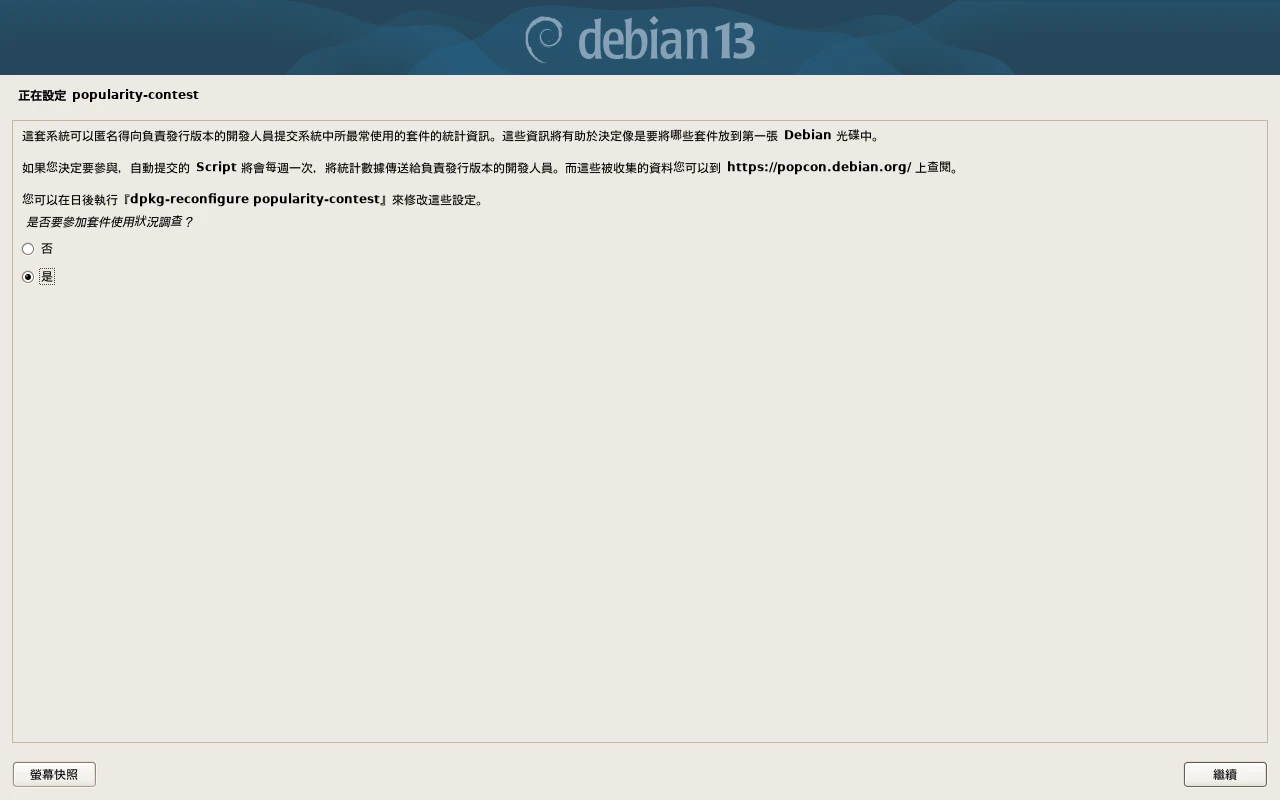
可選擇要不要加入的Debian的套件安裝統計,協助其他人了解哪些軟體較受歡迎
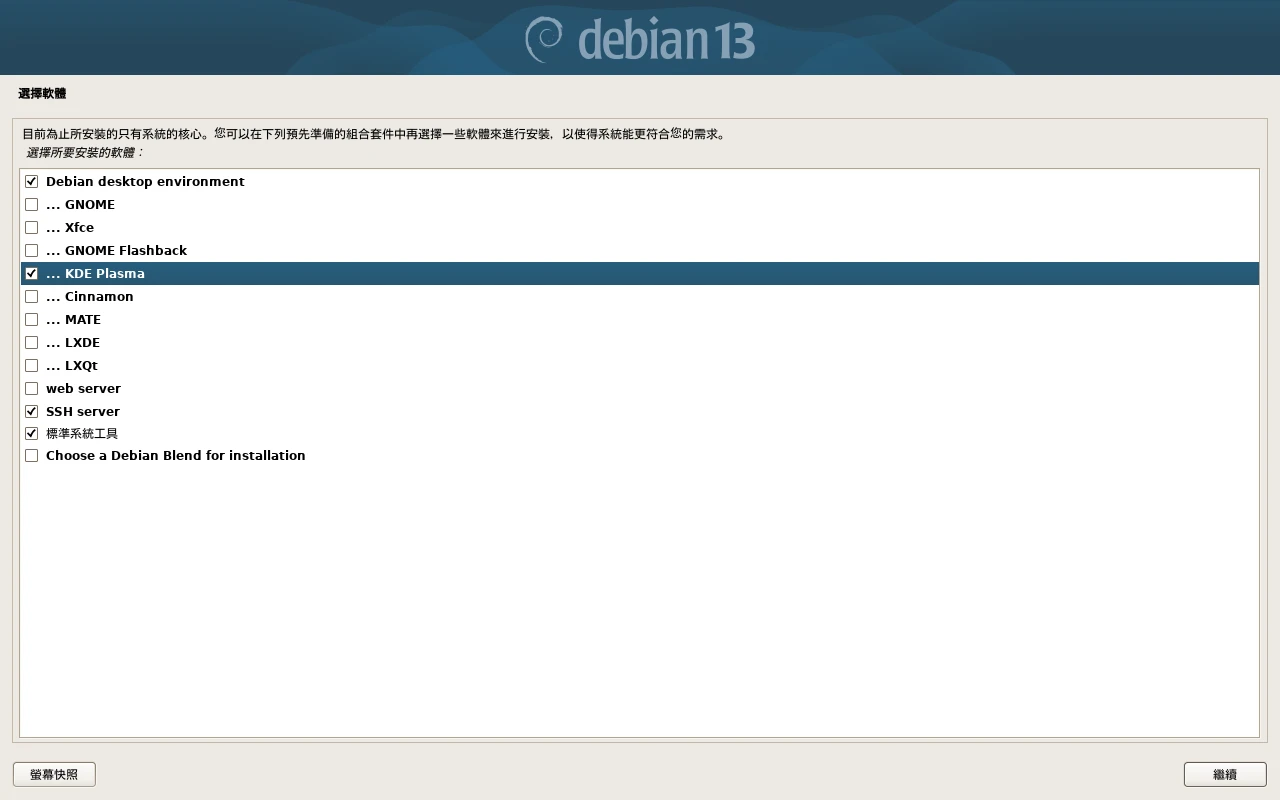
最後一個步驟,安裝桌面環境。這裡我改為勾選KDE Plasma,內含常用文書軟體和工具程式。再勾選安裝SSH服務。
等待進度條下載安裝完成。
看到安裝完成的畫面就可以直接拔掉隨身碟了,接著按下是,電腦會重新開機,進入新安裝的Debian系統。
5. 將一般使用者加入sudo#
如果在安裝過程設定了Root的密碼,登入後就要手動把一般使用者加到sudoers,否則會出現user is not in the sudoers file的禁止訊息。
這個設計從10年前就有了,不知道為什麼Debian開發者都不改掉。
按桌面左下角,在應用程式列表找到終端機,例如KDE是「Konsole」
輸入
su,輸入Root密碼,切換成Root
su- 編輯
/etc/sudoers:
nano /etc/sudoers- 在
root ALL=(ALL:ALL) ALL下面加入你的帳號與權限設定,如下所示:
root    ALL=(ALL:ALL) ALL
user ALL=(ALL:AAL) ALL- 退出Root
exit- 測試能否使用sudo執行APT指令。
sudo apt update- 另外根據Debian Wiki,Debian安裝程式安裝的KDE桌面僅是
task-kde-desktop套件,少了一些元件,建議將剩下的補齊:
sudo apt install kde-full6. APT套件管理員用法#
Debian的套件管理員為APT,一般使用者執行需要加sudo。建議盡量使用APT安裝軟體,非必要別用make install編譯。
如果覺得軟體套件版本太舊,你可以:
Debian Wiki告誡使用者:永遠不要將testing和unstable分支的套件混入stable的Debian系統,也不要將Ubuntu的PPA與Debian混合使用,避免製造出科學怪人(縫合怪)的系統。
更新套件庫:
sudo apt update升級所有套件:
sudo apt upgrade搜尋套件:
sudo apt search <套件名稱>安裝套件:
sudo apt install <套件名稱>安裝deb檔:
sudo apt install ./<deb檔名>.deb7. 中文化和輸入法#
在跑Debian安裝程式的時候,應該就已經將系統設定為正體中文。
Debian 13預設安裝的是Fcitx5+新酷音輸入法。KDE可在系統右下角找到輸入法設定。按CTRL+空白鍵切換新酷音輸入法。
如果需要其他輸入法,就把Fcitx5相關套件全部裝完。
在KDE Plasma 6.0 Wayland,可能需要在系統設定 → 虛擬鍵盤設定為Fcitx5才能打字。
8. 啟用含有閉源軟體的套件庫#
每台電腦多少有需要非自由(閉源)的韌體(firmware)才能驅動的硬體,例如無線網路卡和Nvidia顯示卡。
Debian因為是強調自由軟體的發行版,預設【不啟用】非自由的軟體套件庫,僅有針對硬體驅動的non-free-firmware。於是很多專有軟體,例如Steam,就會無法下載,你需要自行啟用。參考SourceList - Debian Wiki。
- 使用文字編輯器編輯apt的sources.list
sudo vim /etc/apt/sources.list- 改為以下內容,在
trixie代碼的後面添加項目,啟用contrib和non-free的套件庫:
deb http://opensource.nchc.org.tw/debian/ trixie main non-free-firmware non-free contrib
deb-src http://opensource.nchc.org.tw/debian/ trixie main non-free-firmware non-free contrib

deb http://security.debian.org/debian-security trixie-security main non-free-firmware non-free contrib
deb-src http://security.debian.org/debian-security trixie-security main non-free-firmware non-free contrib

# trixie-updates, to get updates before a point release is made;
# see https://www.debian.org/doc/manuals/debian-reference/ch02.en.html#_updates_and_backports
deb http://opensource.nchc.org.tw/debian/ trixie-updates main non-free-firmware non-free contrib
deb-src http://opensource.nchc.org.tw/debian/ trixie-updates main non-free-firmware non-free contrib - 嘗試更新軟體套件庫
sudo apt update9. 安裝Wifi和藍芽的驅動程式#
這台筆電的無線網路卡包含Wifi和藍芽,需要非自由的韌體才能運作。
- 用指令
lspci查看PCI裝置,Network controller就是無線網路卡:
00:14.3 Network controller: Intel Corporation Comet Lake PCH-LP CNVi WiFi- 記下網路卡的ID,用指令
lspci -vv -s 00:14.3查看詳情,可得知型號為Intel Corporation Wireless-AC 9560
00:14.3 Network controller: Intel Corporation Comet Lake PCH-LP CNVi WiFi
        DeviceName: Onboard - Ethernet
Subsystem: Intel Corporation Wireless-AC 9560 160MHz- 到Debian Wiki找該無線網路卡的驅動安裝方法。像我的是Intel的
iwlwifi,因此只需安裝對應的套件並載入核心模組即可:
sudo apt install firmware-iwlwifi
sudo modprobe -r iwlwifi
sudo modprobe iwlwifi- 安裝完後重開機,KDE應該就能用系統右下角的圖形界面控制Wifi和藍芽連線了。
10. 安裝Nvidia專有驅動程式#
安裝後重開機,執行nvidia-smi指令查看驅動是否正確安裝。
11. 設定防火牆#
Debian預設只有iptables當防火牆。這裡選用常見的UFW當防火牆前端。另外Debian的安全模組預設是啟用AppArmor而非SELinux。
- 安裝UFW
sudo apt install ufw
sudo ufw enable- 設定預設規則,允許所有連外,封鎖所有連入,只允許SSH
sudo ufw default allow outgoing

sudo ufw default deny incoming

sudo ufw allow ssh

sudo ufw reload