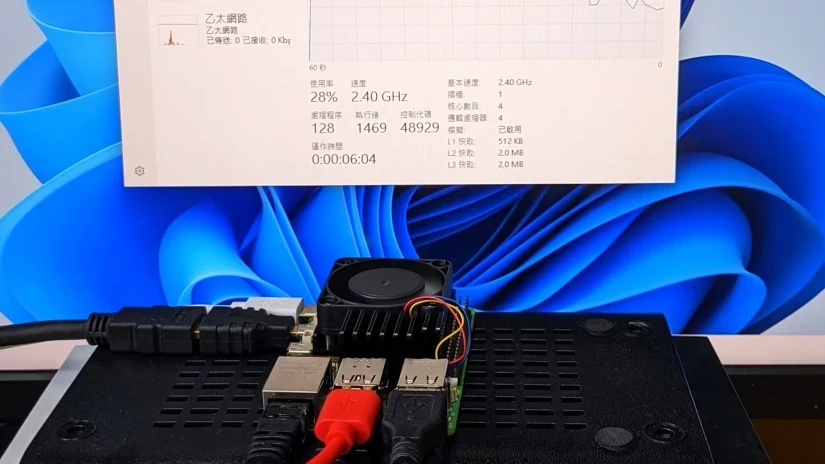
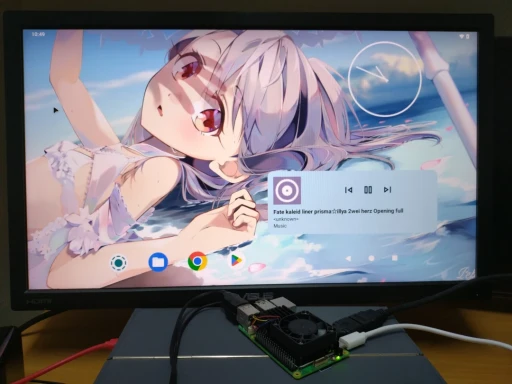
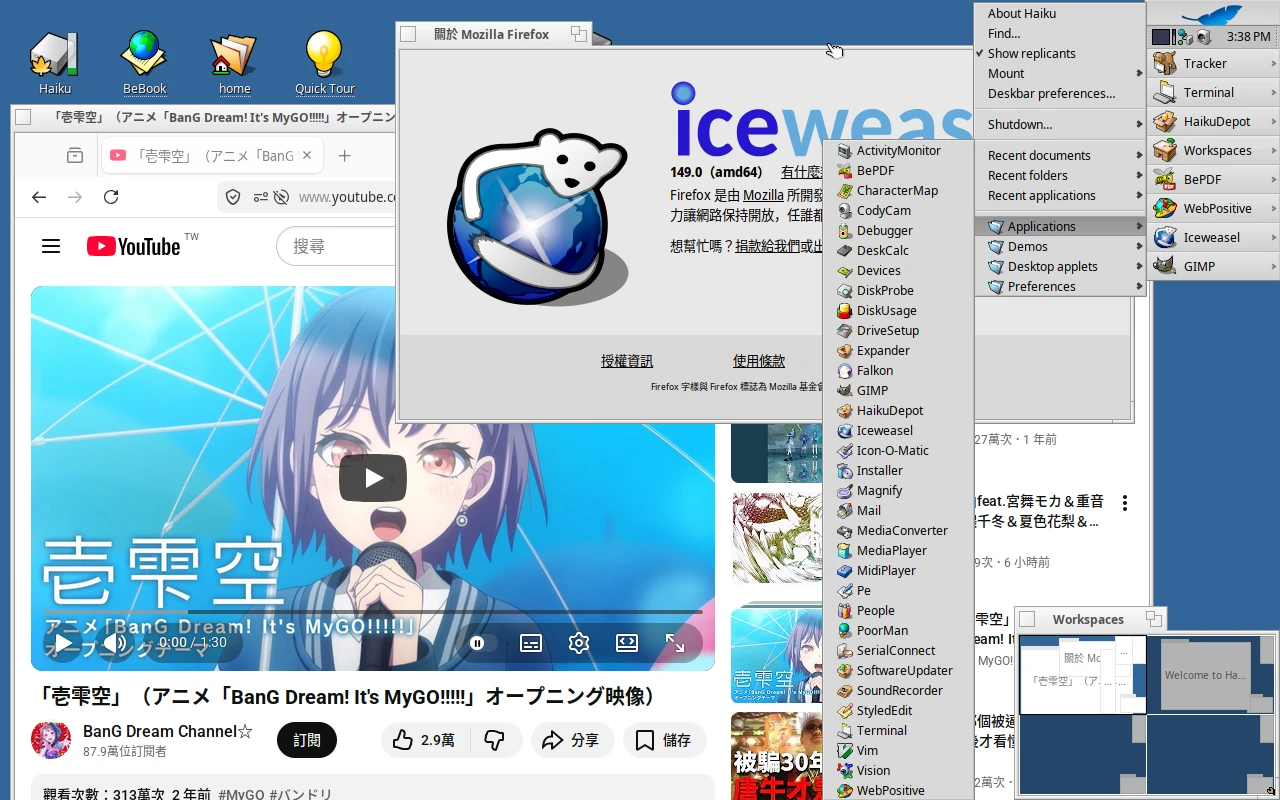
在2026年的春天,安裝擁有1996年設計氛圍的現代化Haiku OS。體驗這款擁有獨特操作邏輯的作業系統,並在上面使用中文輸入法與Firefox瀏覽器上網。
先來一首俳句吧:
旧き夢
Haiku OSにて蘇る
春の光
1. Haiuku何系統也? #
Haiku是BeOS的開源複製品,使用MIT授權釋出。正如ReactOS試圖模仿Windows XP一樣。至今已經有20年以上歷史了。
首先要來點歷史背景。1976年,美國Apple公司成立,開始透過Mac OS與Microsoft Windows競爭個人電腦市場。1985年,Steve Jobs因為與CEO理念不合被逐出Apple公司,另行創辦NeXT公司,銷售新型作業系統NeXTSTEP。隨後Apple公司的電腦市佔率一路下滑。
但其實從Apple公司分裂出去的還有另外一股勢力,那就是1991年由Jean-Louis Gassée創辦的Be公司,開發了BeOS系統。Be公司是由前Apple公司的主管創辦的,因此跟Apple還算有點淵源,GUI的設計方面也多少受到了Mac OS影響。

BeOS是一個閉源的作業系統,它不是Unix-like的系統,是全新研發的,相容POSIX標準。BeOS有自行研發的混合核心,支援當時相對先進的多執行緒功能。以及專門處理多媒體的BeFS,檔案系統裡面內建資料庫支援。以1990年代的標準而言,BeOS的多媒體效能異常優越,在同樣的硬體條件下,BeOS能夠播放Windows 95不能處理的複雜多媒體(例如同時播放許多MP3音軌),並且有望超越彼時正在走下坡的Mac OS。
1996年,瀕臨破產的Apple公司曾經打算收購BeOS作為Mac的新系統,可是Be公司開價過高而被回絕,最後Apple改為購買NeXT公司,重新讓Steve Jobs回到Apple公司,透過借鑑部分BSD技術的新版Mac OS,讓Apple公司再創輝煌。於是BeOS錯過了大紅大紫的機會。後來BeOS銷量不佳,在2001年Be公司被Palm收購之後BeOS就停止開發了。
BeOS的獨特設計,曾經被一部分愛好者認為是作業系統未來的樣子。2001年,有一群開發者跳出來,要繼承BeOS遺志。其中由Michael Phipps等人發起的OpenBeOS最為著名。後投票改名為Haiku,即日本俳句的意思。他們自行重寫了BeOS的系統,並做到與BeOS的舊有程式相容。並且成立了非營利基金會,用於支援Haiku的開發工作。

Haiku是以MIT授權釋出的自由軟體,允許任何人自由再利用。
Haiku系統畢竟受到了BeOS影響,因此預設開機就是有GUI的,而不是像Linux是先啟動核心和命令列再加裝X Window。Haiku幾乎所有的系統設定都能用GUI程式完成,讓你不太需要打指令或者寫config。這點跟Linux不太一樣。
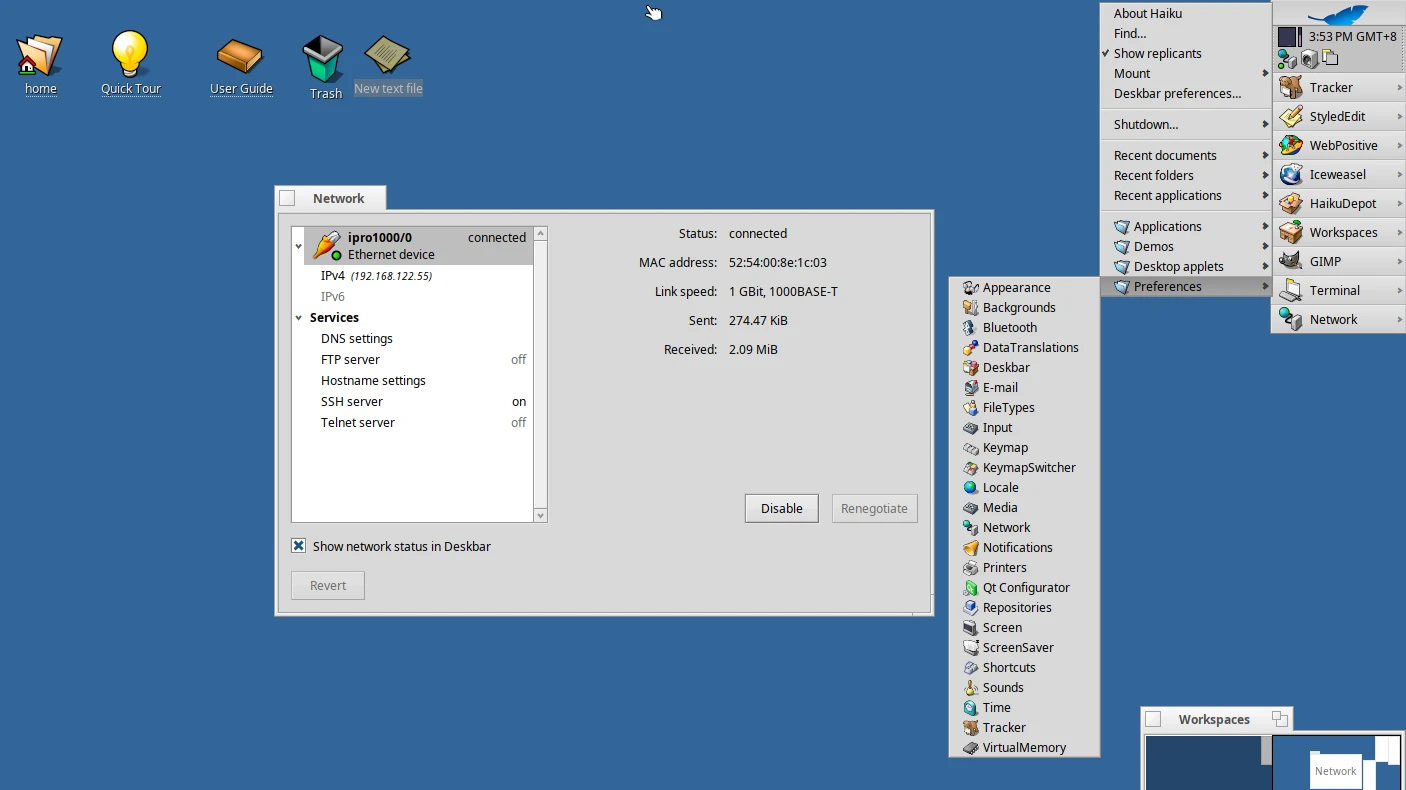
當然Haiku還是有終端機,加上相容POSIX標準,因此想使用Unix-like系統的命令行程式也是OK的。
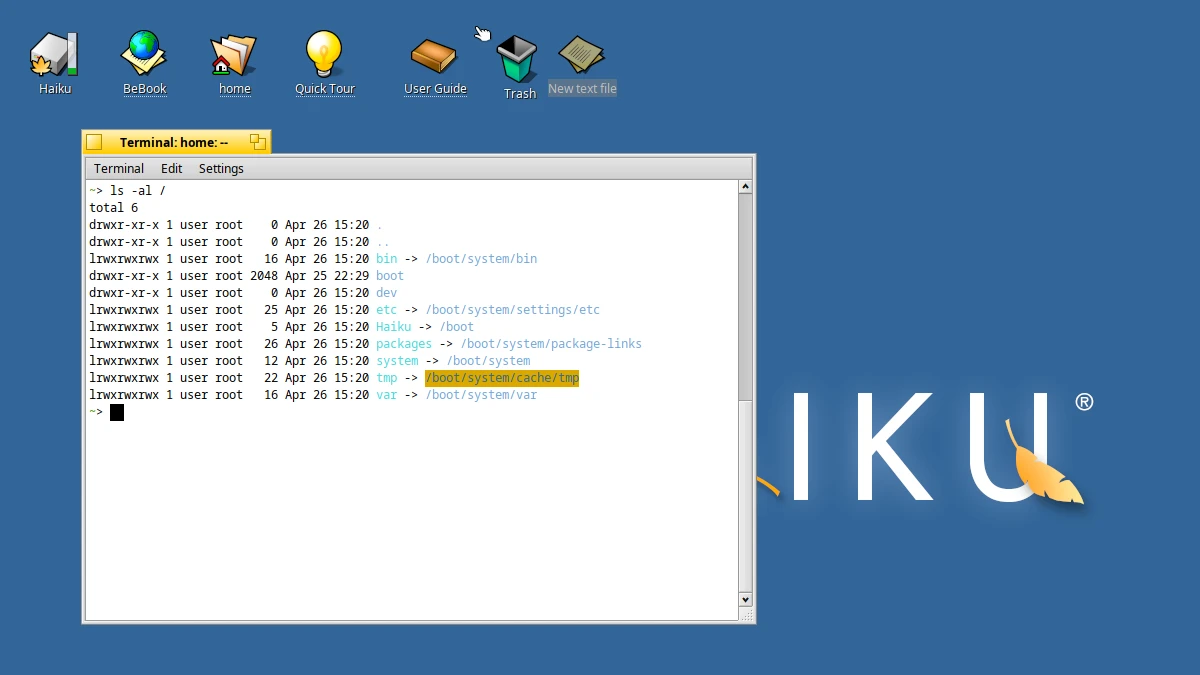
不過嘛,Haiku的開發資源不是很充足,沒有商業公司資助,屬於業餘興趣專案。所以直到今天,Haiku的GUI設計與20年前BeOS幾乎沒有太大的差異。
Haiku是想要給體驗1990年代的復古設計氛圍,非Windows非Linux,又有點跟macOS競爭創新設計的一種特殊選擇。
開發者在多年之後仍在維護Haiku,使之能在現代的硬體執行BeOS的界面。BeOS內建基本的文書處理程式和多媒體播放器,Haiku繼承了下來,Haiku開發者還為這個系統撰寫了許多說明文件。
2024年,Firefox瀏覽器成功移植到Haiku,解決了多年來該系統缺乏主流瀏覽器的問題。這樣這個系統起碼可以用來上網了。
關於硬體驅動支援度嘛,Haiku使用了一些FreeBSD的驅動,所以網路支援還是不錯。音效卡對Intel的應該也都支援。但在3D加速部分,Haiku可謂是幾乎沒有GPU驅動能用,不論是Intel、AMD、Nvidia都一樣,只有最基本的VESA驅動,所以畫面都是用軟體渲染的。
最好選擇本身就對Linux支援度很好的x86電腦,這樣Haiku有更高的機會開箱即用。或者你也可以在虛擬機裡面嘗試看看,Haiku系統十分輕量。
2. 測試環境 #
Virt Manager + QEMU/KVM
在虛擬機裡面可以使用VirtIO硬碟。不過開機碟最好用USB防止安裝錯誤。
3. 建立Haiku安裝碟 #
目前Haiku一直處於Beta版。詳細安裝方法參閱官網說明文件。
到Haiku官網下載ISO,選擇x86_64架構
臺灣沒有鏡像,選一個最近的美國伺服器下載。
Haiku支援UEFI,不過需要手動分區,所以還是用BIOS開機比較好。
4. 安裝Haiku之 #
-
建議使用有線網路安裝。開機進入安裝程式。
-
Haiku系統目前有簡體中文翻譯,不過為了方便討論我還是用英文界面,之後可以手動切換。
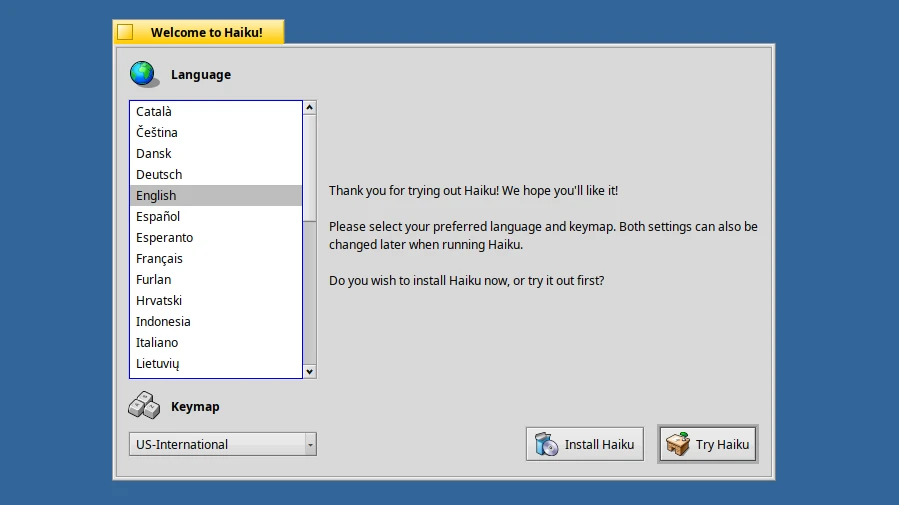
-
接下來需要手動分區。按Setup Partition。按Disk點選Initiliaze,新增Intel Partition Map
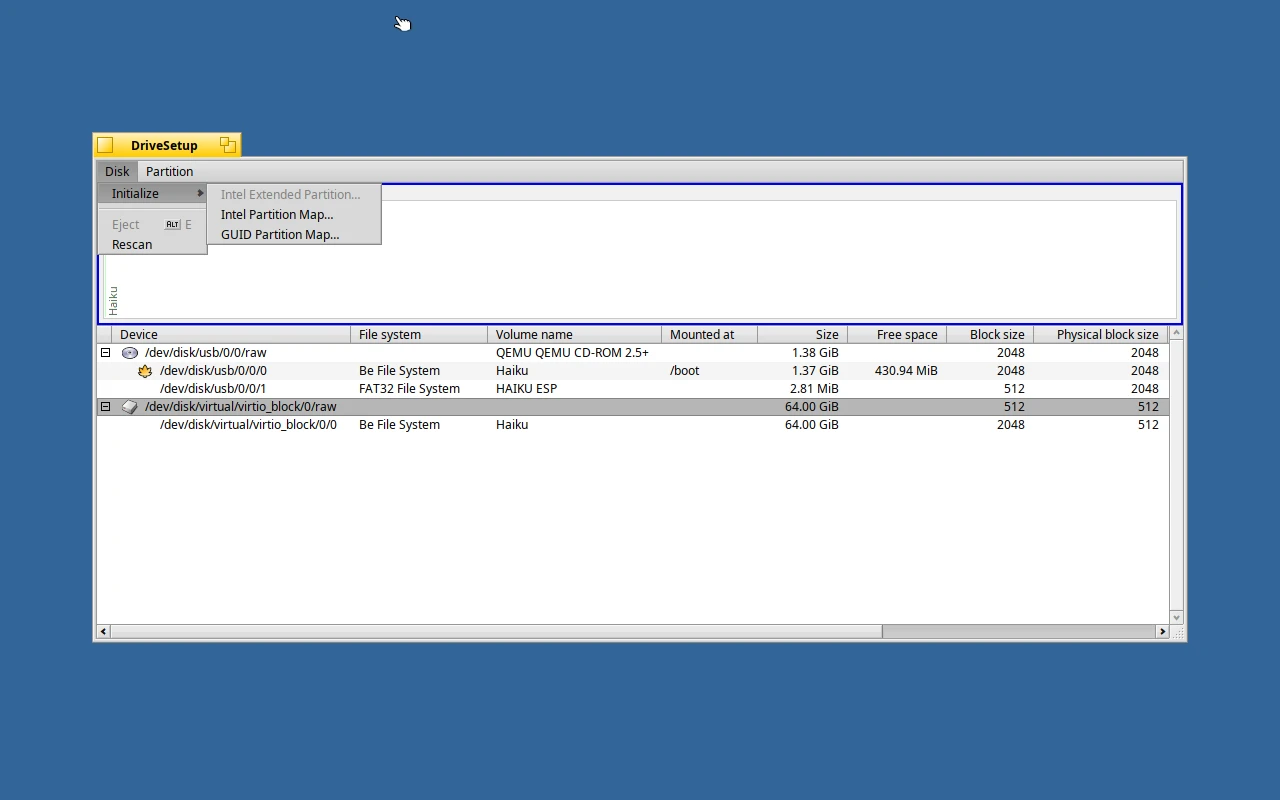
-
將新分區格式化為BeFS。點一下視窗左上角方格關閉視窗。
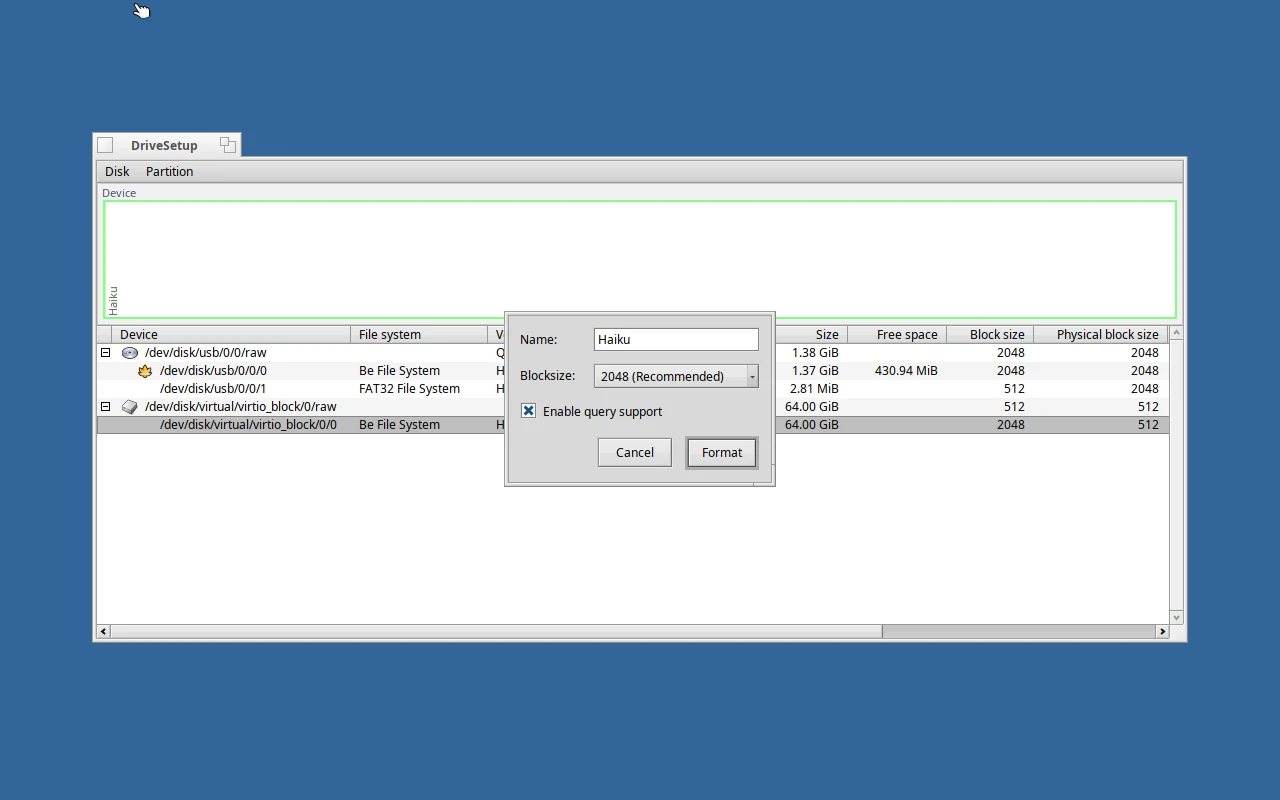
-
選取Onto為剛才格式化的硬碟,開始安裝
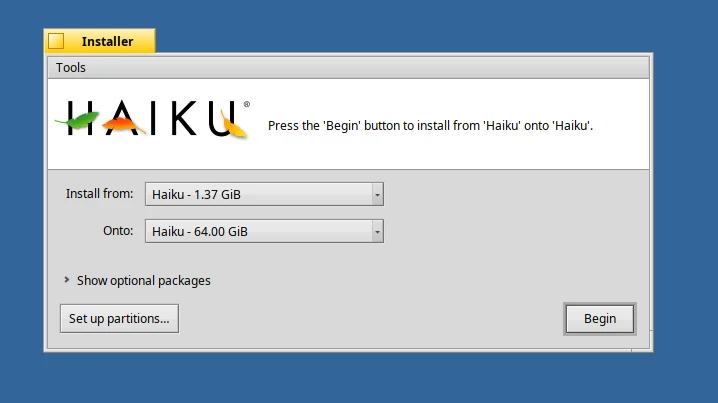
-
複製檔案完成後就可以重開機了。
-
安裝好之後記得按右上角的羽毛,找到Preferences,開啟Time程式,調整時區為臺灣臺北
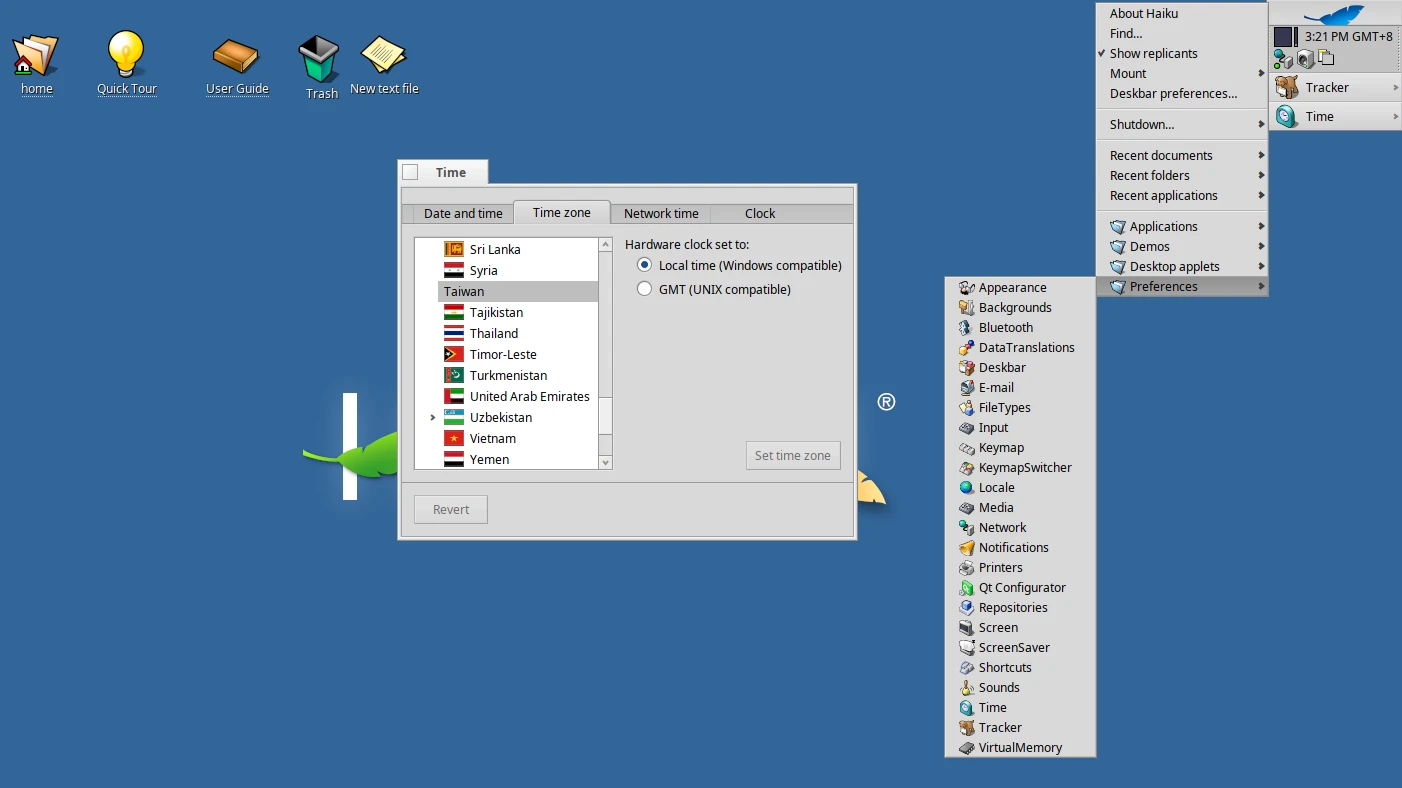
-
Screen可以調整螢幕解析度
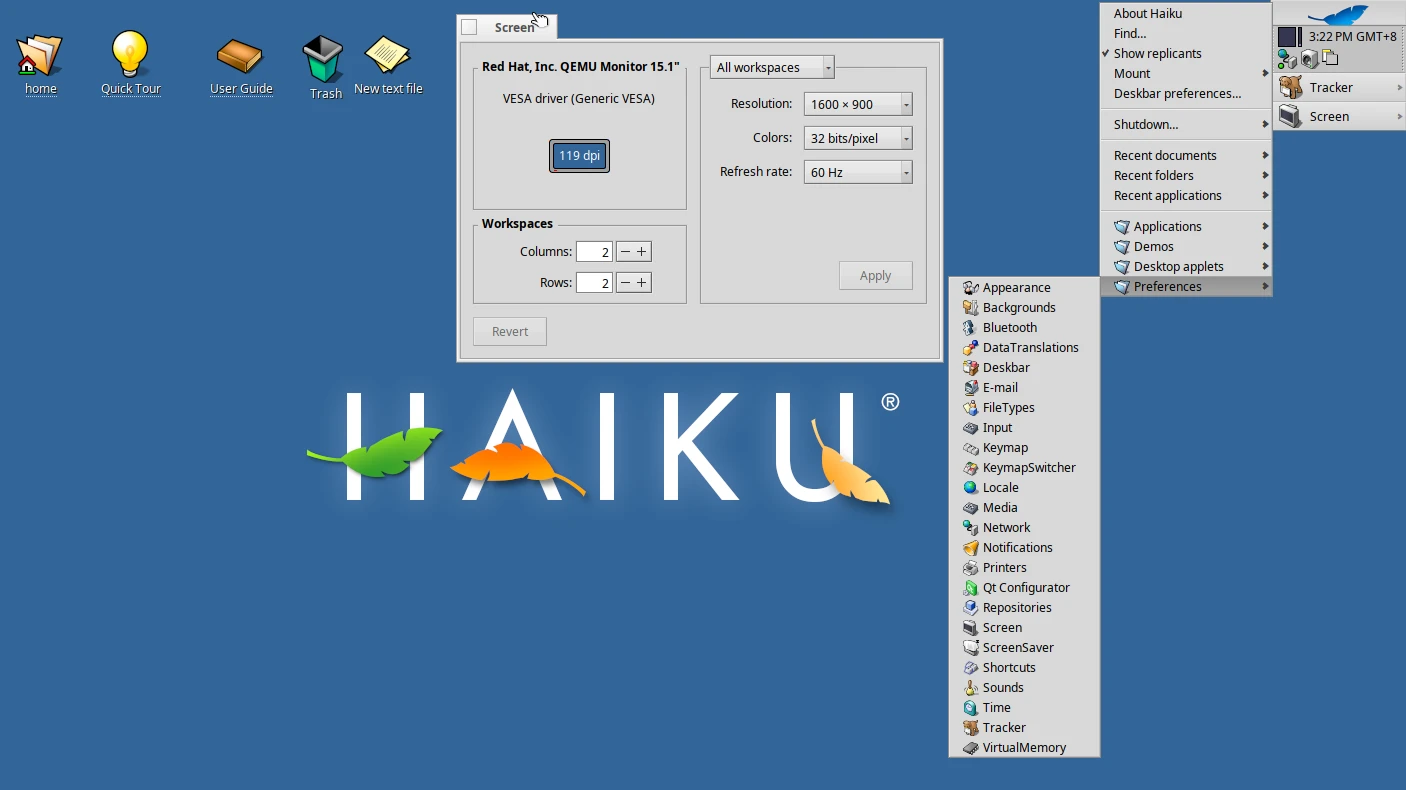
-
開啟Keymap,調整鍵盤配置
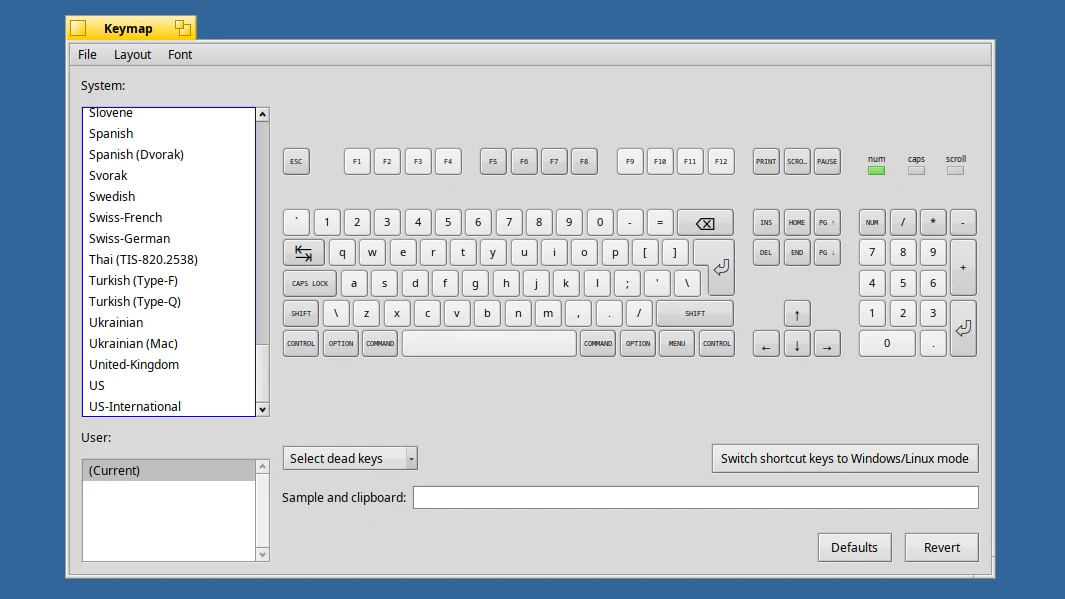
-
Haiku預設沒有使用者密碼。只能使用內建的螢幕保護程式(ScreenSaver)來設定螢幕鎖定的密碼。
5. Haiku視窗界面操作方式 #
Haiku不使用X Window視窗系統,而是自己實現的app_server作為圖形界面,它使用向量圖繪製圖示。因此你基本上是不能換桌面環境的,就老實接受Haiku的操作邏輯吧。
開機就會自動進入桌面,沒有tty。
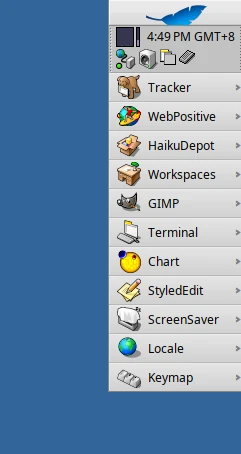
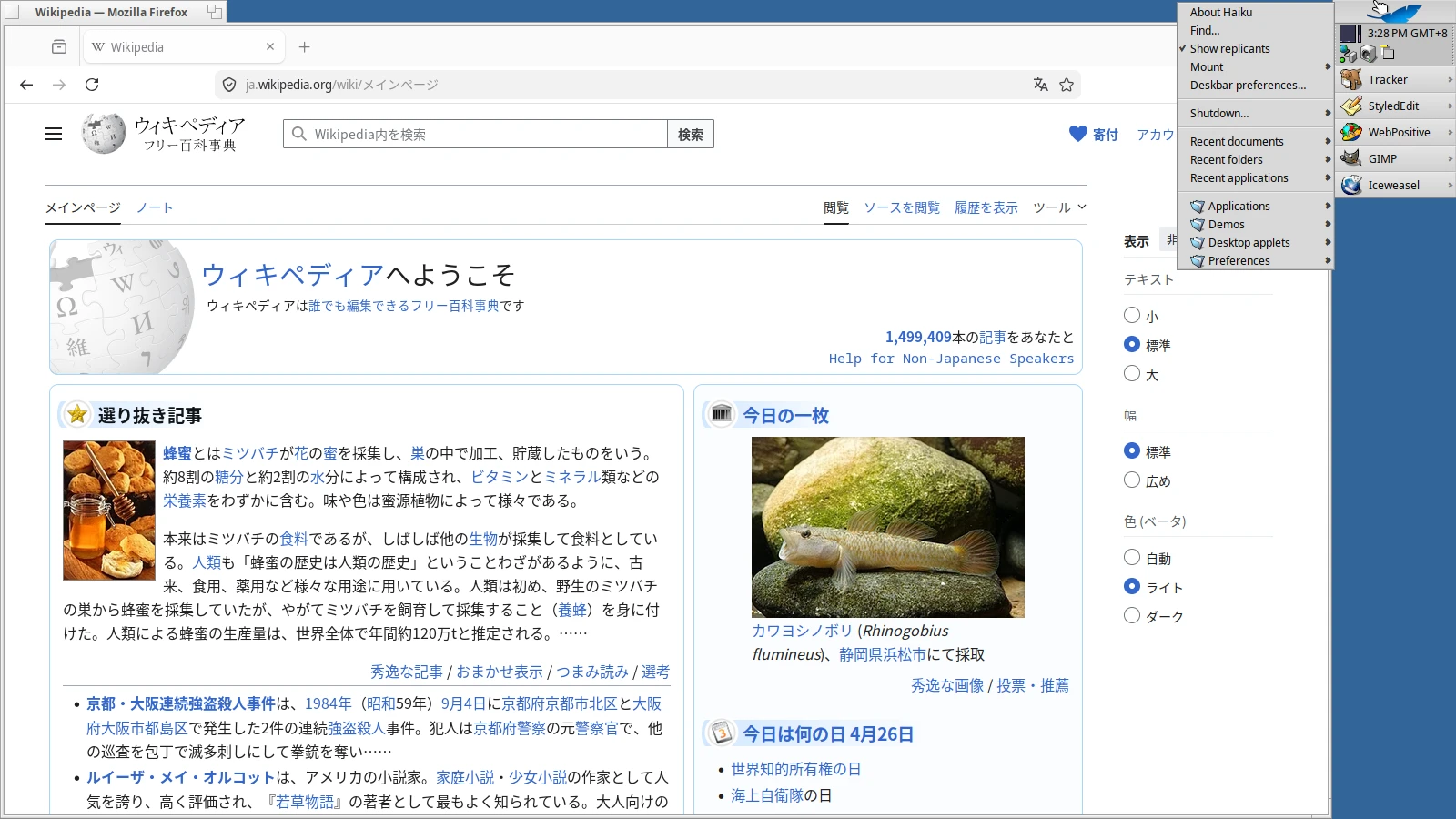
系統選單在桌面右上角。這裡有系統匣顯示音量和網路狀態。螢幕右邊的工作列會垂直顯示目前開啟的程式列表。
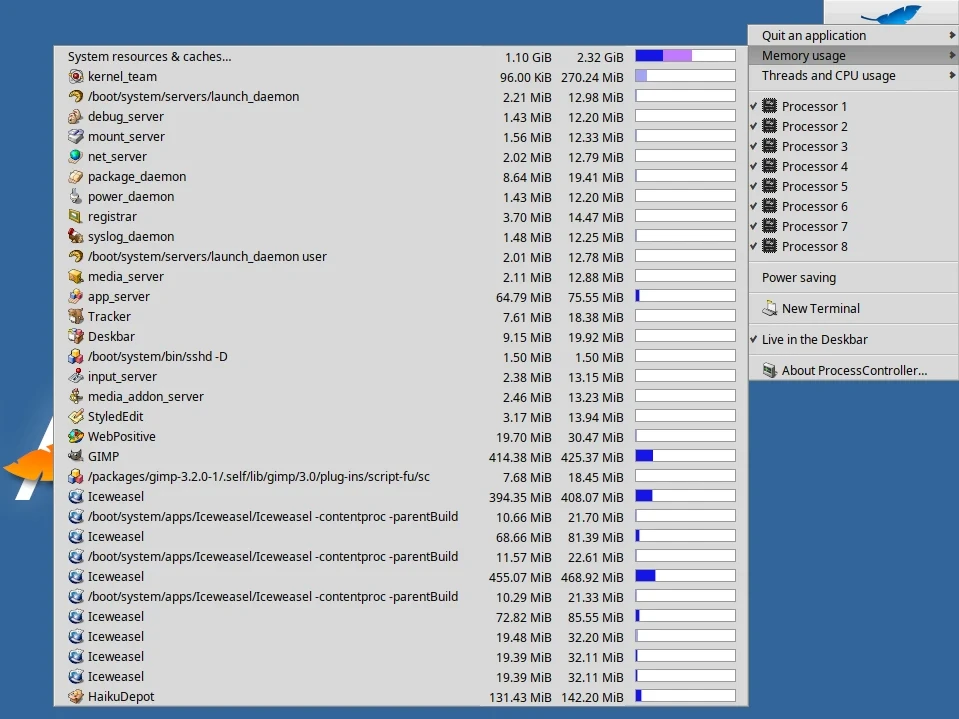
系統匣有一個工作管理員,會顯示目前開啟的行程
按羽毛圖示可以打開程式列表
打開Desktop applets → Workspace,可以啟動工作區視窗,在不同的工作區擺放程式。
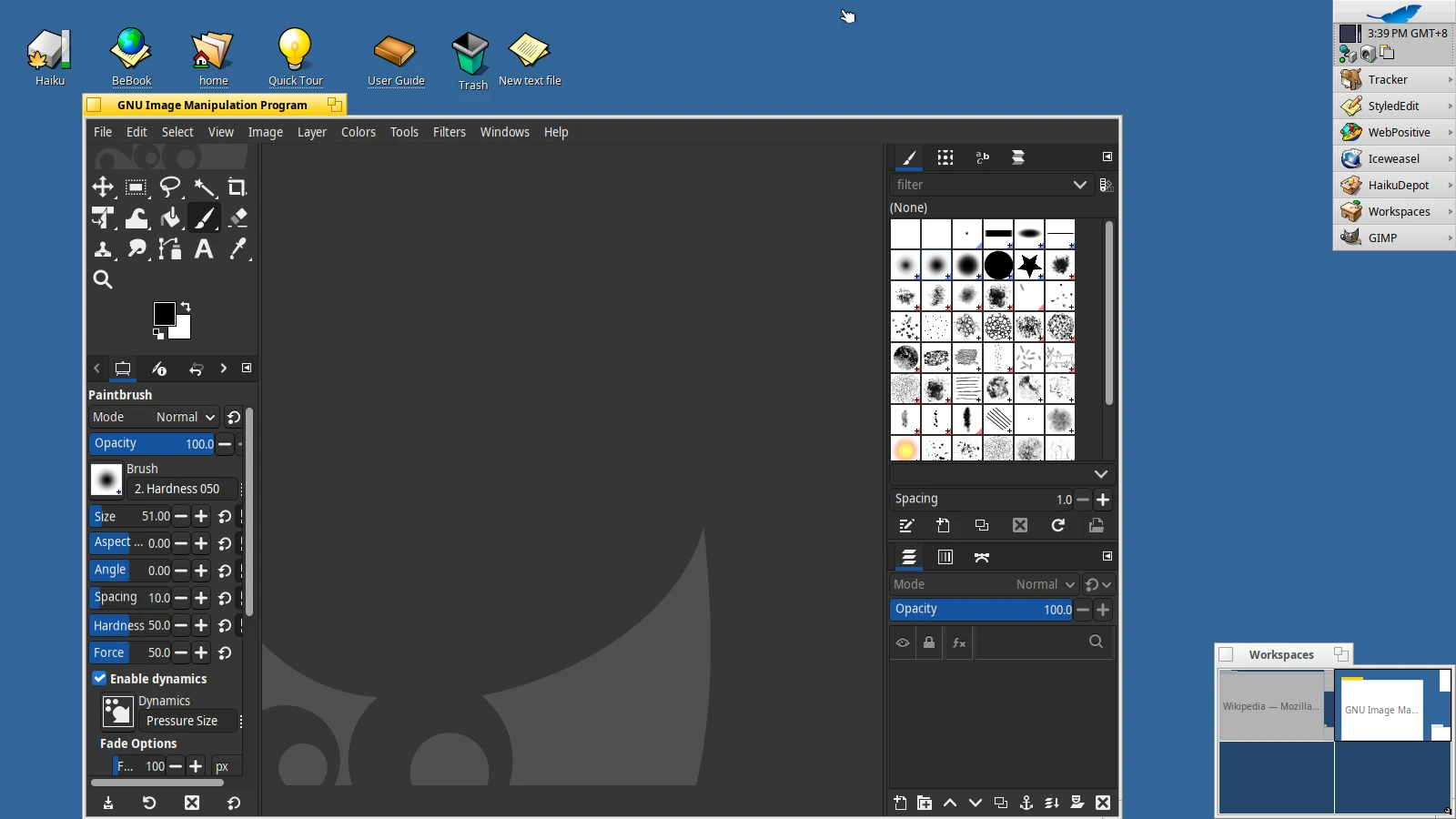
Haiku個別程式的視窗縮放位於左上角,會有一個固定的黃色區塊。
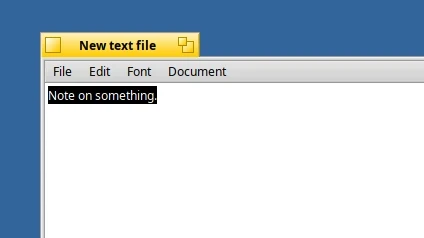
點左上角方格關閉視窗,右上角方格最大化。點兩下視窗標題最小化。按著滑鼠右鍵調整視窗大小。
按著Ctrl + Alt,自動選取滑鼠附近的視窗,你就可以自由拖動。
按著Shift,平移視窗黃色標籤。
程式視窗是可堆疊的,按著Windows鍵並拖動黃色標題列,與另外一個黃色標題列重疊在一起,就能將多個程式視窗像是瀏覽器分頁一樣堆疊在一起。
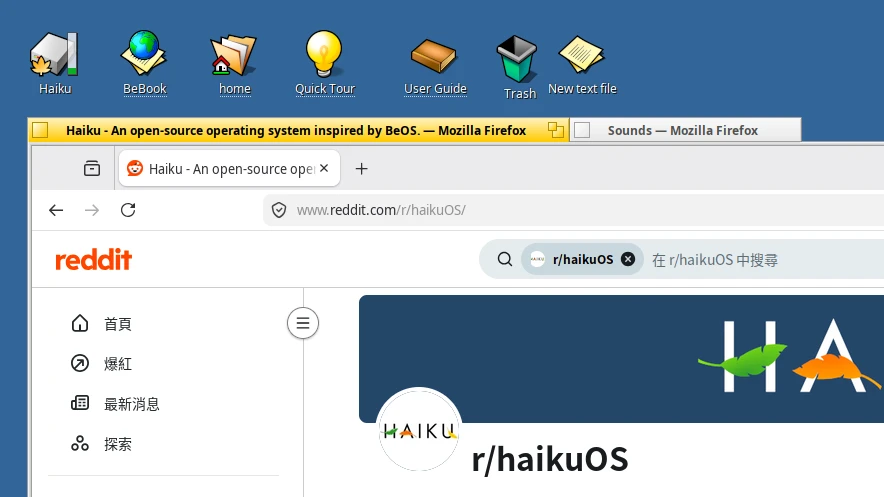
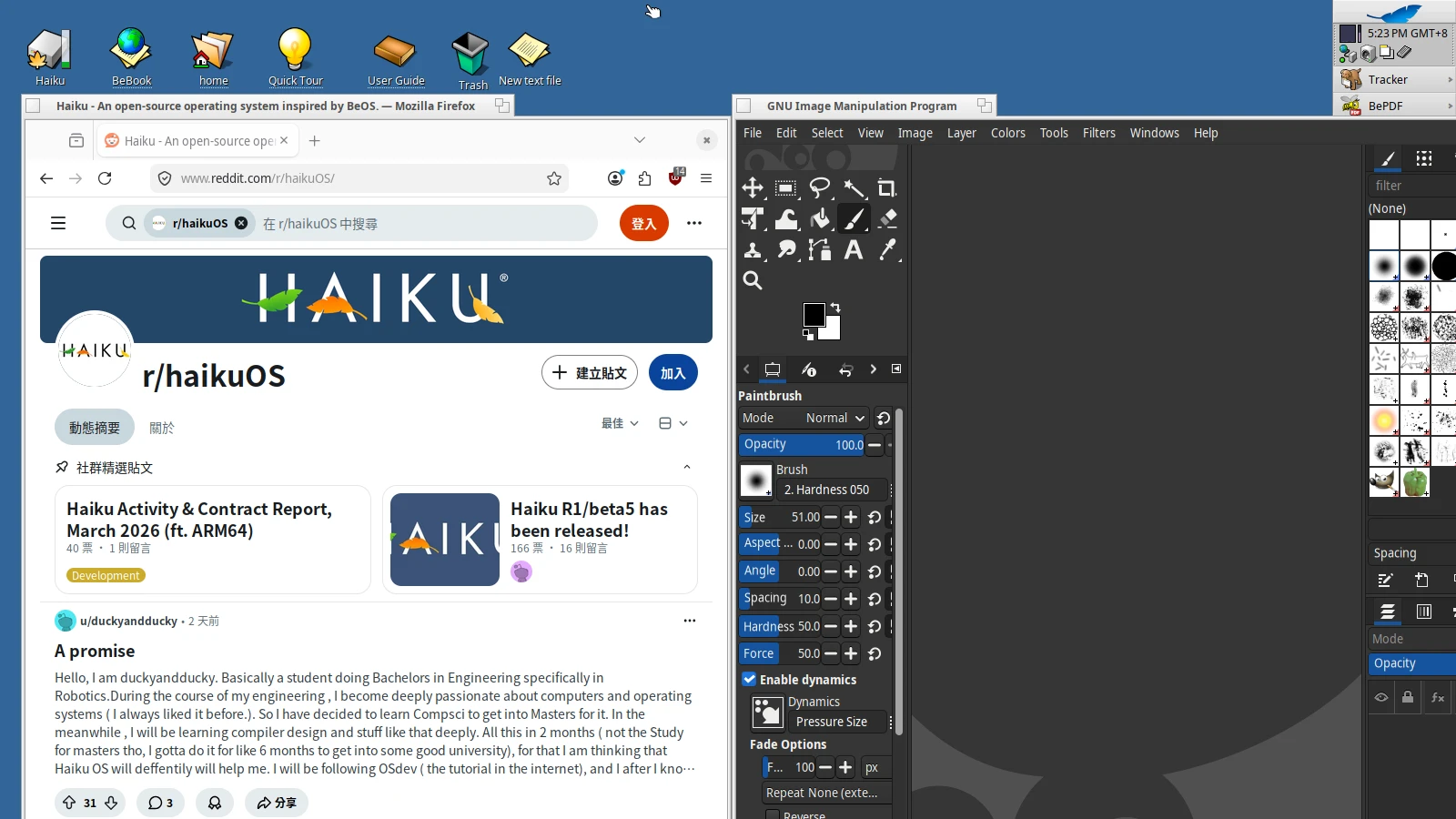
按著Windows鍵並拖動視窗,可將兩個視窗平鋪顯示。
6. 使用HaikuDepot安裝軟體 #
Haiku的軟體是獨立開發的,底層使用C++編寫,不能直接執行Linux程式,需要重新移植。
不過社群成員有開發名為xlibe和wayland_server的軟體,試圖讓Haiku相容使用X11技術Toolkit的GTK和QT軟體,而不用整個重寫。
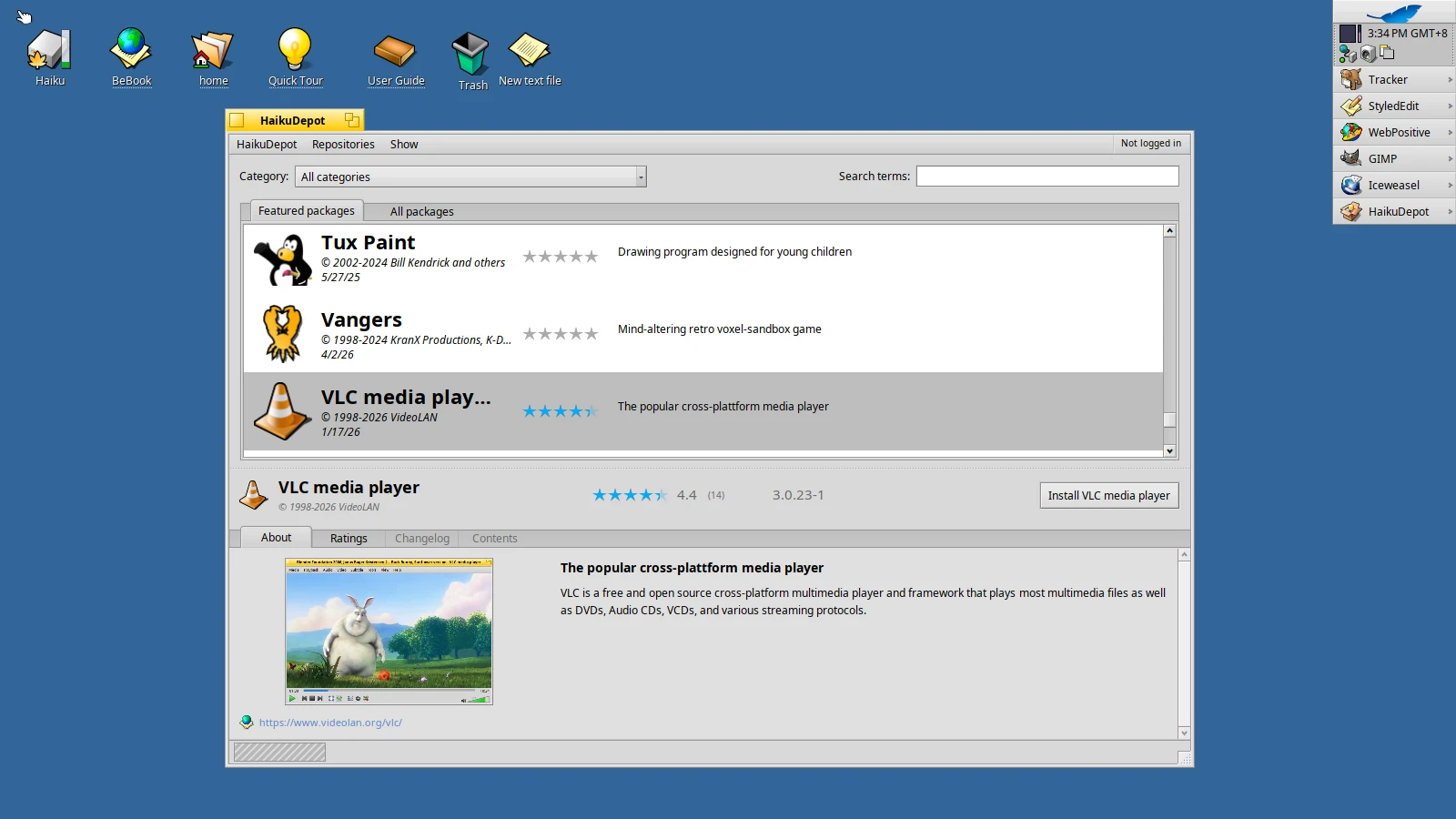
Haiku使用套件管理器安裝軟體,系統內建的有圖形套件管理器:HaikuDepot,以及命令行工具:pkgman,套件安裝格式為.hpkg。一些移植的軟體可以透過HaikuPorts編譯安裝。
安裝軟體不需要系統管理員權限。
說實話我覺得HaikuDepot這個GUI做得還不賴,回應迅速,也就沒必要用指令安裝軟體了。
軟體會安裝到/system/目錄。
除了舊有BeOS軟體外,Haiku收錄的軟體以自由軟體為主。在Linux與BSD系統出現的軟體多半都有人移植過來了。
7. 安裝Firefox瀏覽器 #
長期以來Haiku都只有WebPositive這個瀏覽器。WebPositive僅支援基本的HTML,JavaScript網頁無法正常渲染。
幸好在2024年,Firefox搭配wayland_server技術,移植成功了,取名為Iceweasel。2026年,Mozilla同意Haiku使用商標,Iceweasel正式改名爲Firefox。打開HaikuDepot搜尋Firefox安裝即可。
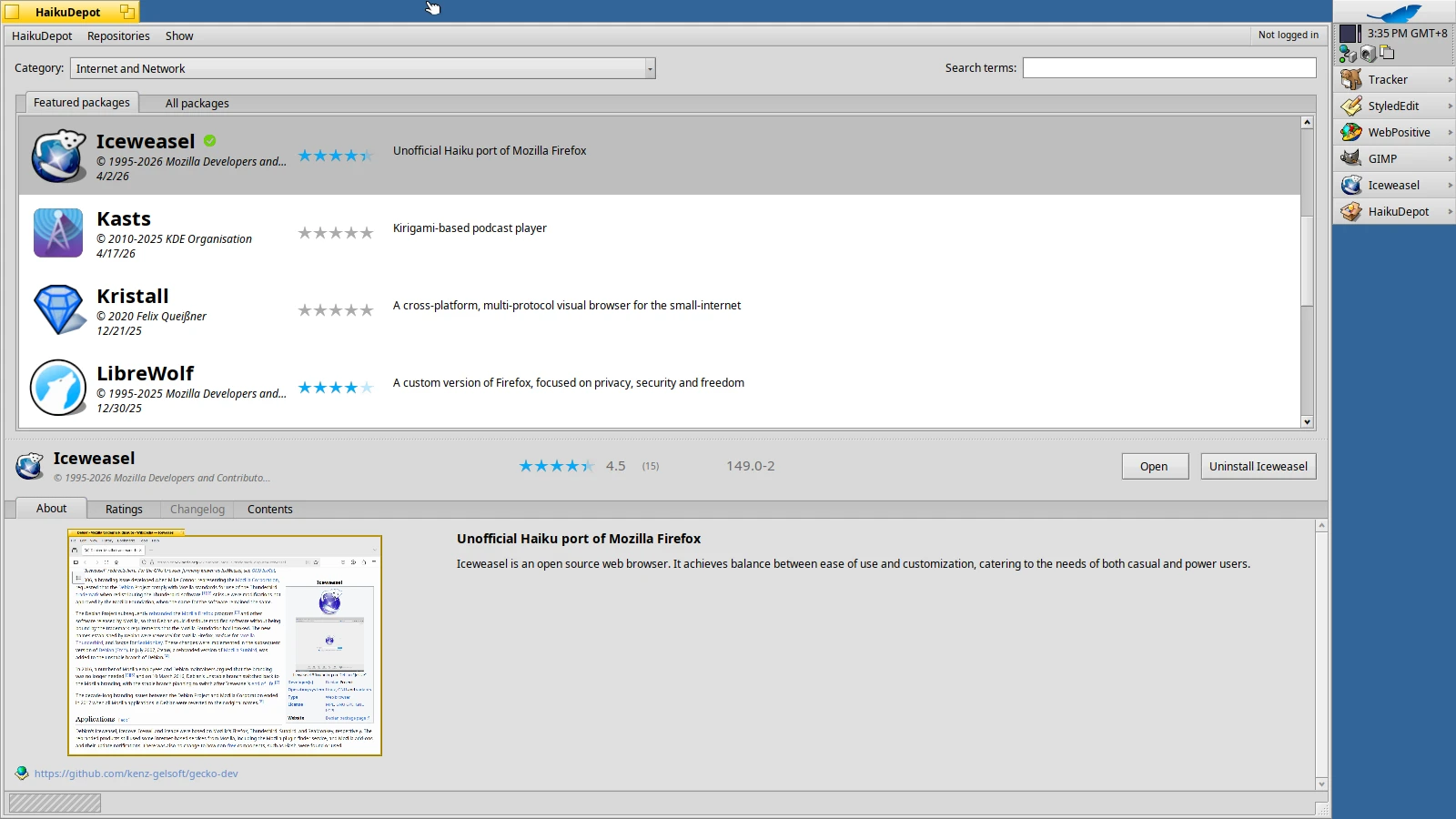
其他瀏覽器尚有基於WebKitGTK與QtWebEngine的。但目前還沒有Chromium系的瀏覽器可用。
8. 中文化與安裝BeCJK中文輸入法 #
開啟Preferences → Locale程式可以切換系統語言。拖動順序設定語言偏好。
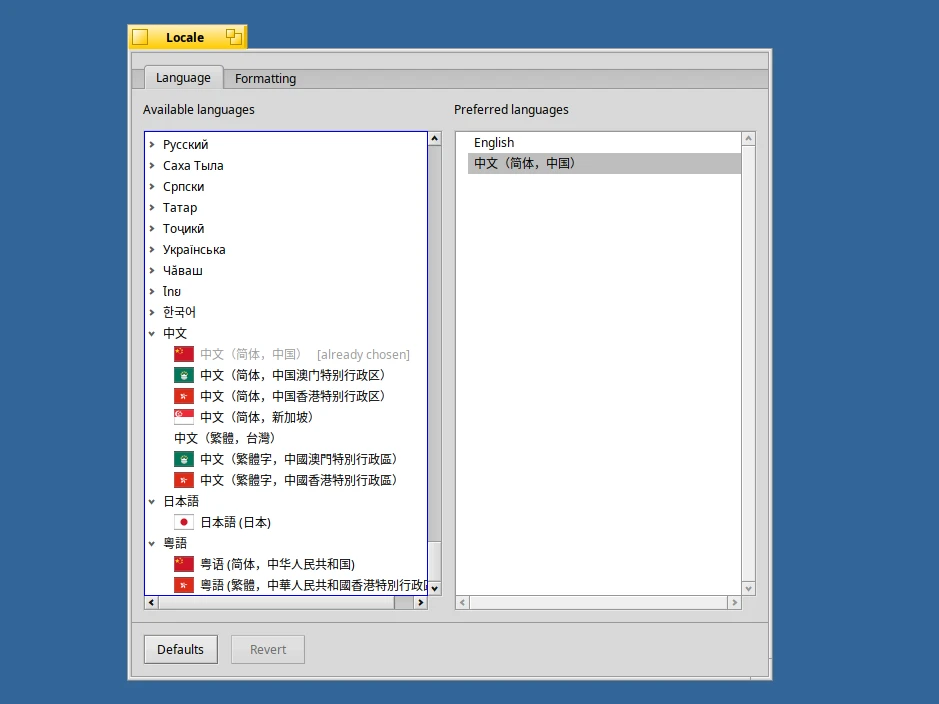
Haiku預先安裝了noto_sans_cjk字型以支援漢字顯示。
中文輸入法方面,iBus和Fcitx都尚未移植。僅有BeCJK,這款20年前的輸入法。
BeCJK輸入法需要用指令安裝,開啟Application → Terminal,輸入以下指令安裝:
pkgman install becjk安裝後點選桌面右上角的鍵盤圖示開啟中文輸入法,輸入法會顯示在左上角,就可以打字了。
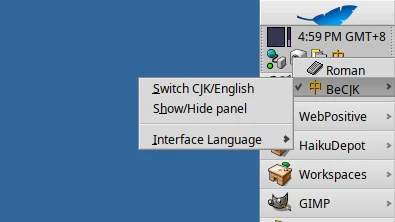
BeCJK提供拼音、雙拼、倉頡、五筆、注音等輸入方案。支援繁體與簡體輸出。另提供日文與韓文輸入。
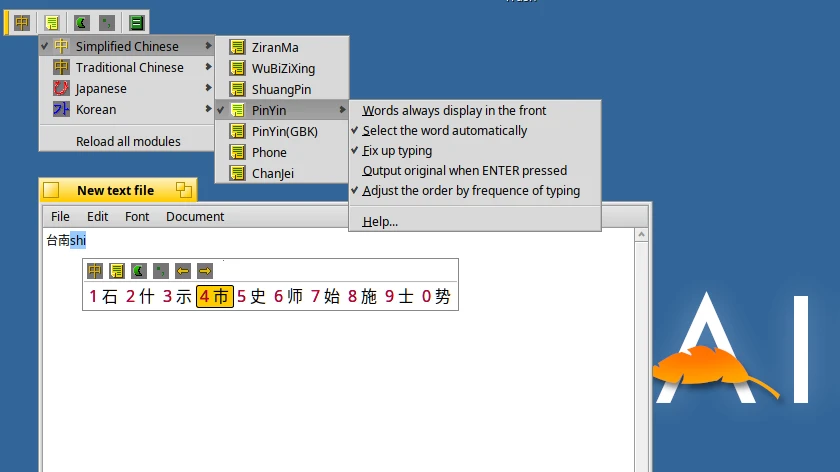
我不知道為什麼注音好像無法對應到正確的Keymap,因此只能用拼音。
9. 啟動OpenSSH伺服器 #
-
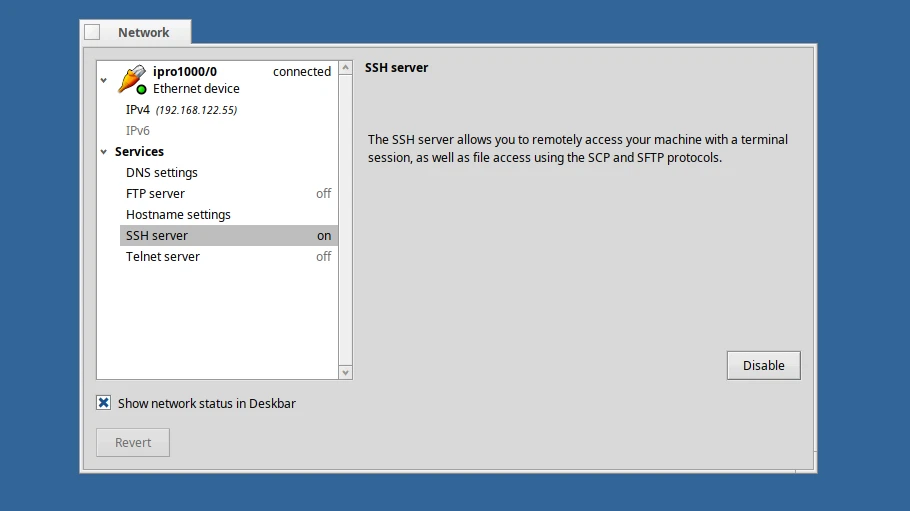
Haiku開機後會自動啟動SSH伺服器。可以在Network查看SSH伺服器狀態。
-
開啟終端機,修改使用者密碼
passwd user- 然後編輯sshd設定檔
vi /etc/ssh/sshd_config- 允許Root登入
PermitRootLogin Yes- 重新啟動SSH伺服器
kill sshd

/bin/sshd- 然後就可以用
ssh user@IP登入Haiku shell了。