讓Ivon為您解說如何在電腦安裝Linux Mint,單碟單系統。並簡介新手入門必做幾件事。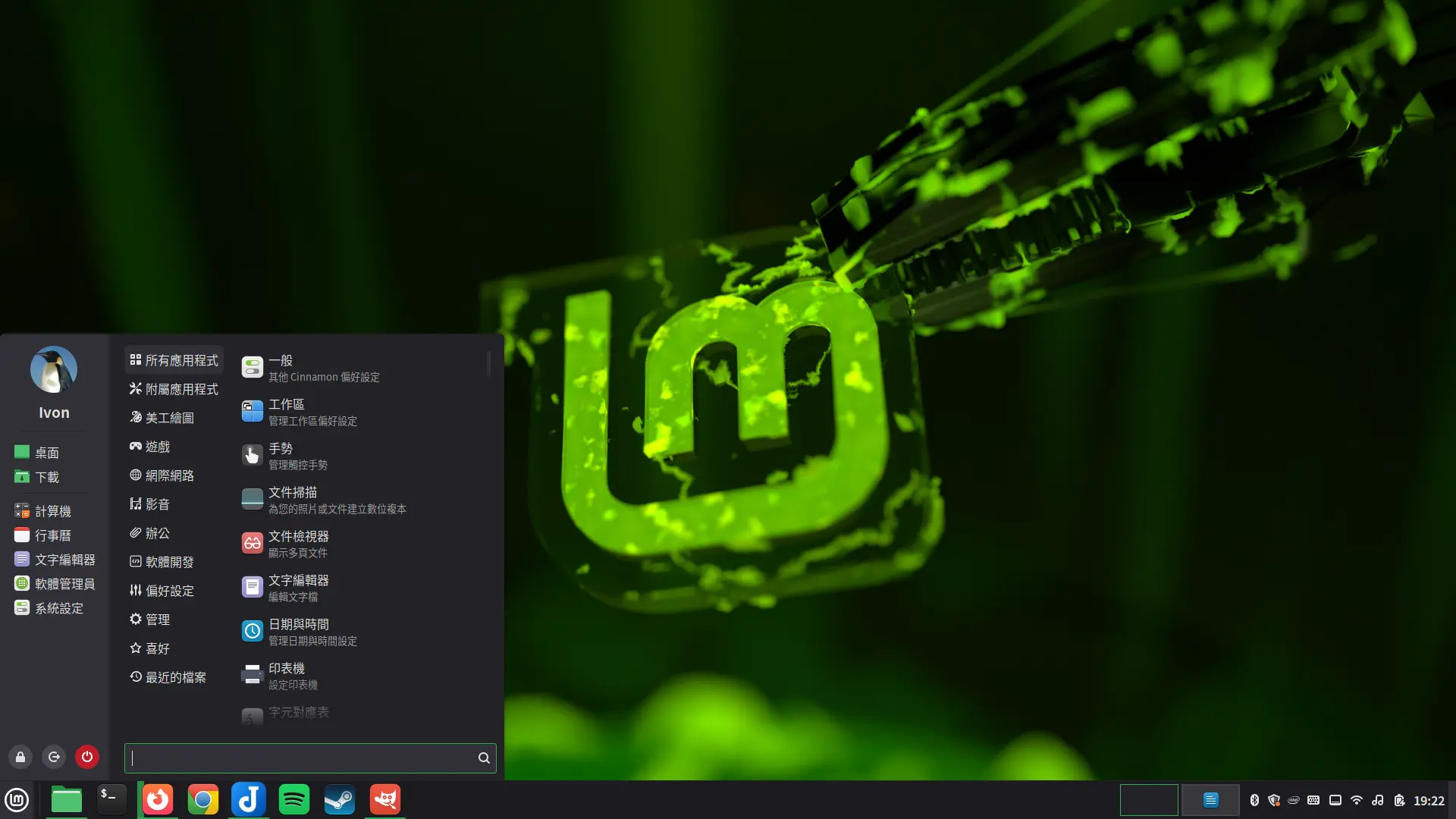
1. 為什麼要用Linux Mint?#
Linux Mint是基於Ubuntu LTS開發的作業系統。完全開源免費。大約兩年一次大版本更新。
關於Linux Mint與Ubuntu比較,我之前寫過一篇文章:比較Ubuntu與Linux Mint有何不同?桌面使用者應該選哪一個?。
簡單來說,Linux Mint是比Ubuntu更重視使用者桌面體驗的發行版,而非將使用者當作伺服器管理員對待。新手友好。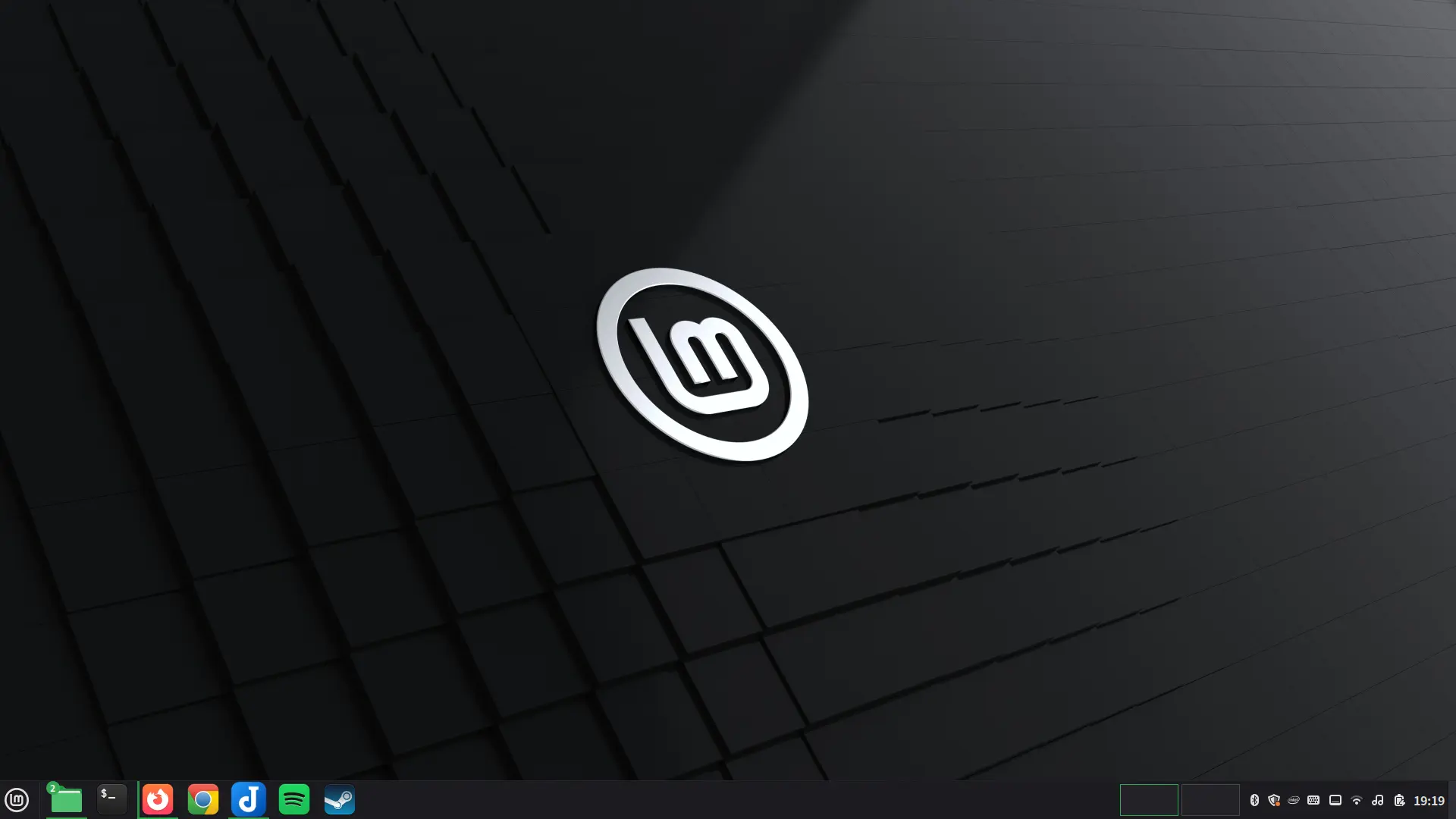
既然Linux Mint是基於Ubuntu開發的,因此Ubuntu的.deb軟體大部分也能在Linux Mint使用。
硬體需求:跟Ubuntu差不多。選用支援UEFI開機的x86_64電腦主機板,RAM至少2GB,CPU至少2核心以上,Intel和AMD都可以。GPU部份Nvidia、AMD、Intel都支援。系統碟推薦使用SSD,至少留有64GB空間。
如果不確定您的主機板、Wifi網路卡、藍牙裝置是否有支援Linux驅動程式,可以先到Ubuntu官網的認證硬體以及Linux硬體資料庫查詢相容性。
2. 測試環境#
- MSI Modern 15 A10RBS
- CPU:Intel i5-10210u
- GPU:Intel UHD 620
- GPU:Nvidia MX350
3. 安裝過程#
到Linux Mint官網下載ISO,選取預設的Cinnamon桌面版本,點選Download下載,從鏡像站(Mirror)裡面挑一個比較快的網站下載。
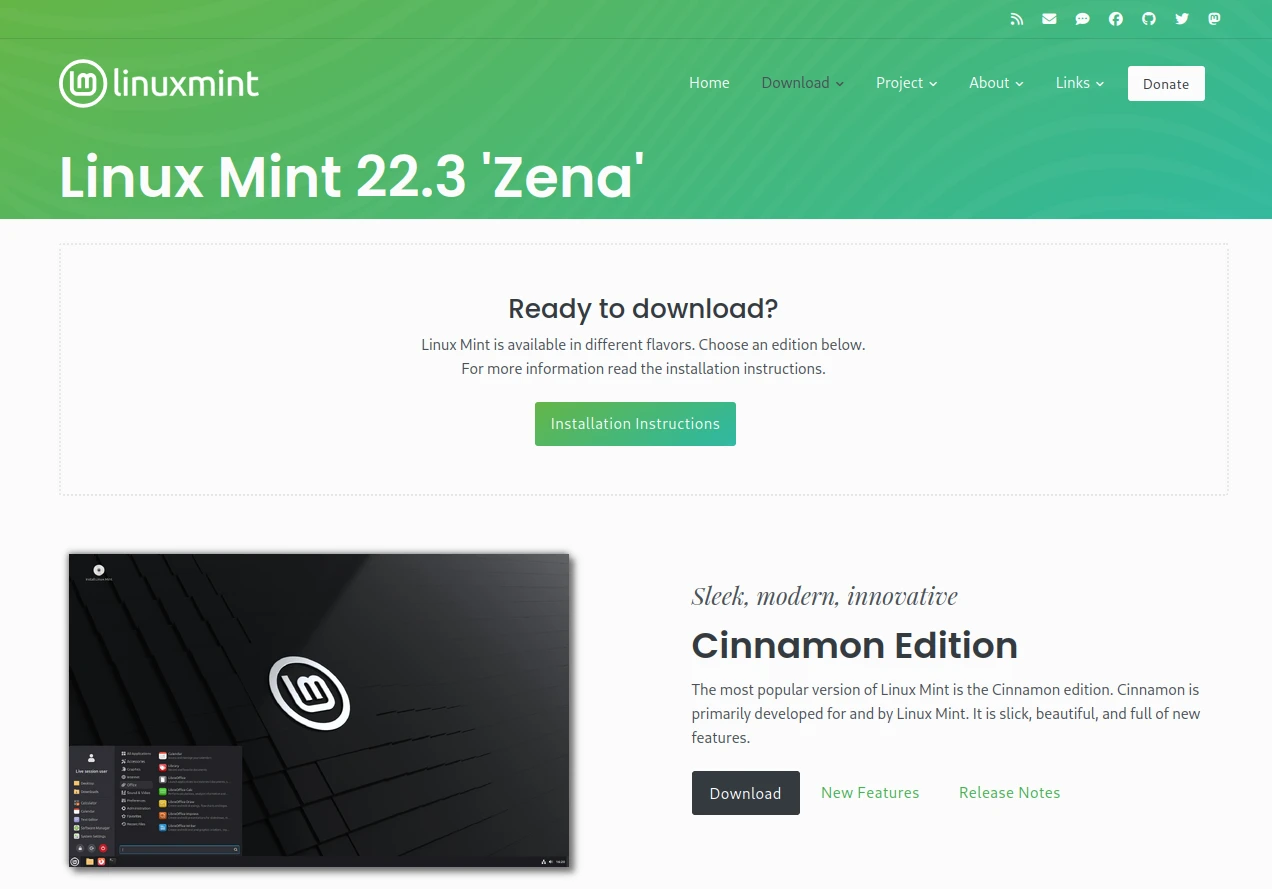
驗證ISO完整性,確認檔案無毀損
使用Ventoy製作USB開機碟
重開機,進入電腦UEFI開機
關閉Secure Boot
重開機,進入Linux Mint安裝程式
選取語言
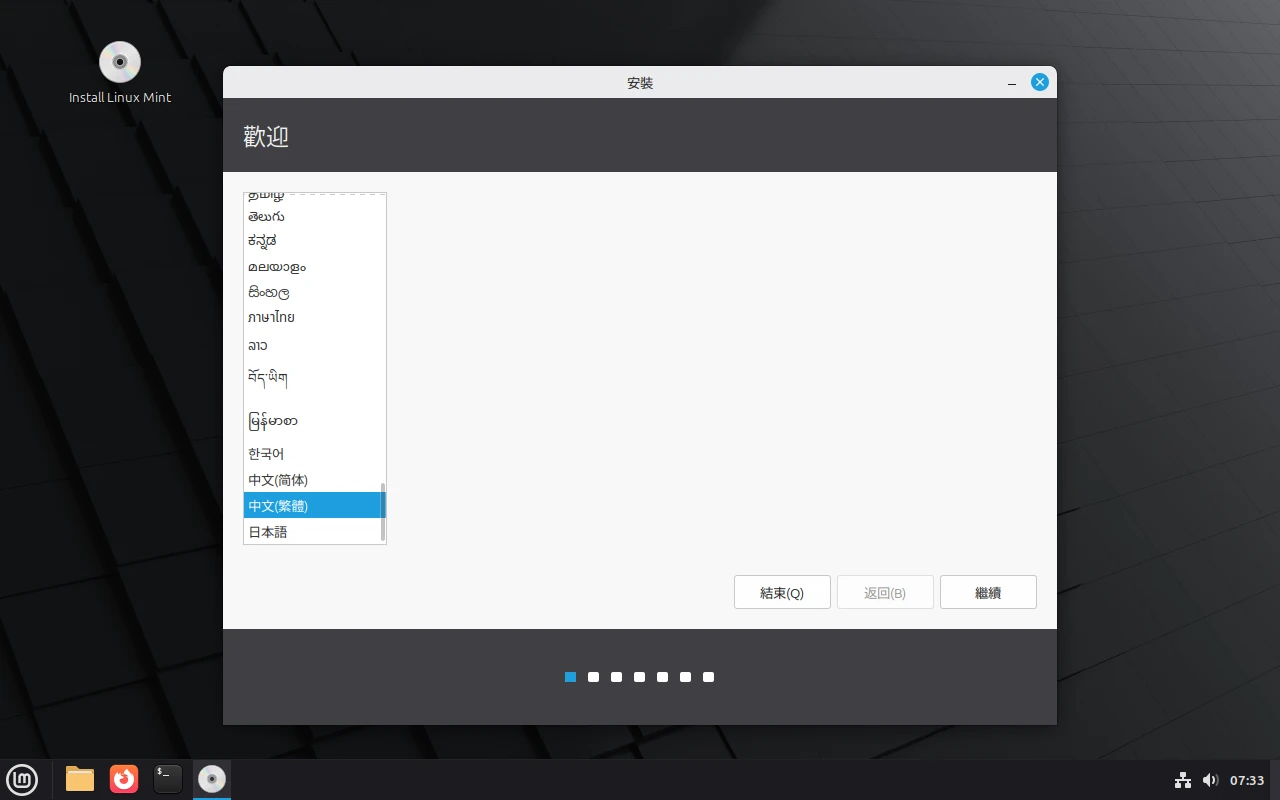
選取鍵盤配置,這個階段還不能選中文輸入法,所以就維持原住民語或者英語
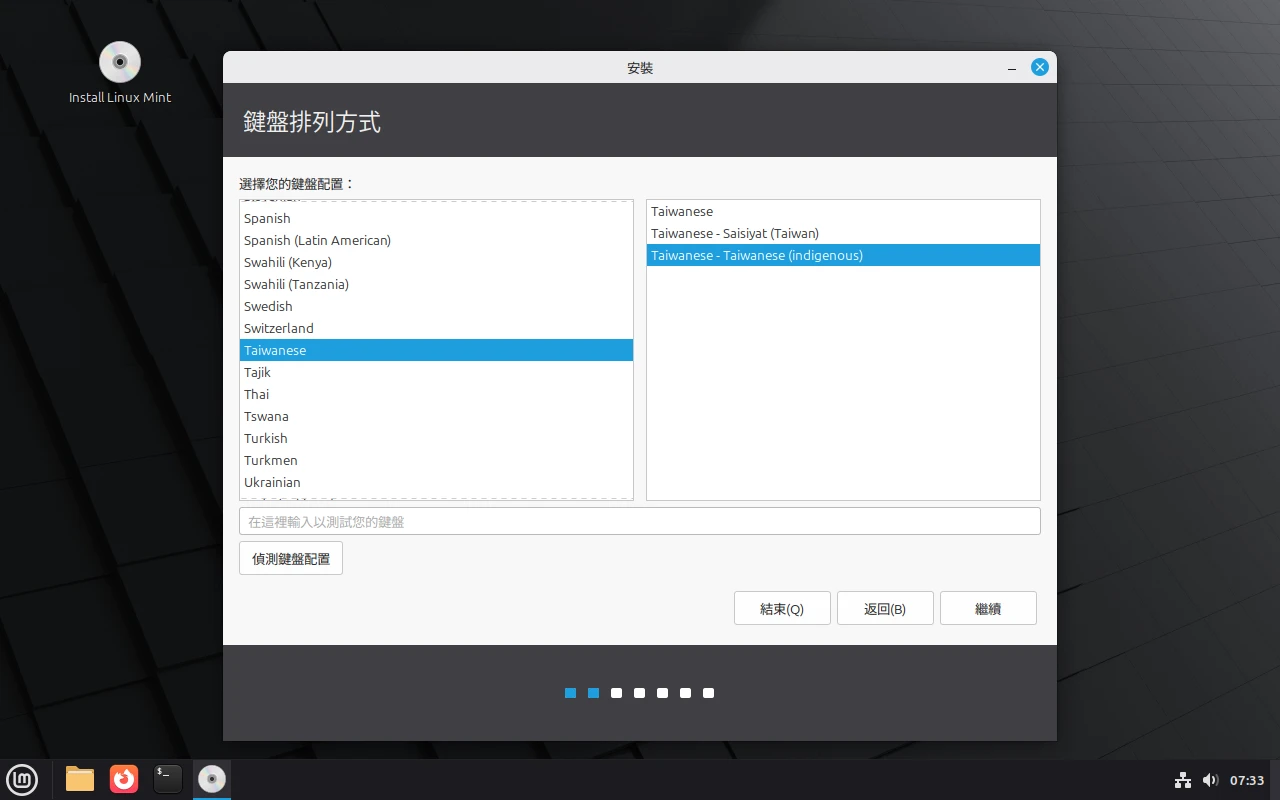
推薦讓安裝程式自動安裝多媒體解碼器,才能播放影片(需要有線網路)。Secure Boot如果沒開啟就不用勾選。
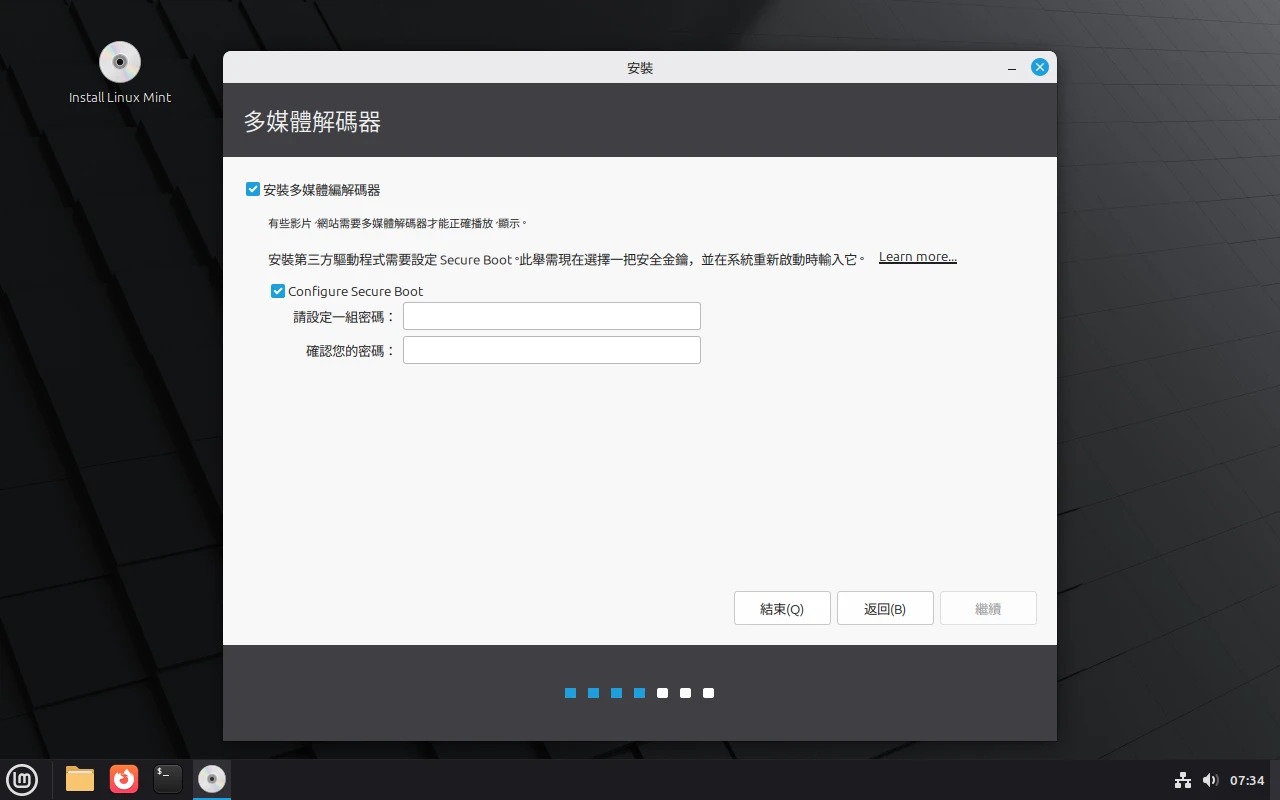
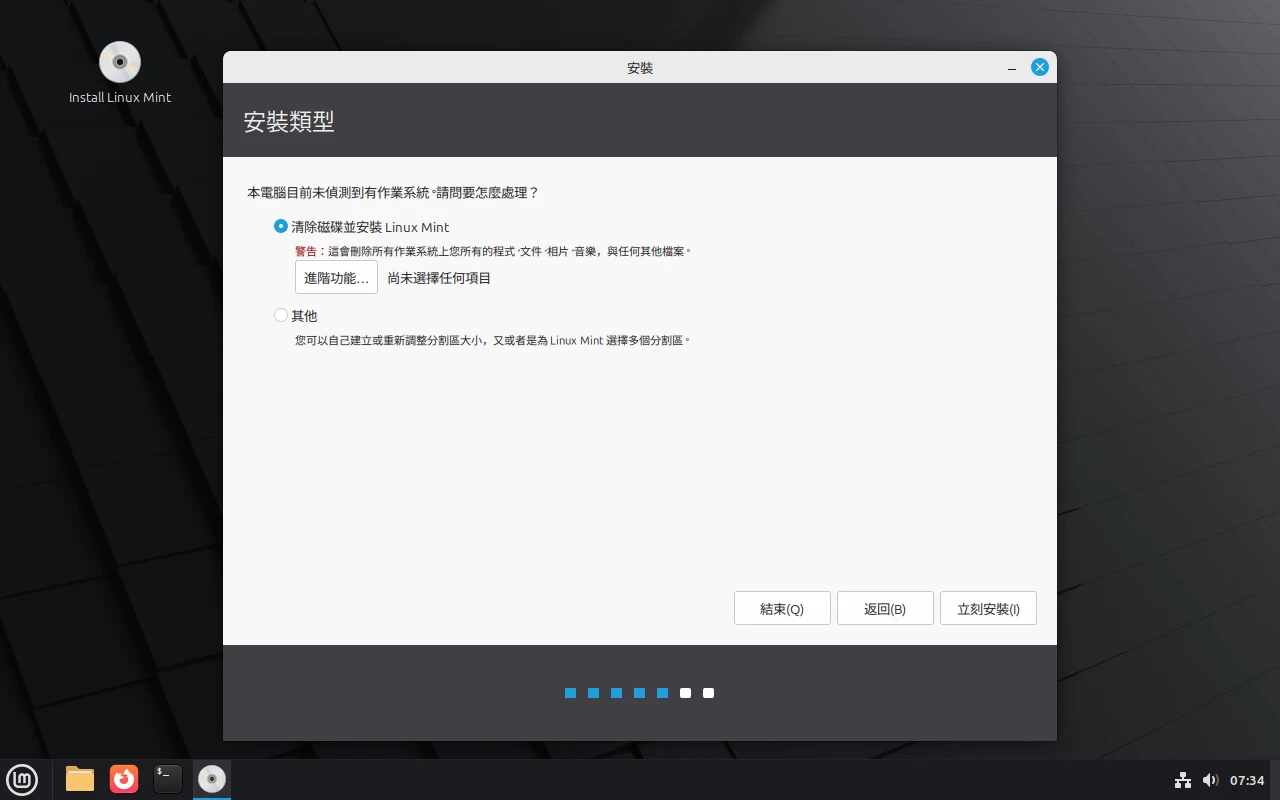
清除電腦上的資料,並安裝Linux Mint系統
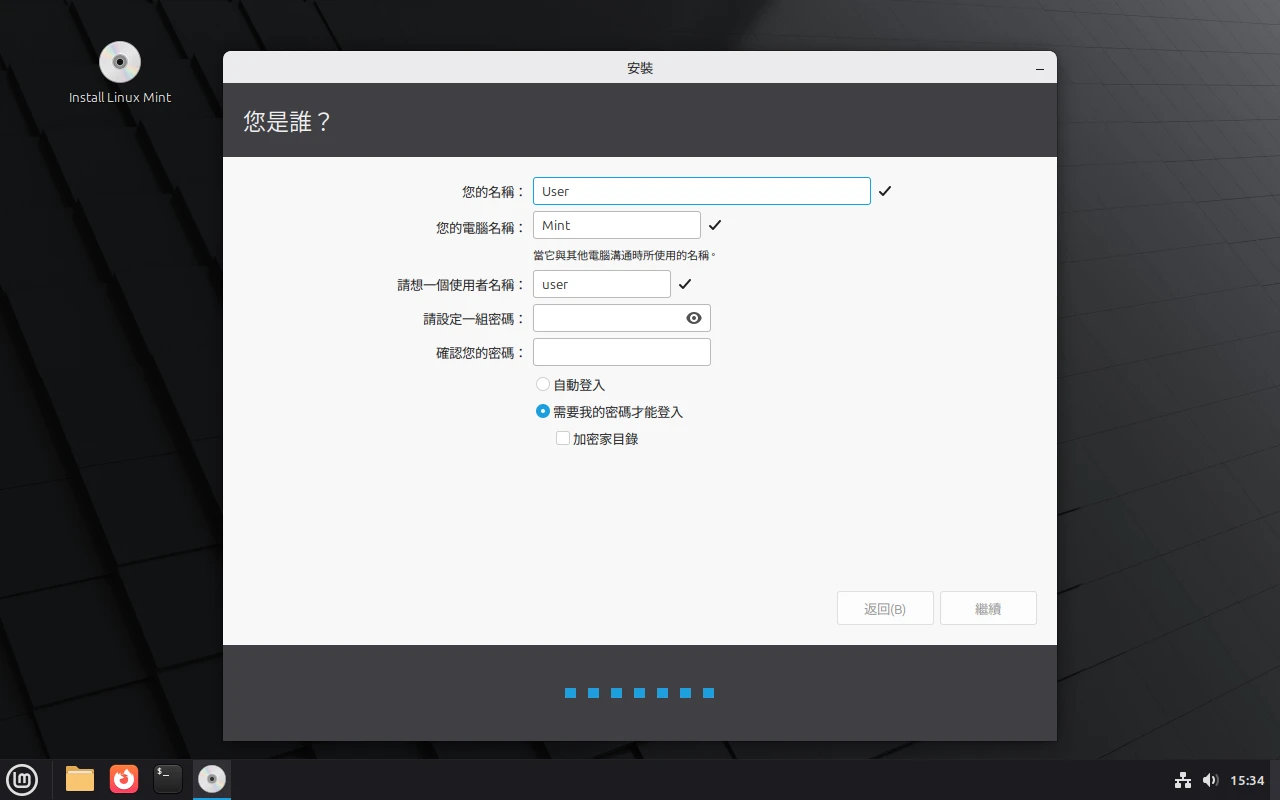
填入使用者名稱,推薦用英文加數字,之後不能改
開始安裝。完成安裝後重開機,拔掉隨身碟,進入Linux Mint系統。
第一次開機要跑完初始化流程。
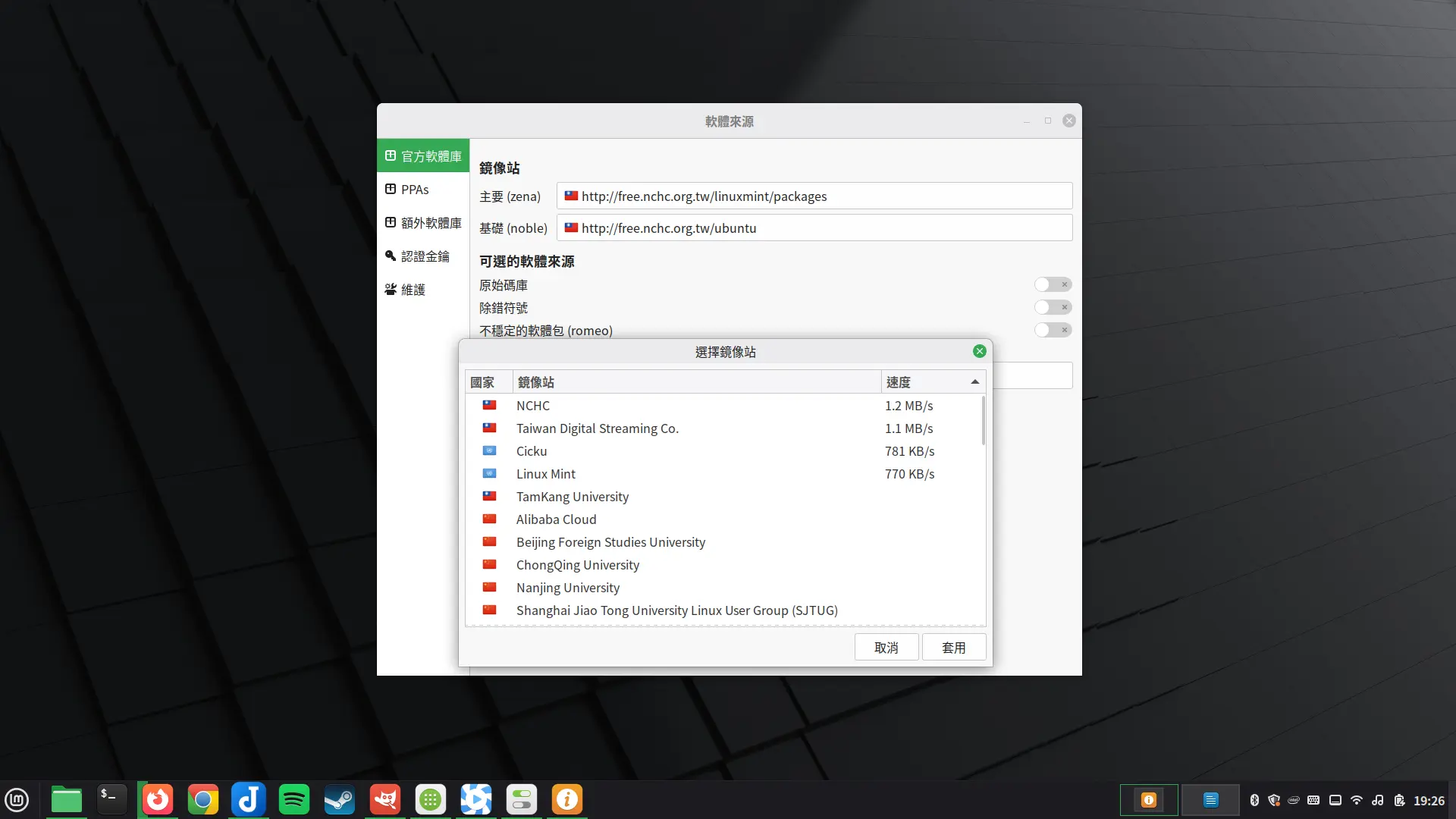
Linux Mint的軟體大部分透過套件庫(repository)安裝,而非從網路上下載。為了加快軟體下載速度,可以將鏡像站改成台灣的,例如國網中心(NCHC)。
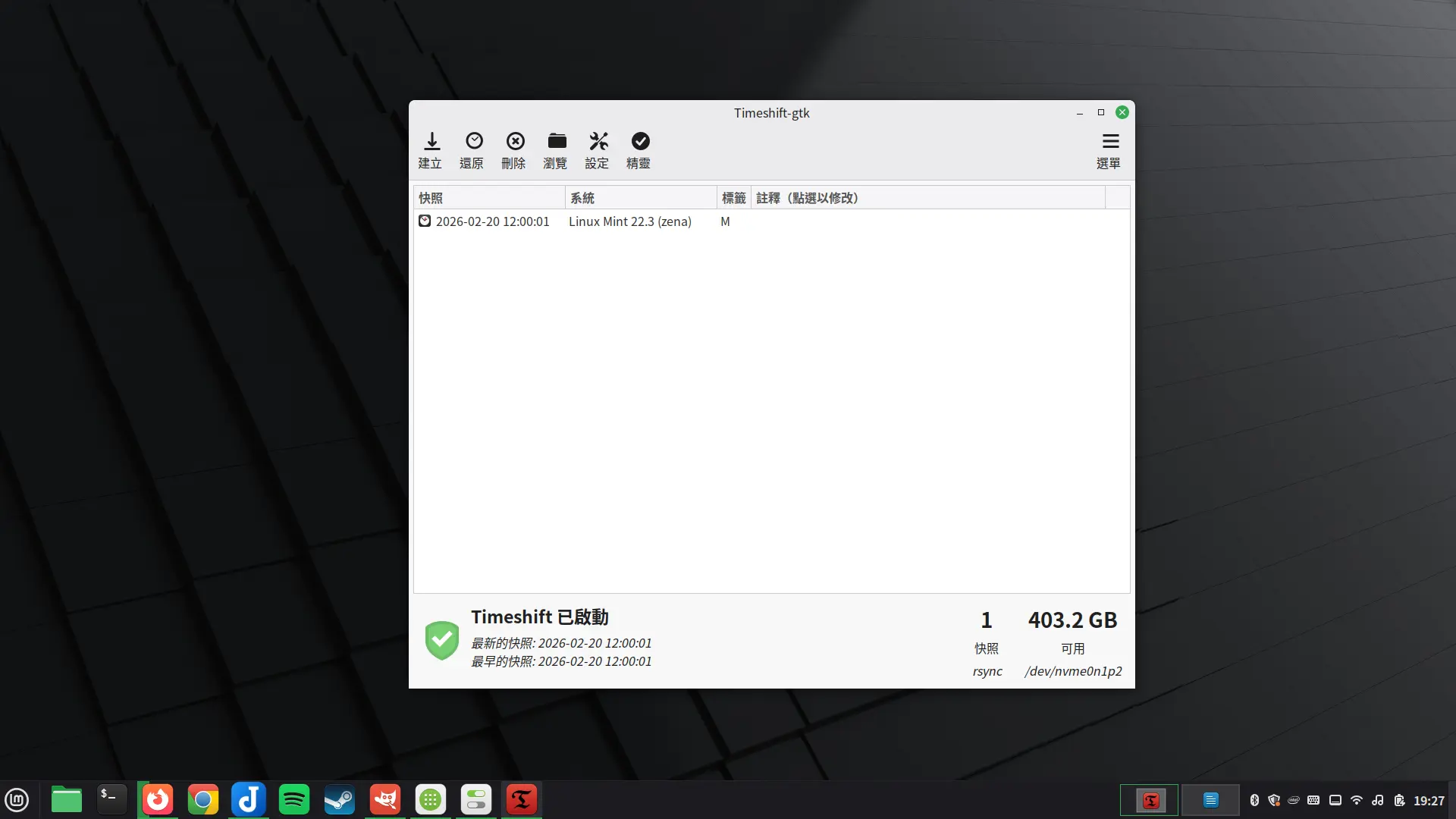
如果有需要,設定Timeshift,啟用定時備份系統,防止日後系統無法開機。
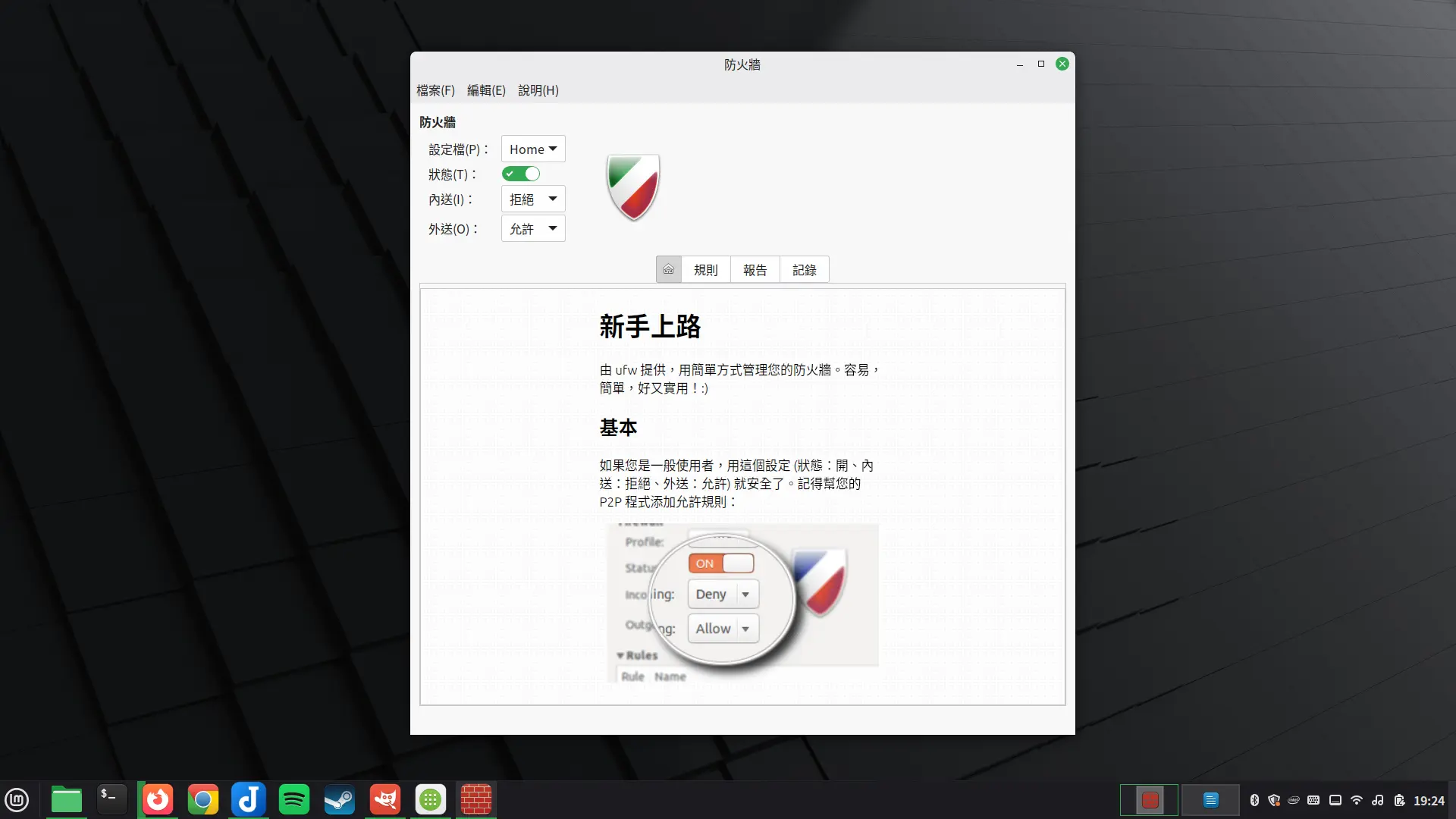
建議啟用UFW防火牆,阻擋外來連線。有需要的話再開放通訊埠。
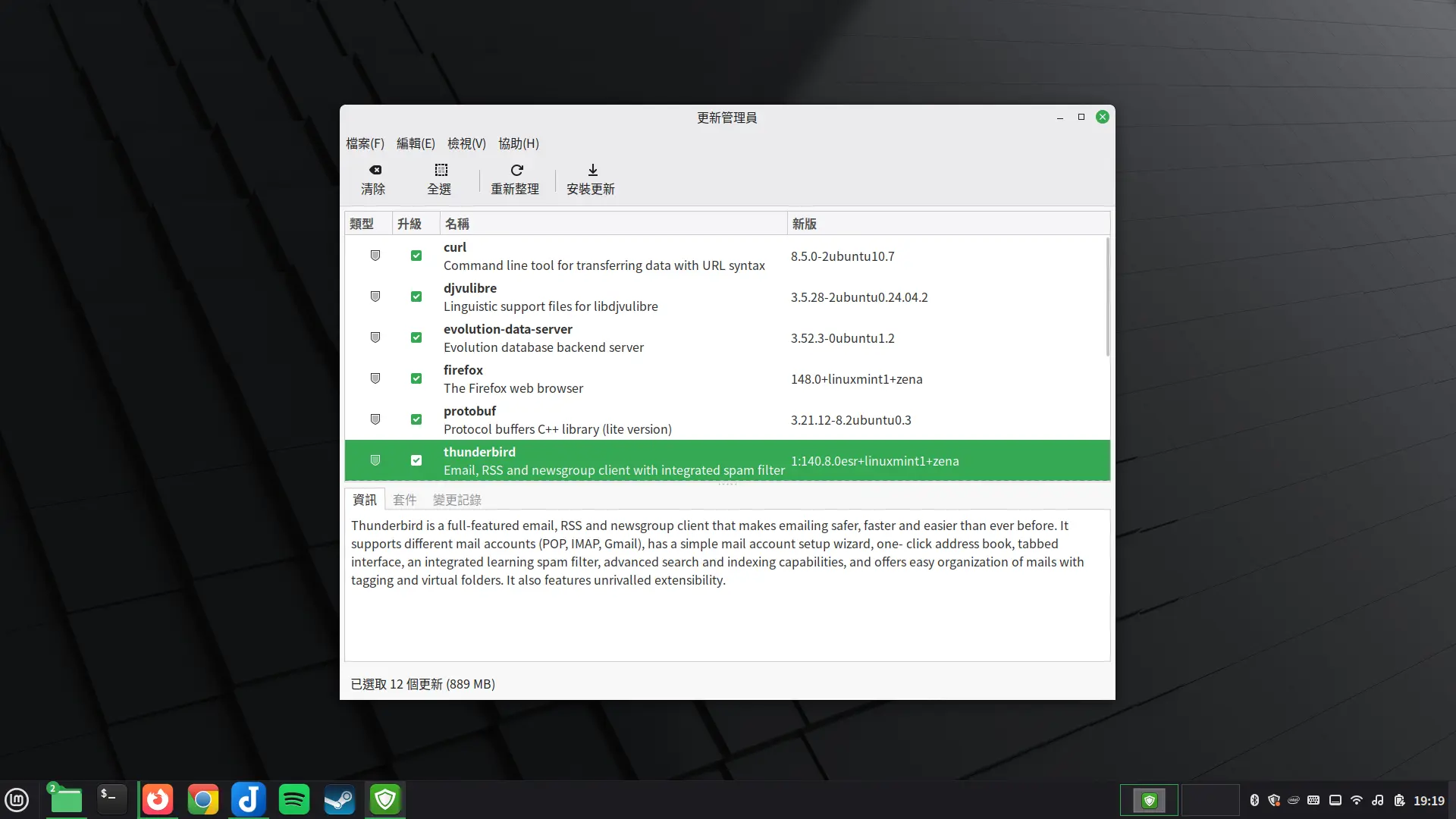
如果有系統更新,就讓它先跑完。Linux Mint預設會自動檢查系統更新,如果你不想要自動更新,可以到更新管理員 → 編輯 → 偏好設定,關閉自動檢查更新。
4. 安裝Linux Minx之後建議做的事情#
啟用中文輸入法#
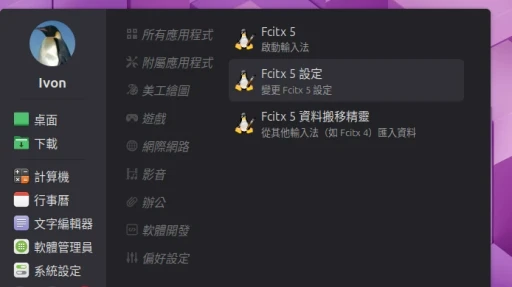
Linux Mint預設不會啟用中文輸入法,需要手動打開。
熟悉Cinnamon桌面操作#
Linux Mint的桌面環境叫做Cinnamon。
Cinnamon桌面是GNOME 3桌面的分叉版,保留了以前GNOME 2的視窗操作模式。你只要點一下系統左下角,就可以檢視程式列表。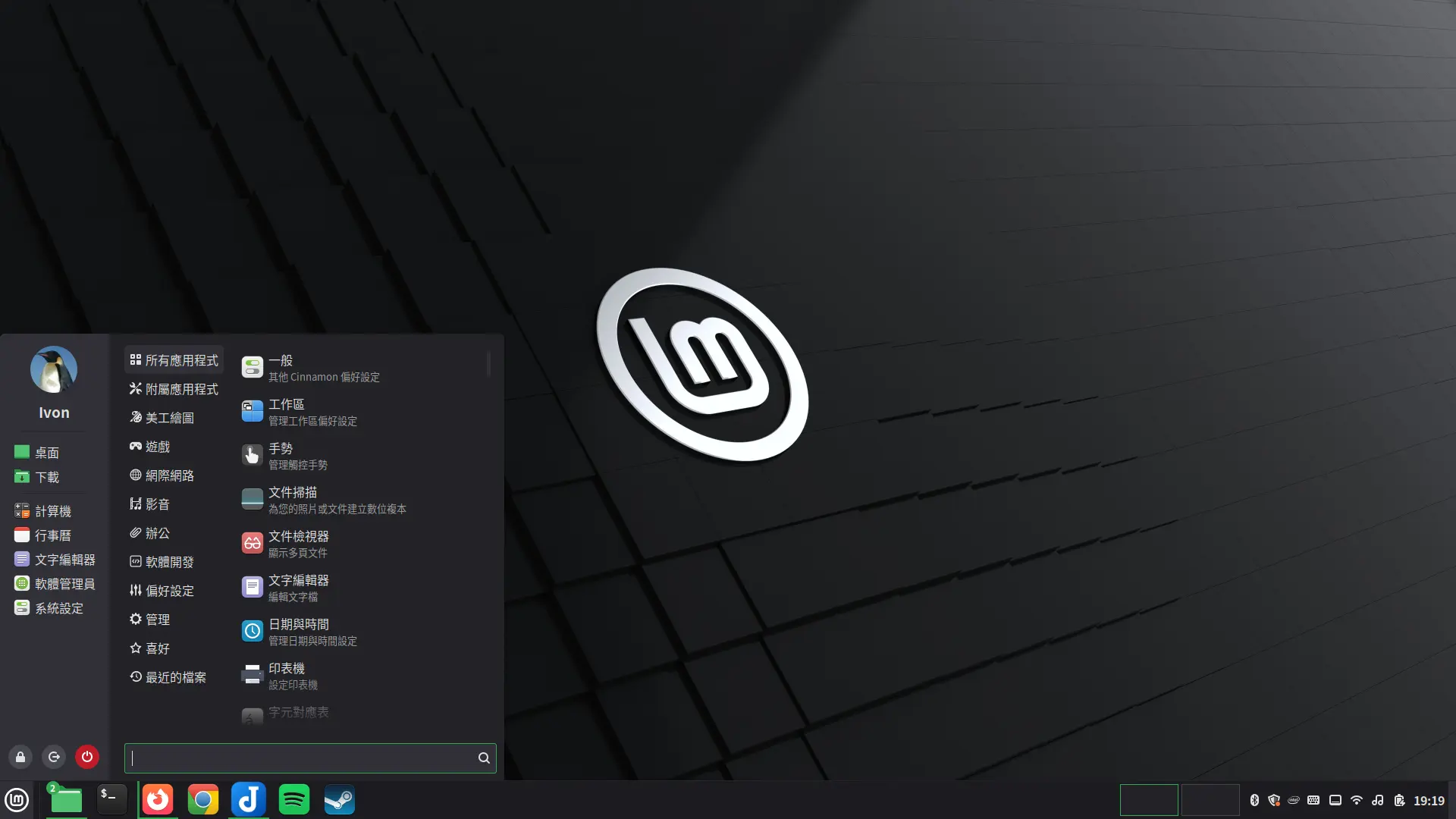
右下角會開啟行事曆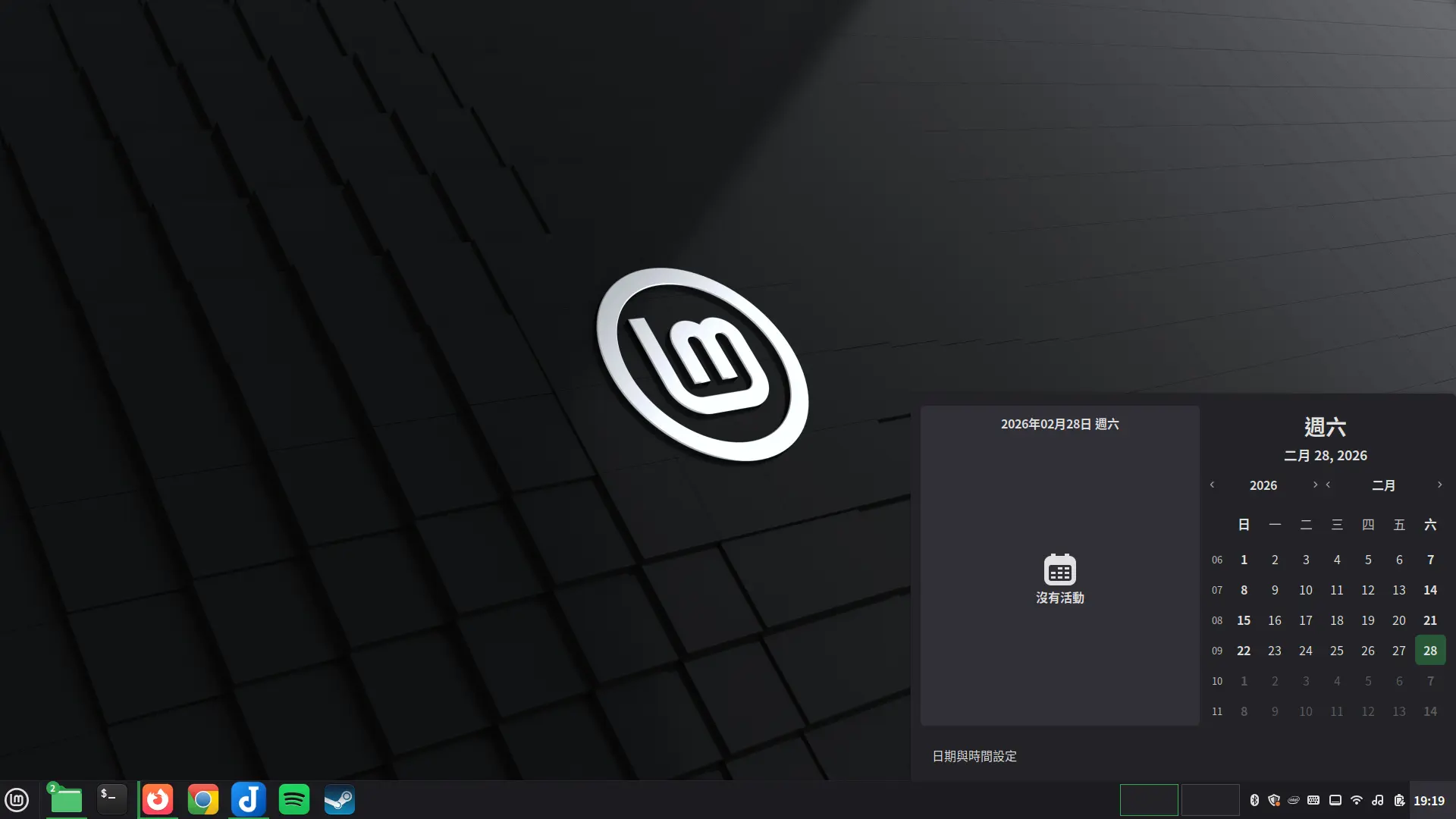
系統設定選單一目了然。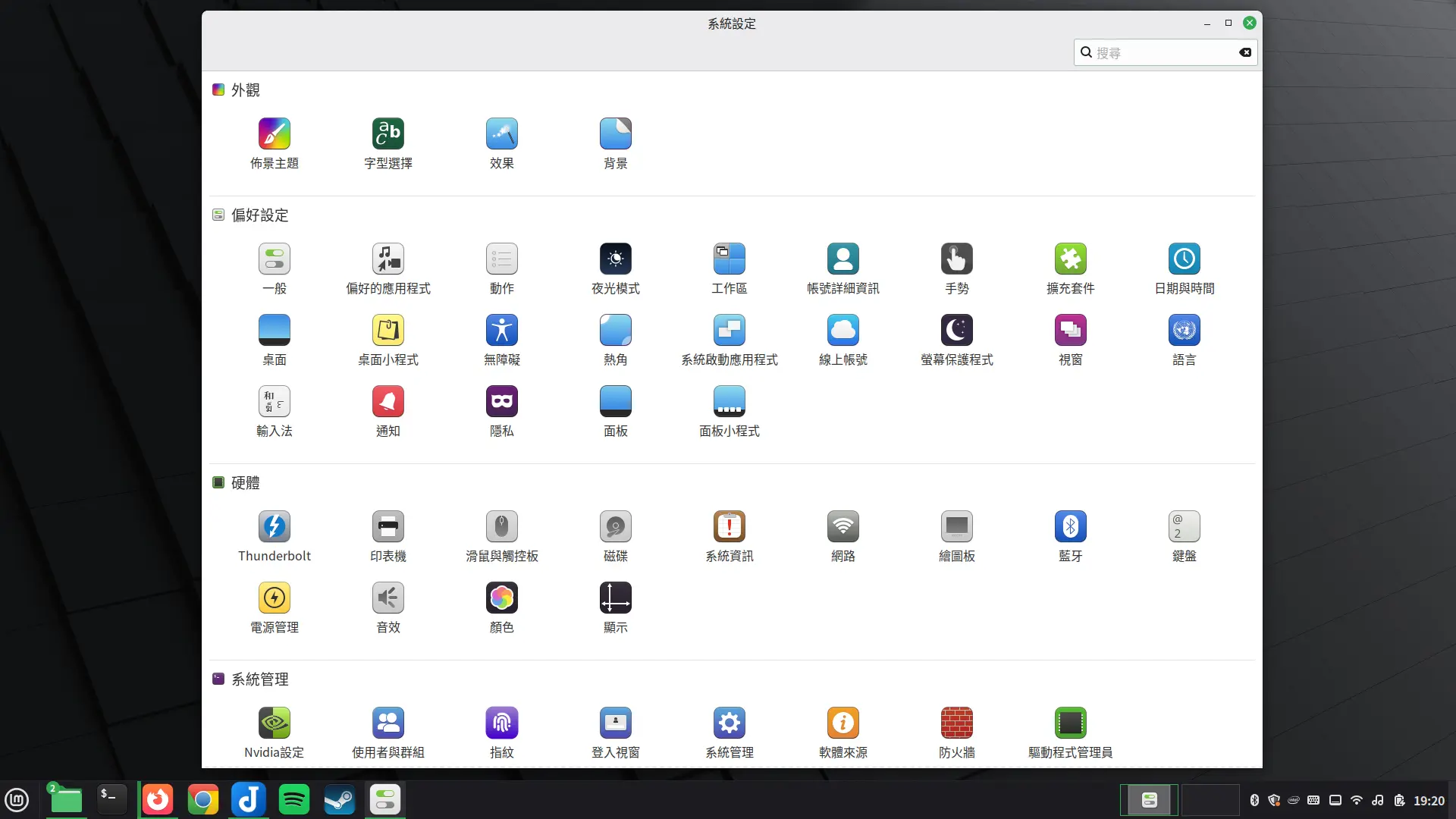
我個人是會到系統設定,開啟「熱角」功能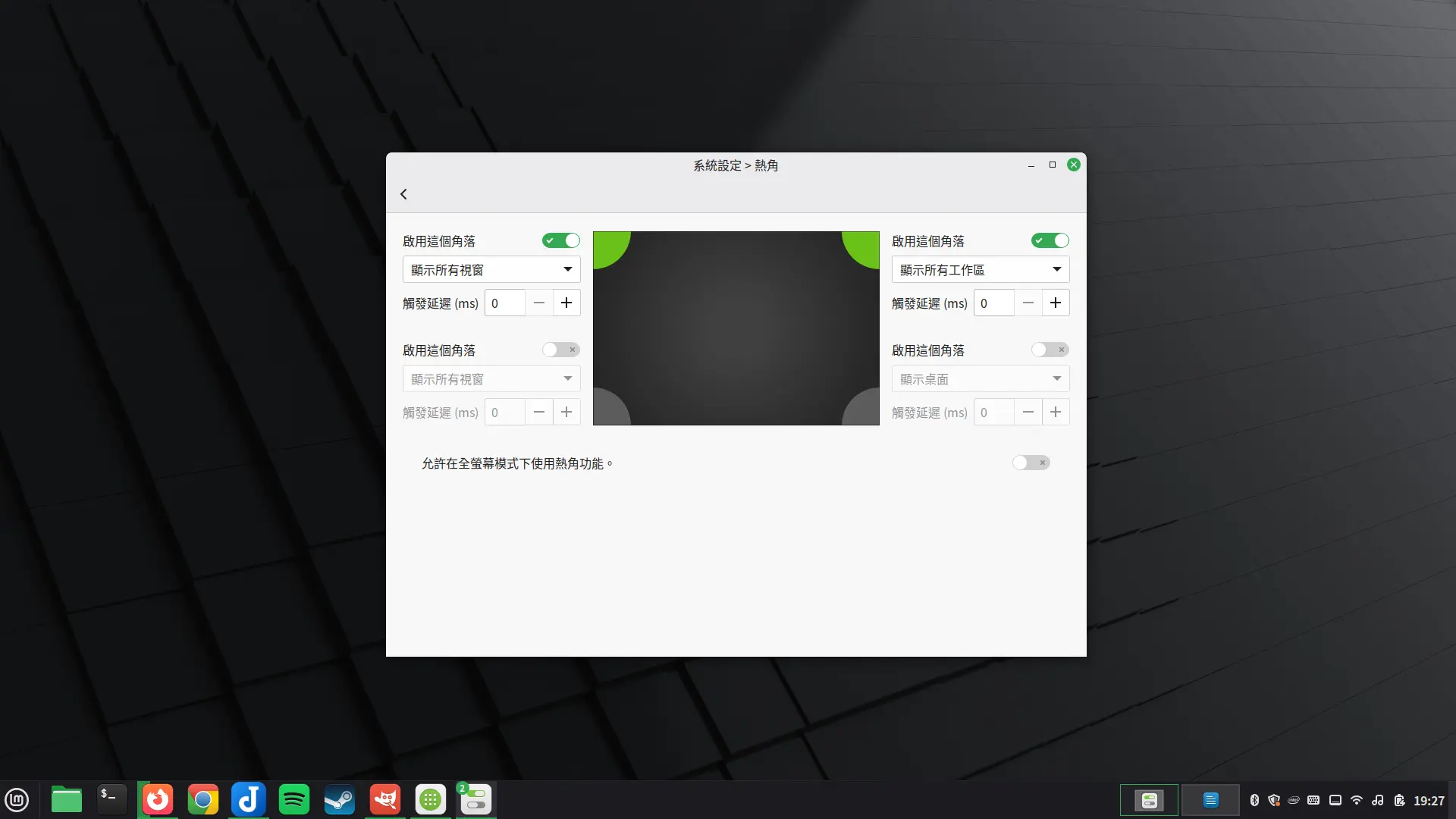
這樣我只要把滑鼠移動到左上角,就可以檢視所有開啟的視窗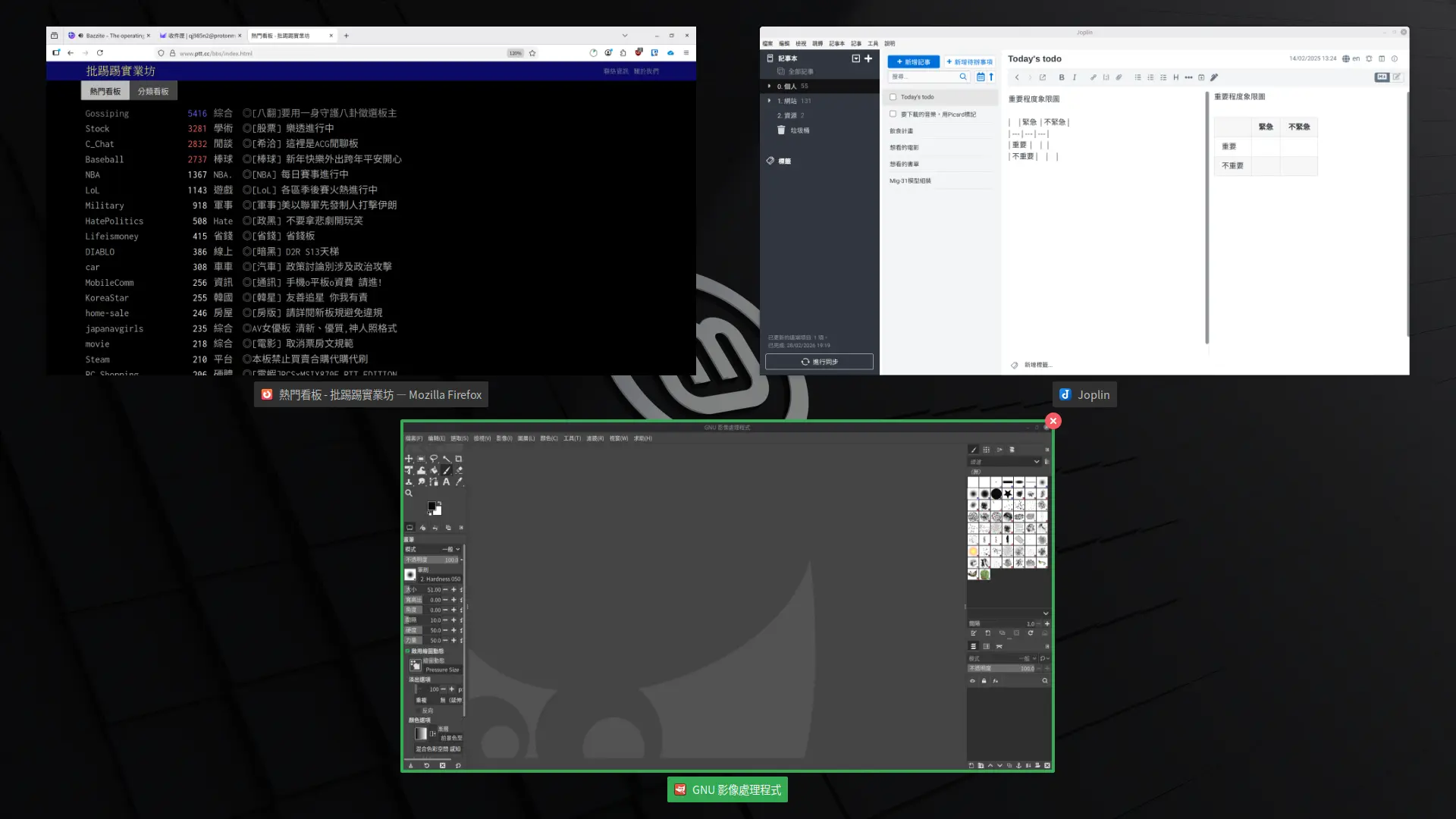
右上角則是開啟虛擬工作區,用於在視窗太多的時候把他們分類。其他功能可以依照需求自訂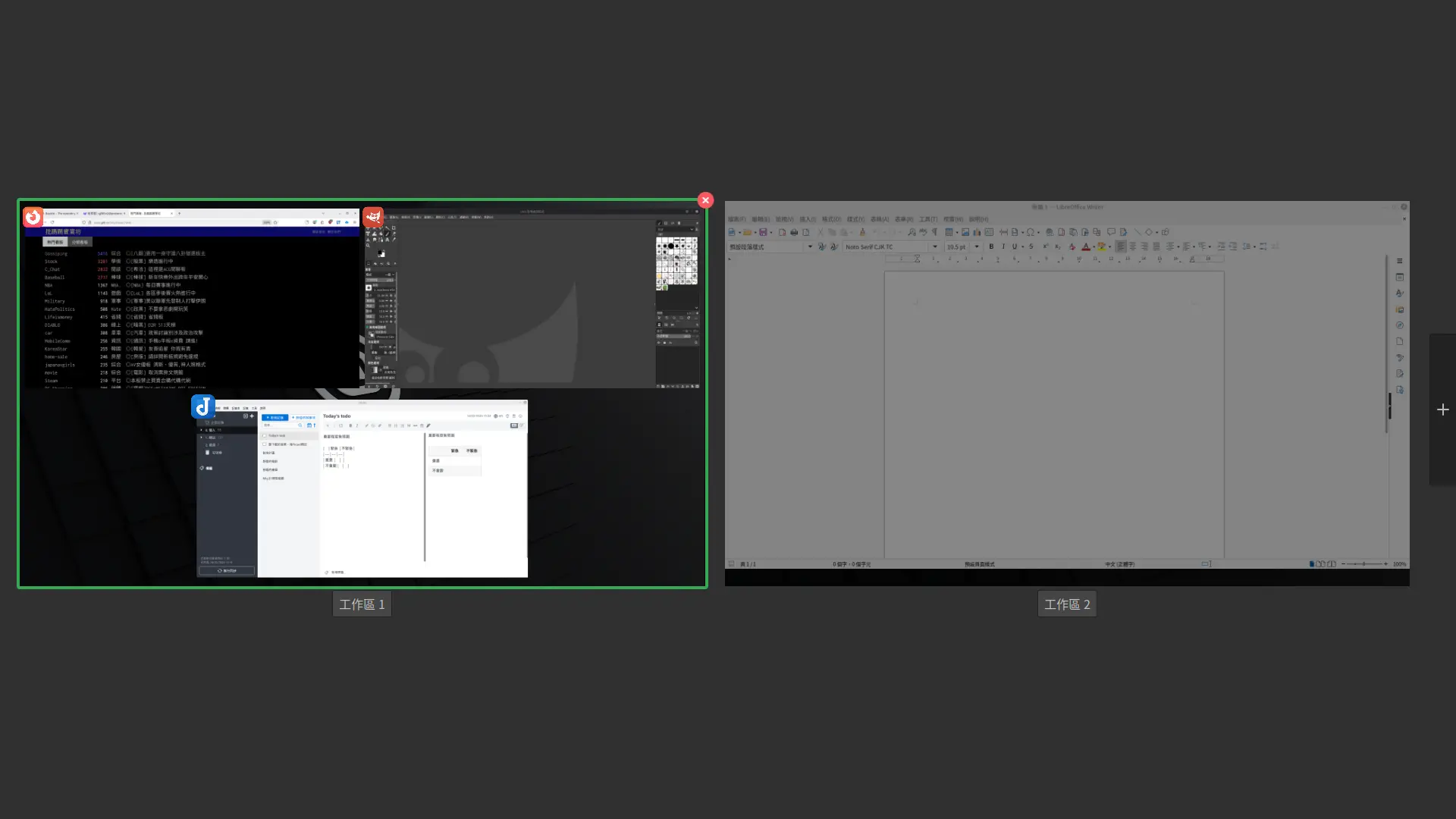
如何安裝軟體#
Linux Mint主要使用APT作為套件管理器,軟體安裝包是.deb格式。
通常,你不需要用到指令去安裝程式,只要打開內建的「軟體管理員」就可以了。這裡點一下就可以下載軟體。有必要的話才開啟終端機用apt install安裝程式。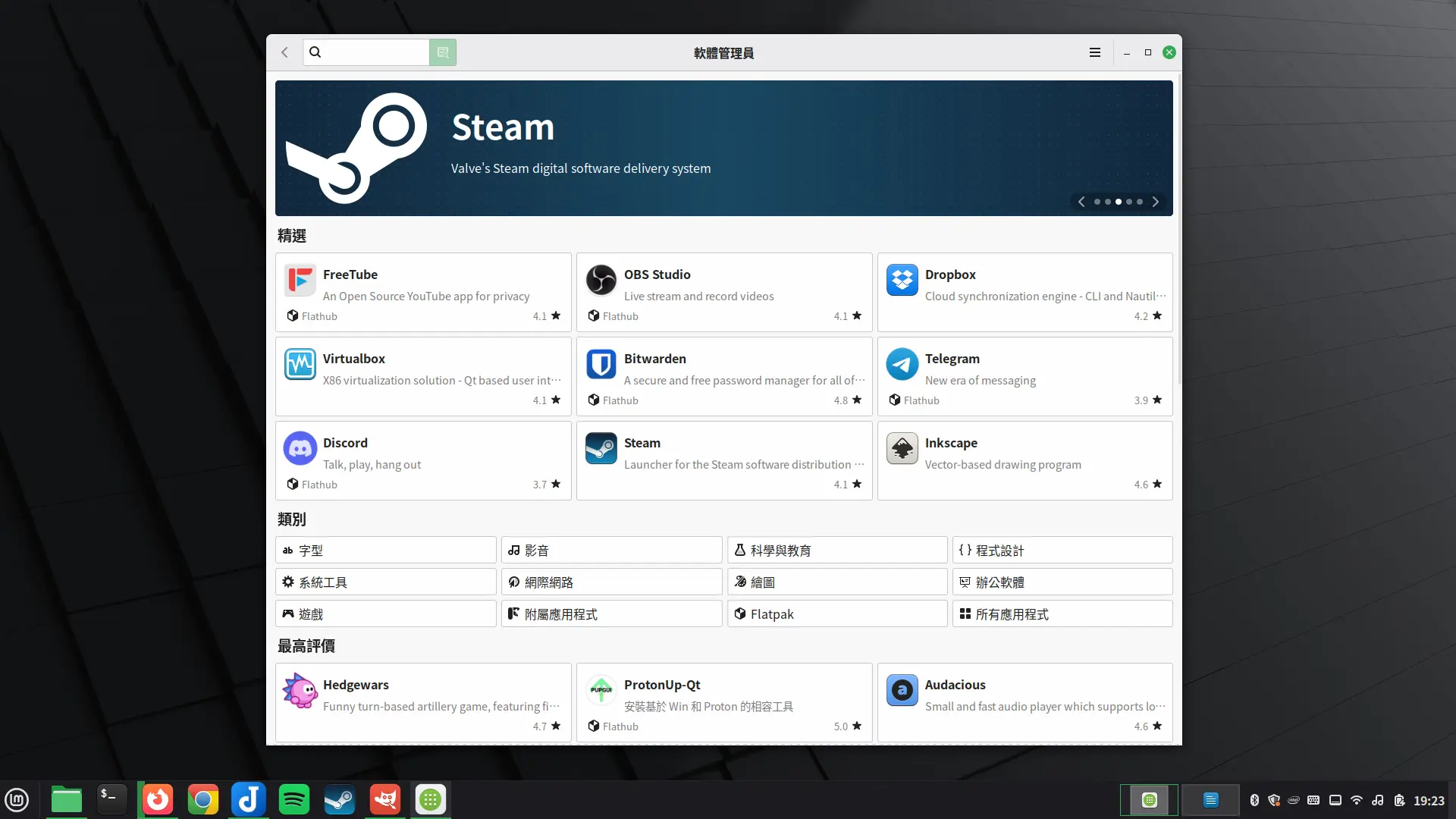
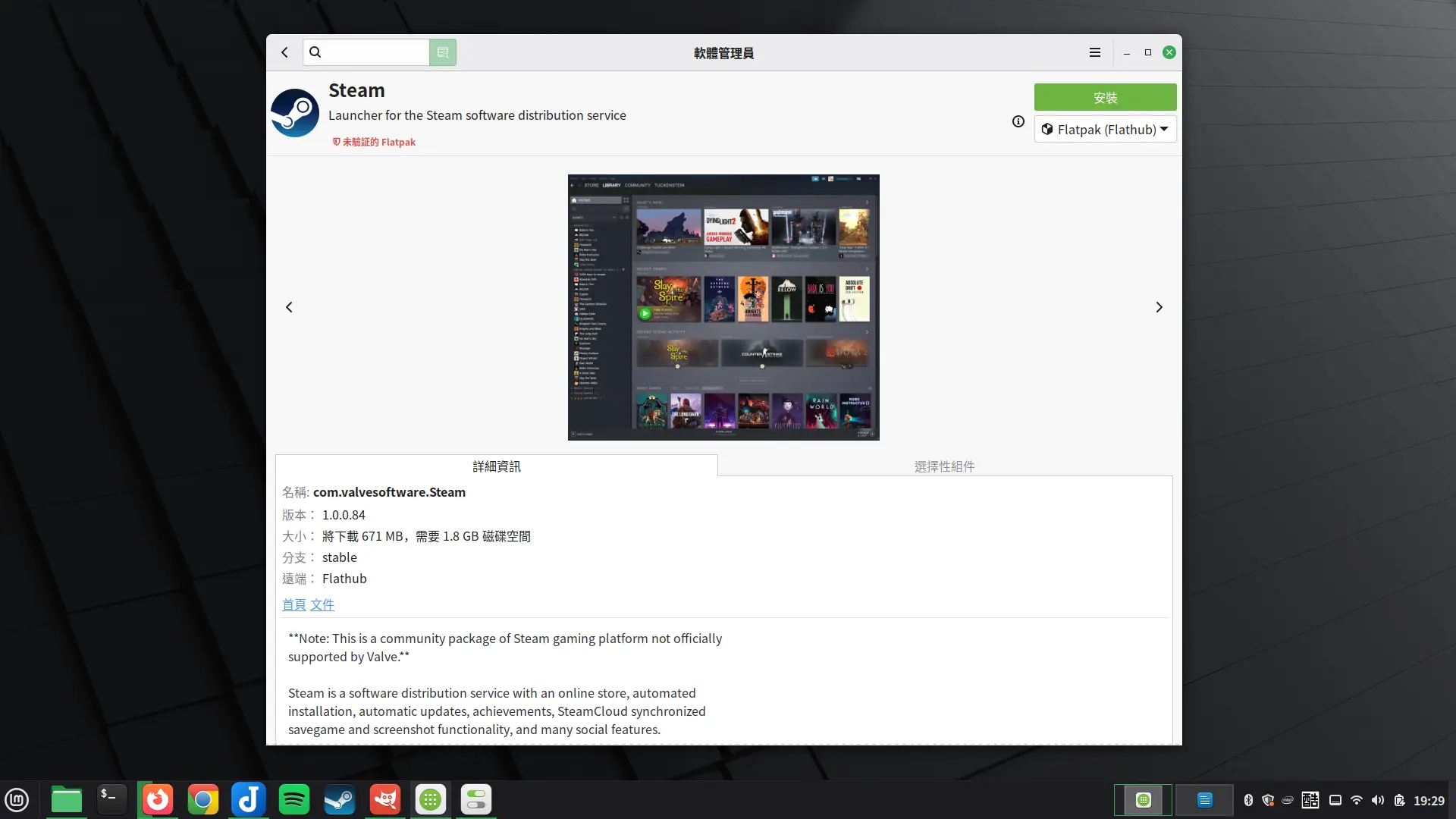
常用的Linux軟體有哪些呢?參見:Linux電腦常用軟體
順帶一提,除了自身的套件庫之外,Flatpak也是一個不錯的軟體來源。可以到軟體商店設定 → 啟用完整Flatpak套件庫,下載Flathub的軟體。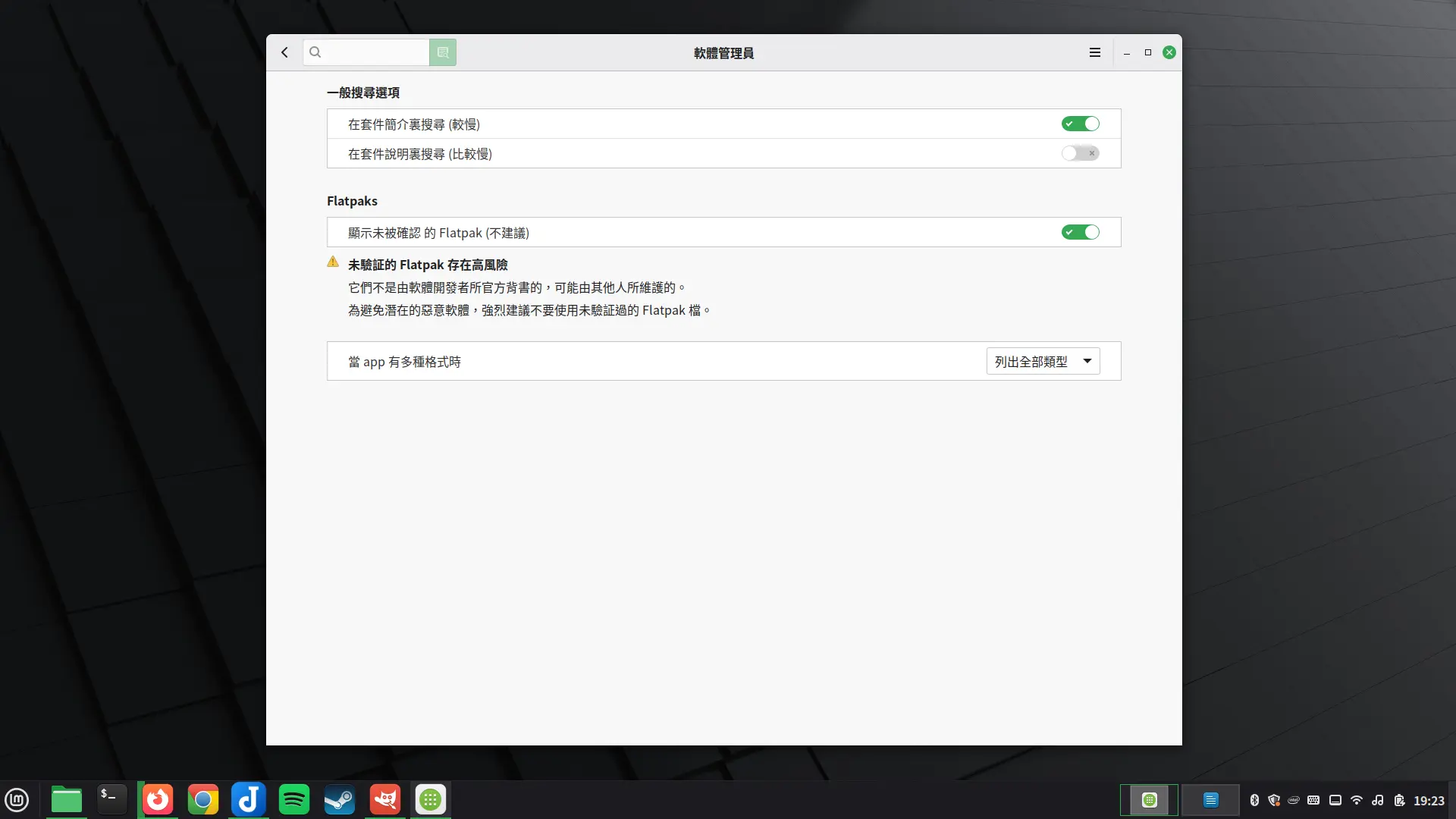
安裝Nvidia閉源驅動#
如果你有Nvidia顯示卡,推薦安裝官方閉源驅動。Linux Mint預設用的是開源驅動,效能不彰。
點選系統設定,找到「驅動管理員」,讓它自動依照你的顯卡型號選取適合的驅動。
參考資源#
- Linux Mint系統使用手冊:Linux Mint Documentation
- Linux Mint官方英文論壇:Linux Mint Forums - Index page
- Linux Mint中文討論區:Facebook