分享在Surface Go 2安裝GNU/Linux系統的方式。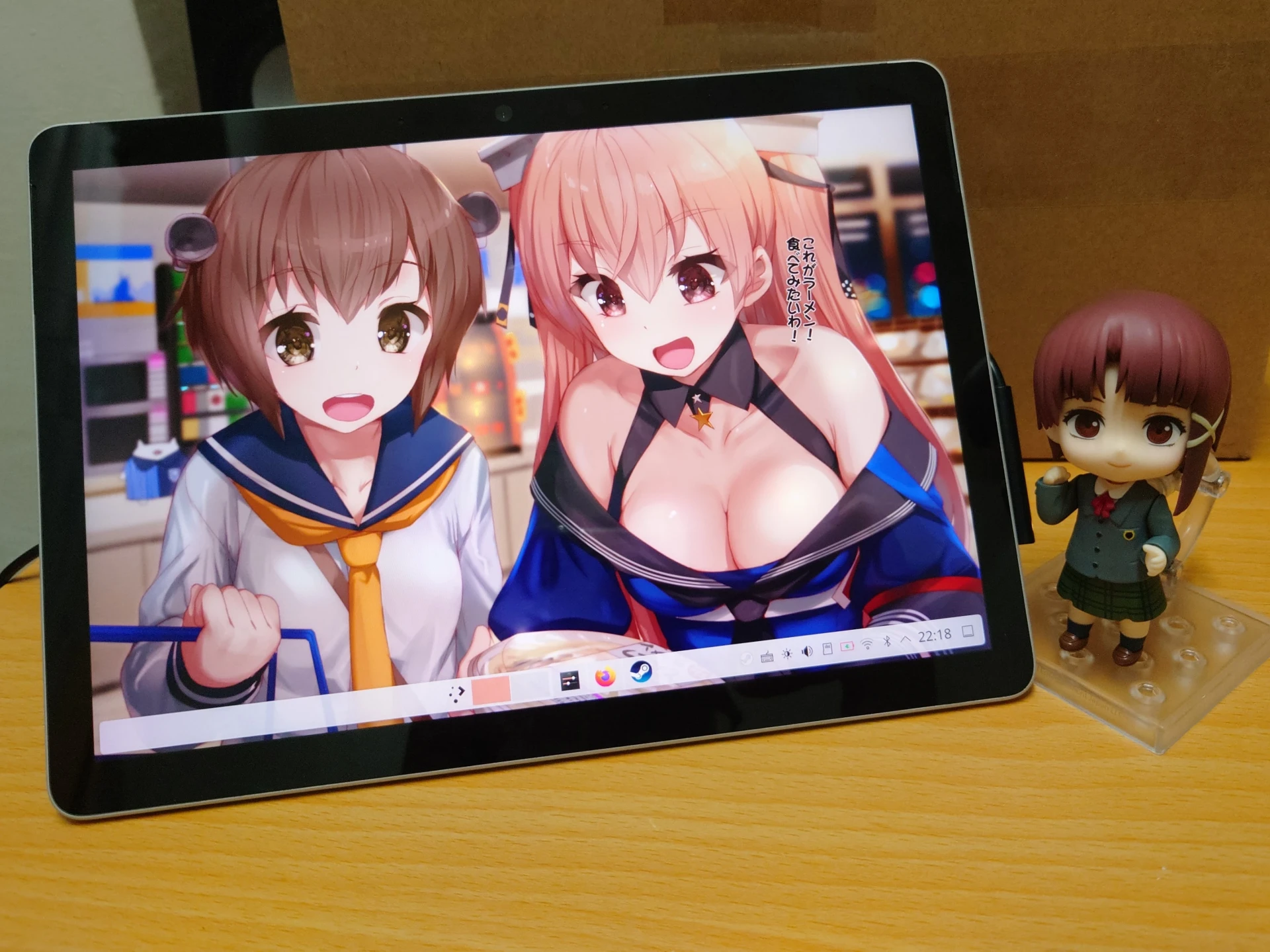
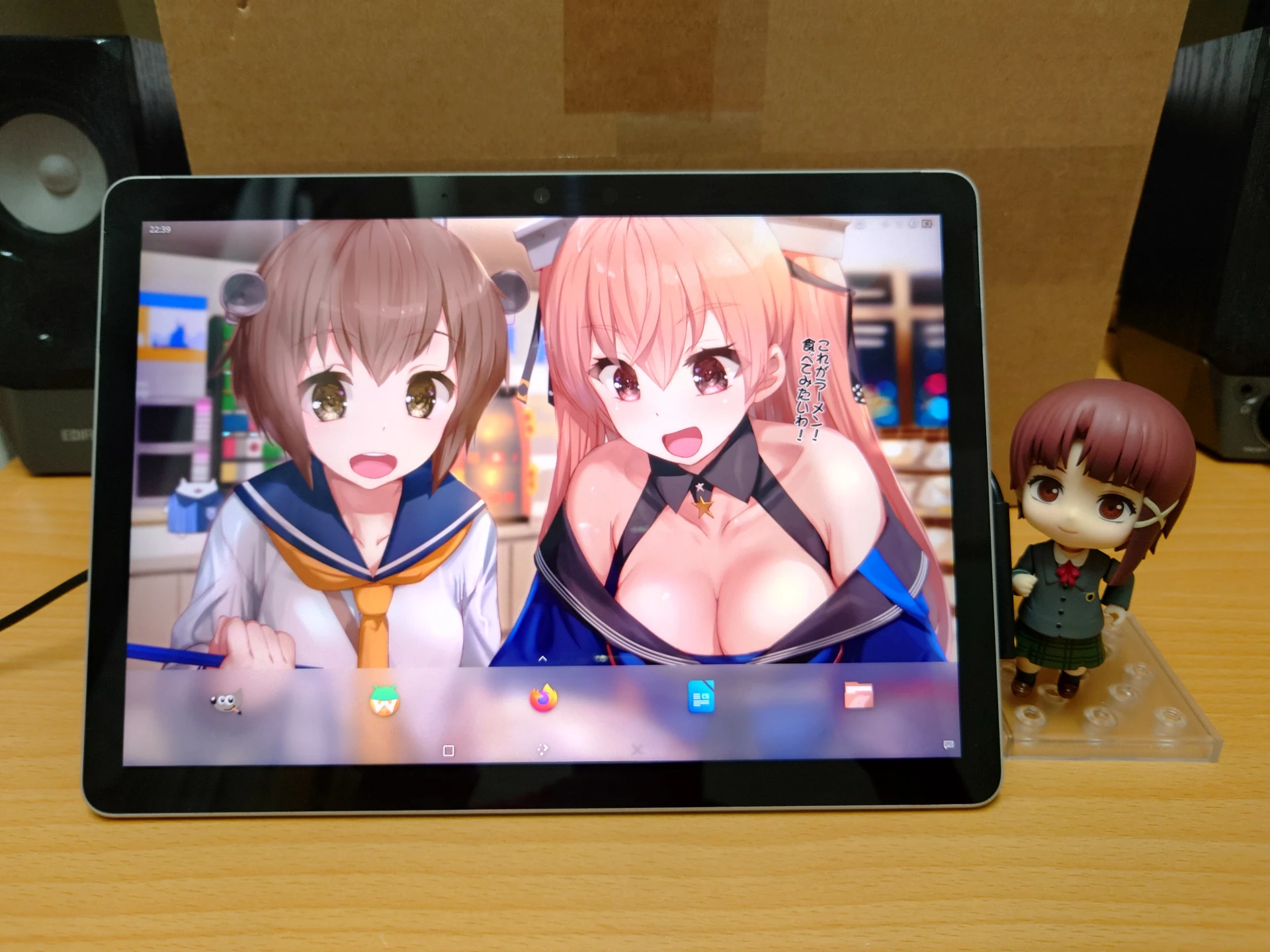
Microsoft推出的Surface平板電腦家族中,有一款屬於中低端型號,那就是Surface Go系列。他們用的處理器都是入門等級的。即使Microsoft再怎麼優化,也改變不了跑Windows 10很喘的事實,不只續航力欠佳,機身容易發熱,CPU隨便都100%,Windows系統檔案還會佔據大量磁碟空間。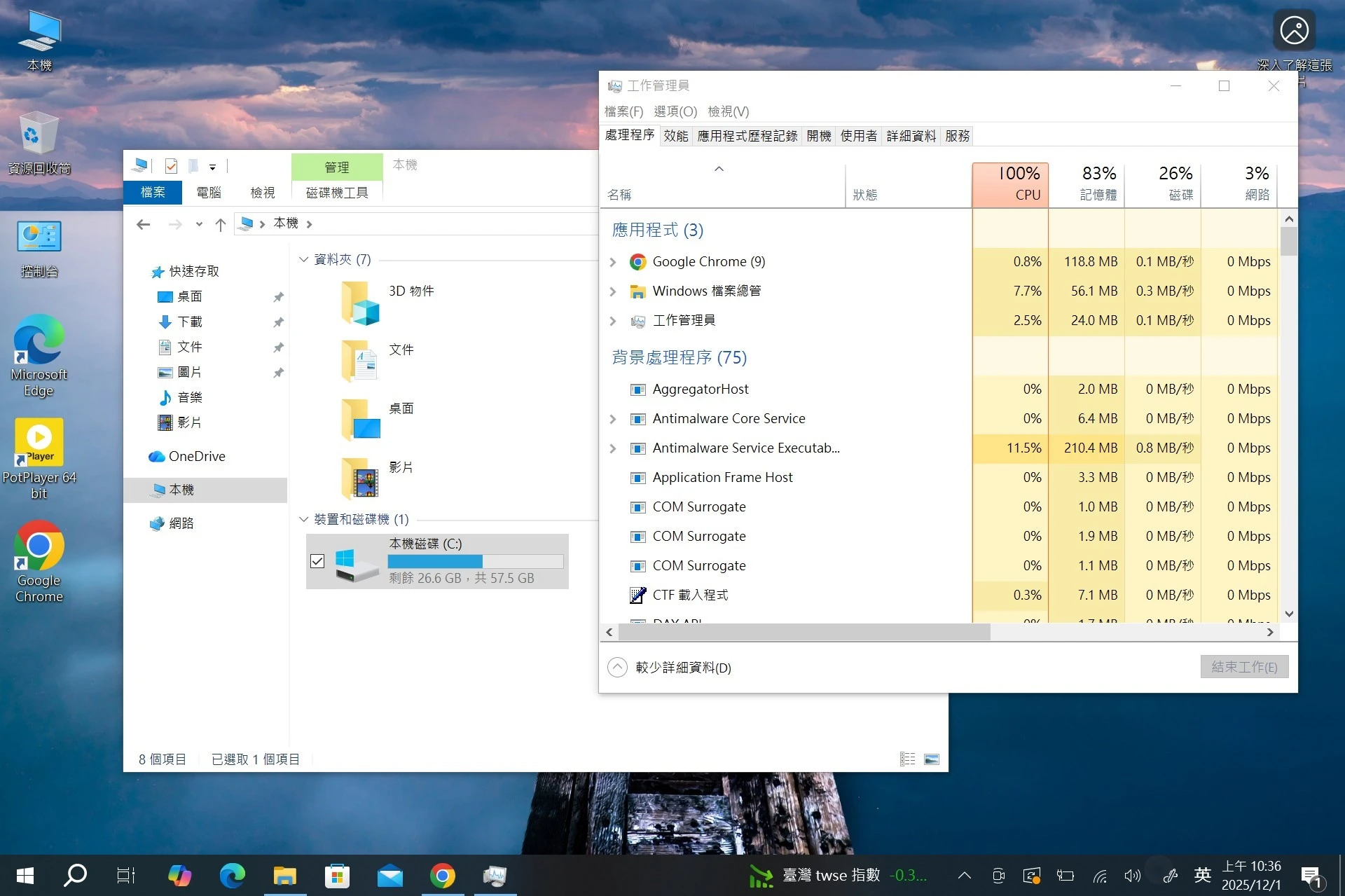
如果我們在上面改安裝Linux系統,就能一定程度改善使用者體驗。看呀,剛安裝好的Linux系統佔用的磁碟空間不到10GB,開機RAM佔用1GB左右。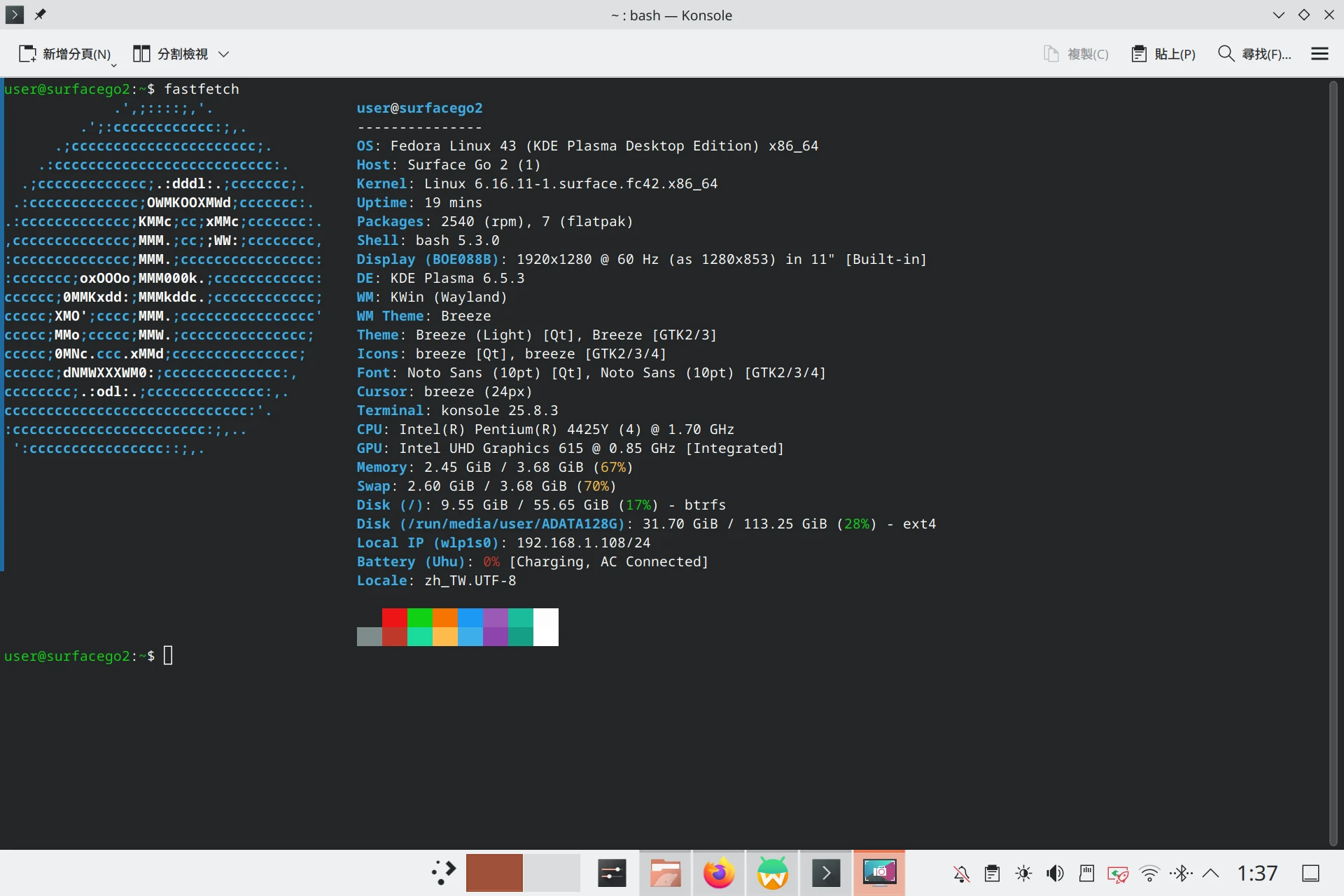
Surface系列平板,大部分是以x86架構Intel處理器為主的裝置。擁有標準的UEFI,加上Intel對Linux上游的積極貢獻,因此Linux發行版的支援度普遍很好。
此外,針對Surface平板所使用的特殊驅動程式,尚有linux-surface專案的團隊提供特製版核心,提高相容性。
大部分Surface的功能在Linux都可以正常使用,包括觸控螢幕、鍵盤、MPP協定的手寫筆、自動旋轉、自動亮度、待機、VA-API影片解碼加速等。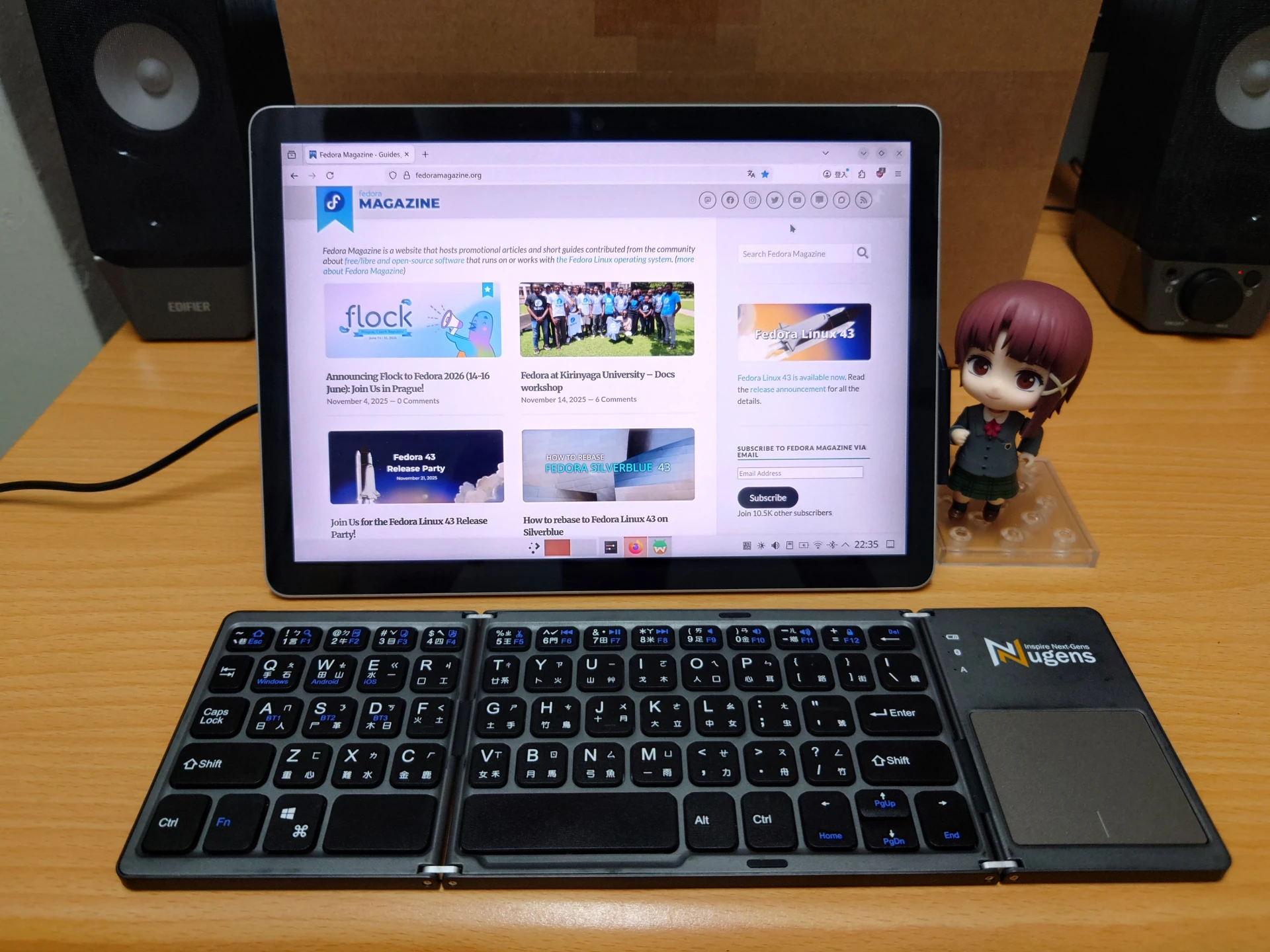
由於Linux桌面相對不吃效能,多餘的資源用來玩輕度Steam遊戲是可行的。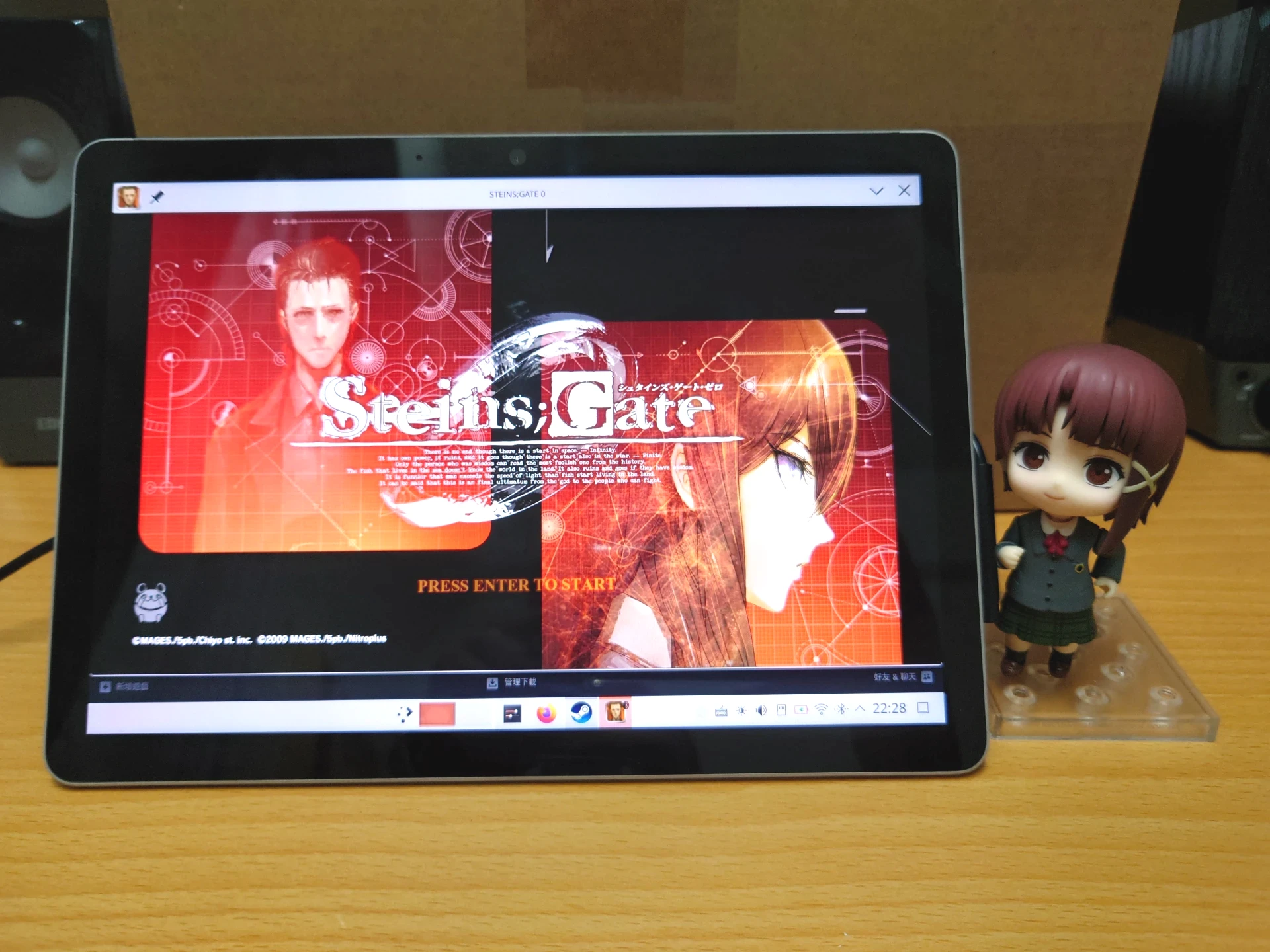
我們還可以透過Waydroid容器,無縫跑Android APP。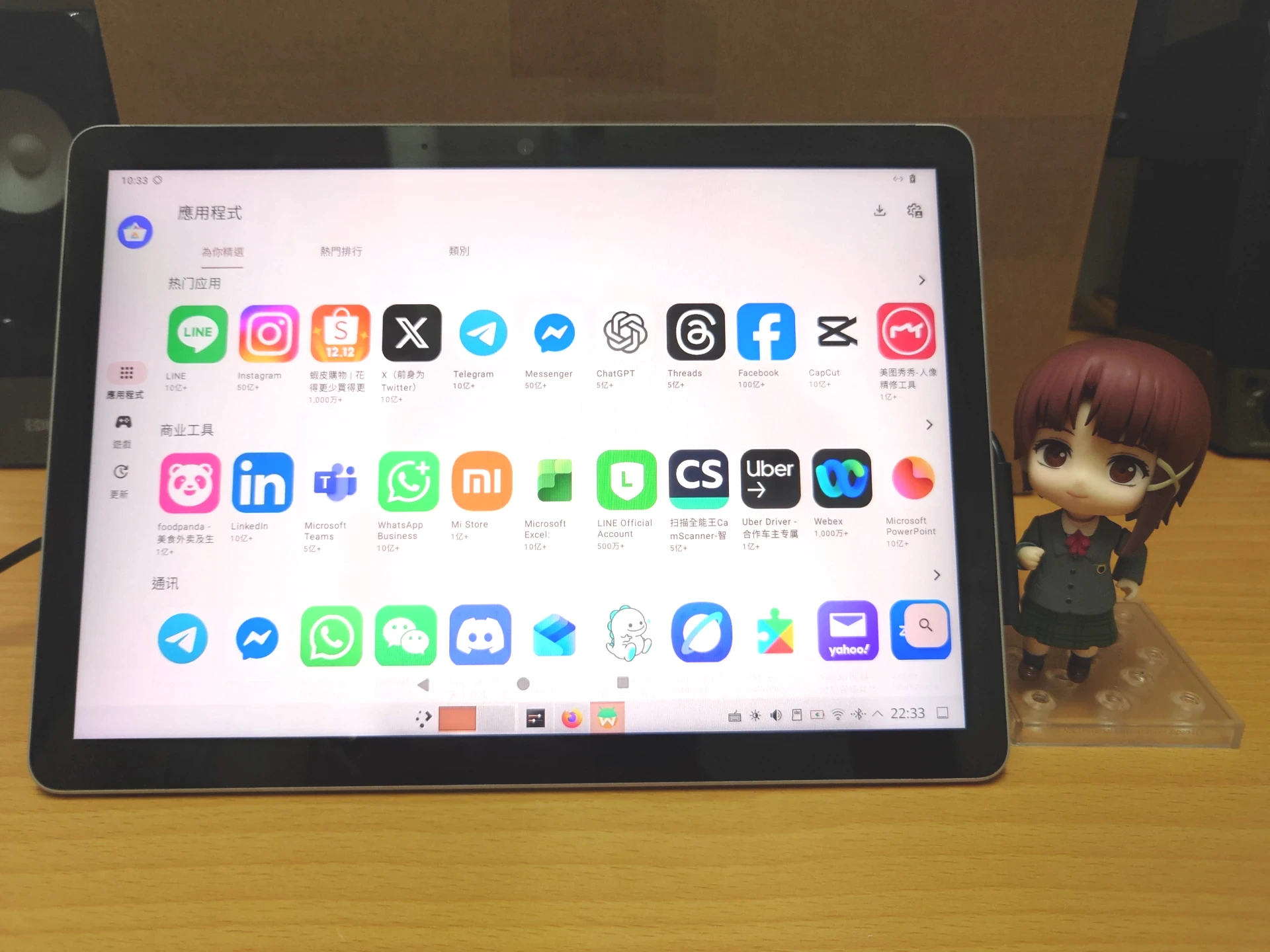
至於續航力部份,要看你用的程式是哪些。一般Chromium瀏覽器上網打打字的話,Surface Go 2裝Linux大約能撐5小時,這個成績與Windows互有勝負。畢竟Surface是專為Windows開發的硬體,Linux核心調度跟Windows是無法比的。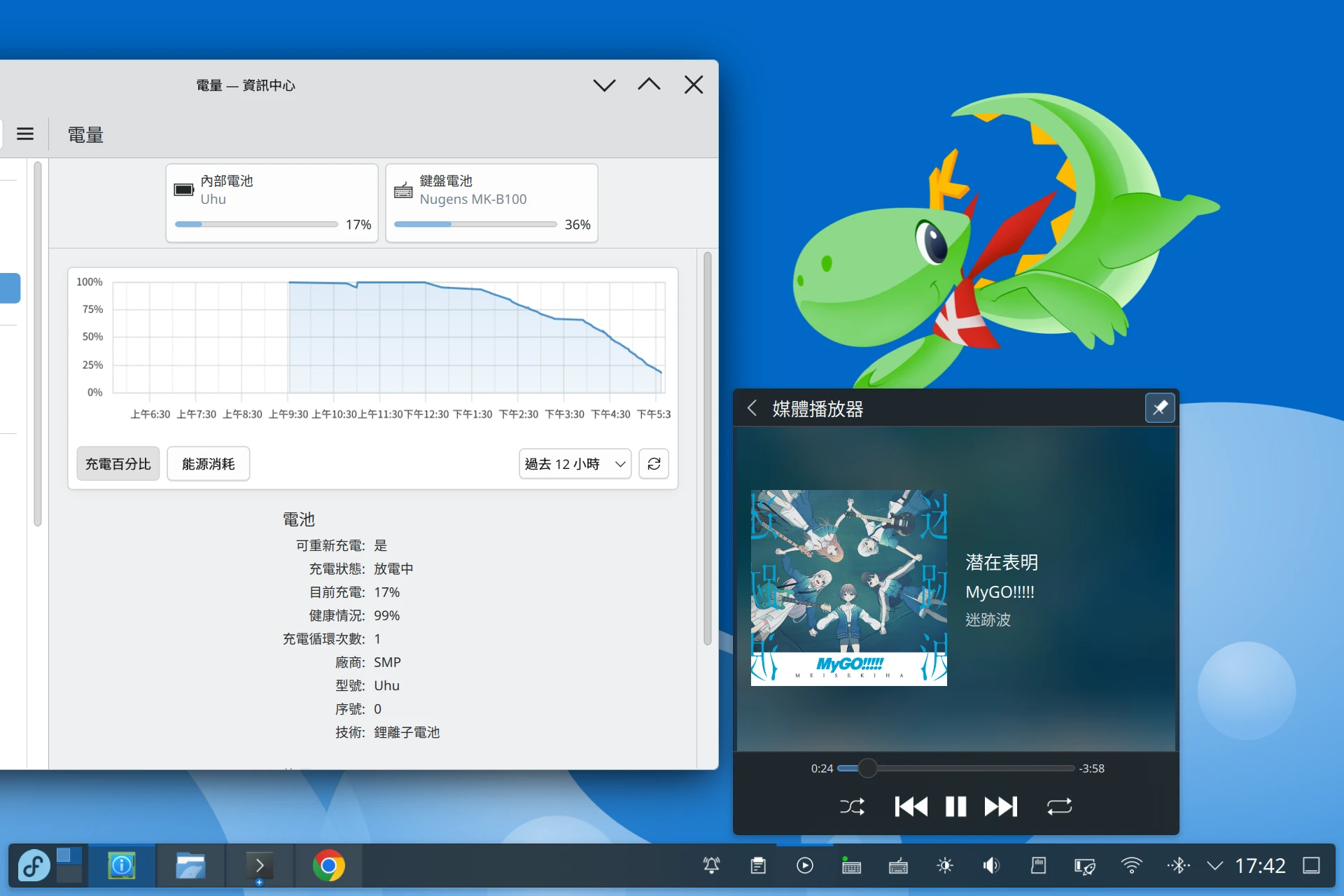
1. 前置條件#
這裡Ivon使用Surface Go 2 (Intel Pentium 4425Y,4G/64G) Wifi版作為示範。
關於Linux對Surface系列的硬體支援程度,參閱Github的這個表格:Supported Devices and Features
撰文當下,Surface Go 2最大的問題是相機品質不佳,Intel IPU3相機勉強能用,Linux拍照品質沒辦法像Windows上的品質一樣好。而且相機依賴libcamera與PipeWire,只有Firefox能存取相機,其他程式要存取相機得依賴v4l2loopback模擬出一個裝置。有待未來改進。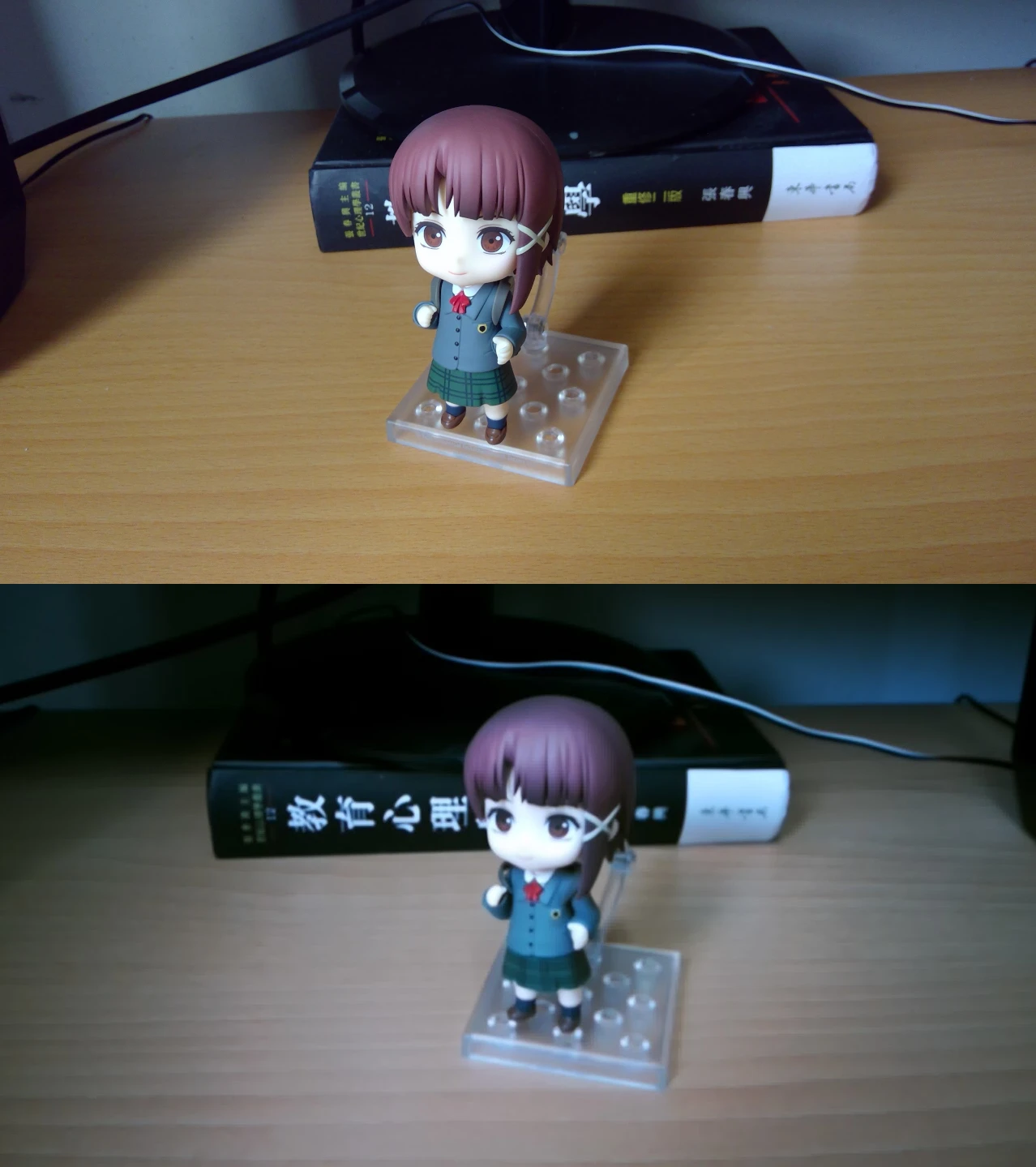
如果可以的話,記得將Windows系統更新到最新版,包括UEFI。因為UEFI更新程式可能無法在Linux使用。
2. 製作Linux開機碟#
要用哪個Linux發行版?x86架構的Linux發行版都可以選用,包括Debian、Ubuntu、Fedora、Arch Linux、openSUSE、Gentoo、postmarketOS,就看個人偏好,以及你想要作為什麼用途。如果要穩定就選Debian & Ubuntu;要最新功能就選Fedora & Arch Linux。
在這邊我選擇的是提供Fedora Linux,能夠享用到最新版軟體,但是稍微不穩定。桌面環境選KDE Plasma,有完整電腦版桌面,也有虛擬鍵盤。這樣Surface Go既能當筆電使用,也能當作平板。如果你想要偏向平板的使用習慣,不使用實體鍵盤,那麼用預設的GNOME桌面比較好。
安裝Linux之前,最好先用Windows Update,將系統與韌體(Firmware)更新到最新版。因為Linux可能無法下載這些驅動。
到Fedora官網下載ISO,選取KDE桌面版本。
然後用Ventoy製作開機碟。
因為Surface Go 2的連接埠只有Type-C,你可能要準備Type-C擴充基座才能插上隨身碟。Surface Go 2不能夠從SD卡開機。
3. 開始安裝Linux#
將Surface Go 2關機。
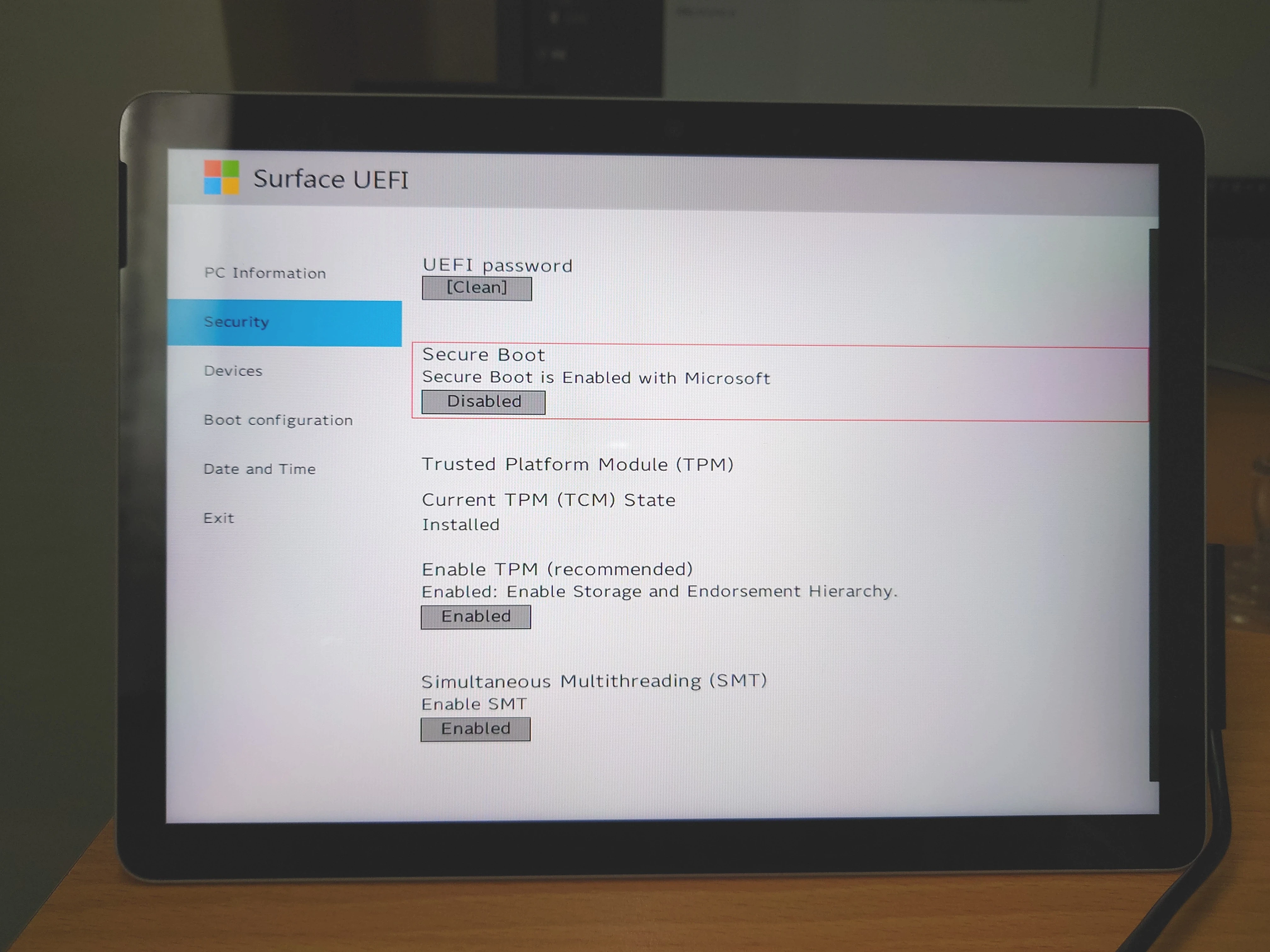
長按開機鍵與音量上鍵,進入UEFI。這個界面是可以觸控的,不用接上鍵盤,但之後安裝Linux可能還是需要使用實體鍵盤操作。
雖然Fedora支援Secure Boot,還是建議關閉Secure Boot,免得安裝驅動需要手動簽名。
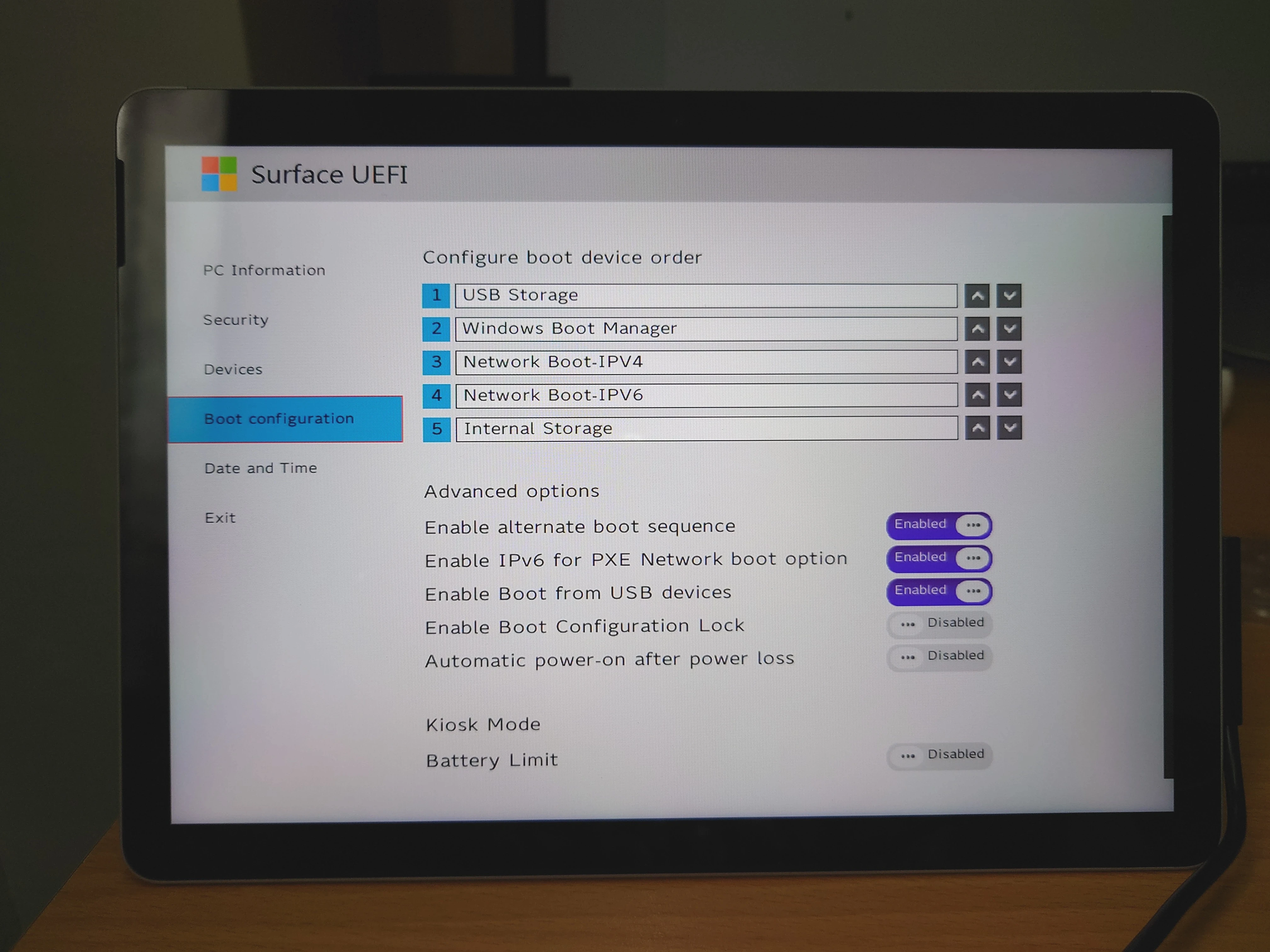
將開機順序設定為USB隨身碟
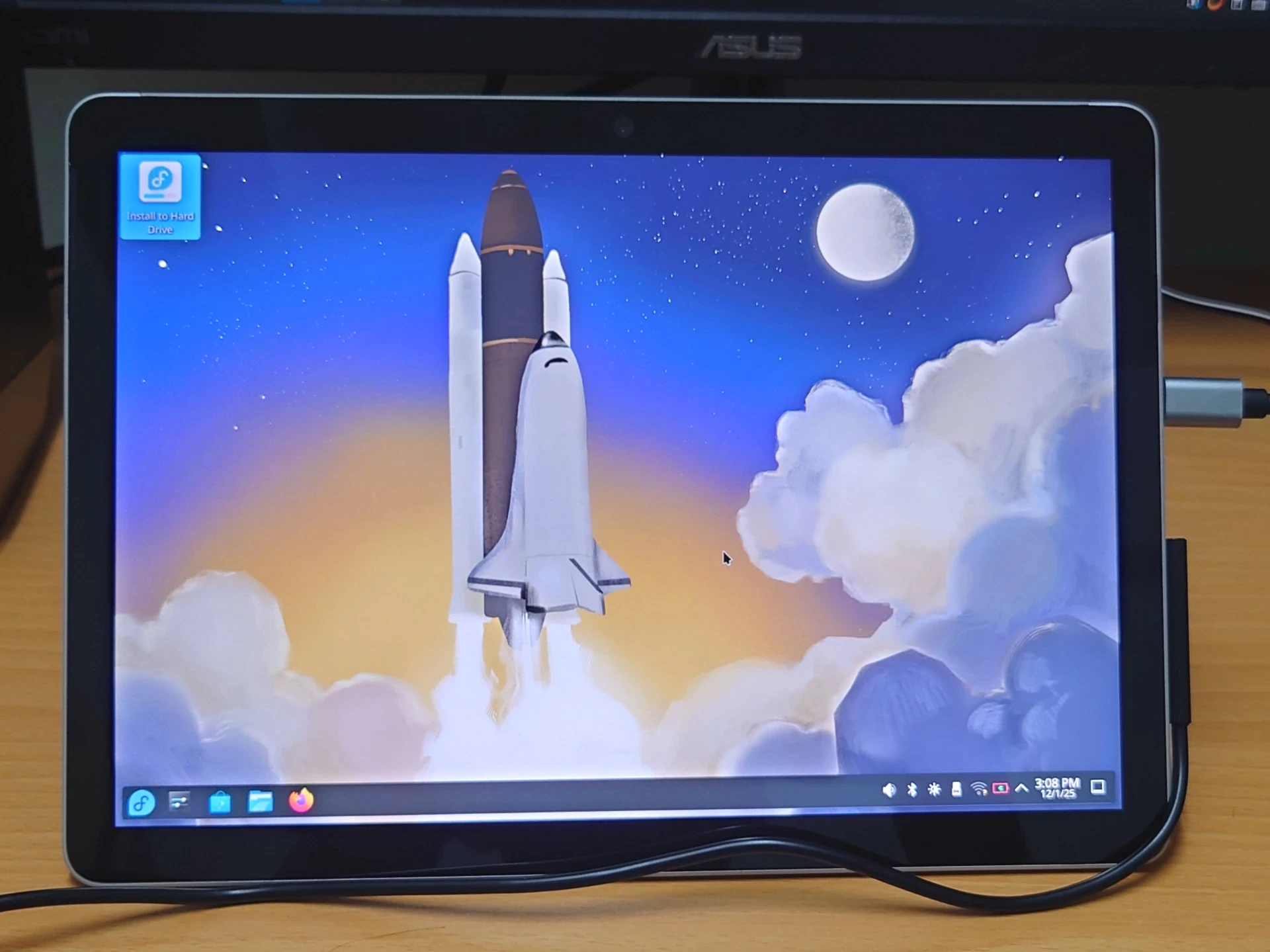
開機,依照畫面指示安裝。選擇清除整個磁碟系統,安裝Fedora。
關於中文輸入法,請安裝Fcitx5:
sudo dnf install fcitx5 fcitx5-chinese-addons fcitx5-chewing fcitx5-gtk3 fcitx5-gtk4 fcitx5-qt fcitx5-qt6 fcitx5-configtool- 小技巧:Fedora預設啟用zRAM,如果Surface Go的RAM太小,編輯
/etc/systemd/zram-generator.conf提高SWAP數值,增加可用的RAM,單位為MB。
[zram0]
zram-size = 8192
4. 加裝linux-surface核心#
linux-surface核心包含了一些專為Surface硬體設計的驅動套件和修補程式。部份已經合併入上游,目前Linux 6.12以上核心已經包含大部分Surface Go 2的驅動。若無特殊需求可以不用特別裝這個。
對Debian和Ubuntu這類穩定發表更新發行版的用戶來說,安裝第三方維護的linux-surface核心會增加系統不穩定性。如果硬體功能都正常,就用Linux發行版提供的核心就好。
- 依照Github指示安裝。Fedora的作法是新增linux-surface團隊經營的套件庫到系統:
sudo dnf config-manager \
addrepo --from-repofile=https://pkg.surfacelinux.com/fedora/linux-surface.repo- 接著安裝linux-surface核心,重開機
sudo dnf install --allowerasing kernel-surface iptsd libwacom-surface- 用確認目前的核心是否切換成功,應該會顯示
linux-surface
uname -a- 由於Fedora系統核心更新頻率比較高,新版核心可能會覆蓋linux-surface的核心。故安裝linux-surface套件之後會自動啟用
linux-surface-default-watchdog.path服務,確保開機啟動的都是linux-surface核心。
5. KDE桌面的虛擬鍵盤使用方式#
沒有接上實體鍵盤的時候,KDE Plasma會自動進入平板模式。
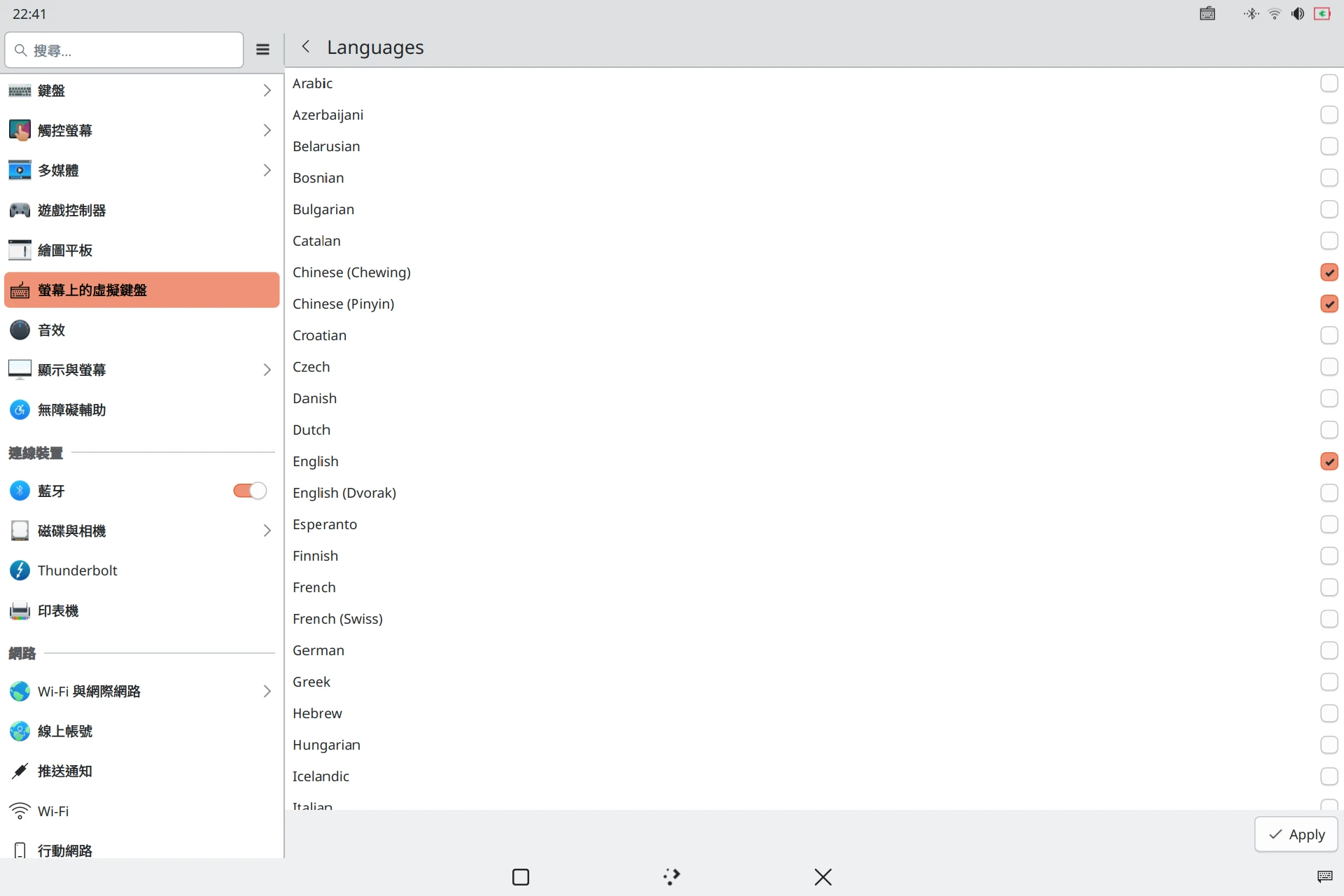
KDE Plasma 6內建的虛擬鍵盤是Maliit Keyboard,支援英文與中文輸入,bug很多,屬於勉強能用的等級。
在系統設定 → 鍵盤 → 虛擬鍵盤啟用。需要注意的是這個鍵盤無法跟Fcitx5一起使用。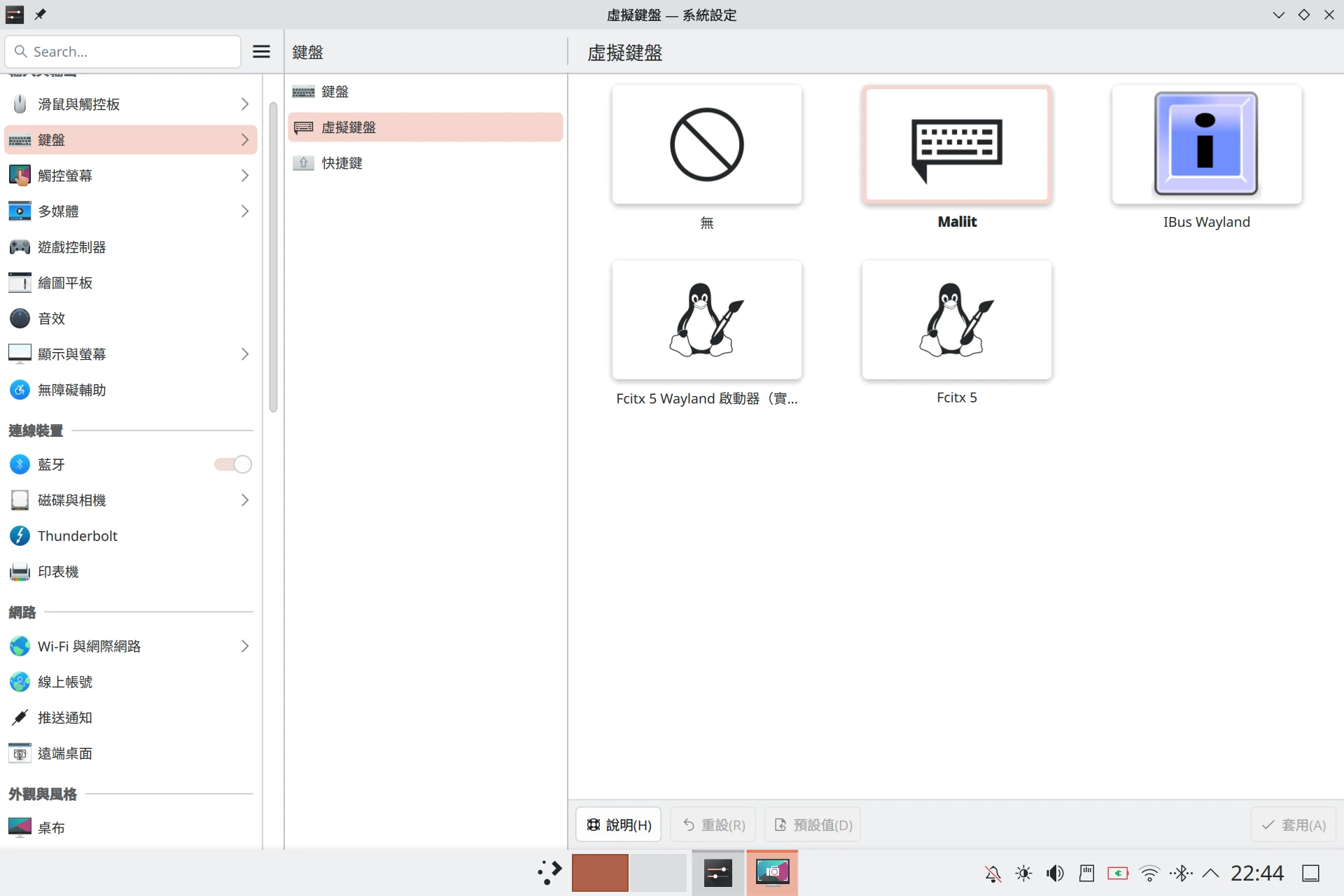
接著在畫面上點輸入框,鍵盤應該就會跳出來了。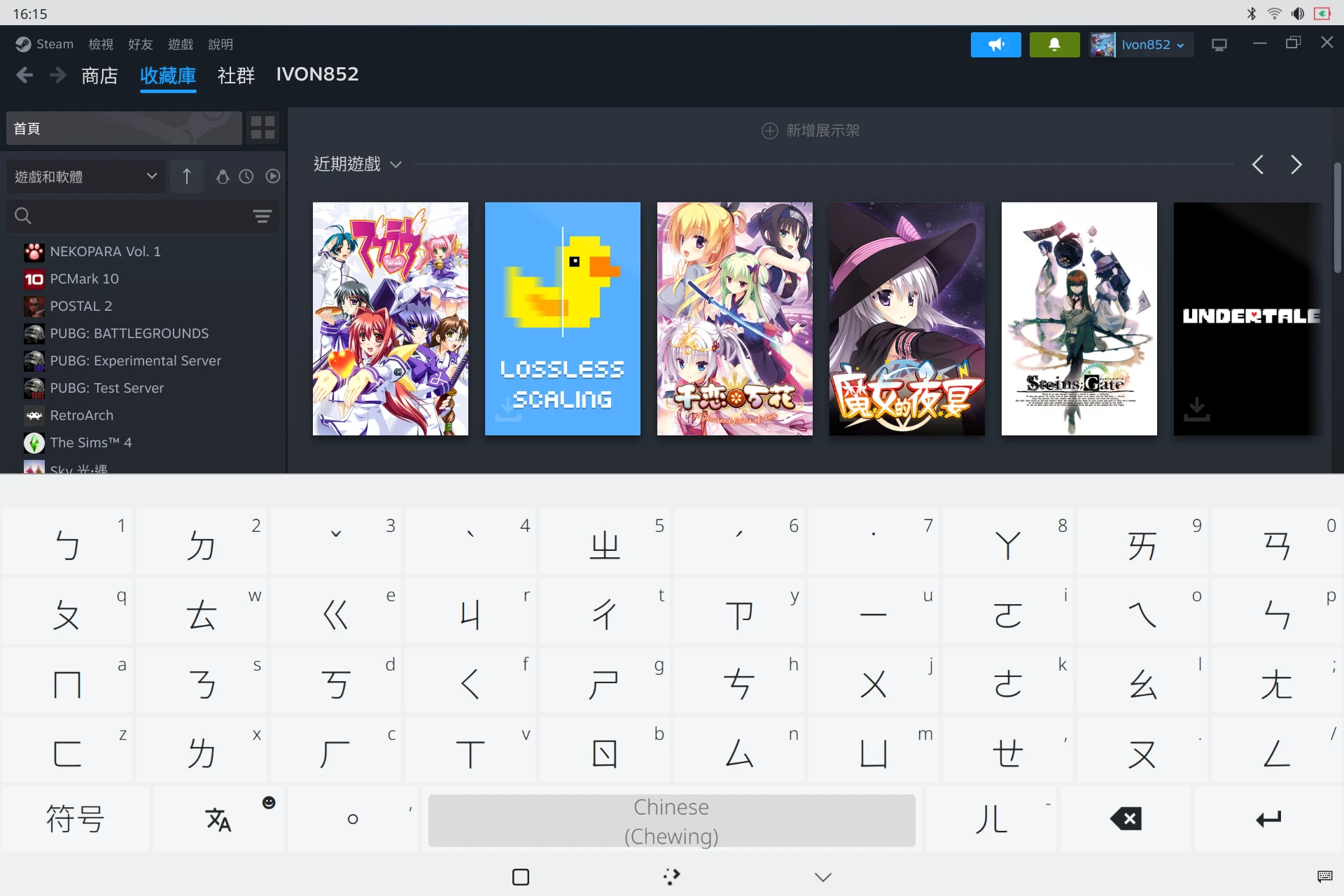
KDE的系統設定可以自定義觸控手勢,例如我設定從畫面左側滑入,就開啟所有視窗總覽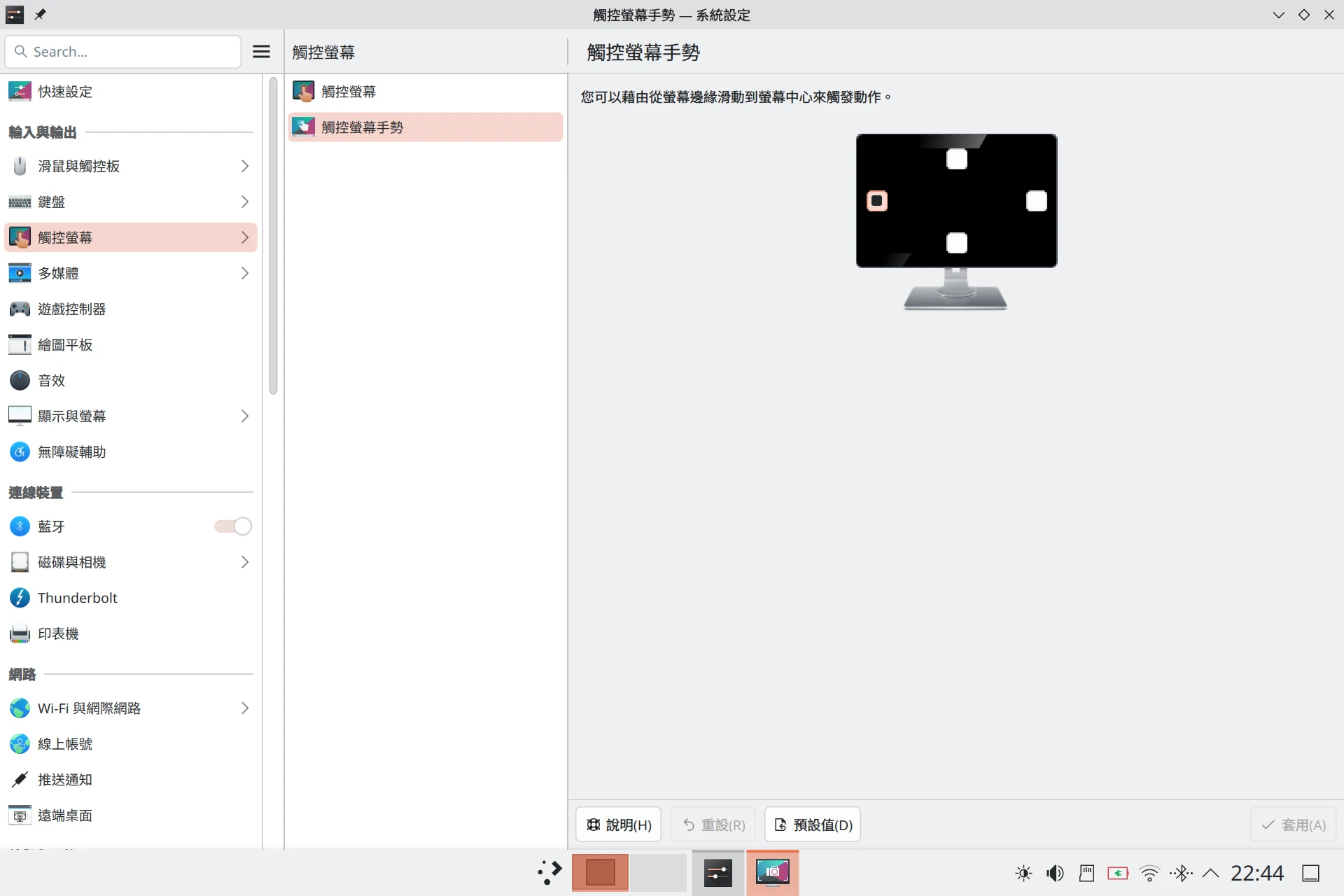
不過,KDE Plasma桌面模式大多數情況仍需要鍵盤與滑鼠控制。
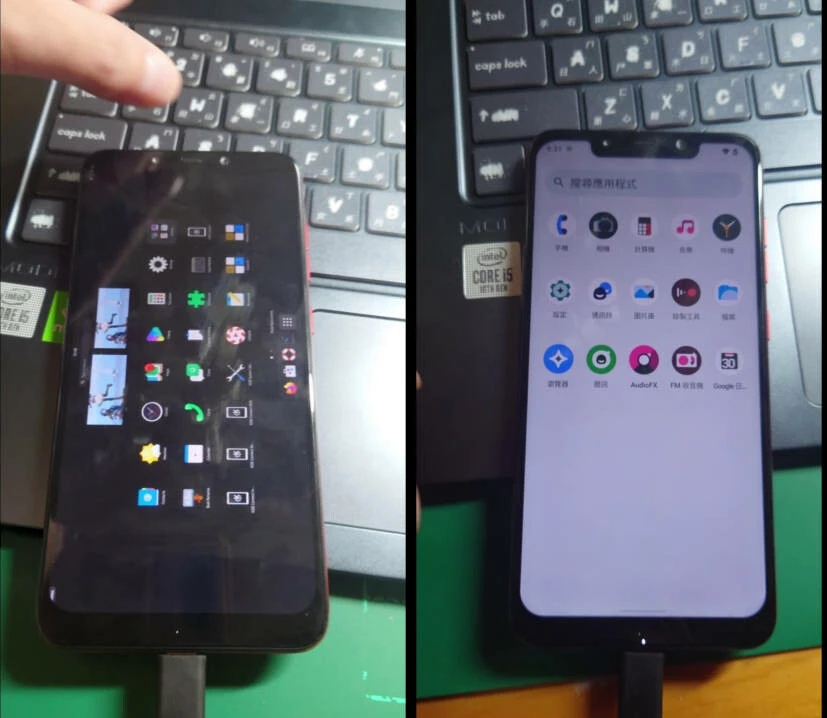
如果想要純觸控操作,建議加裝plasma-mobile或Phosh的桌面環境
sudo dnf install plasma-mobile「Plasma行動」的桌面環境可以在開機登入畫面切換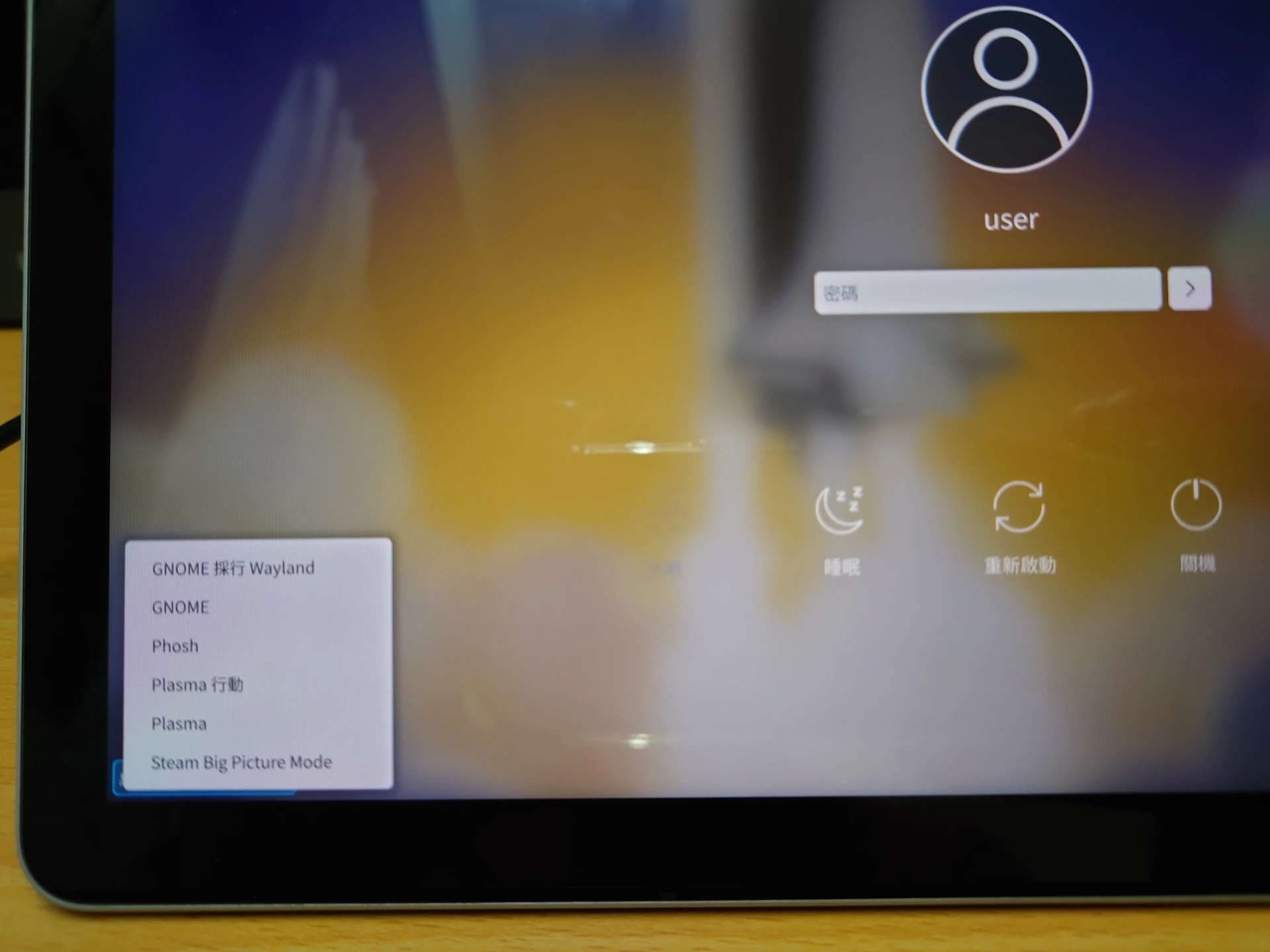
在Plasma Mobile可以得到類似Android平板的體驗,它的設定檔部份是跟KDE Plasma共用的。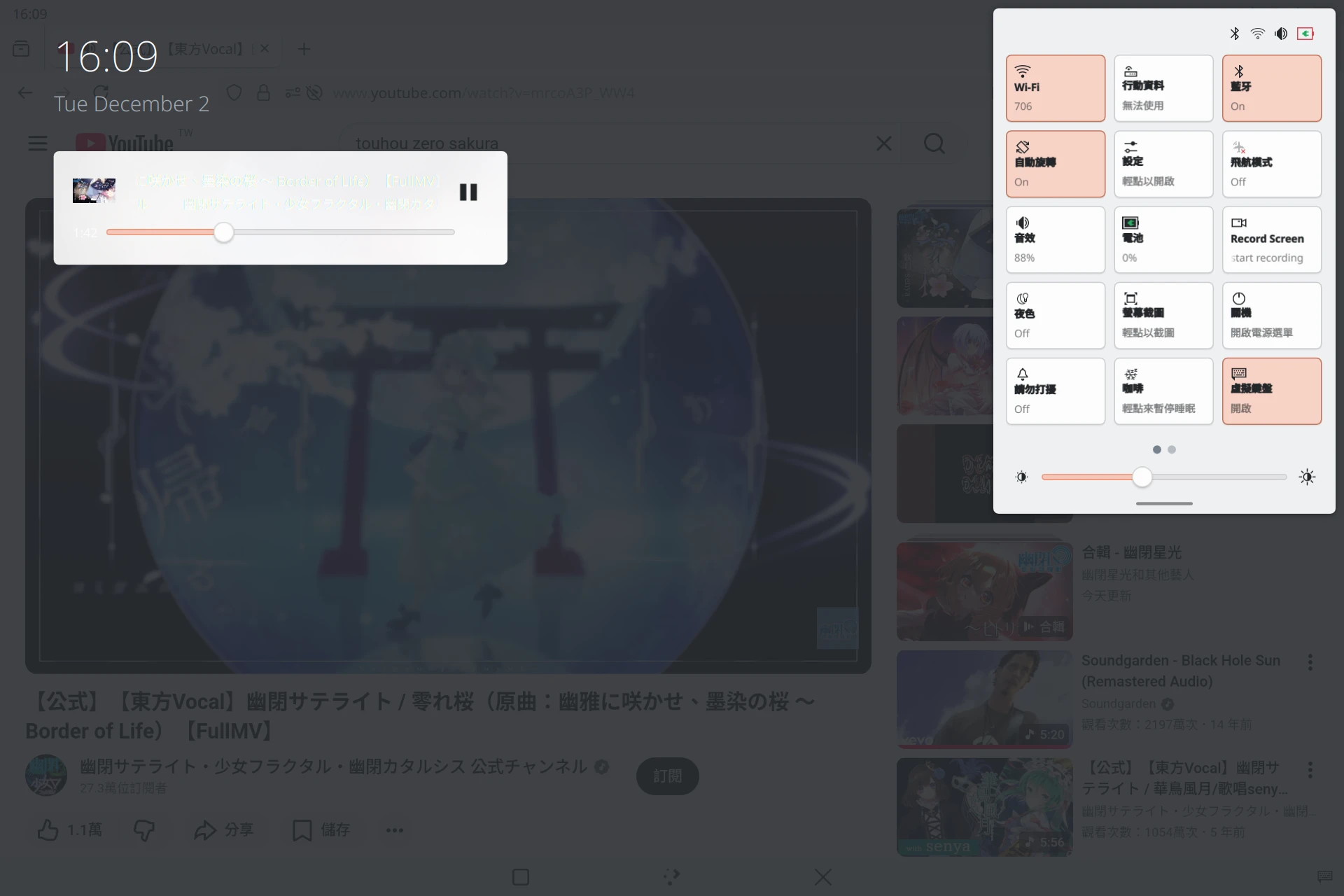
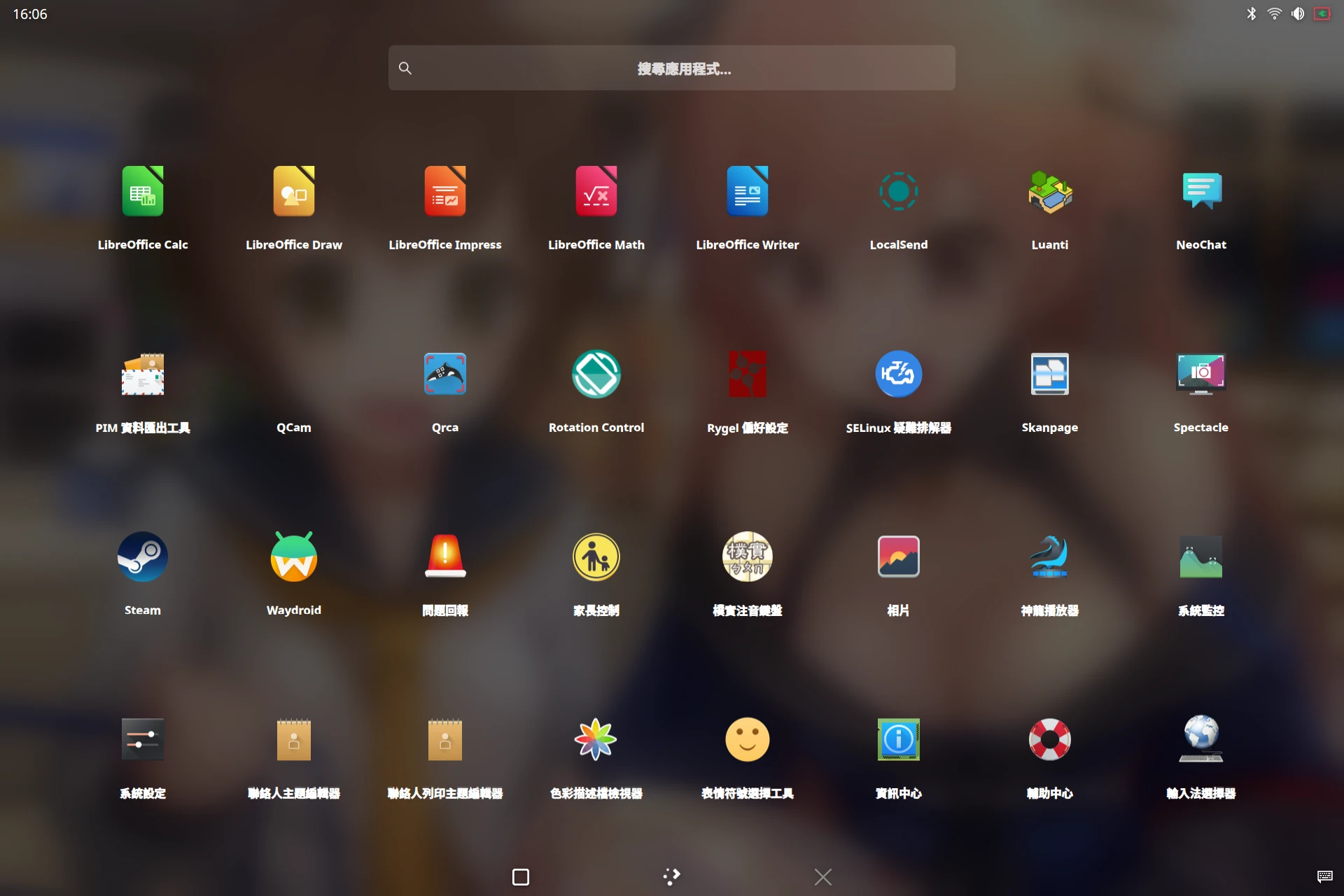
在plasma-mobile系統設定可以啟用拼音與注音輸入法。