示範如何在x86電腦安裝postmarketOS。
1. 簡介#
postmarketOS為基於Alpine Linux修改而來的Linux發行版。什麼是postmarketOS?
postmarketOS主要為行動裝置設計,ARM居多,x86的話比較少見,但也不是不能裝。
畢竟postmarketOS還是基於Linux核心開發的系統,x86當然也是支援的。
那既然是x86電腦,為什麼不直接裝Alpine Linux就好了呢?Alpine Linux官方主力支援的架構就有x86。
我這裡要用的是平板筆電Microsoft Surface Go 2,就要選專為行動裝置設計的發行版,postmarketOS。他們打包的桌面套件有特別維護過。縱然其他Linux發行版也有收這些套件,不過處理上沒有postmarketOS團隊細心。另外他們提供穩定更新與滾動更新兩個頻道,大約每6個月更新一次,可以一定程度上確保穩定性。
postamarketOS將一般x86電腦統稱為Generic x86_64或Generic x64 UEFI device。他們具備UEFI,沒有ARM裝置碎片化那麼嚴重,所以相對好處理。
他們就將使用者常用的桌面軟體都打包進去,並且使用最新版Linux LTS kernel,採用muslC編譯。只要是Alpine Linux能執行的硬體,postmarketOS應該也能用。
2. x86電腦安裝postmarketOS#
依照postmarketOS Wiki的說明,針對x86電腦,大多數的範例是Chromebook。需要下載OS Insaller版本的映像檔,裡面可以選擇要安裝的桌面環境與分區。postmarketOS官網只有提供.img檔,沒有.iso檔。開機後依照指示安裝就可以了。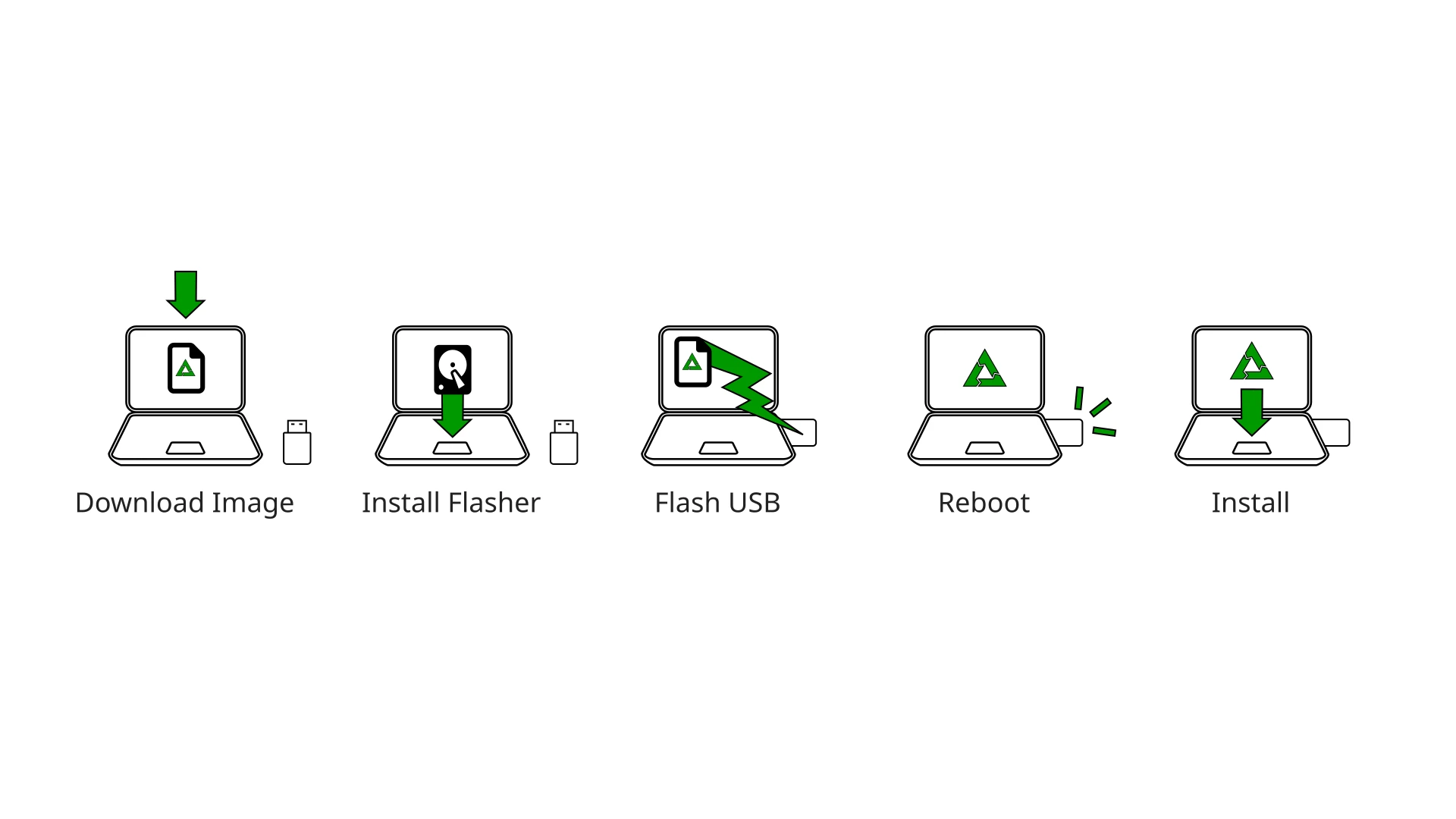
當然你也可以透過dd指令的方式,將.img映像檔寫入到硬碟,但這樣就會很迂迴。而且你得先把電腦的硬碟抽出來才能實行。我的Surface Go 2的儲存元件是焊死的。我們只能LiveUSB開機,然後把映像檔放到SD卡(LiveUSB的暫時系統空間太小),開機後用LiveUSB的終端機手動dd進去。這樣太麻煩了。除非os-installer有bug否則不要這樣裝(嗯,我測試當下真的遇到安裝器崩潰了…也許是太少人用的緣故)。
到官網下載Generic x86_64映像檔,選取os-intaller資料夾。這是含有GNOME桌面的LiveUSB。
下載後將.xz檔案解壓縮
然後用dd指令將img寫入,製作開機隨身碟(直接用Ventoy開機也可以,它支援.img檔案)
sudo dd if=*-postmarketOS-*-os-installer-9-generic-x86_64-lts.img of=/dev/sdd bs=4M status=progress用隨身碟開機
依照畫面指示完成安裝。我要用觸控操作,所以選GNOME桌面
重開機就可以用了。預設使用者密碼是147147