既然Debian Stable都有人當桌面系統了,我就想試試看能不能把Rocky Linux當作daily driver。試試在Rocky Linux安裝圖形桌面環境並當作日常使用的電腦。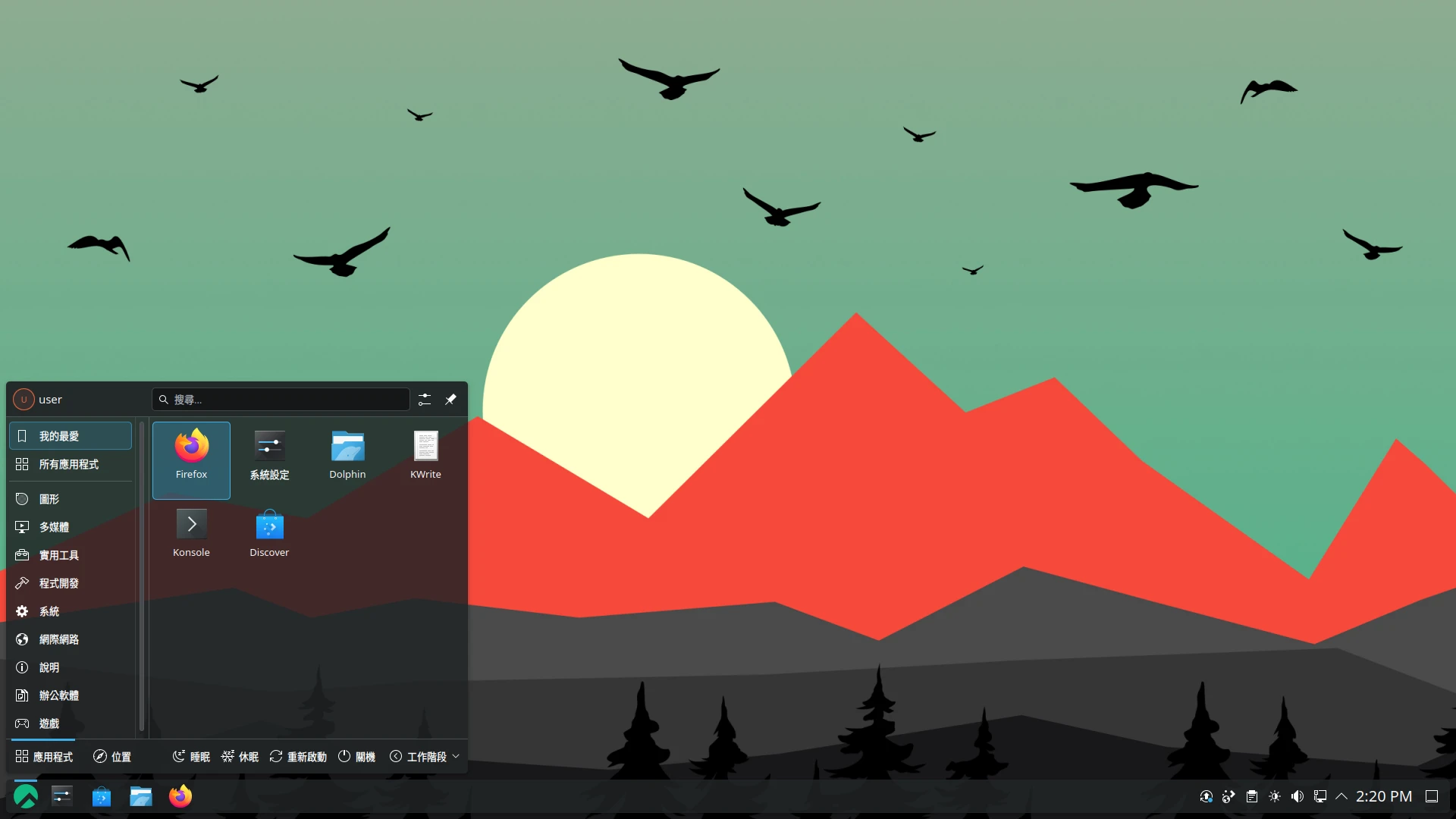
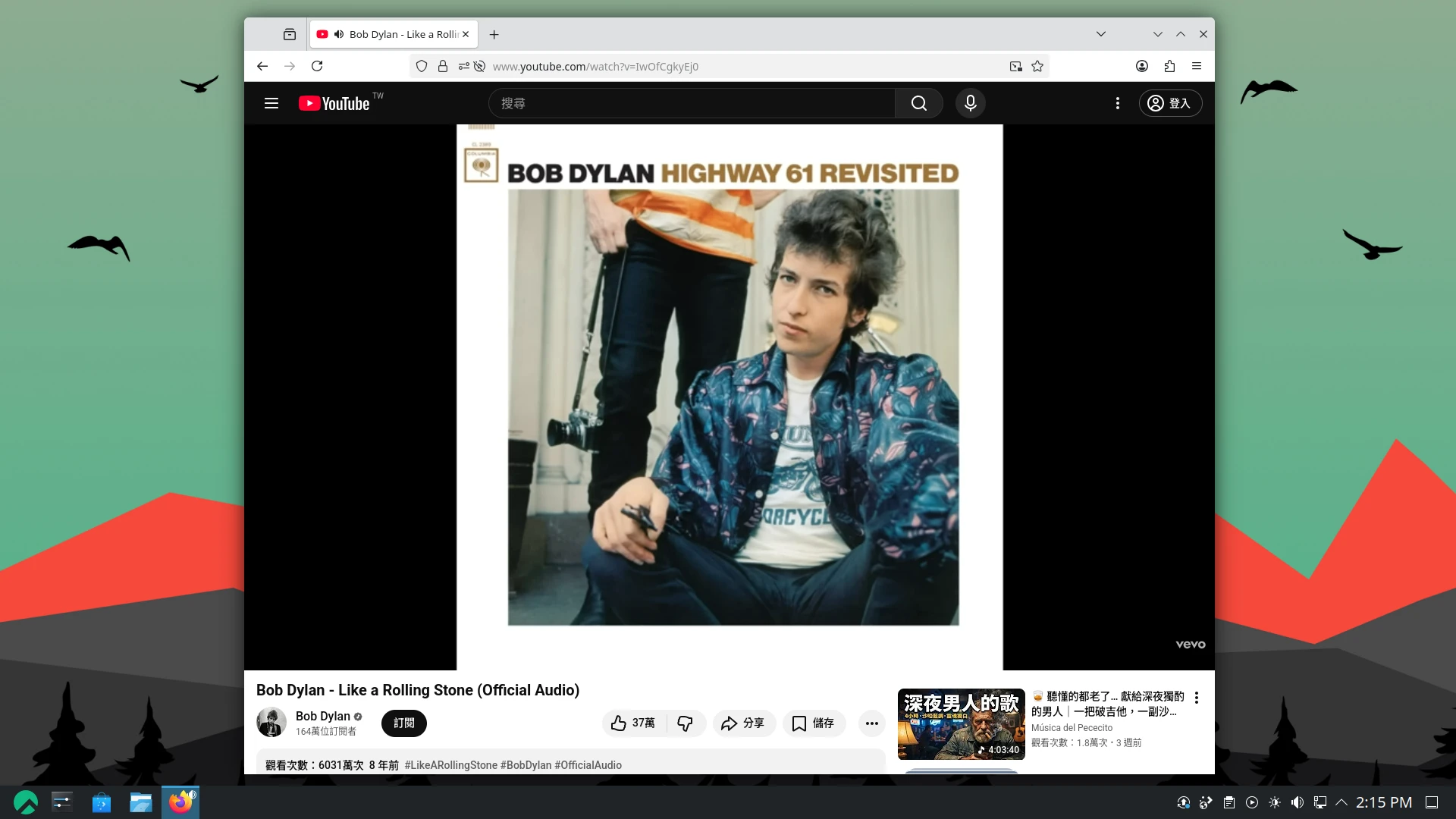
1. Rocky Linux簡介#
Rocky Linux是根據RedHat公司所釋出的RHEL原始碼所編譯而成的Linux發行版。供個人及企業免費使用,不用付訂閱授權費用。
Rocky Linux為一款面向企業的Linux發行版,背後是由CentOS的開發者Gregory Kurtzer發起的專案。Rocky這個名字是為了紀念以前CentOS專案的共同創辦人Rocky McGaugh。
Rocky Linux的誕生背景跟RetHat的作為有關。2020年,RedHat宣佈停止維護CentOS 8,並將固定發表大版本更新的CentOS,改成滾動發行模式的CentOS Stream,破壞了長久以來保證的穩定性,讓全球的免費仔崩潰。很多人為繼續使用免費穩定的伺服器系統,便轉向Rocky Linux。
2021年,Rocky Linux正式發布,延續早期CentOS的模式,基於RedHat Enterprise Linux(RHEL)原始碼建立系統。開發組宣稱Rocky Linux跟RHEL二進位相容(binary compatible),也就是能在RHEL執行的程式,在Rocky Linux也一定能執行。
為了支援Rocky Linux開發,該專案由Rocky Enterprise Software Foundation (RESF) 這間在美國註冊的非營利公司負責維護。該公司擁有Rocky Linux的商標所有權。
為求穩定,Rocky Linux採取固定發表版本的模式,大約每3年推出一個大版本更新,每個版本提供10年支援。儘量貼近上游RHEL的原始碼。參照Release Cycle說明,每個大版本都會提供10年的支援。
Rocky Linux主要靠RESF和網路社群維護,一些公司有針對Rocky Linux提供商業支援。
雖然Rocky Linux不是RedHat的產品,但是與其關係十分密切。就開發關係上應該是這樣:Fedora → CentOS Stream → RHEL → Rocky Linux。所以Rocky Linux相較於Fedora應該爆幹穩定的,但是收錄的軟體套件也相對老舊許多。
Rocky Linux曾在2023年遇到危機。RedHat當時使出了迷惑的操作:付錢才能取得RHEL原始碼,技術性繞過GPL,震動Linux世界。不過Rocky Linux聲明說他們會繼續開發,再加上OpenELA聯盟(SUSE + Oracle + CIQ)的協助,所以專案到現在還可以維持下去。
雖說Rocky Linux是針對伺服器開發的,但沒有人說你不可以把它當成桌面系統使用呀!
全球Rocky Linux社群正在成長中,Rocky Linux使用上並不算孤立無援,他們有活躍的使用者論壇,官網有豐富的中文參考文件,甚至還有CentOS無縫遷移教學。
如果想透過Rocky Linux學Linux伺服器管理,可以參閱鳥哥的Linux私房菜網站的文章。他已經從CentOS切換到了Rocky Linux。
2. 測試環境#
- 電腦:MSI Modern 15 A10RBS
- CPU:Intel i5-10210u
- GPU:Intel UHD 620
- GPU:Nvidia MX350
- 系統版本:Rocky Linux 10
- Linux核心版本:6.12.0
- 桌面版本:KDE Plasma 6.4.5
3. 安裝Rocky Linux#
- Rocky Linux預設的桌面環境為業界常用的GNOME,官方提供了多種選擇的映像檔。Rocky Linux官網提供了不同用途的映像檔,全都包的
Default Images檔案太大。由於我是要當桌面使用,且我覺得GNOME很難用,比較喜愛KDE Plasma桌面,故前往Desktop/Workstation Live Images部分,下載只包含KDE的ISO。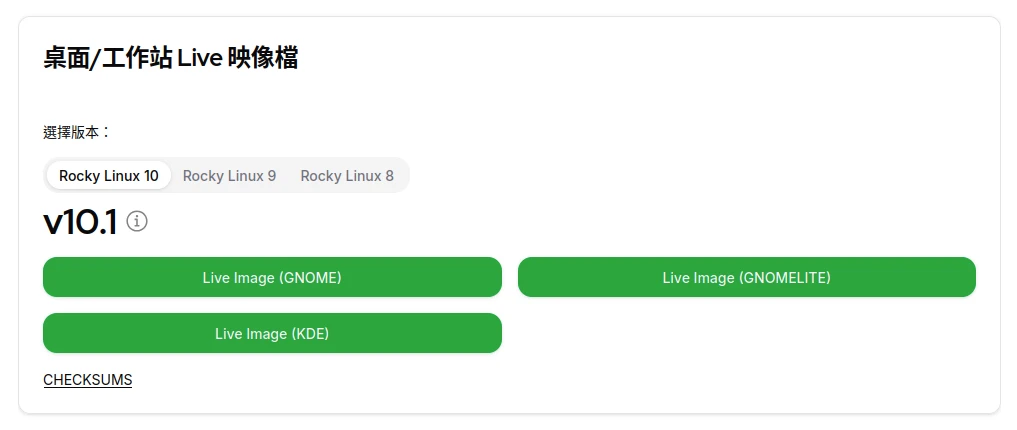
註:RHEL本身的套件庫是沒有提供KDE套件的,Rocky Linux也不可能有。這裡Rocky Linux使用的KDE很可能是從Fedora維護的EPEL套件庫拿的,不保證穩定性。
重開機進入UEFI。雖然Rocky Linux有支援Secure Boot,但我依然在UEFI將其停用了,省得以後裝驅動要簽名的麻煩。接著使用USB開機。
開機後點選桌面的Install to Hard Disk圖示,啟動安裝程式
首先點選系統空間 → 安裝目標位置
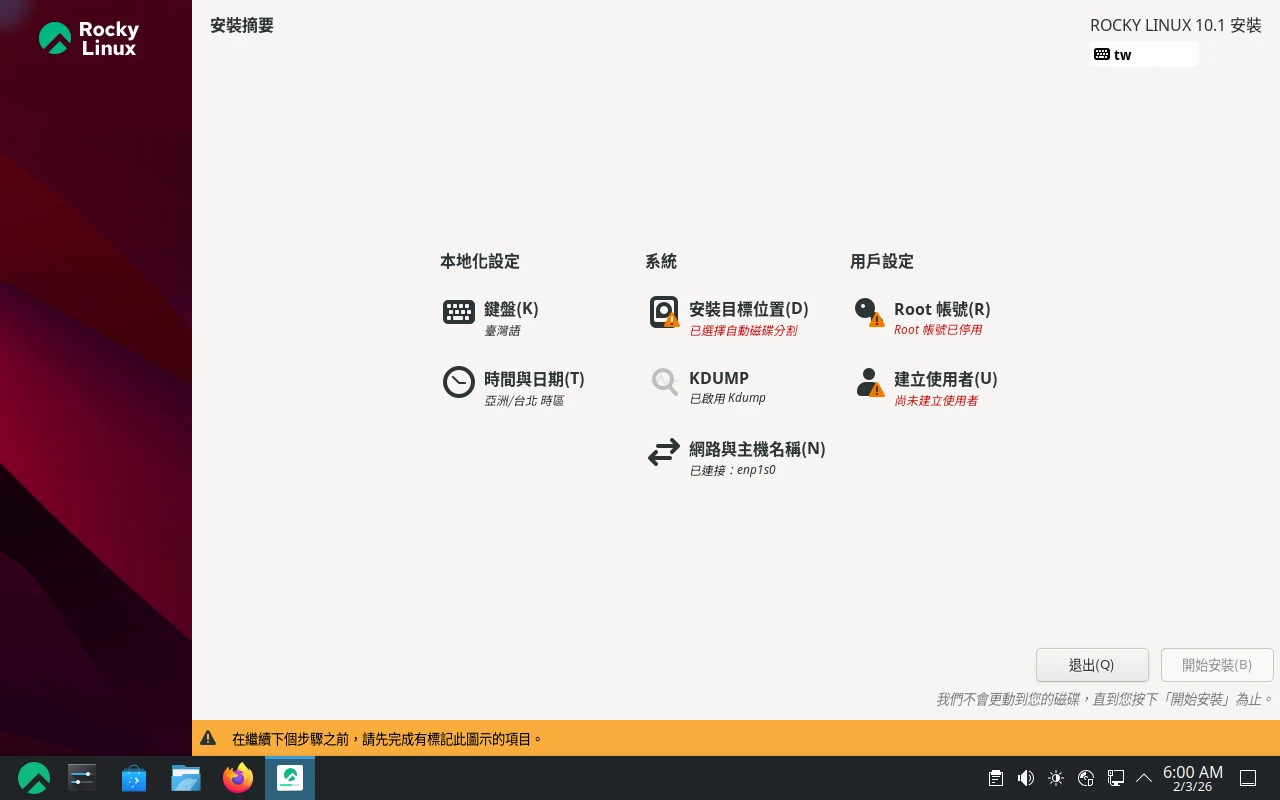
清除硬碟上的所有系統,點選「我想要取回額外的可用空間」再按「完成」。點選刪除,刪除所有空間,再按取回空間。
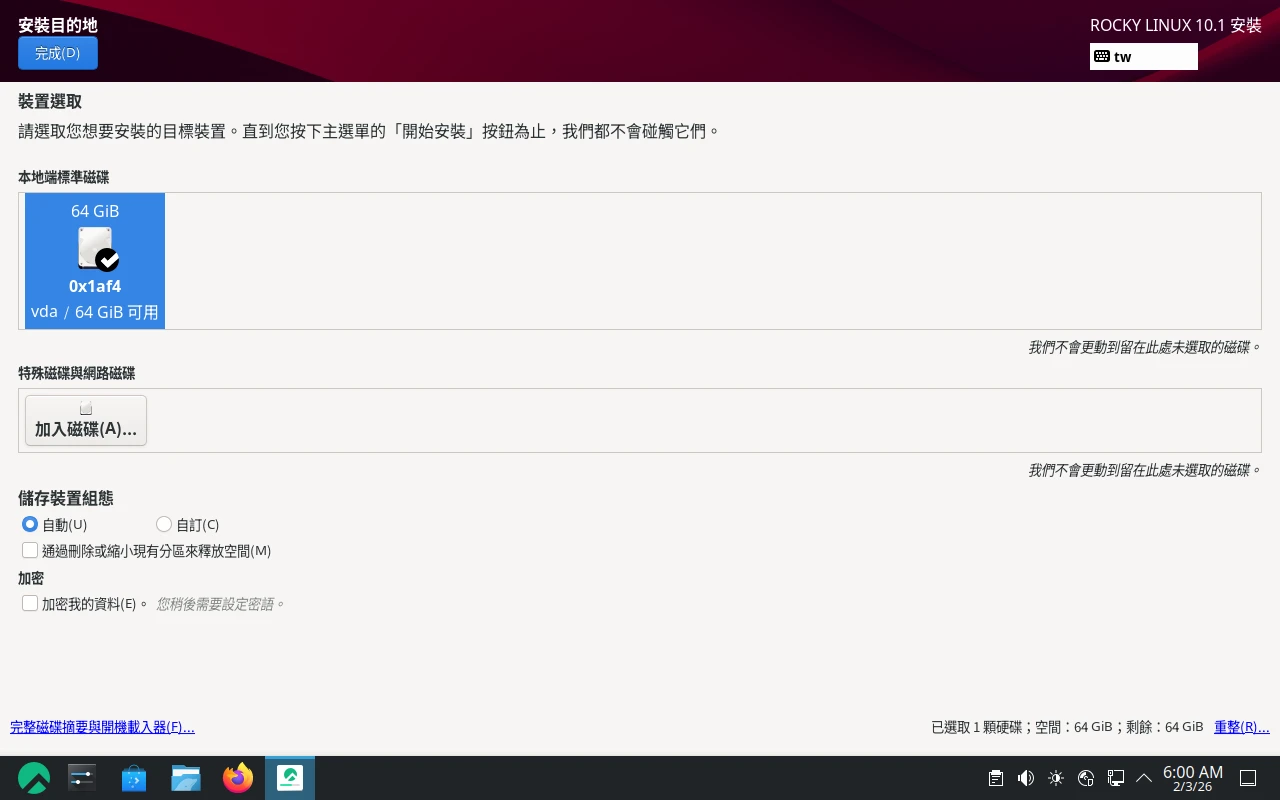
完成分區設定。Rocky Linux的分區表預設會使用LVM。
回到主選單,點選Root密碼,設定root密碼
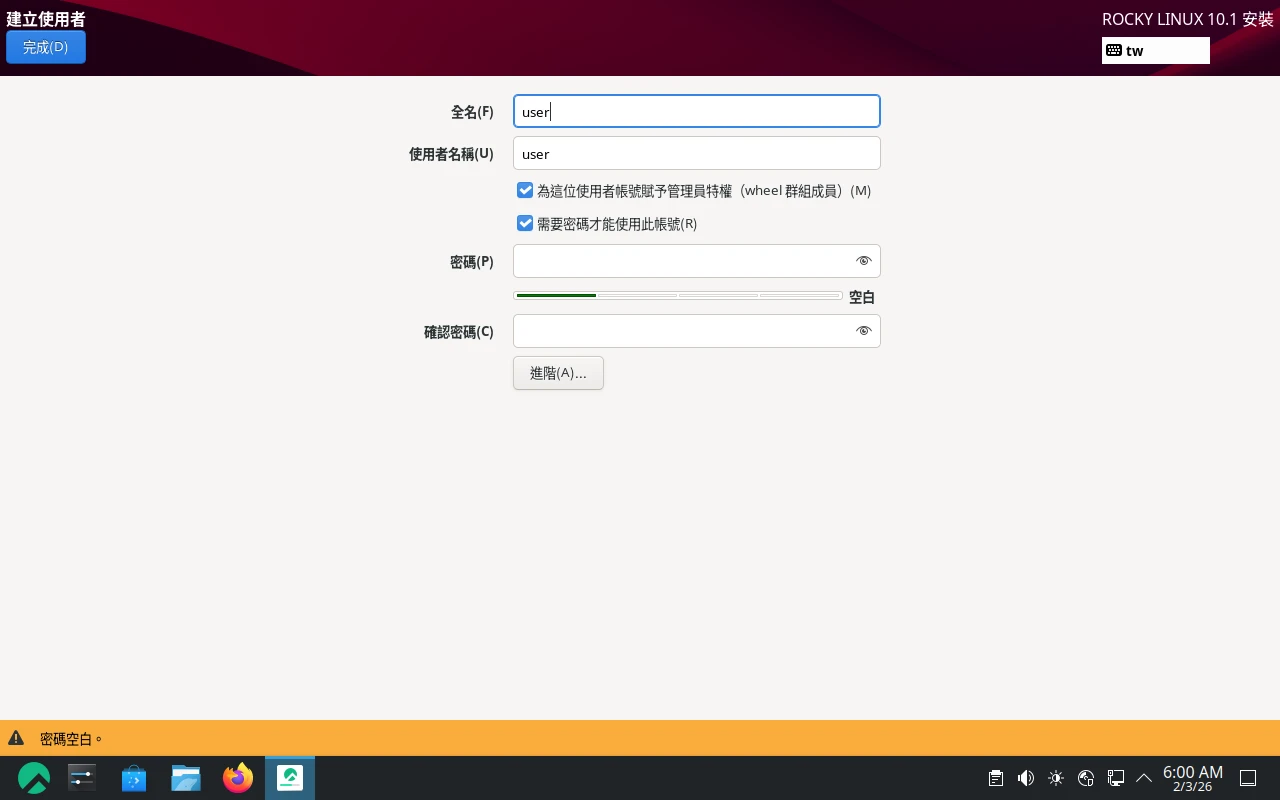
然後再新增使用者,並點選「讓此使用者成為管理員」(sudo)
開始安裝。
雖然新開機的KDE就有中文,但是沒有中文輸入法。需要手動調整些東西。
4. Rocky Linux如何安裝套件#
Rocky Linux 10預設套件管理器為DNF,沒有YUM,套件格式為.rpm。系統預設啟用SELinux。
圖形程式方面Rocky Linux並無自身的圖形軟體更新器,靠的是桌面環境的軟體商店搭配PackageKit來更新,像KDE Plasma就是交由Discover負責。
全系統更新指令:sudo dnf upgrade
Rocky Linux在安裝的時候應該會自動設定好鏡像站,像它預設是使用台灣國內的鏡像站。如果有需要可以查閱全球鏡像站列表,並編輯/etc/yum.repos.d/目錄下的檔案來修改鏡像站。
搜尋並安裝套件:sudo dnf search <套件名稱> 和 sudo dnf insall <套件名稱>
雖然Rocky Linux各方面跟Fedora相像,但是Fedora的套件不見得適用。
要抓RPM或新增套件庫的時候,務必下載帶有-epl10字樣的才可以裝在Rocky Linux 10。
Rocky Linux套件庫收錄的軟體沒有Fedora豐富。根據官方文件,嫌套件少的請開「EPEL Release」、「CRB(PowerToys)」、RPM Fusion等套件庫,取得更多套件。
sudo dnf install epel-release

sudo crb enable

# 自動偵測Rocky Linux對應的RHEL版本,安裝對應的套件庫
sudo dnf install https://mirrors.rpmfusion.org/free/el/rpmfusion-free-release-$(rpm -E %rhel).noarch.rpm

sudo dnf install https://mirrors.rpmfusion.org/nonfree/el/rpmfusion-nonfree-release-$(rpm -E %rhel).noarch.rpm桌面應用程式還可以從Flatpak、Snap、Distrobox等各種第三方途徑安裝。
5. 設定中文輸入法#
Rocky Linux預設安裝模式下並不會自動安裝中文輸入法。
不錯,經過搜尋,Rocky Linux 10還沒有收Fcitx5套件,連ibus-chewing、ibus-rime都沒有。Rocky Linux的注音輸入法只有ibus-libzhuyin和ibus-bopomofo,拼音輸入法則是有ibus-pinyin。蠻難用的老實說。
所以我想到了,Fcitx5可以透過混合iBus的方式使用Flatpak跑。
- 安裝iBus套件
sudo dnf install ibus ibus-gtk3- 設定環境變數,指定輸入法框架為iBus
sudo cat <<EOT >> /etc/environment
GTK_IM_MODULE=ibus
QT_IM_MODULE=ibus
XMODIFIERS=@im=ibus
EOT- 接著再安裝Flatpak版Fcitx5,就可以用Fictx5跑新酷音了。
6. 安裝Nvidia閉源驅動#
Nvidia官方套件庫有支援Rocky Linux,參考這篇了解安裝方式。
筆電在安裝Nvidia顯示驅動後,系統會強制把Nvidia作為主要渲染的顯示卡,有點耗電哪。如果要切換Intel與Nvidia顯示卡,使用EnvyControl
7. Rocky Linux桌面版使用簡評#
是的,畢竟以伺服器為導向的設計,Rocky Linux桌面版體驗不是很好,需要一點耐心調整。
Rocky Linux套件很老嗎?等等沒有喔,實際安裝才發現Rocky Linux 10的KDE Plasma的版本蠻新的,Linux核心跟同年發表的Debian 13差不多新。
為了穩定,內建瀏覽器採用Firefox ESR,這版本有點老,可以用Flatpak裝最新版解決。
Rocky Linux針對桌面使用者體驗完善嗎?過去用舊版Rocky Linux 9的KDE 5.27一裝完就有程式一直崩潰。新版本Rocky Linux 10改善很多。KDE Plasma 6.4對Wayland支援度很不錯了,不需要用到X11。圖形驅動使用最新版的話幾乎沒有bug。
跟其他搭載KDE的Linux發行版比起來,Rocky Linux沒有像Kubuntu包一些自家的圖形管理程式進來,也沒有openSUSE會塞YaST進去,完全就是原味KDE,更新靠指令,這點類似Fedora。
大型企業用的程式或會支援Rocky Linux,但桌面用戶如果想要體驗RHEL系Linux的風味,還是先嘗試Fedora好,社群要大的多了。Rocky Linux套件偏少的問題使它不適合成為新手日常使用的桌面Linux發行版。
若你真的想要一個超級穩定的RHEL系的桌面系統,那麼Rocky Linux也是可以挑戰的選項。等以後桌面用戶多起來了,Rocky Linux的生態也會逐漸豐富吧,除非哪天RedHat真的斷了所有RHEL「吸血蟲」的活路。