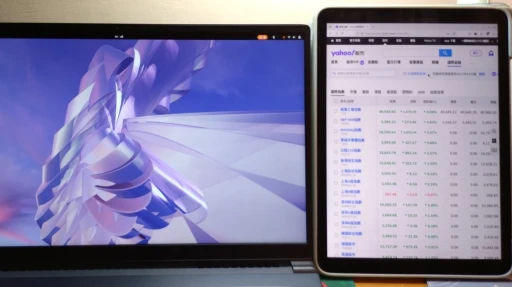
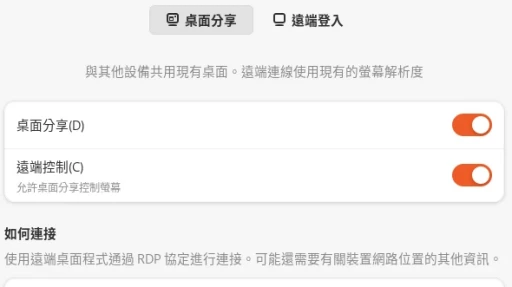
請參考: Linux開源免費的遠端桌面列表
適用版本:KDE Plasma 6.0以上、Kubuntu 26.04以上、KDE Neon 24.04以上
過去很長一段時間,KDE Plasma沒有內建遠端桌面的功能,需要依賴其他Linux的遠端桌面軟體串流。現在更新到KDE 6之後,便有了內建的「KRdp」了!
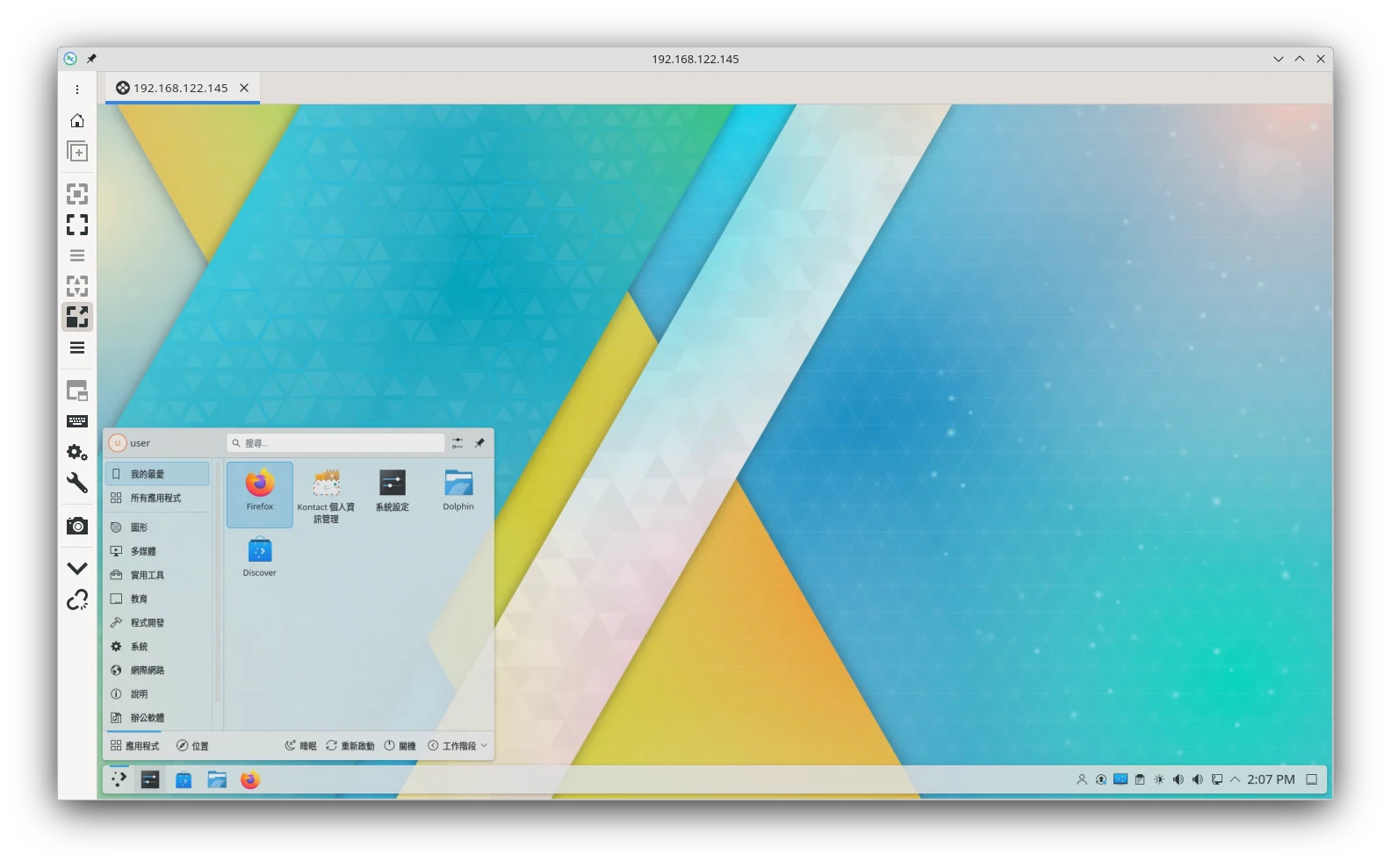
KRdp是KDE Plasma內建的遠端桌面功能,不需要額外安裝軟體就能使用。
背後透過RDP協定實現,能夠使用H.264編碼器,低延遲的串流你的桌面,還可以傳輸音效!
跟其他Linux遠端桌面軟體比起來,KRdp的好處在於跟KDE Plasma桌面整合的較好,尤其是Wayland環境下,不用特別調整什麼權限就能使用。
1. KRdp運作條件 #
需要KDE Plasma 6以上版本。
僅限Wayland工作階段可使用。
如果你還巴著X11不放的,建議改用Krfb。
2. 啟用KRdp遠端桌面 #
- 遠端桌面模組應該已經自動安裝,若無,手動補齊:
sudo apt install krdp-
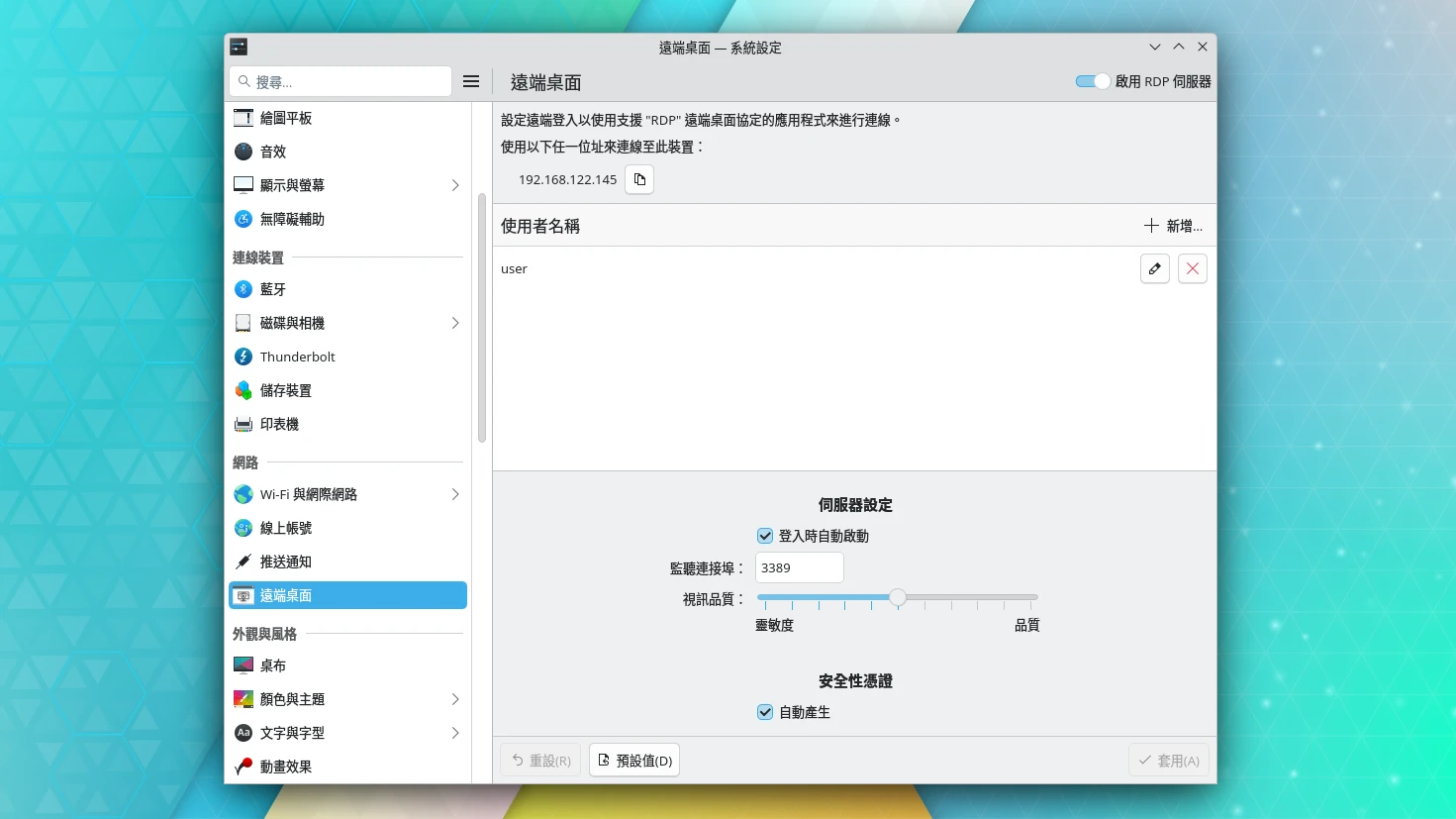
開啟KDE系統設定 → 遠端桌面,勾選啟用遠端桌面,新增帳號密碼(可以跟你的Linux使用者帳號一樣)並視你的網速調整畫面品質。
-
然後開啟RDP使用的通訊埠防火牆,例如Ubuntu就是:
sudo ufw allow 3389

sudo ufw reload-
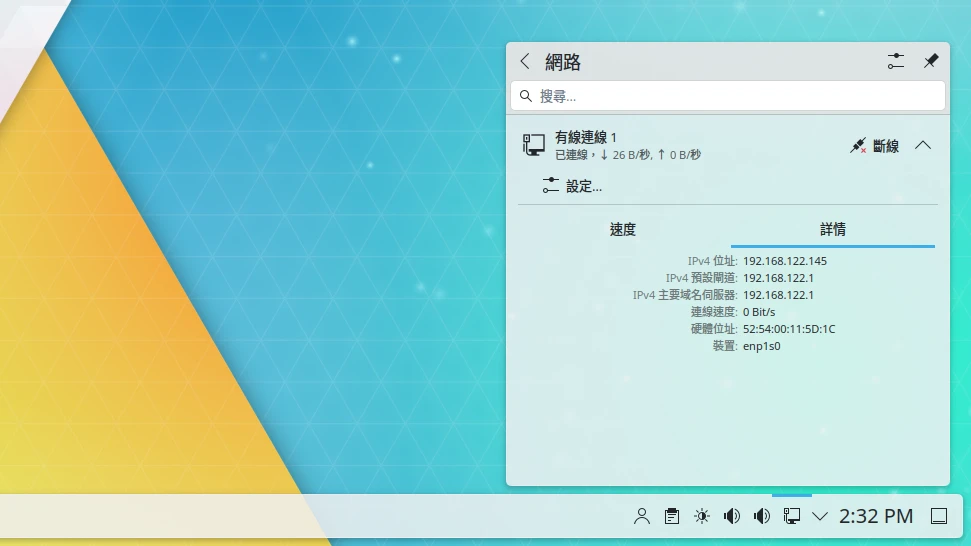
點選KDE右下角的網路連線取得Linux的IP,這裡的範例是區域IP
-
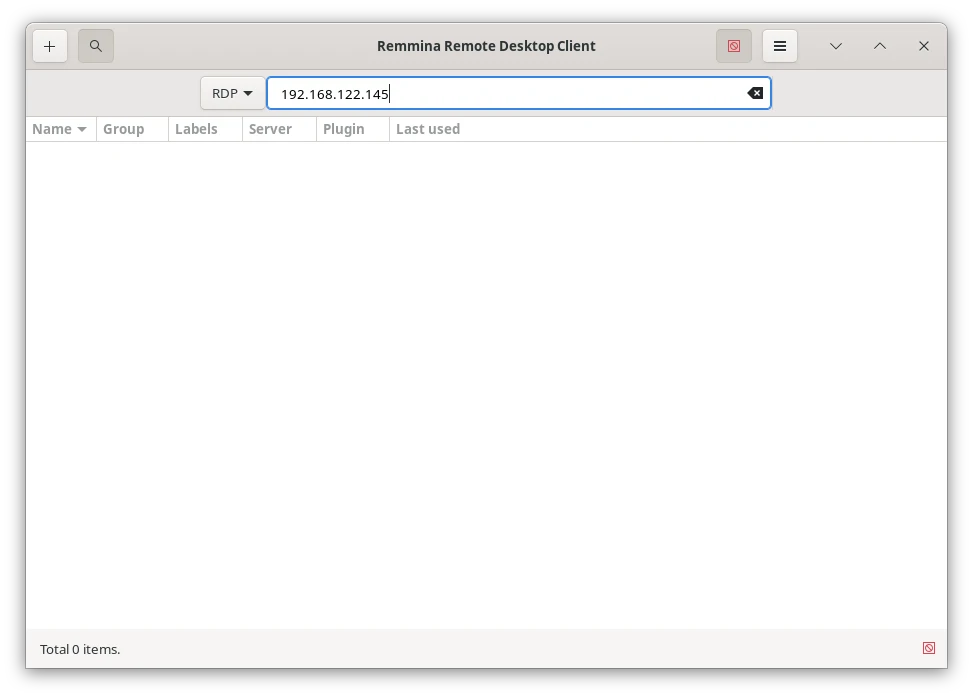
在另外一部電腦開啟RDP客戶端,例如Remmina,通訊協定選RDP,然後輸入Linux IP連線即可。
3. 從外網存取KRdp桌面 #
如果不方便取得公共IP,使用內網穿透軟體。
這樣你的電腦就能從外部網路存取KRdp。
4. 使用指令啟用KRdp #
需要注意的是,目前KRdp不能像xRDP一樣headless啟動工作階段,使用者必須要解鎖SDDM,登入KDE桌面才能順利啟動Krdp伺服器。
執行以下指令開啟Krdp服務:
systemctl --user start plasma-krdp_server.service如果之前完全沒有設定過KRdp服務,可以用以下指令產生憑證:
mkdir --parents "$HOME/.local/share/krdpserver"

certificatePath="$HOME/.local/share/krdpserver/krdp.crt"

certificateKeyPath="$HOME/.local/share/krdpserver/krdp.key"

openssl req -nodes -new -x509 -keyout "$certificateKeyPath" -out "$certificatePath" -days 1 -batch

kwriteconfig6 --file krdpserverrc --group General --key Certificate "$certificatePath"

kwriteconfig6 --file krdpserverrc --group General --key CertificateKey "$certificateKeyPath"

kwriteconfig6 --file krdpserverrc --group General --key SystemUserEnabled true