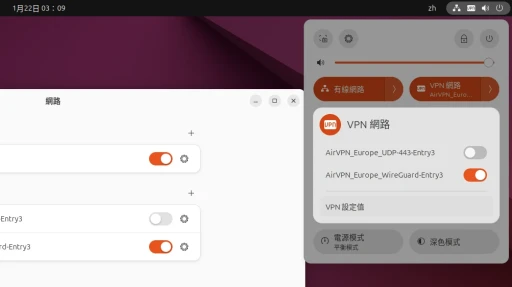
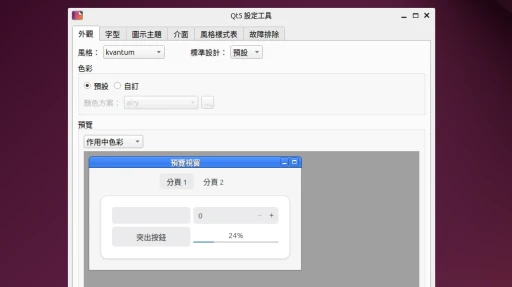
為你的筆電安裝Linux之前,除了選好Linux發行版之外,還要關注它使用的桌面環境(desktop environment)是否支援HiDPI(高像素密度,高分屏)以及分數縮放(fractional scaling,又稱非整數縮放)。
當我們在小螢幕的筆電/筆記本遇到高解析度(1080p或4K)的面板的時候,就要處理HiDPI縮放的問題。變形筆電和平板同樣會遇到這個問題。這個問題解決與否,關係到操作起來的體驗。
先說結論, Wayland桌面是解決之道,X11桌面已經幾乎沒救了 ,不論它是用GTK還是QT寫的都一樣,只能靠一堆dirty hack修修補補,操作起來十分不直覺,不如直接切換到Wayland。
講我的具體例子吧,例如我的MSI筆電有15吋面板,1920x1080解析度,在安裝Linux Mint 22的Cinnamon桌面 (X11) 的時候,預設100%縮放,畫面元素會顯得很小。又Cinnamon對分數縮放支援很差勁,無法全域縮放為125%,只能手動放大字體DPI而已。為什麼呢?其實Cinnamon支援實驗性的分數縮放,但因為GTK X11的技術限制,Cinnamon跟GNOME X11、XFCE一樣,這種分數縮放原理是將螢幕放大解析度後再向下裁切。這會導致GPU佔用上升。如果不使用獨顯渲染的話畫面會變得很lag(內顯使用率在開啟分數縮放後上升了50%!)。折衷解決方法是維持100%縮放,只調大字體了,可謂極其骯髒的解決手段。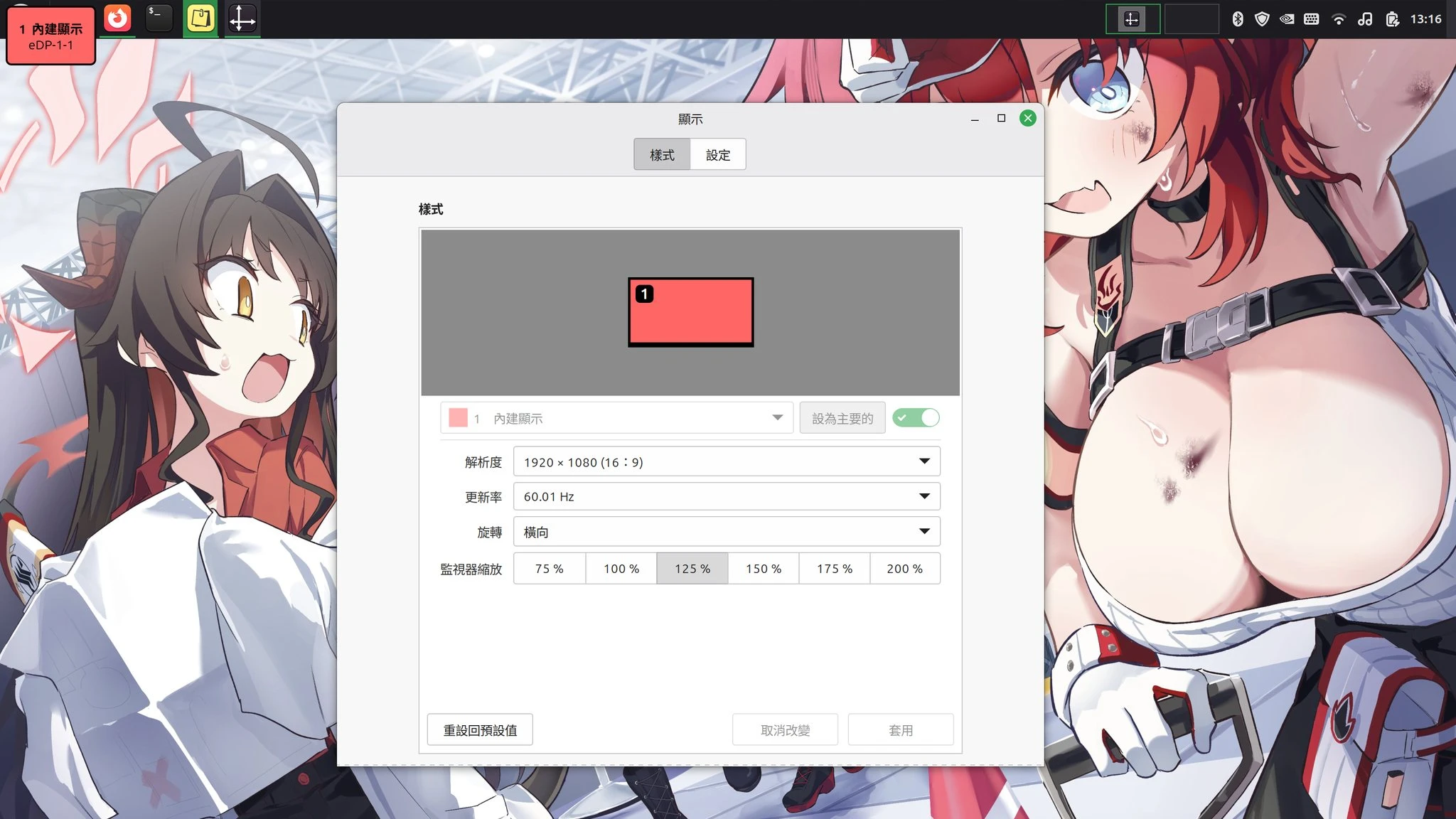
要如何解決這個問題?切換到Wayland吧。雖然Linux Mint的Cinnamon桌面支援Wayland,且Wayland確實能更好的做到分數縮放。不過在Linux Mint 22的版本Wayland問題很多,比X11還不穩定,不建議使用。
Ubuntu 24.04的GNOME 46桌面有打過patch,支援分數縮放,但Wayland支援情況仍是未知數。
QT寫的KDE Plasma桌面在X11對分數縮放的支援度要好些。Wayland版本的更是能做到完美的分數縮放。
那麼要更好的分數縮放的話,就得換個桌面甚或是發行版。例如換到搭載KDE Plasma桌面 (Wayland) 的Kubuntu 26.04,或是Fedora 43的GNOME 49才能解決分數縮放問題。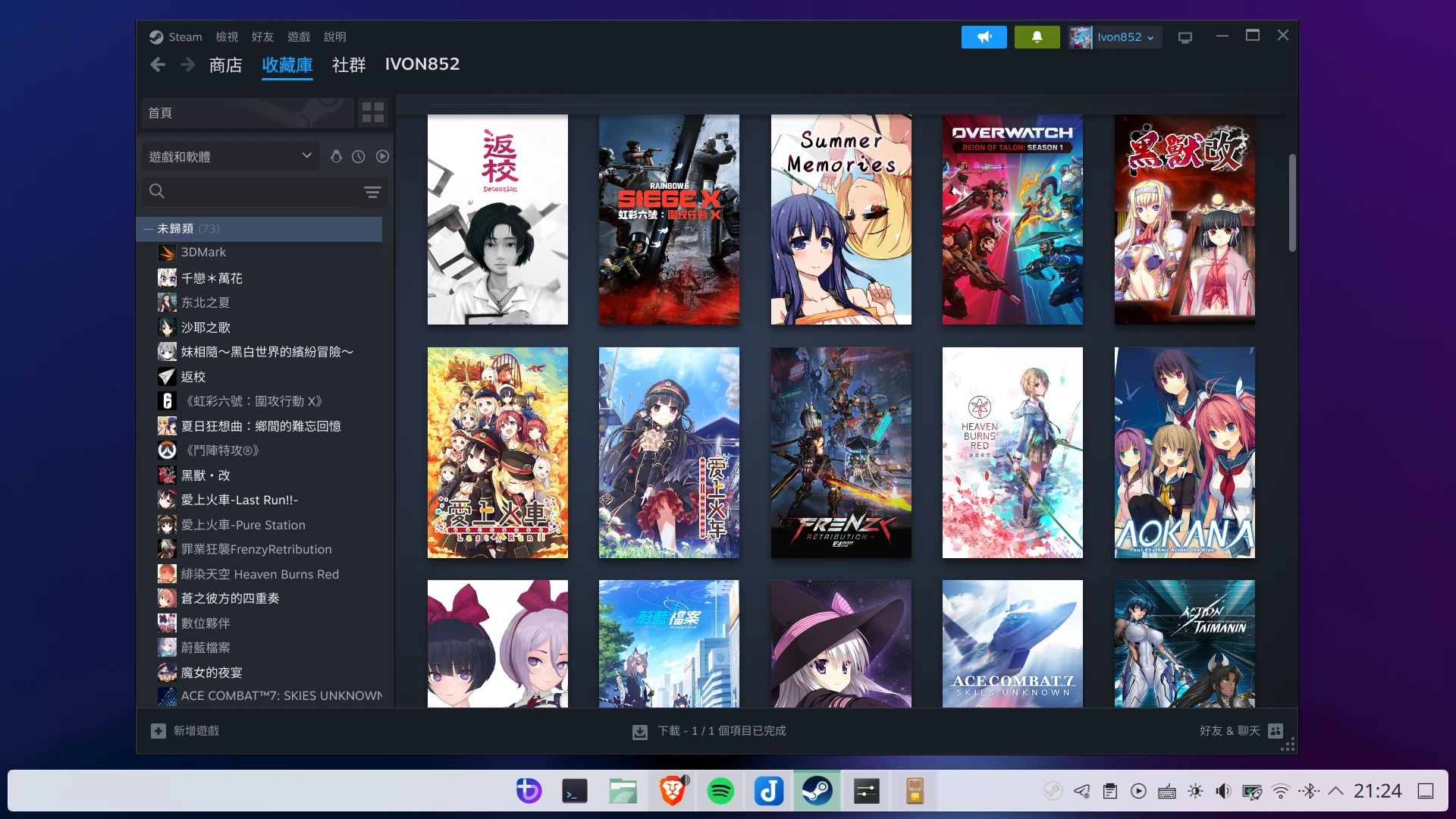
理想上,應該是在系統設定,全域放大110%或125%程度,所有程式的元素就都跟著放大。但是其實沒有這麼簡單。
參考我之前寫的:
Linux的分數縮放是一團糟。
降低解析度(如1920x1080 → 1600x900)來放大畫面元素不在考慮選項之內。既然我買了高畫質螢幕,當然就是每個像素都要用上!
以下是針對各個熱門Linux Wayland桌面環境的HiDPI支援度檢視。
KDE Plasma#
Kubuntu、opensSUSE Tumbleweed、SteamOS的桌面。
自KDE Plasma 5.27之後妥善的支援了分數縮放,KDE Plasma 6更為成熟。X11和Wayland都有分數縮放,現在用Wayland比較好。
在系統設定 → 螢幕,選取分數縮放。至於跑在XWayland的X11程式不會跟著縮放,需要設定X11專用的環境變數處理。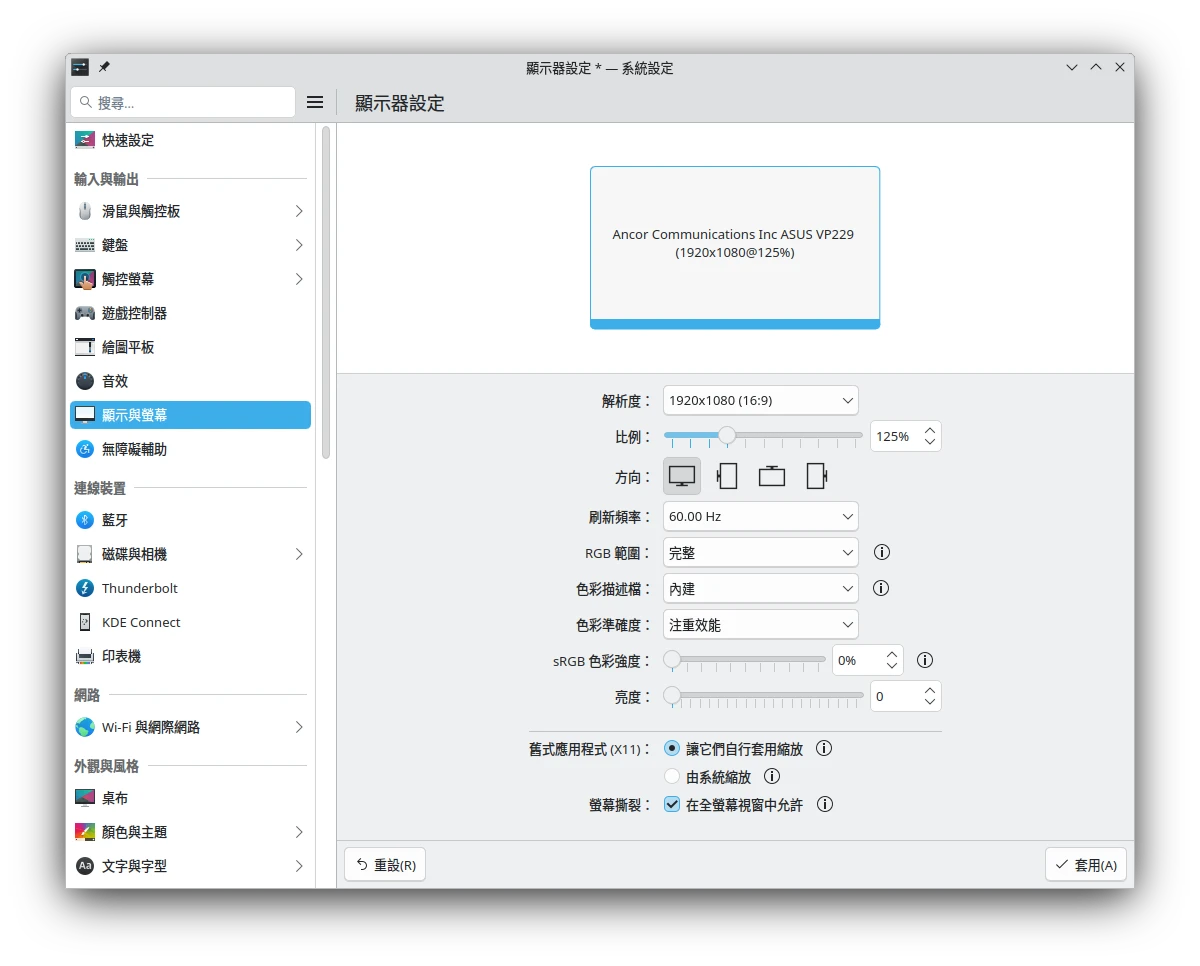
GNOME#
Fedora、Ubuntu、Debian、Zorin OS的桌面。
GNOME 48以上版本提供Wayland分數縮放,處於實驗性狀態,一些發行版預設開啟,一些發行版需要用指令開。GNOME 50才正式支援Wayland分數縮放。
在系統設定 → 顯示器,啟用分數縮放。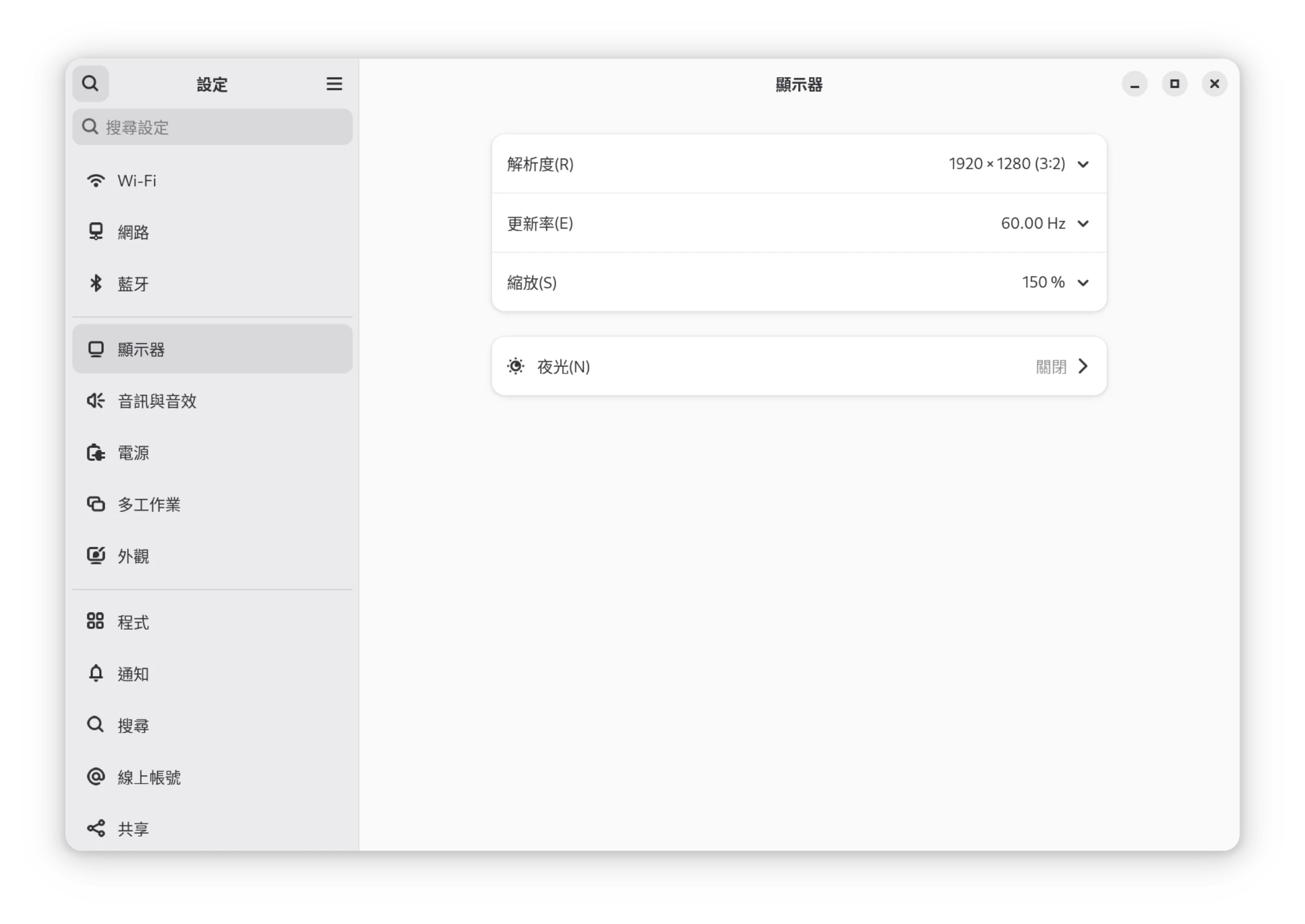
針對跑在XWayland的X11程式,用這個指令啟用分數縮放:
gsettings set org.gnome.mutter experimental-features '["scale-monitor-framebuffer", "xwayland-native-scaling"]'Cosmic#
Pop! OS與Fedora的桌面。
很早就支援分數縮放了。在系統設定 → 顯示,啟用分數縮放。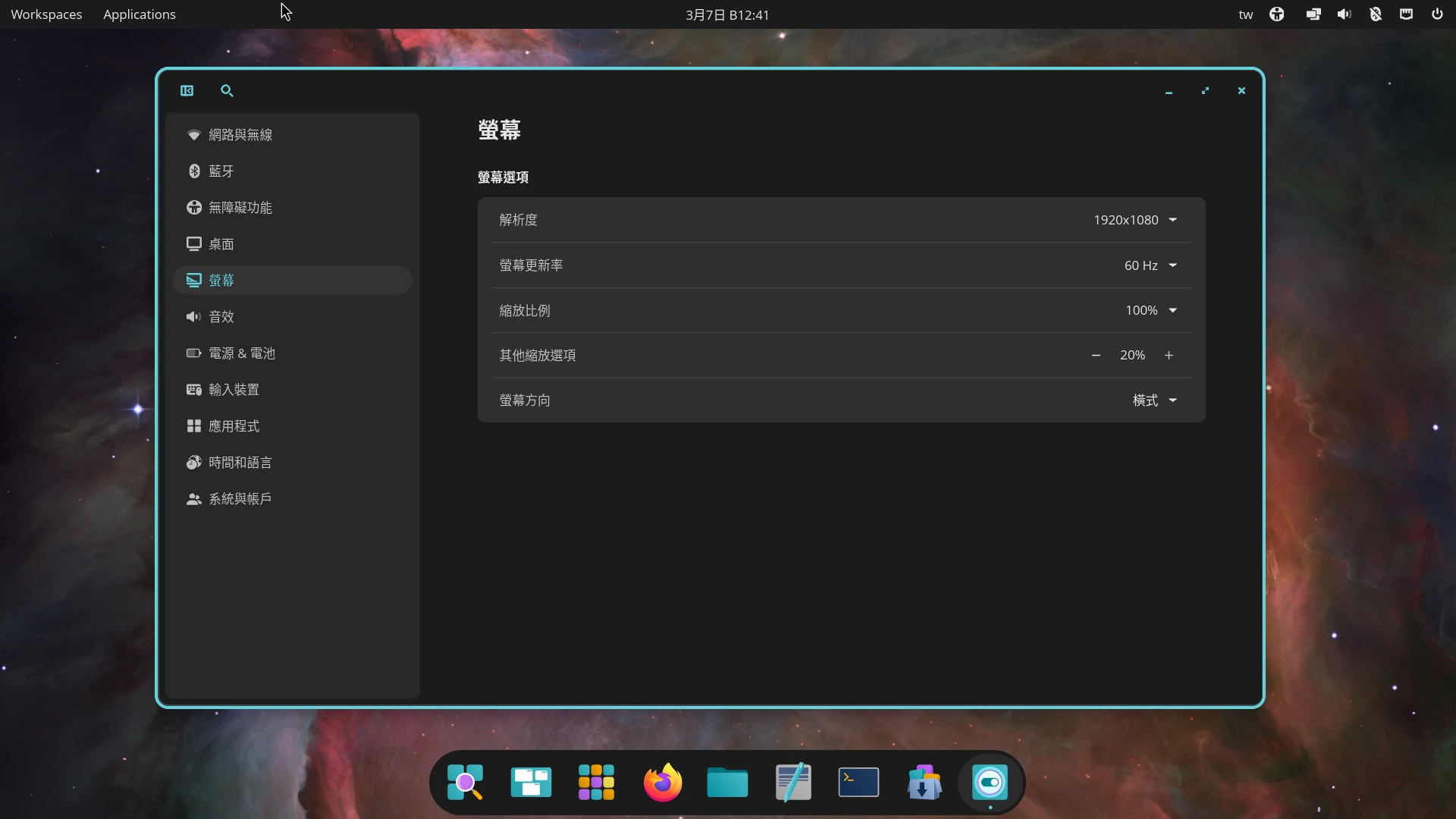
其他Wayland桌面#
XFCE、Cinnamon、LXQT、Hyprland、Sway、Wayfire、Niri這類合成器對分數縮放有程度不一的支援,太複雜,請參考開發者文件,暫此不表。