這篇文章Ivon將教學:如何在Windows電腦離線部署OpenClaw,讓AI自動操控電腦。
OpenClaw,前稱Clawdbot或Moltbot,俗稱「龍蝦AI」,是一款免費開源的AI代理人軟體。能夠讓AI在本機離線執行任務。讓你不只是與AI聊天,還能讓它實際操控電腦為你幹活。OpenClaw具有在電腦上自動點擊程式,和執行任意終端機指令操作檔案的能力。
OpenClaw的一大特色在於技能系統,使用者可以透過撰寫名為「Skill」的Markdown檔案,來擴充OpenClaw能做到的事情,例如:自動回覆郵件、操控IDE寫程式、爬網路資料產生PDF報告、上網訂票、玩Minecraft遊戲、控制智慧家電、生成圖片、上Moltbook發廢文……等等用途(見文末「參考資料」的列表)。
以下是一個簡單的使用例子:讓OpenClaw控制Windows電腦的瀏覽器,自動蒐集網頁的資料並製成.ppt簡報給你看。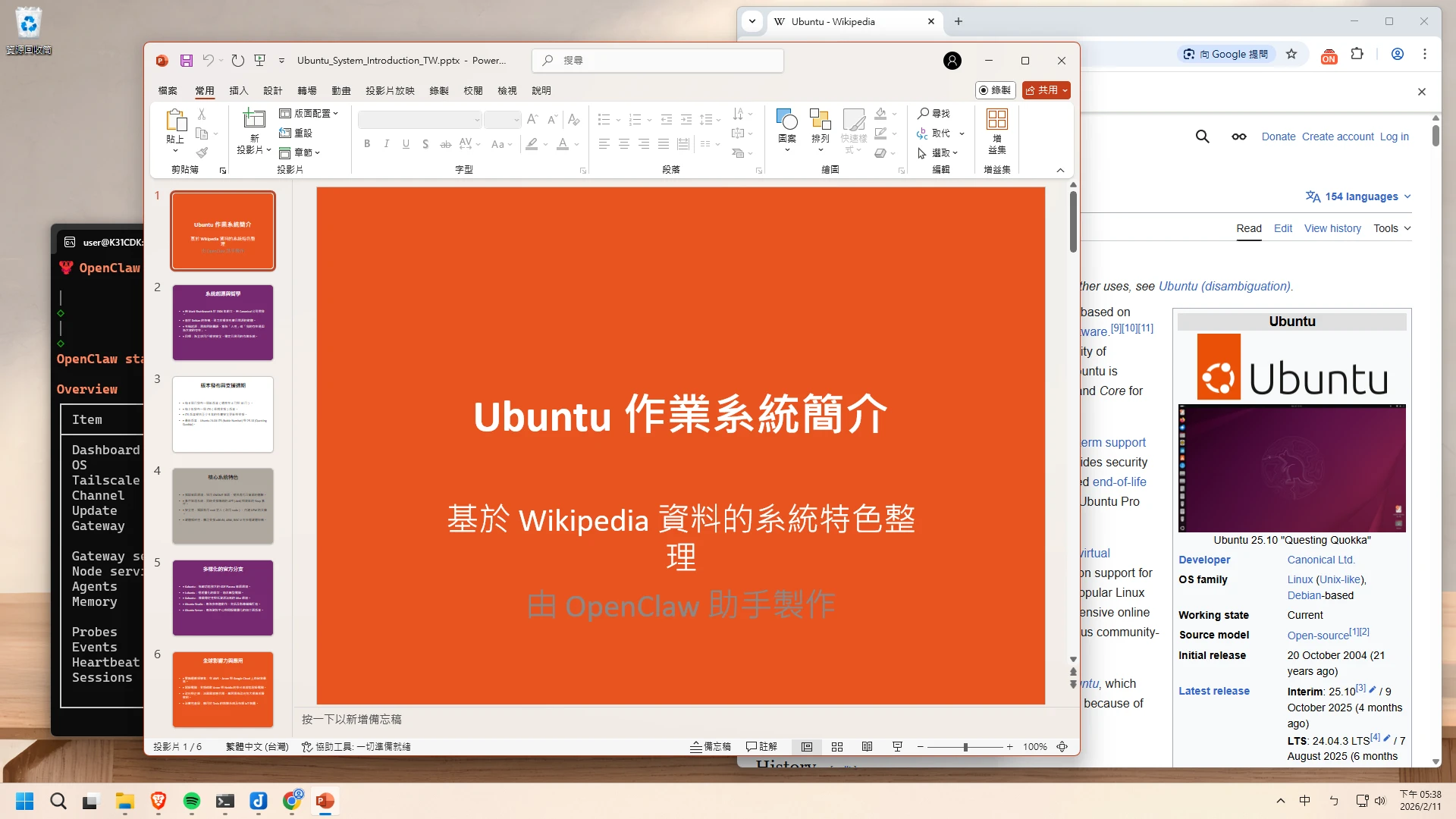
這些指令都可以透過手機通訊軟體遠端下令。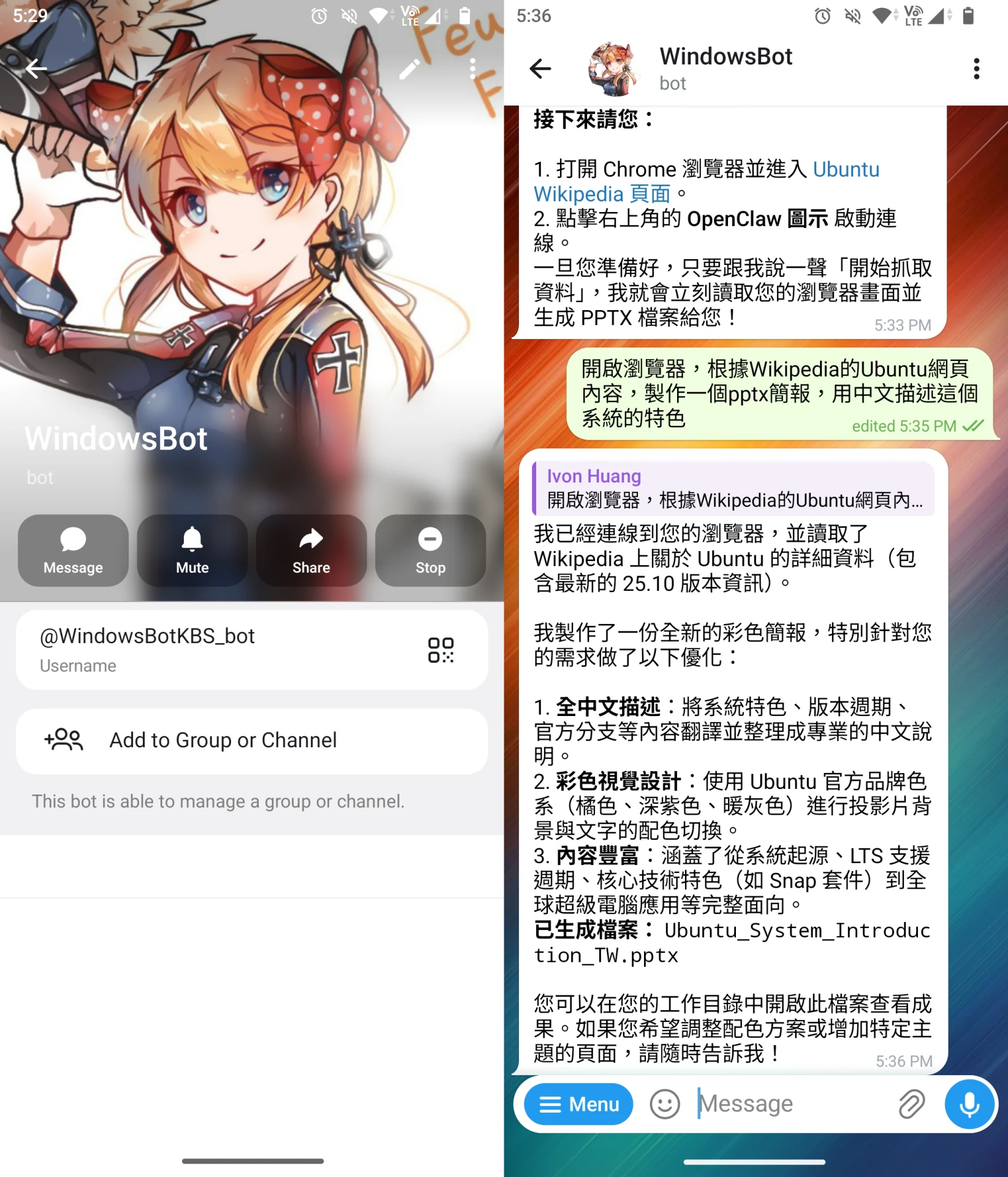
1. OpenClaw系統需求#
OpenClaw為自由開源的軟體,支援Linux、macOS、Windows系統的電腦。
OpenClaw是在本機離線執行的軟體,並非雲端計算。不過它需要一個語言模型為其提供決策過程,充當其「大腦」。
如果語言模型是串接線上跑的服務,例如使用Claude、ChatGPT、Gemini,任何規格的電腦都可以部署,從樹莓派,一般的x86電腦,到Mac Mini都行,因為最耗算力的服務都外包給線上伺服器了。反之,若連語言模型都要本地跑,例如使用Ollama技術串接語言模型,就需要獨立顯示卡提供算力。
另外,OpenClaw可以透過通訊軟體遠端下令操作電腦。目前OpenClaw支援WhatsApp、Telegram、Discord、iMessage、Slack、Matrix、Line等等,選一個方便使用的就行。我選Telegram是因為它建立機器人相對簡單許多。
2. 論OpenClaw在Windows的安裝手段#
(這一段內容可能隨時過時,請以OpenClaw上游原始碼為主!)
根據官方文件,OpenClaw是支援Windows的,但不代表它運作良好。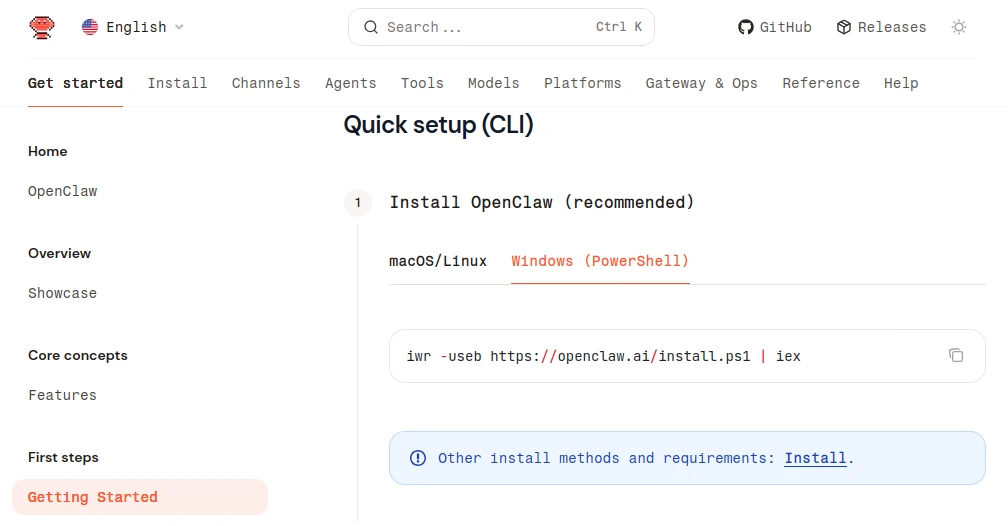
在Windows安裝OpenClaw有兩種作法:
- 使用NPM原生安裝。執行作者給的Powershell指令稿便會自動幫你部署。它可以看到Windows硬碟所有資料夾。
- 使用WSL安裝,再於裡面使用NPM安裝。執行作者給的Bash指令稿便會嘗試幫你部署。它只能看到Linux虛擬機內的資料夾。
雖然OpenClaw是用TypeScript寫的,理論上有NPM就能裝,且Windows可以用NPM,但事情沒這麼簡單。
目前OpenClaw作者主要在macOS與Linux系統開發,Windows版本沒經過完整測試,容易出問題。
此外,OpenClaw在安裝Skill的時候需要使用套件管理器Homebrew或NPM拉取依賴,才能執行Skill的指令。Windows Powershell環境無法使用Homebrew。故,不推薦原生安裝在Windows上。
現階段,推薦採用WSL或者Linux虛擬機的方式取得相對完整的Linux環境,部署OpenClaw較為妥當。
因為跑在WSL這個虛擬機環境裡面,這樣能夠增加安全性。但也導致OpenClaw能做到的權限會受限,無法完全操控Windows電腦的檔案!
3. 準備AI語言模型服務#
兩者選一個。我是建議先用線上AI服務啦,比較容易上手。
線上模型#
OpenClaw支援串接許多線上AI服務,包括Claude、ChatGPT、Gemini等等。
以Gemini為例,到Google AI Studio新建專案,就可以取得API Key。越新越大的模型API call越貴,如果有更多需要請乖乖付費。OpenClaw作為AI代理人,會進行許多複雜的操作,加上開發者尚未針對prompt context最佳化,API額度會耗很快。以Gemini 3 Flash為例,免費額度每天可以呼叫20次。可是10分鐘內連續跟OpenClaw對話5次就超出額度了。
另一種比較取巧的方式,是讓OpenClaw透過「Gemini CLI」的OAuth來存取線上模型,這樣一分鐘可以傳送60次請求,比使用API call模式要寬大許多。只是這樣會不會違反Google服務條款就不知道了www 這個方法需要先安裝Gemini CLI程式並登入Google帳號,然後再進行初始化。
本機模型#
在你自己的電腦安裝Ollama再下載個語言模型,你想怎麼用就怎麼用,不會像線上模型有額度限制。缺點是硬體要很好,因為OpenClaw執行的是複雜的AI代理人操作,根據Ollama官方文件,跑OpenClaw建議要用到20B以上參數的模型,且context length要設定到64000以上。這起碼需要8GB VRAM以上的獨立顯示卡才跑得動。純用CPU跑回應速度會很慢。
首先,裝好Ollama與OpenClaw。
參考Ollama官方文件下載一個適用OpenClaw的模型,例如
gpt-oss:20b,然後與OpenClaw連線。
4. 建立WSL環境#
需要Windows 11以上電腦。因為需要跑一個Linux虛擬機環境,推薦電腦要有8GB以上RAM。
安裝之後,點選桌面的Ubuntu圖示,開啟終端機,登入Linux環境。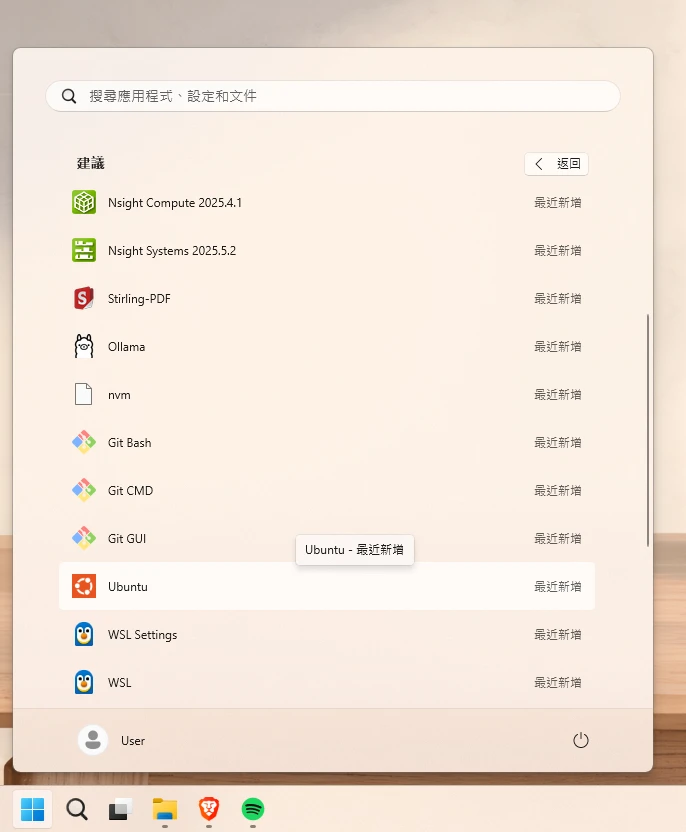
5. 在WSL安裝OpenClaw#
接下來會進入Linux環境了,因此初始化的步驟請參考:Linux部署OpenClaw。完成初始化之後再回到這篇文章。
OpenClaw執行時所產生的檔案位於WSL內部的
~/.openclaw/workspace/,可以用Windows檔案總管看到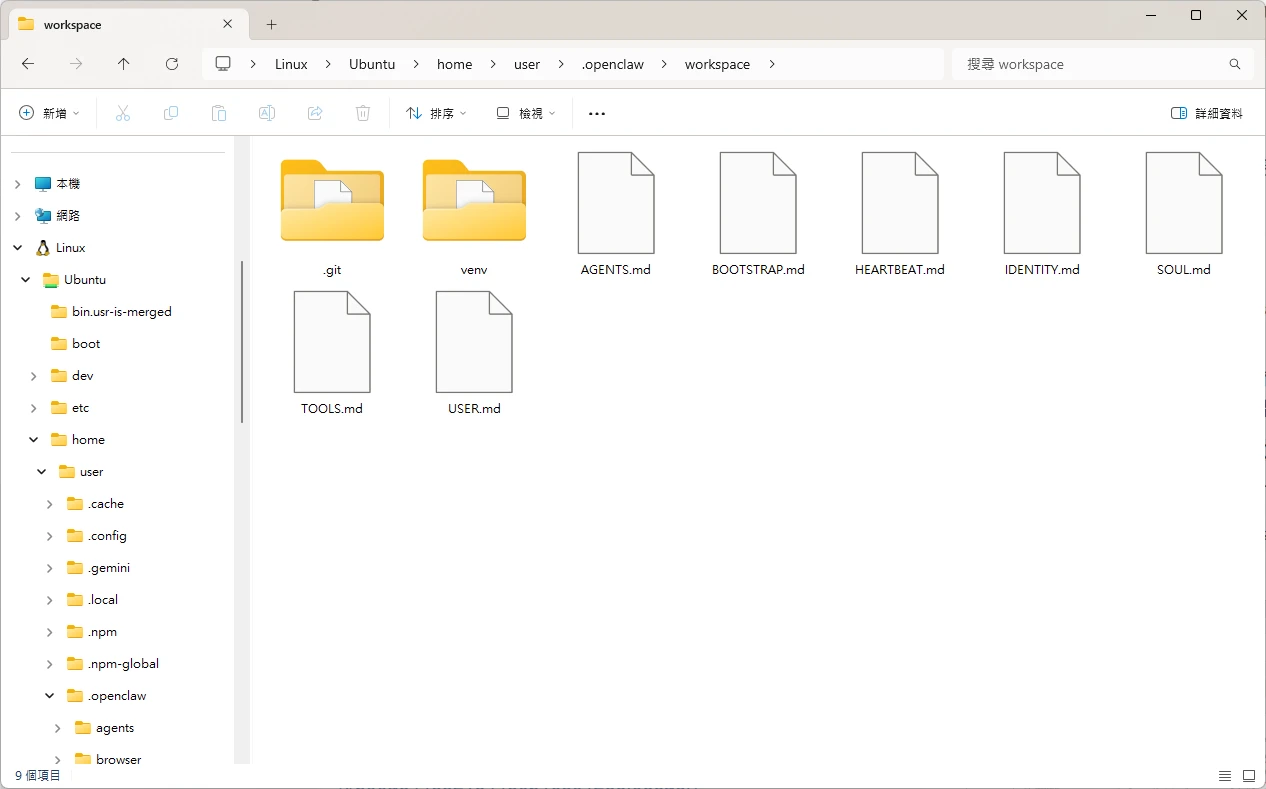
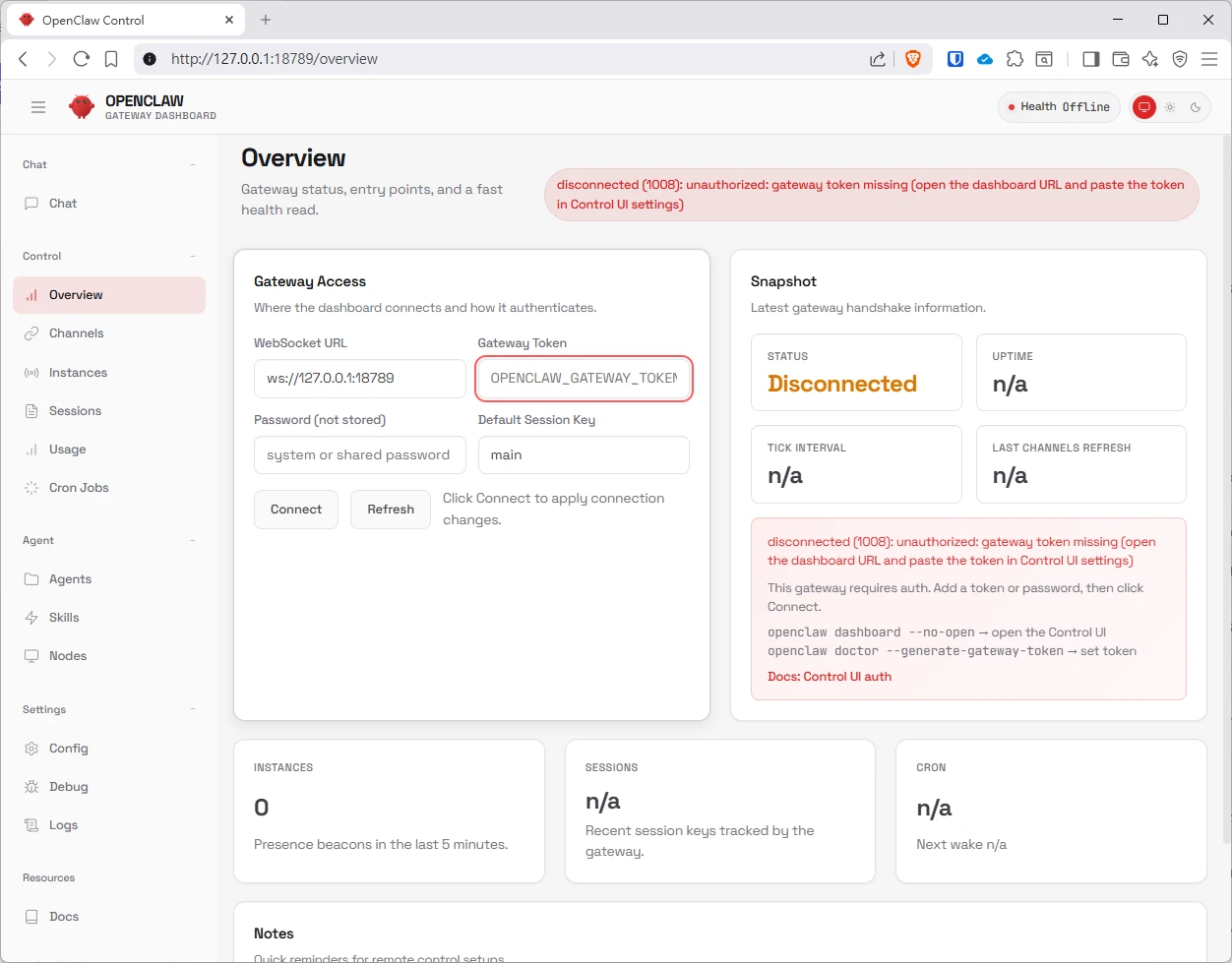
在WSL裡面跑的OpenClaw Gateway也可以從Windows瀏覽器存取。因此,裝好OpenClaw之後,在Windows的瀏覽器輸入
http://localhost:18789就能開啟OpenClaw網頁界面。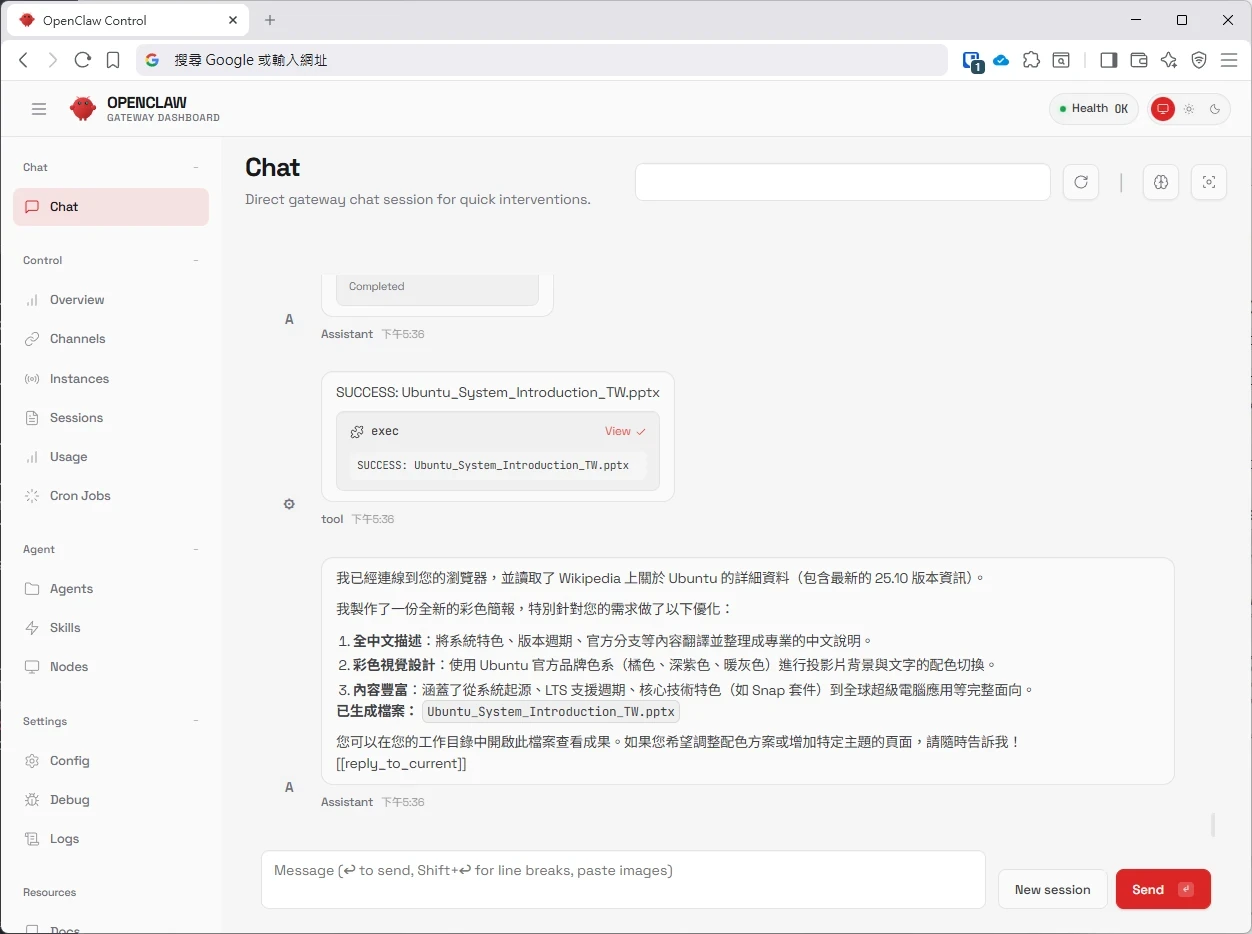
如果遇到
disconnected (1008): unauthorized: gateway token missing錯誤。在WSL使用以下指令讀取token:
cat ~/.openclaw/openclaw.json | grep token- 再於Overview → Gateway Token處貼上。
6. 讓OpenClaw網頁界面可以從外網存取#
如果有需要,設定內網穿透軟體讓OpenClaw服務可以從外網存取。
Cloudflare Tunnel和Tailscale Serve這類方案還能免費給你建立一個HTTPS。
但請注意OpenClaw網頁界面要保護好,否則會讓別人很容易取得AI和你電腦的控制權限。
我下面要使用的是透過Telegram遙控OpenClaw,這個操作不需要開放外網存取也能用,安全性較高。只要Telegram帳號不要被盜即可。
7. 將OpenClaw連接到Telegram機器人#
OpenClaw推薦使用Telegram官方的@BotFather服務快速建立機器人。在Telegram頻道跟它聊天,輸入指令
/newbot,再輸入名字,就會獲得一個你專屬的Bot和token。
在WSL再跑一次OpenClaw初始化指令,跳過模型初始化
openclaw onboard --install-daemon填入Telegram機器人的token、機器人名稱、你的使用者名稱,
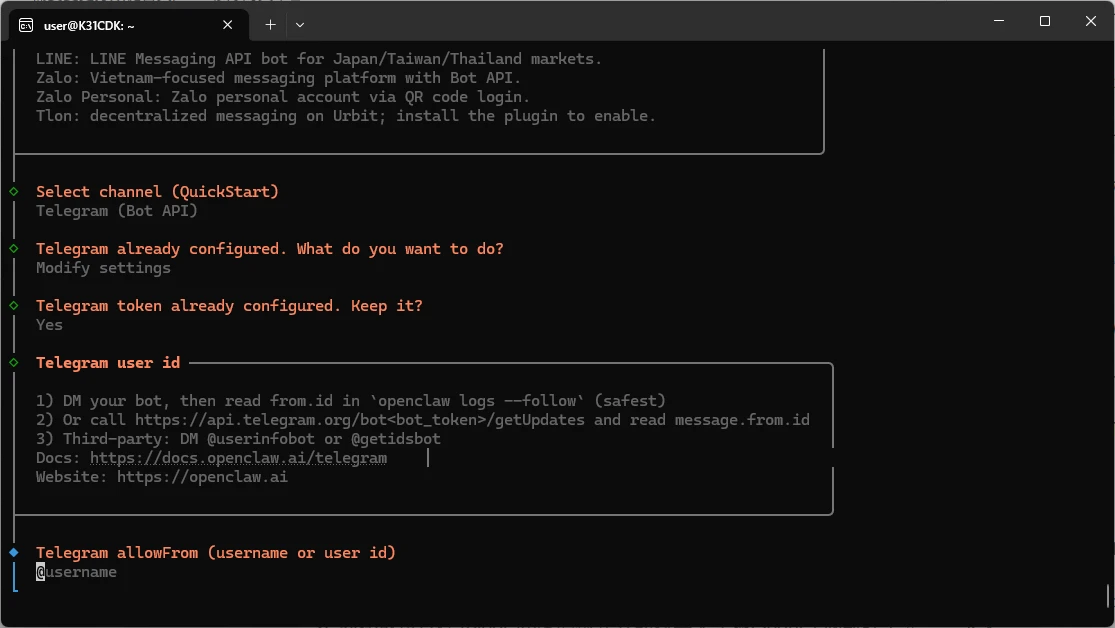
嘗試在Telegram跟你新建的機器人聊天,獲得一組配對碼。

在WSL執行OpenClaw指令,填入配對碼
openclaw pairing approve telegram "配對碼"- 然後就可以從Telegram透過你建立的機器人,與OpenClaw對話了。

8. 讓OpenClaw操控瀏覽器#
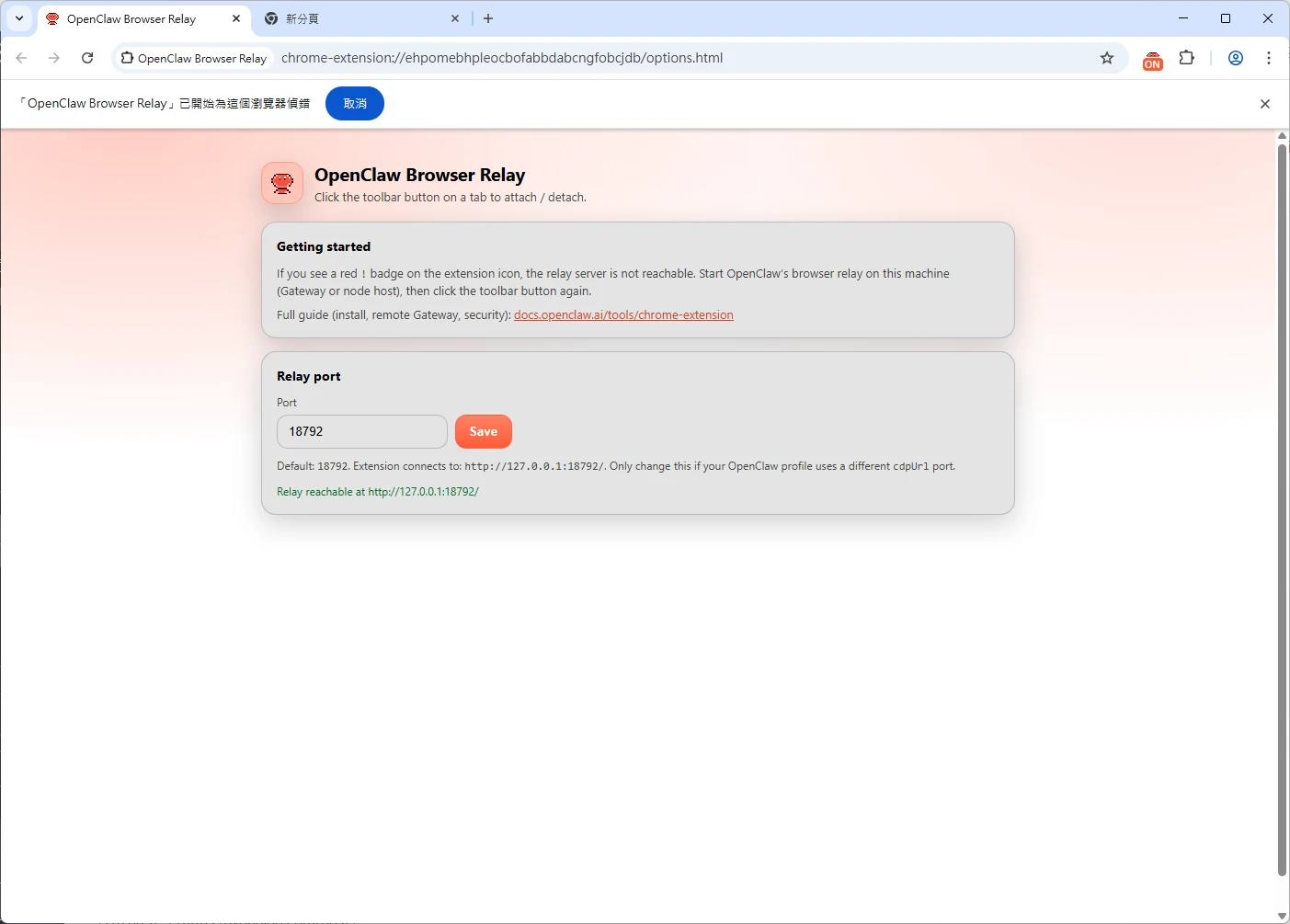
透過OpenClaw Browser Relay擴充功能,讓AI操控瀏覽器。這個瀏覽器可以是WSL內的瀏覽器,也可以是Windows宿主機的瀏覽器。
- 在WSL安裝好OpenClaw之後,執行以下指令,輸出Chrome的擴充功能安裝檔
openclaw browser extension install開啟Windows檔案總管,找到Linux的目錄
/home/user/.openclaw/browser,將這個chrome-extension資料夾複製到Windows的下載資料夾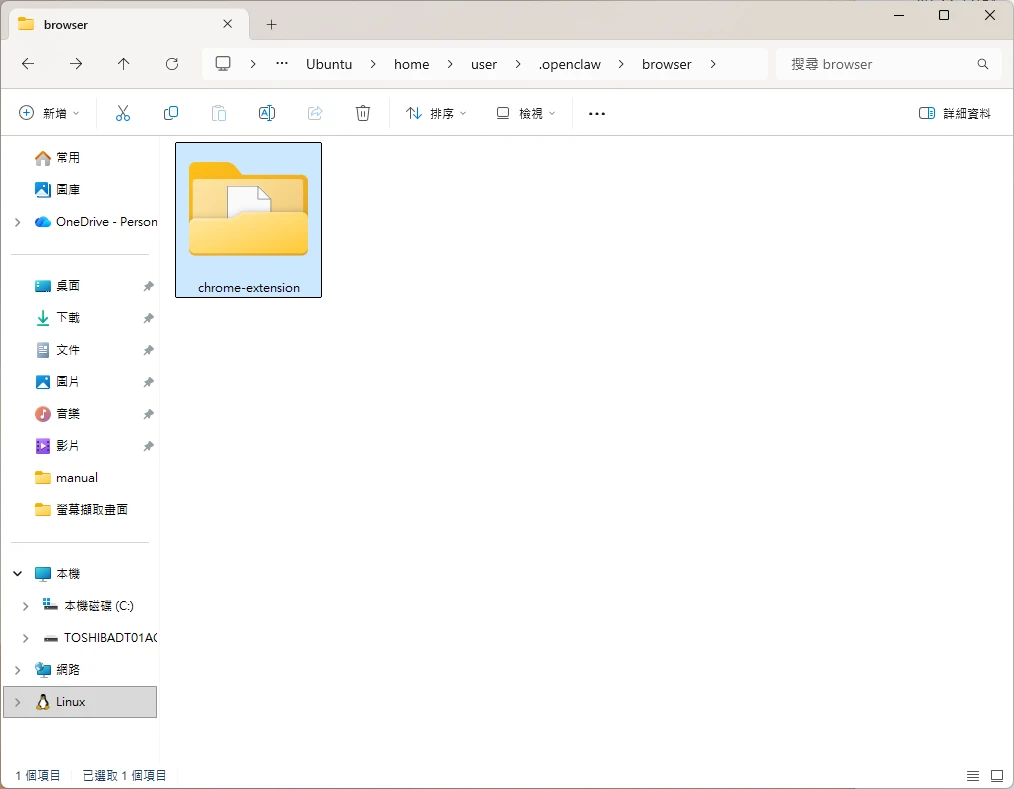
開啟Chrome瀏覽器 → 擴充功能,載入未封裝項目,選取chrome-extension資料夾
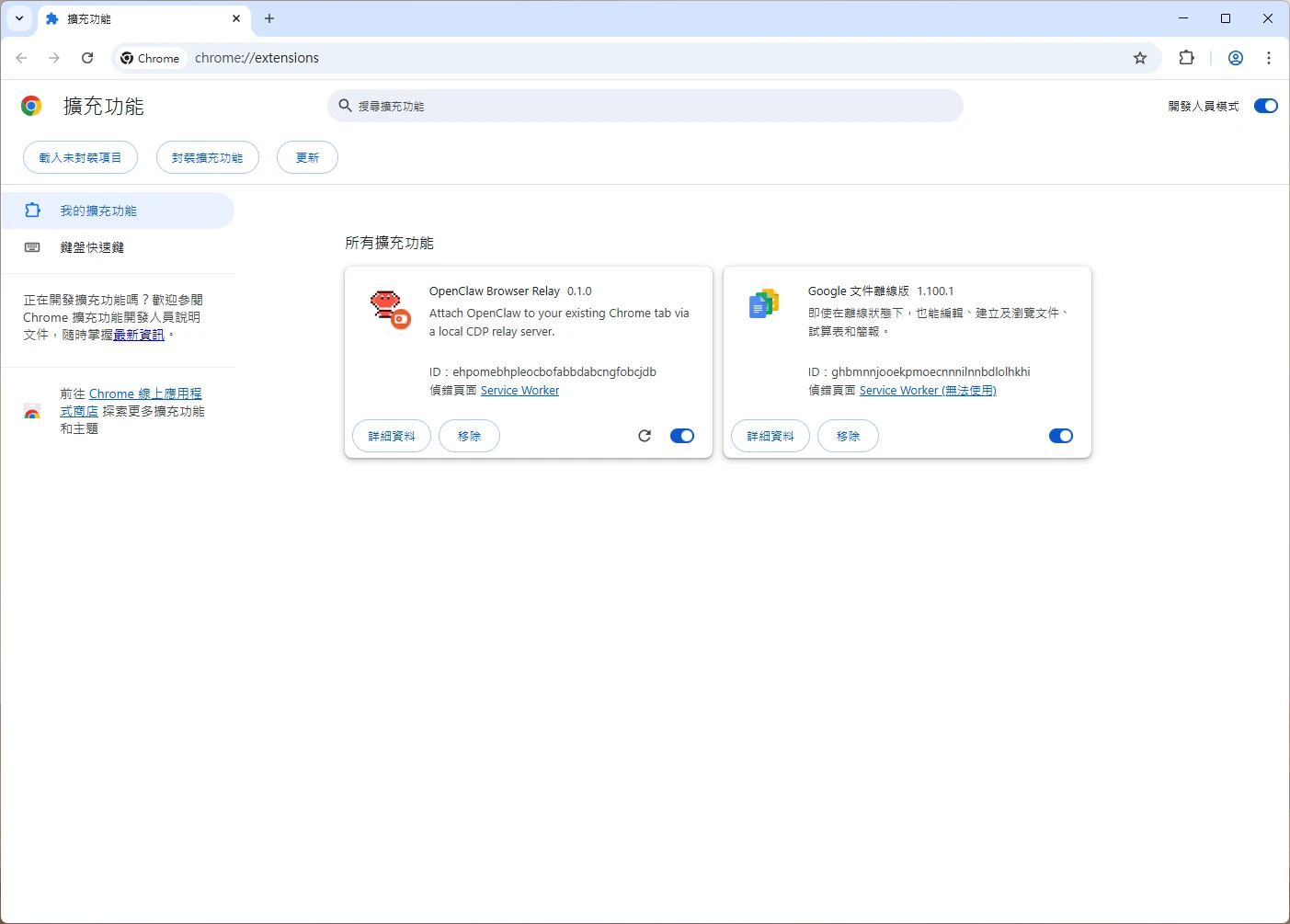
開啟一個分頁,點選擴充套件圖示,顯示為On,OpenClaw應該就可以控制瀏覽器內容了。(注意:OpenClaw可以讀取你瀏覽器的所有內容,擔心隱私問題的,建議開一個專門的設定檔給它用)