有些舊型遊戲,需要放入CD或DVD,也就是光碟/光盤/光驅才能執行遊戲。
我是在玩2020年發售的《蒼之彼方的四重奏 High Resolution》遇到這問題的。在Linux用Steam Proton破完數位版了,想買實體版來收藏。本來以爲遊戲是執行exe安裝到電腦的遊戲,裝完就能丟掉光碟了,結果強制依賴光碟才能啓動。這算什麼呀,把PC當PS5家機嗎。這應該是爲了防盜版的措施吧,讓你難以盜拷。
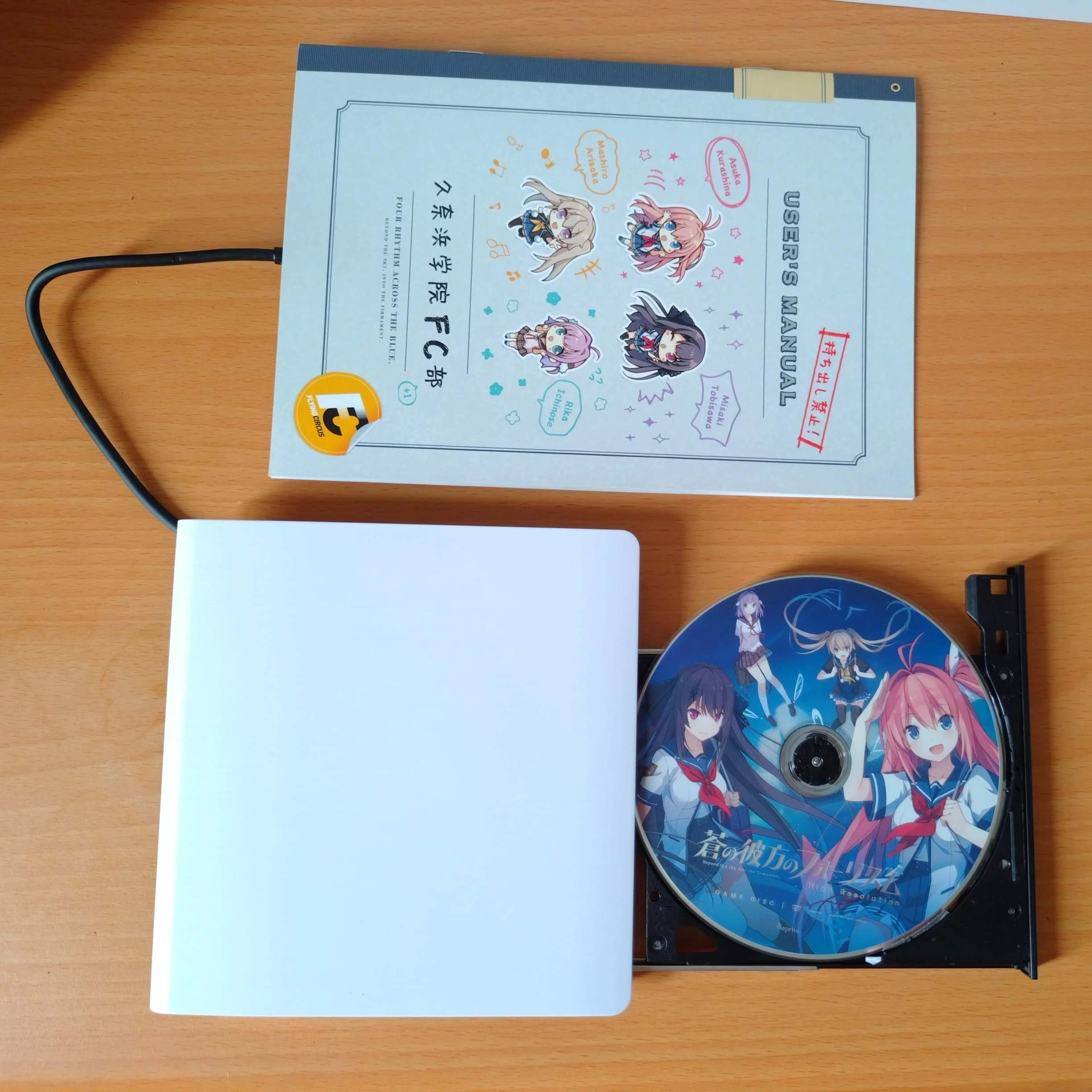
不過這樣挺不方便的說,因爲我電腦的光碟機,現在都是USB外接的,玩遊戲就要拿光碟出來很麻煩。況且,這限定了使用者得用Windows電腦才能執行遊戲,Linux需要繞個彎。
本文就是討論Linux這方面的光碟遊戲遊玩策略,包括如何製作虛擬光碟。
1. Linux掛載光碟 #
通常,光碟機放入光碟後,打開檔案管理器,GNOME和KDE桌面環境會自動幫你掛載插入的光碟片。
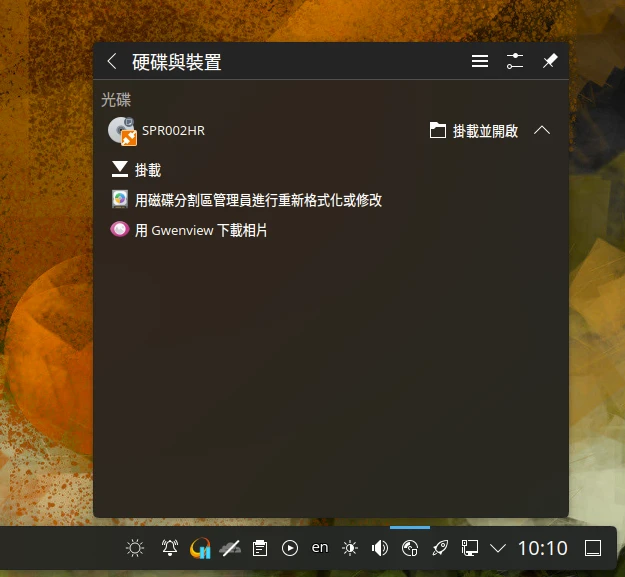
Ubuntu掛載路徑位於/media。
然後,這個時候不要急著把資料全部複製到電腦,而是應該在插入光碟的情況下安裝exe。
2. 讓Wine能偵測到光碟 #
在Linux掛載光碟媒介後,啓動Wine環境,應該會自動將系統的掛載到虛擬D槽。
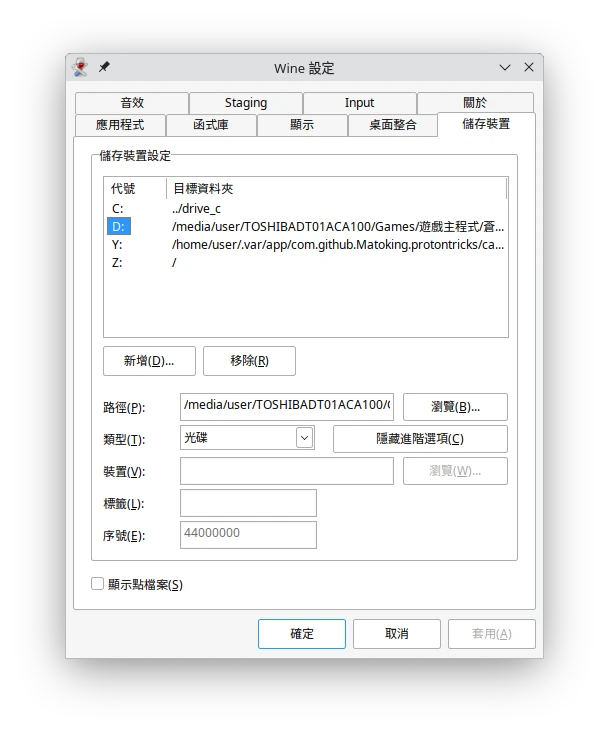
用Winertricks或Protontricks打開winecfg程式,可以看到它自動識別到光碟內容,自動新增為D槽。
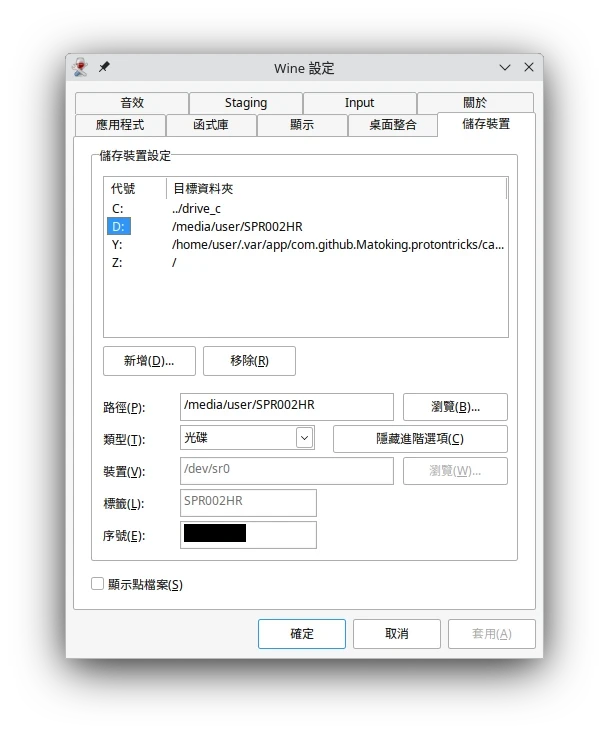
Steam和Bottles,因爲使用Wine,也有這個行爲。
3. 從光碟安裝與執行遊戲 #
-
以Steam操作爲例。Linux版Steam客戶端允許新增非Steam遊戲到收藏庫,使用Proton轉譯Wine。
-
安裝遊戲的時候,雖然Wine裡面的D槽路徑看得到光碟檔案,建議還是用真正的路徑去跑安裝程式,也就是
/meida/。然後執行的時候,也要指示Proton切換到光碟目錄來安裝 -
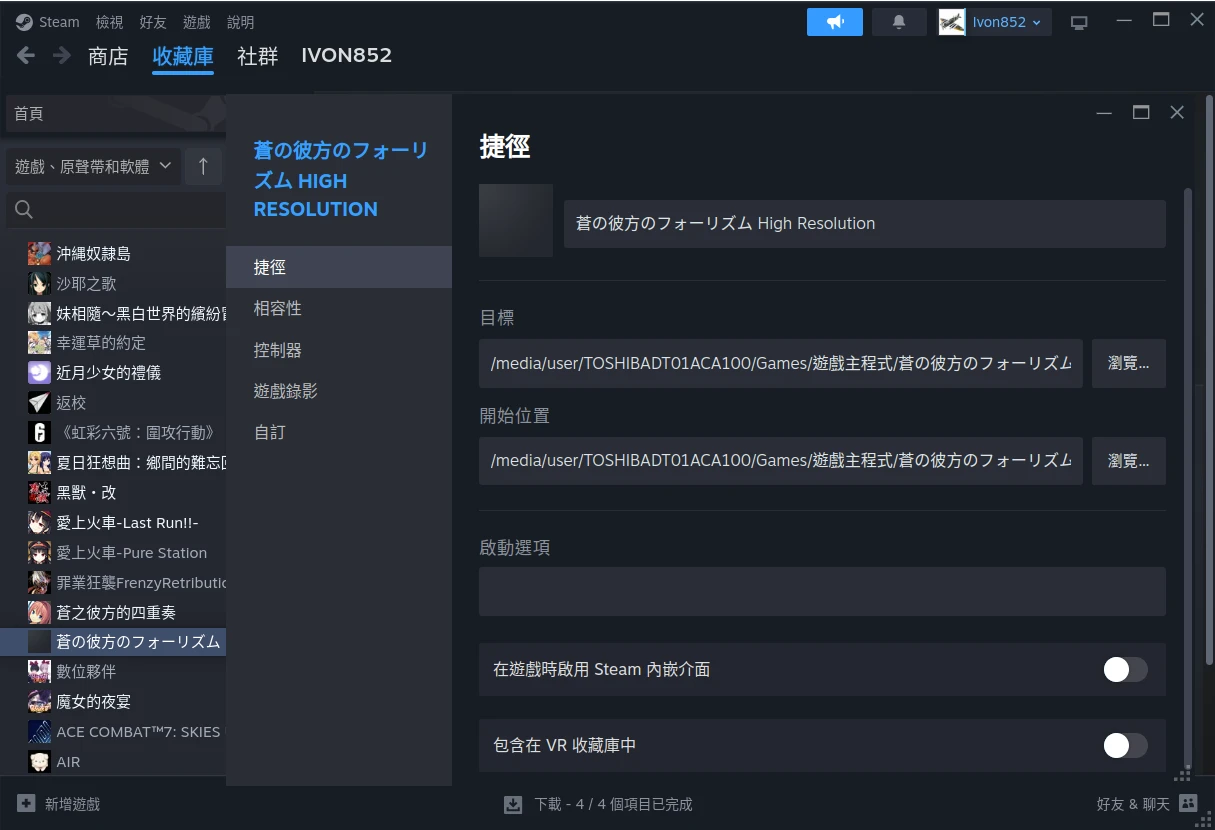
因此,Steam新增遊戲的時候,「開始位置」選取光碟的目錄,「目標」指向安裝程式exe
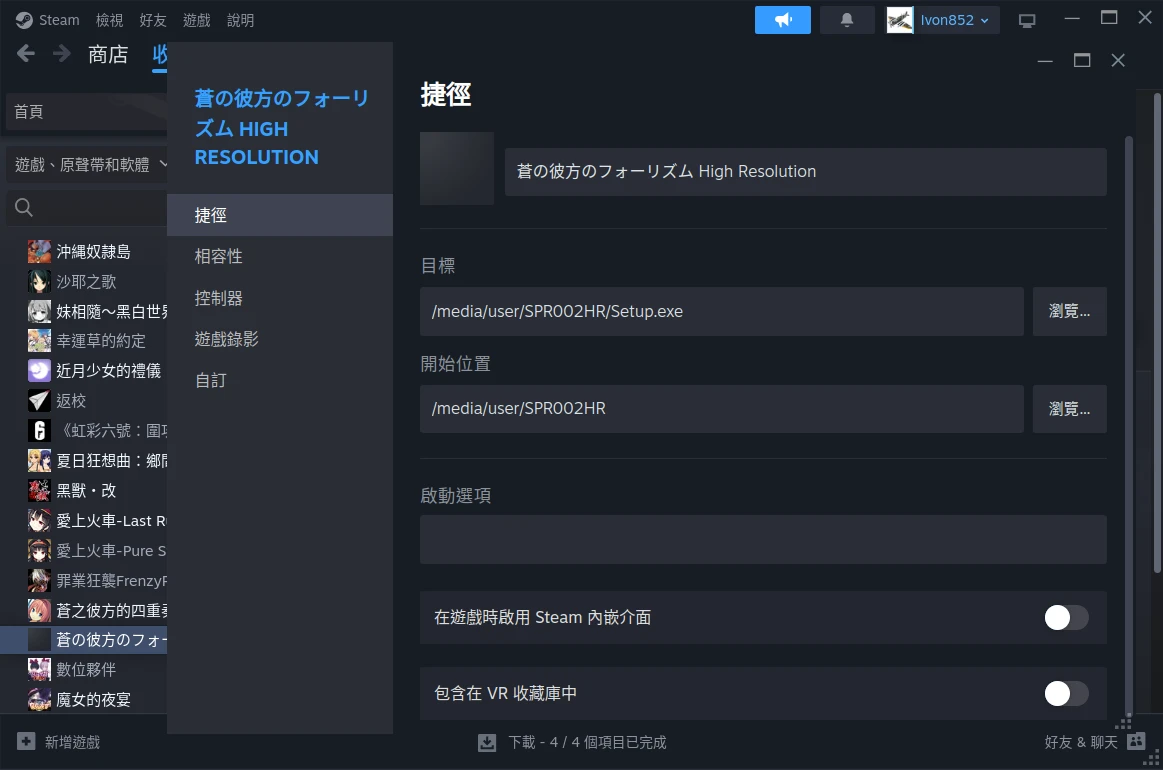
-
跑完安裝手續
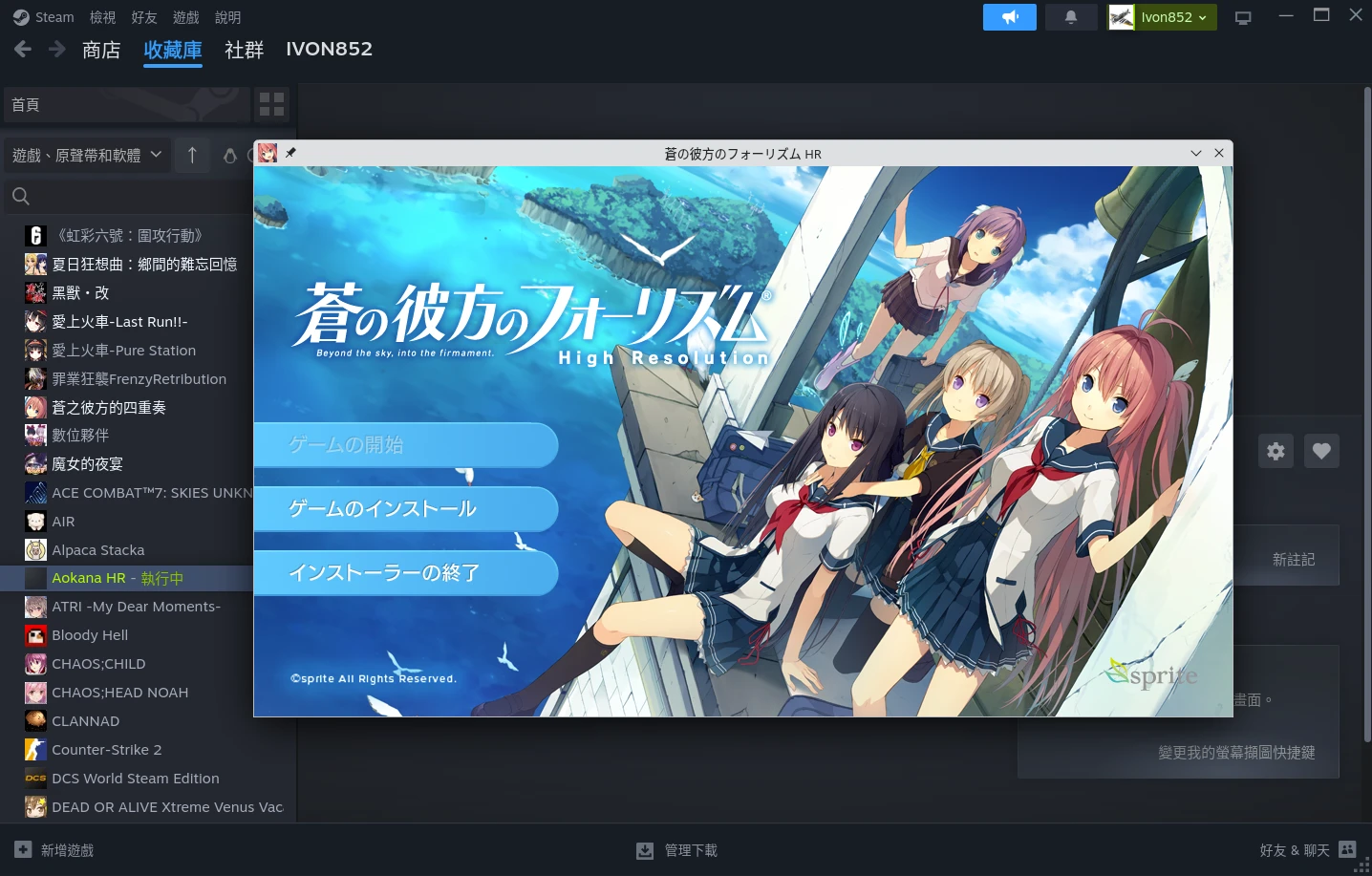
-
再修改指向exe的位置。每個遊戲設計不同,有的是能從裝到電腦,也就是Proton prefix的exe啓動,我這個是依然得從光碟片裡面的exe啓動遊戲。
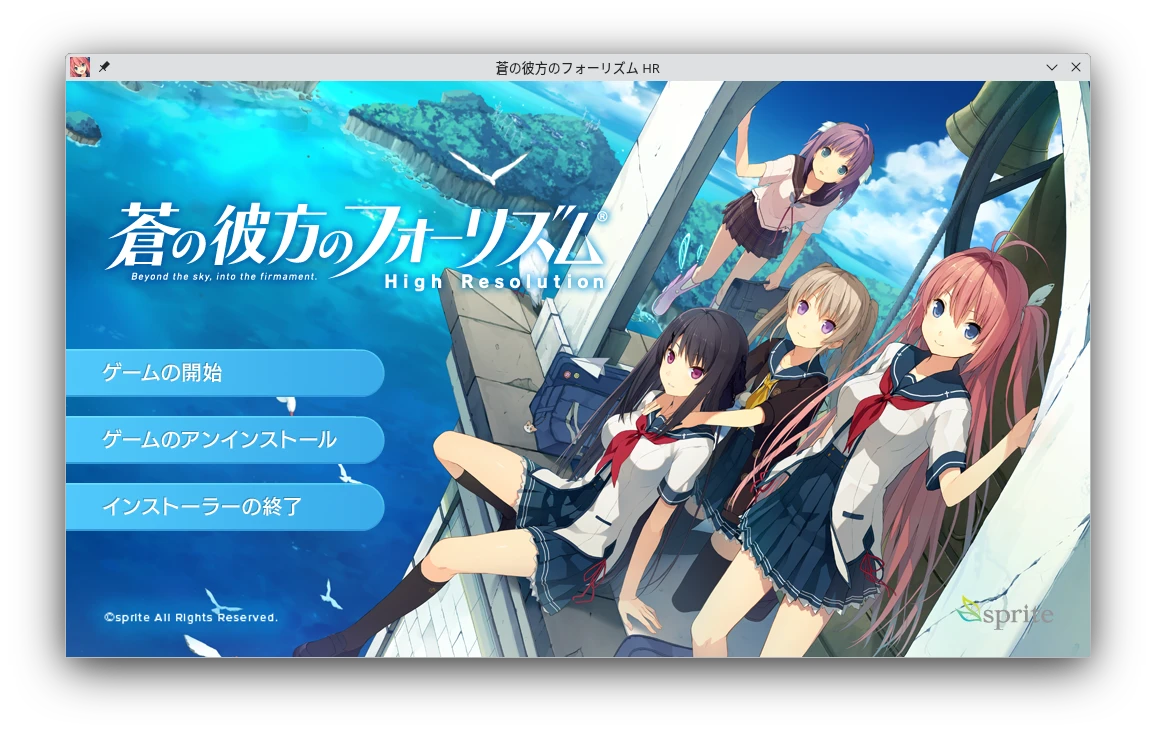
4. 讓Wine能掛載虛擬光碟 #
將光碟檔案複製到電腦,掛載爲虛擬光碟,讓程式以爲有插入光碟片,允許執行。SSD的讀取速度也比光碟快上許多。
在Wine直接用DAEMON Tools這類Windows的虛擬光碟程式是不行的
應該換個思路:讓Linux的路徑出現在Wine裡面作爲光碟掛載就行了。上面我們知道Wine環境會自動將系統的掛載到虛擬D槽。那麼,將光碟片資料複製到電腦上的任意路徑,退出光碟片,再手動新增假光碟就可以了。
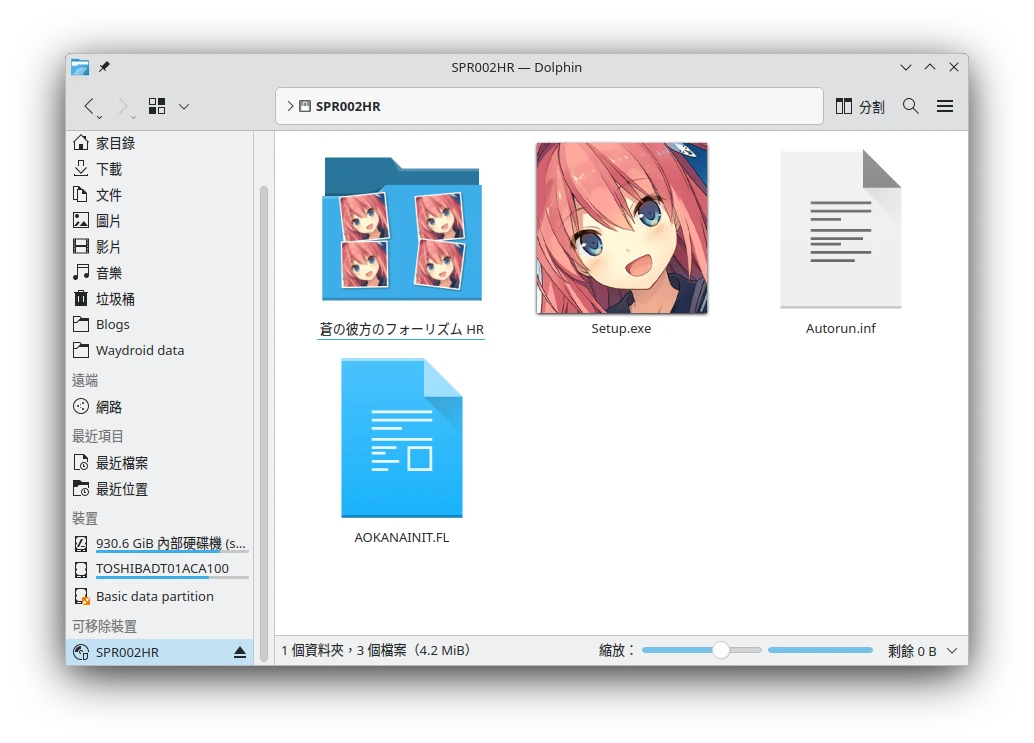
Steam的話,用Protontricks打開剛剛安裝的遊戲,就能開啟winecfg頁面。在儲存裝置頁面,新增D槽,然後類型選取光碟,輸入光碟資料路徑。
這樣遊戲應該會認為你有插入光碟了。然後在到Steam遊戲收藏庫調整遊戲exe目標與開始位置即可。
啊遊戲如果還是打不開就只能回去用Windows了……。