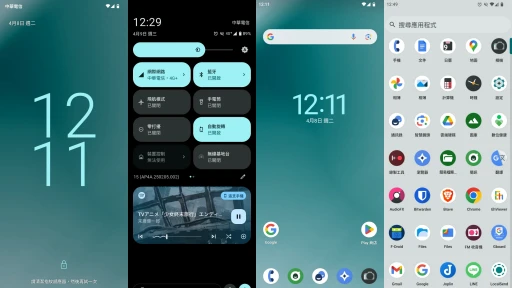
將6吋小手機Sony Xperia 5 II刷機升級最新Android版本。
1. 刷機後的特色 #
這支Sony Xperia 5 II (XQ-AS72, pdx206) 被原廠放生已經快一年了,上市後只有兩個大版本更新。2022年為了升Android 12所以鎖回原廠,得到半殘的Android 12體驗,所以還是將其root,用的較為自在些。
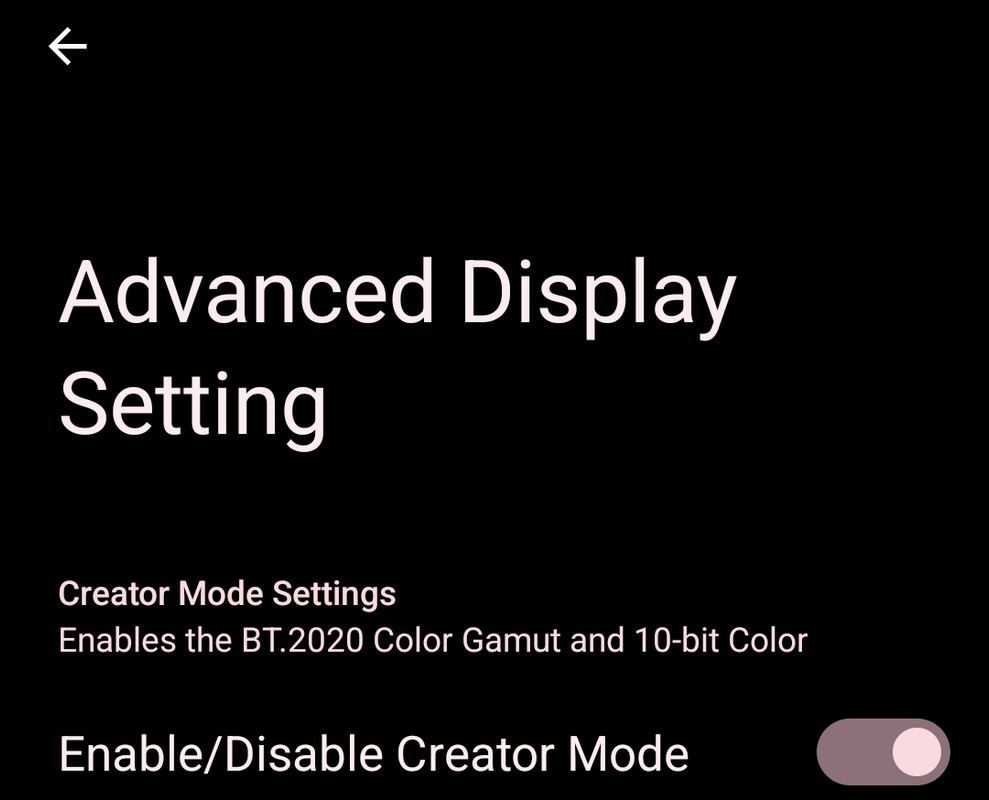
從Xperia 5 II上市以來,XDA論壇只有少部份人在做ROM,且都是維護幾個版本便放棄的。我不曉得為何該名開發者寧願用一堆奇怪的分支,像什麼DerpFest,EvolutionX之類的,而不專心維護一個版本就好。不過他也算是有貢獻,最新的ROM加入了導演模式支援(固定為BT.2020)。
在2023年1月,XDA論壇又有人做新版的Xperia 5 II ROM出來了,還是LineageOS 20 (Android 13),不是什麼奇怪的分支版本,而且沒多久就進入LineageOS官方儲存庫了。最新版本可到Android 17 (LineageOS 24)。
Xperia 5 II的LineageOS ROM由kyasu與hellobbn大大維護。
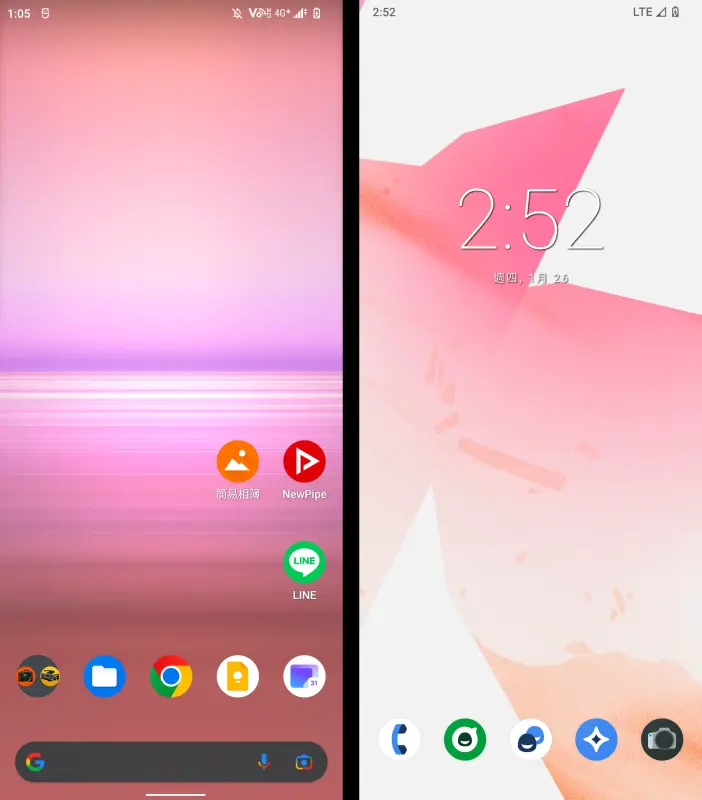
刷了之後就是原生Android 13,沒有Sony的膨脹軟體,享有完整的Material You體驗。
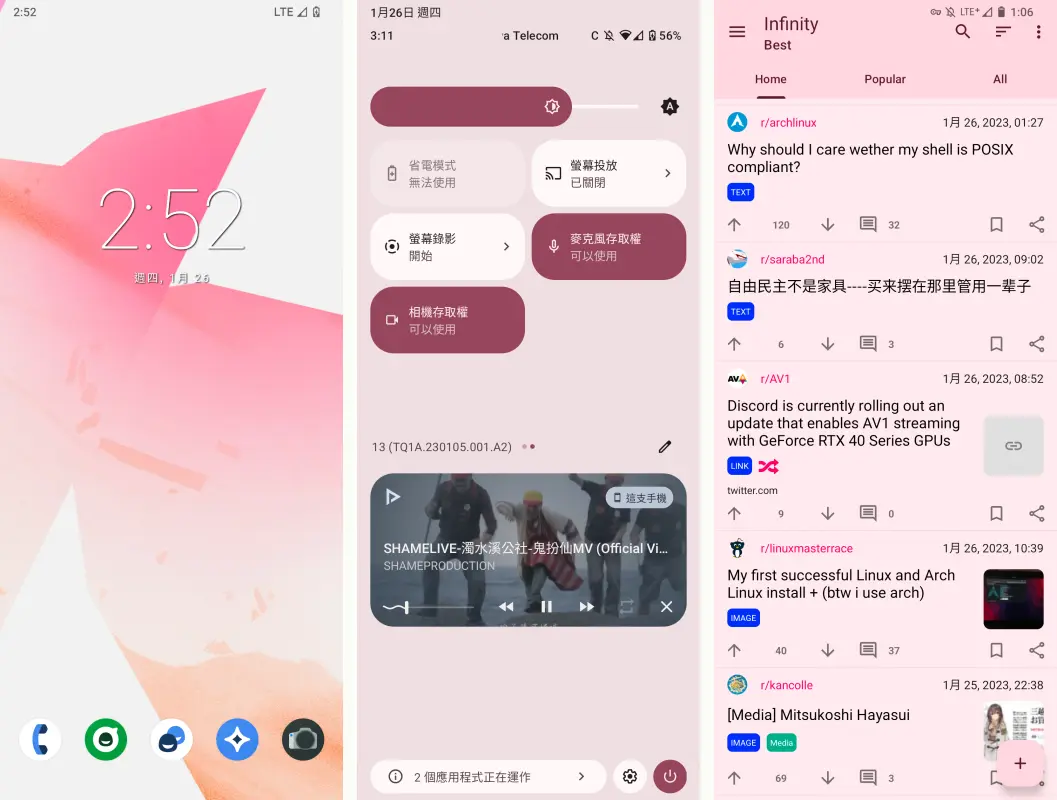
刷機前後比較。完整Material You體驗指的是應用程式能跟著桌布變色。我的Xperia 5 II機身是粉色的,這樣更搭。
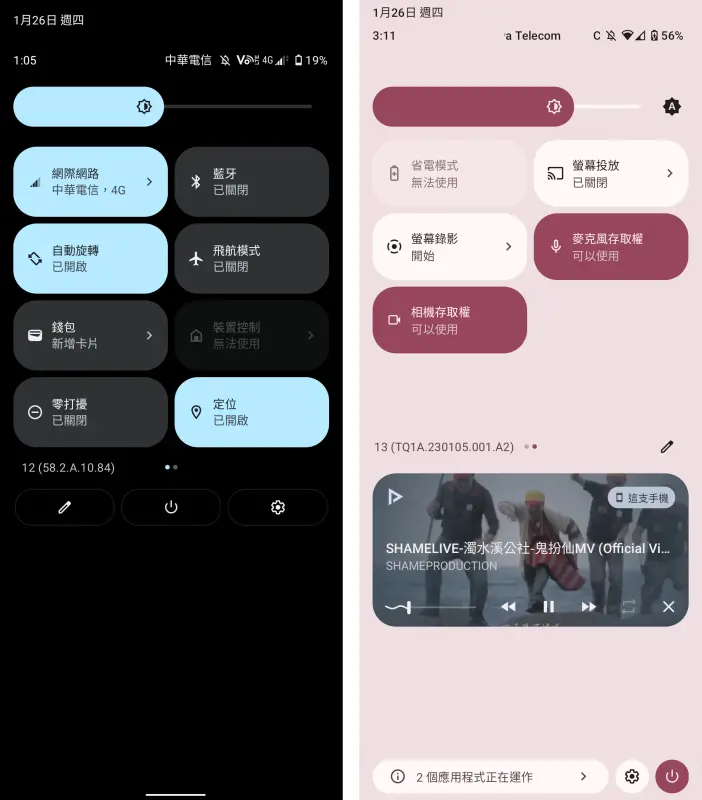
目前LineageOS沒有的Sony原廠功能:X1 for mobile、音效動態震動、遊戲增強器、H.S.電源控制、側面感應、智慧型除噪器。
在臺灣可以使用VoLTE。
看來此ROM融合了前人的技術,使得120hz螢幕和導演模式正常運作。此外系統設定也可以設定長按相機鍵快速啟動相機。
神奇的是壞了許久的指紋解鎖在刷機後竟然恢復正常了…幾秒鐘,後來又壞掉了。

Dolby Atmos可以刷這個reiryuki/Dolby-Atmos-Sony-Xperia-5-V-Magisk-Module。註:Dolby Atmos在Android 16後有機率導致bootloop。雖然Dolby Atmos能用Root模組安裝,但是外放的音色無法跟原廠ROM一樣悅耳。
Xperia 5 II的原廠相機、PhotoPro、Cinema Pro要另外到XDA下載第三方ROM專用的APK。原廠Photo Pro是1.1.2.A.0.5,這裡選取173_RHE版本。Cinema Pro原廠1.5.1.A.0.9,這裡這裡選取173_RHE版本。
另外,Photo Pro也可以裝XDA修改的新版,獲得直向拍照界面。Sony相機(Stock Camera)原廠版本2.6.2.A.0.8,安裝這個XDA的新版就有肖像自拍模式了。
若覺得Cinema Pro難用的話,可以到ApkMirrror下載Xperia 5 IV之後才有的Video Pro,獲得直向拍照界面。選取Video Pro 1.3.A.0.20版本。
值得注意的是,因為缺乏智慧降噪,刷機後Xperia 5 II的錄音音量比原廠低。
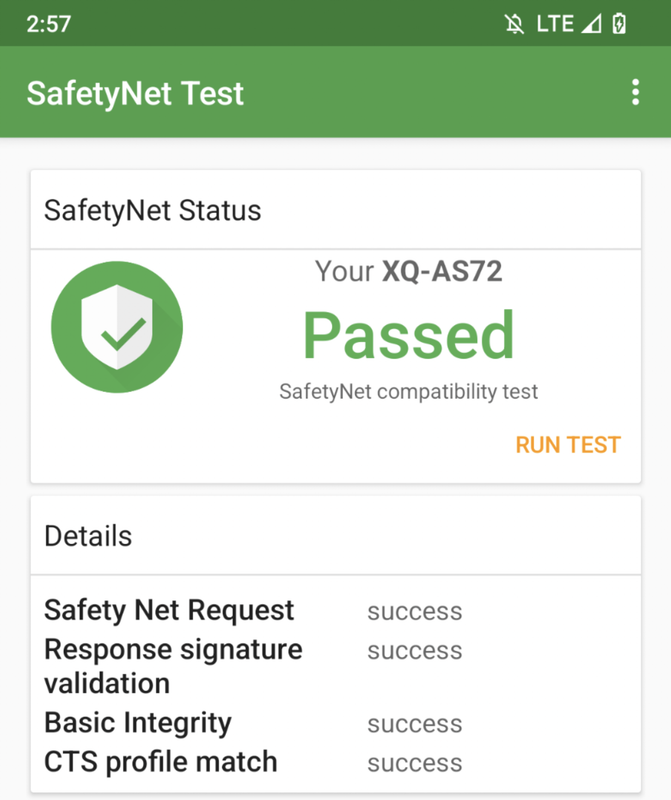
儘管沒刷Magisk下SafetyNet能通過,DRM等級還是掉到了L3,會影響看Netflix影片,所以最後我還是Root了,才能使用Play Integrity Fix。
2. 下載LineageOS與GApps刷機檔案 #
-
Linux電腦不需要安裝Android機驅動,不過Windows 11可能需要Sony發表的驅動。
-
依照作業系統下載ADB與Fastboot工具,解壓縮使用。
-
到LineageOS官網下載Xperia 5 II的LineageOS ROM,根據Wiki,需要下載的檔案為
lineage-23*-nightly-pdx206-signed.zip、boot.img、dtbo.img、vbmeta.img -
為了防止A/B分區出錯,需要下載LineageOS提供的copy-partitions-20220613-signed.zip
-
最後是GApps,我選LineageOS Wiki推薦的MindTheGapps,選取Android 16 ARM 64的版本,得到
MindTheGapps-16.0.0-arm64-*.zip。
3. 解鎖Bootloader #
-
安裝Sony原廠最新Android 12韌體
-
解鎖bootloader過程見Sony Xperia 5 II Root教學。
4. 刷入LineageOS #
-
到LineageOS官網下載dtbo.img、vbmeta.img、boot.img。
-
手機關機的情況下,按著音量上鍵,接上傳輸線,會進入Fastboot模式(藍色燈號)
-
於存放ROM的目錄開啟終端機,刷入以下三個檔案
fastboot flash dtbo dtbo.img

fastboot flash vbmeta vbmeta.img

fastboot flash boot boot.img- 重新啟動
fastboot reboot-recovery-
應該會進入LineageOS的Recovery
-
用音量鍵+電源鍵,點選Apply update,啟用ADB模式。
-
刷入
copy-partitions-20220613-signed.zip
adb -d sideload copy-partitions-20220613-signed.zip-
按Advanced → Reboot to recovery,依照提示重新啟動,再次進入Recovery
-
點選Factory Reset → Format data / factory reset
-
點選Apply update,啟用ADB模式。
-
刷入LineageOS ROM
adb -d sideload lineage-23*-nightly-pdx206-signed.zip-
再次點選Apply update,啟用ADB模式。
-
刷入GApps,手機顯示Signature verification failed的話點選yes,跳過簽名驗證
adb -d sideload MindTheGapps-16.0.0-arm64-*.zip- 選取Reboot system now,重開機。
5. 取得Root權限 #
Xperia 5 II無TWRP可用,因此只有手動修補boot.img。
-
到LineageOS官網下載Xperia 5 II的
boot.img -
將
boot.img傳到手機。 -
手機安裝Magisk,點選安裝 → 修補boot.img,選取LineageOS的
boot.img,修補後會在Download目錄生成一個新的magisk-boot.img。 -
將新的
magisk-boot.img傳到電腦。 -
手機關機,按著音量上鍵插入電腦,亮藍燈進入fastboot模式。
-
將新的
boot.img刷入至Boot分區。
fasttboot flash boot magisk-boot.img-
重開機,開啟Magisk檢查是否已取得Root權限。如果卡開機就再次執行上面的指令,並將
magisk-boot.img檔案換成刷機包裡原始的boot.img即可。 -
LineageOS即使有安裝Magisk仍能透過OTA更新,但boot.img就需要重新修補。