Uperf + Scene是調整Android手機效能的工具,被中國酷安玩家稱作為搞機必備軟體。

最近在善心人士的推薦下認識了這款APP。這邊附上Ivon實際測試使用這個工具的效果。
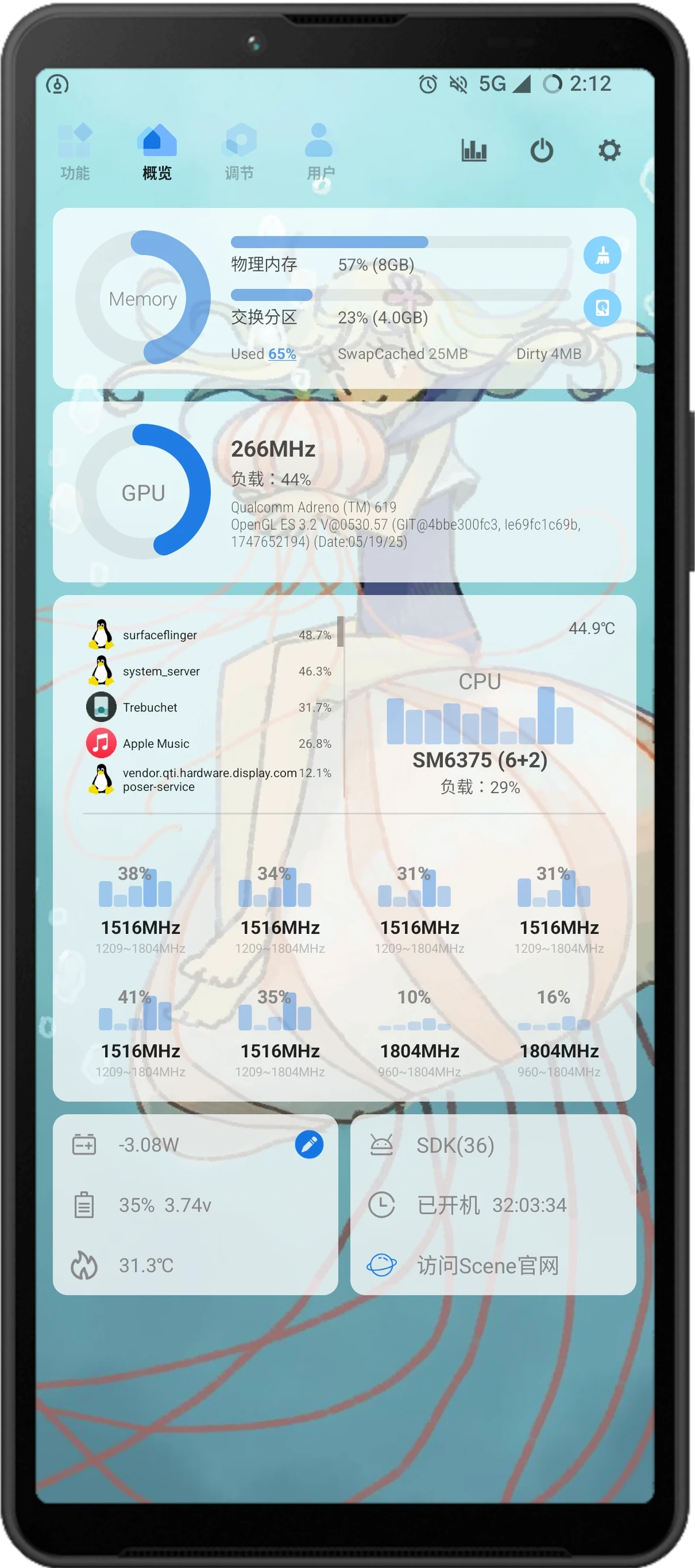
Uperf簡介 #
這篇文章討論的皆是針對Uperf這款工具所設計的前端。
Uperf爲中國開發者yc9559釋出的開源專案,又稱「YC調度」。針對使用者在螢幕上的操作,詳細調整系統sysfs參數避免卡頓。並且爲每個處理器找到最適合的功耗甜蜜點頻率,達到省電效果。Uperf支援高通、聯發科、Tensor處理器的手機。
關於Uperf怎麼優化系統的原理參閱Github:Uperf,一个Android用户态性能控制器,实现大部分内核态升频功能,并支持更多情景识别。
雖然Uperf執行在user space而非kernel space,不用重新編譯Linux核心就能修改執行中的系統參數,但執行時需要Root權限。使用者只要用Magisk或KernelSU管理器刷入模組就會生效。
Uperf本身是命令行執行的,沒有GUI界面,調整參數需要用Termux打指令,故安裝一個前端APP會比較方便操作。
另外,2026年的當下,Uperf更新進度遲緩。現在有一個更新比較積極的fork,叫做Uperf Game Turbo
Uperf的前端選擇 #
目前Uperf有兩個前端:
- Scene:閉源軟體,提供調整手機效能的工具,一鍵切換省電模式與效能模式,可以視為uperf的前端。有動態響應模式,根據目前執行的APP切換適當的效能模式。懸浮窗顯示手機CPU使用率與FPS資訊,記錄遊戲FPS幀率變化,旁路充電,修改機型,凍結背景APP執行。
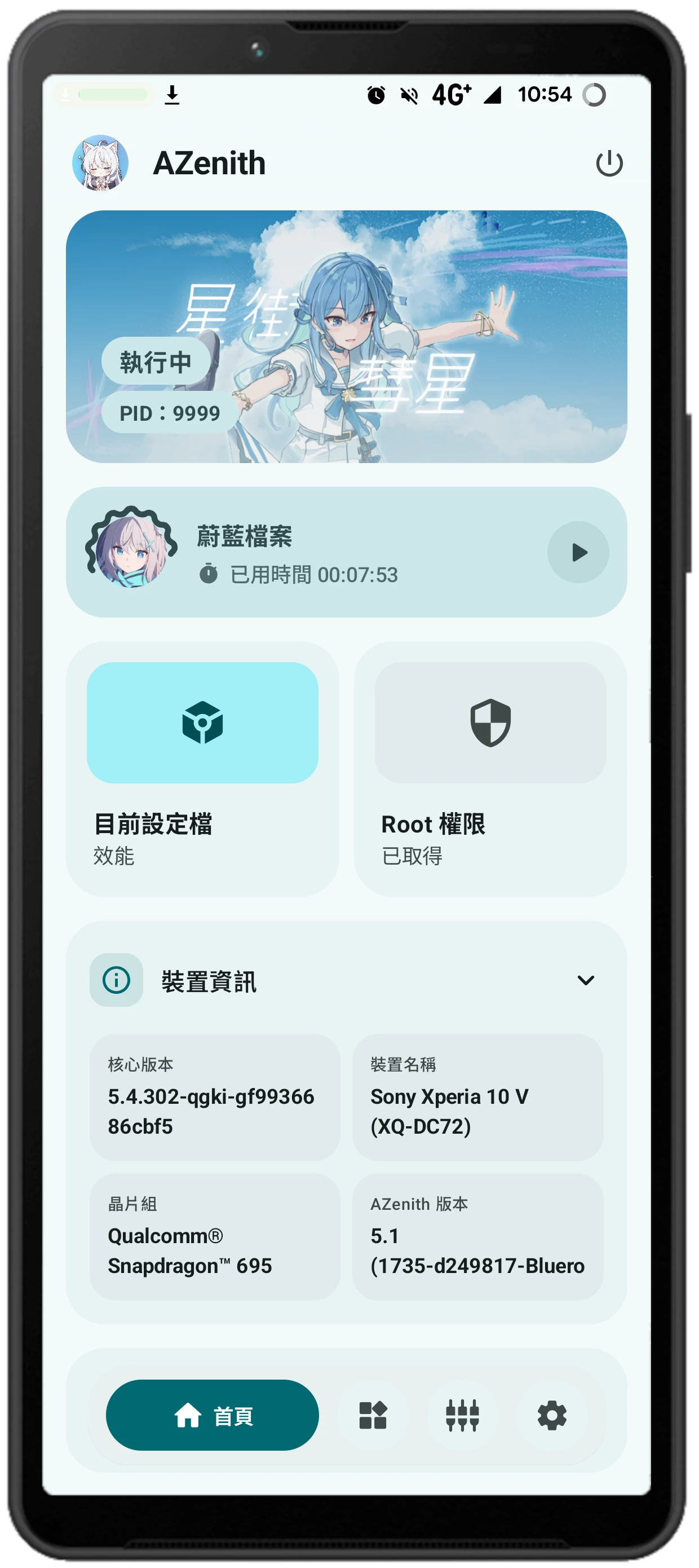
- AZenith:開源軟體,Material的前端。AZenith宣稱說能夠平衡遊戲效能與省電,動態依照使用情境修改系統調度,例如開啓遊戲預先載入執行檔,並自動關閉後臺,可以固定遊戲幀率,選擇渲染後端爲Vulkan或OpenGL。還有在遊戲中限制CPU頻率防止發熱的功能。如果支援的話,手機能開啓旁路充電。
本文討論功能比較多的Scene。AZenith待日後成熟再說。
Scene主要功能 #
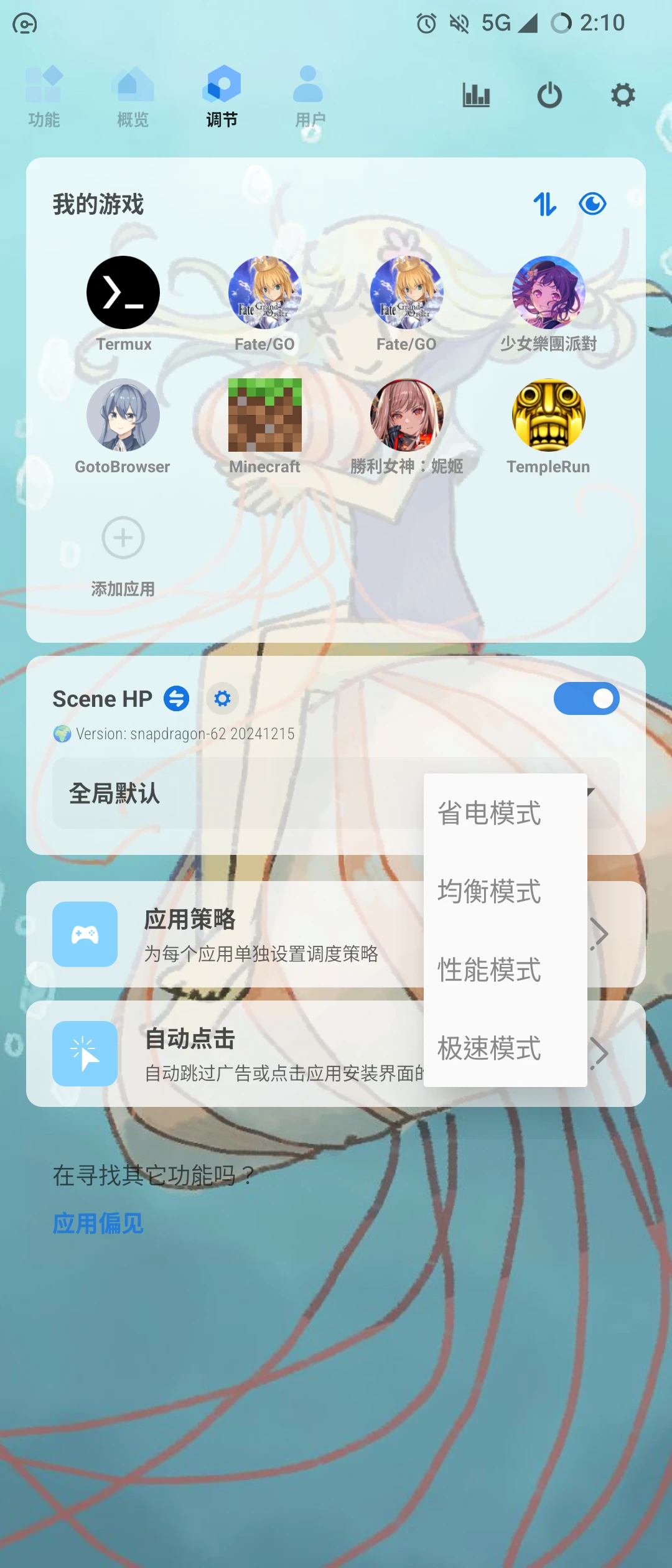
- 一鍵切換省電模式、均衡模式、極速模式,在必要時釋放性能,不需要的時候延長續航
- 有動態響應模式,根據目前執行的APP切換到適當的效能模式
- 啟動APP後執行停用螢幕旋轉、關閉自動亮度的自動化操作
- 懸浮窗顯示手機CPU使用率、FPS、溫度、行程
- 錄製一段時間內遊戲的FPS幀率變化
- 關閉CPU核心,綁定CPU大核執行,調整CPU頻率
- 建立SWAP,調整zRAM大小,增加可用RAM
- 凍結背景APP執行
- 紀錄充電時間,統計耗電歷史
- 旁路充電
- 修改機型
- 安裝APK的時候自動同意安裝,自動同意權限
- 自動點擊跳過廣告
- 強制執行dex2oat提昇APP流暢度
- 提供一個Magisk模塊界面,使用者可以在裡面寫開機要執行的指令稿
我主要要討論的是Scene的省電模式、均衡模式、極速模式。
Scene使用了一部分Uperf(YC調度)的功能,可以視為Uperf的前端。
你不需要安裝Scene APP也能使用Uperf,但就變成要用Termux打指令才能修改Uperf的性能模式了。
下載Scene APK #
Scene支援高通、聯發科、Tensor處理器的手機,最主要是看Uperf作者有沒有適配。
支援Root與非Root模式。
顯示性能監測懸浮窗不需要Root權限。
非Root模式透過Shizuku調用ADB權限就可以調整部份系統參數,不過建議還是有Root權限比較方便!尤其這篇文章我要用到Uperf,必須要有Root權限才能用。請先用Magisk或KernelSU或APatch取得Root權限。
Scene的作者是嘟嘟Ski,可以到官網下載APK。
不知道為什麼官網被Google判定為含有惡意軟體。需要手動複製網址貼上才可以打開:http://vtools.omarea.com
需要注意的是,僅舊版Scene v4是有開源放在Github的,使用上無限制。這個版本需要手動安裝Uperf模組才可以調整性能模式。
最新版Scene v9沒有公開原始碼,而且需要花4.5美元付費購買專業版才能使用Root模式的完整功能。第一次開啟會有15天試用期。必須登入帳號才能使用,這等同會蒐集個人裝置資料。我個人是很不喜歡這種行爲。
初始化 #
Scene在安裝後會將Android系統的溫控停用。請注意有沒有使用其他的性能優化APP,免得衝突。Scene與Uperf應該是分開獨立運作的。兩者不要同時啟用。
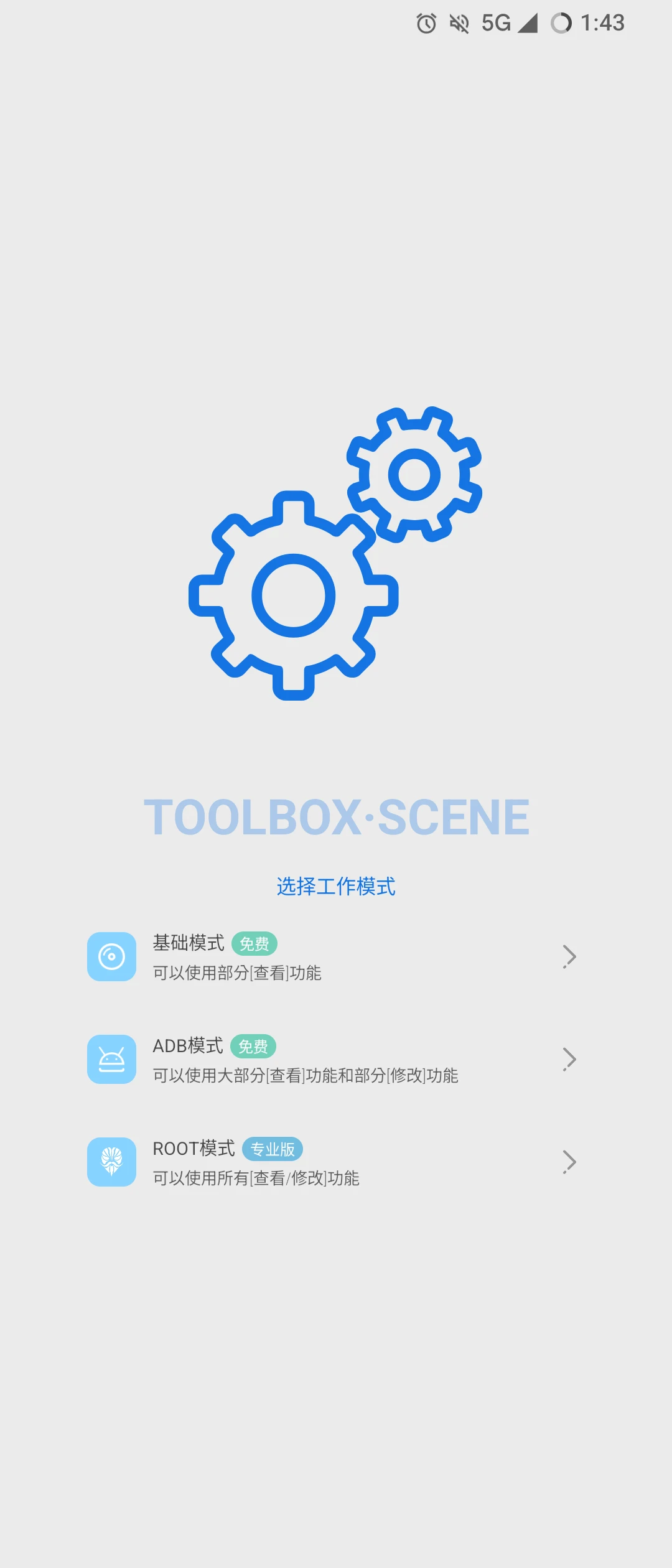
開啟時選取要使用的模式。因為我有Root,就用Root模式授予權限。
在調節 → Scene HP點選開啟「均衡模式」,然後重開機
Scene在開機後會自己啟動。
顯示在狀態欄的通知是方便你切換目前APP要使用的模式的。不過如果你偏好使用全域模式,不想個別設定,就長按關閉這類通知。

Scene的「應用策略」頁面支援依照目前執行的APP,動態切換到性能模式,退出遊戲後切回極速模式。我個人是偏好一鍵全域切換開關啦
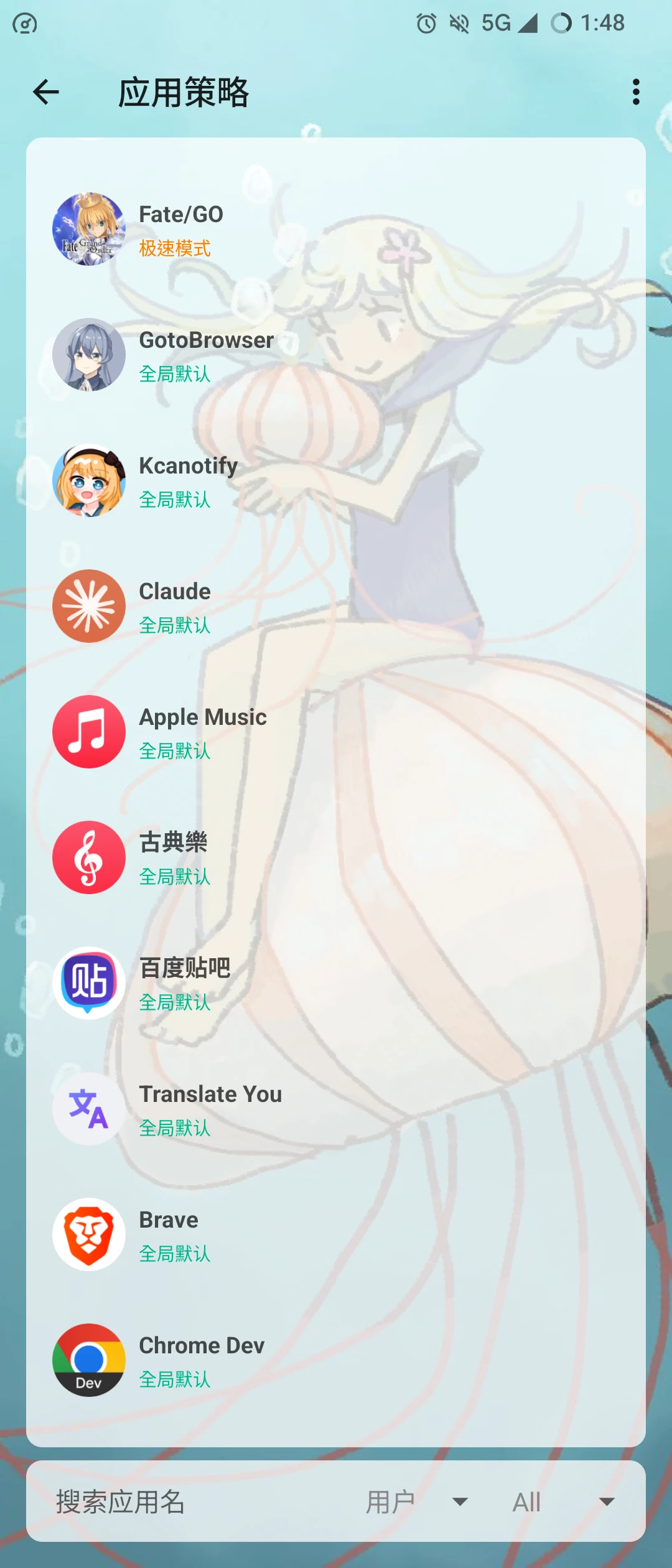
在設定裡面可以將手機桌布設定為APP背景。
Scene玩遊戲效果實測 #
我在兩部裝置測試,他們各自擁有一個殘念屬性:
- Sony Xperia 10 V,處理器SD695,低效能長續航
- Sony Xperia 1 III,處理器SD888,高效能短續航
我發現Scene對高耗電高效能的裝置提昇比較有感。
Scene的動態調整模式,讓原本隨便滑一下網頁都很耗電的SD888裝置提昇了續航力,又不會在玩遊戲的時候卡成狗。
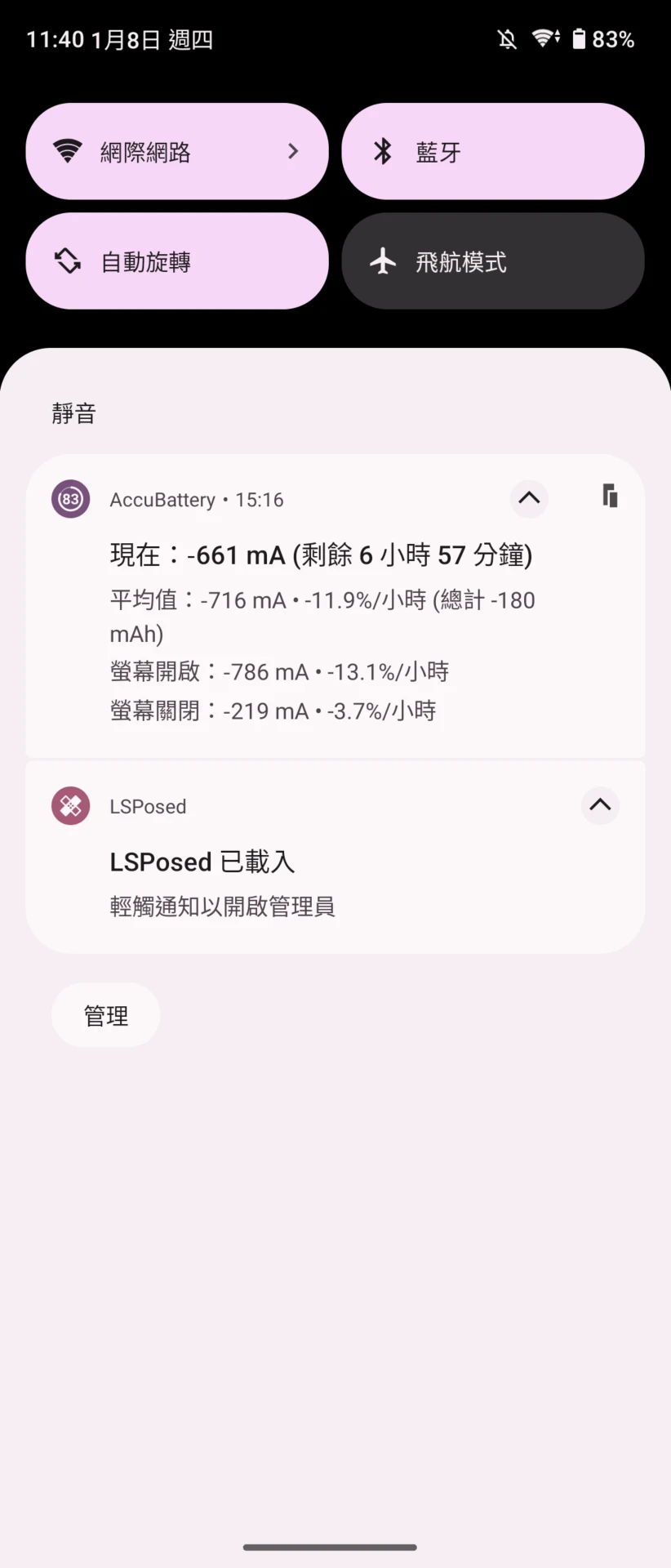
AccuBattery。沒開之前的續航力預估是5小時
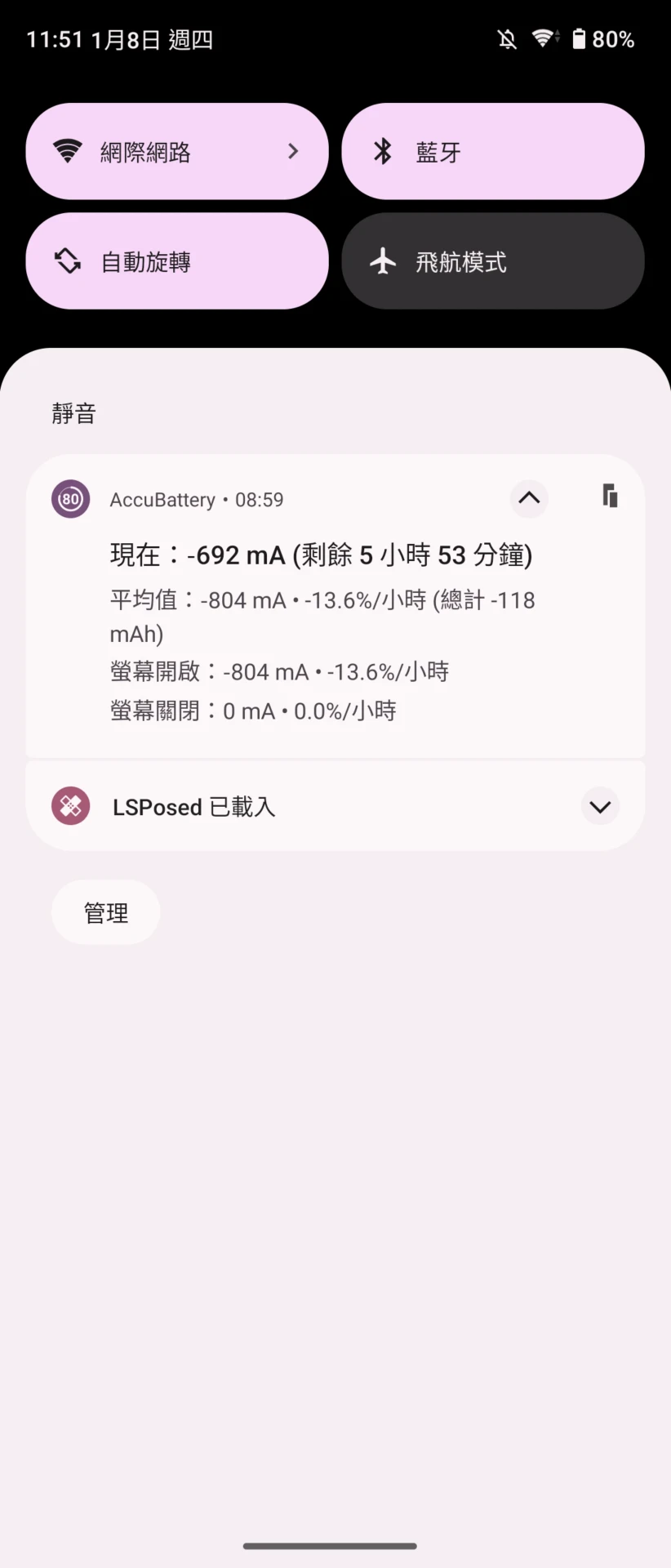
開了均衡模式之後上升到6小時。在鎖定螢幕之後功耗會更加降低。
從性能監測器的視窗來看,Scene的均衡模式與極速模式,在玩大型遊戲《絕區零》的時候FPS變化不大。一部分也是因為SD888效能本來就夠了。最主要是GPU利用率會在開啟極速模式後會上升比較多
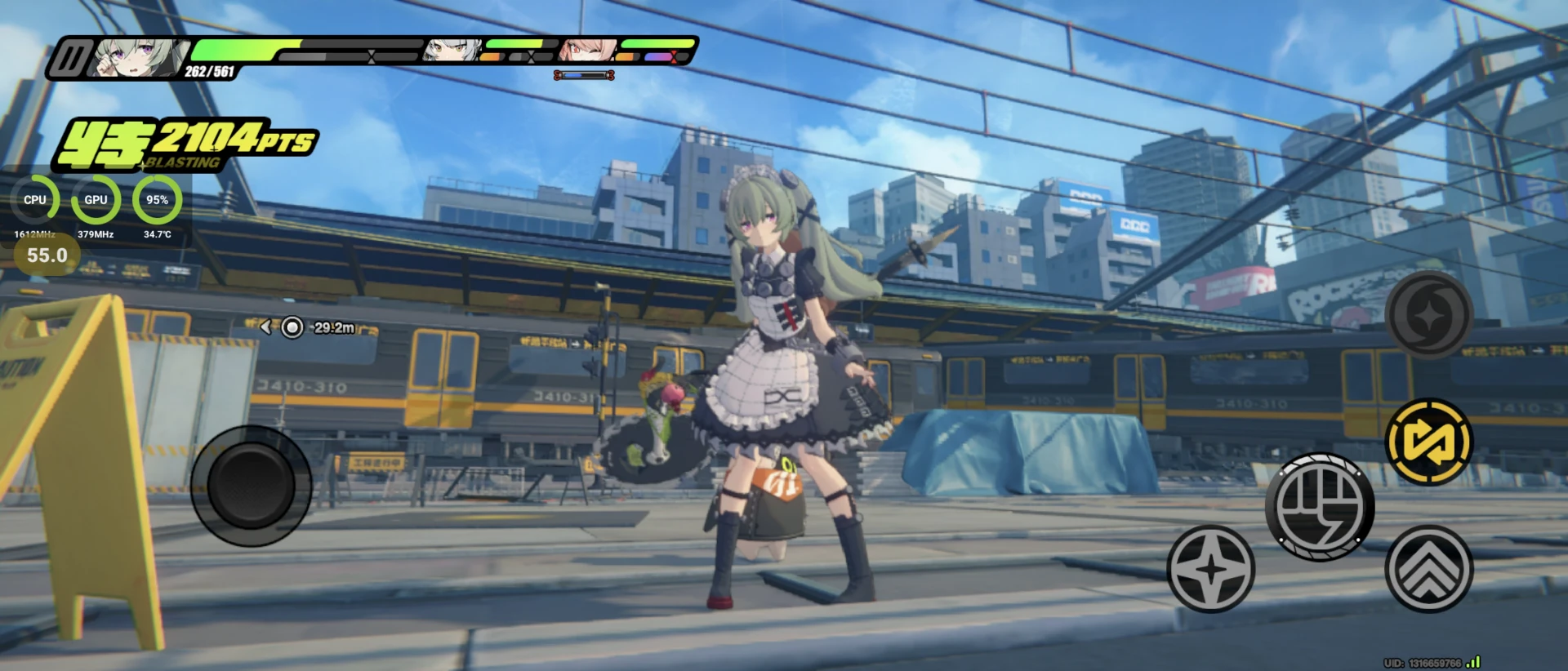
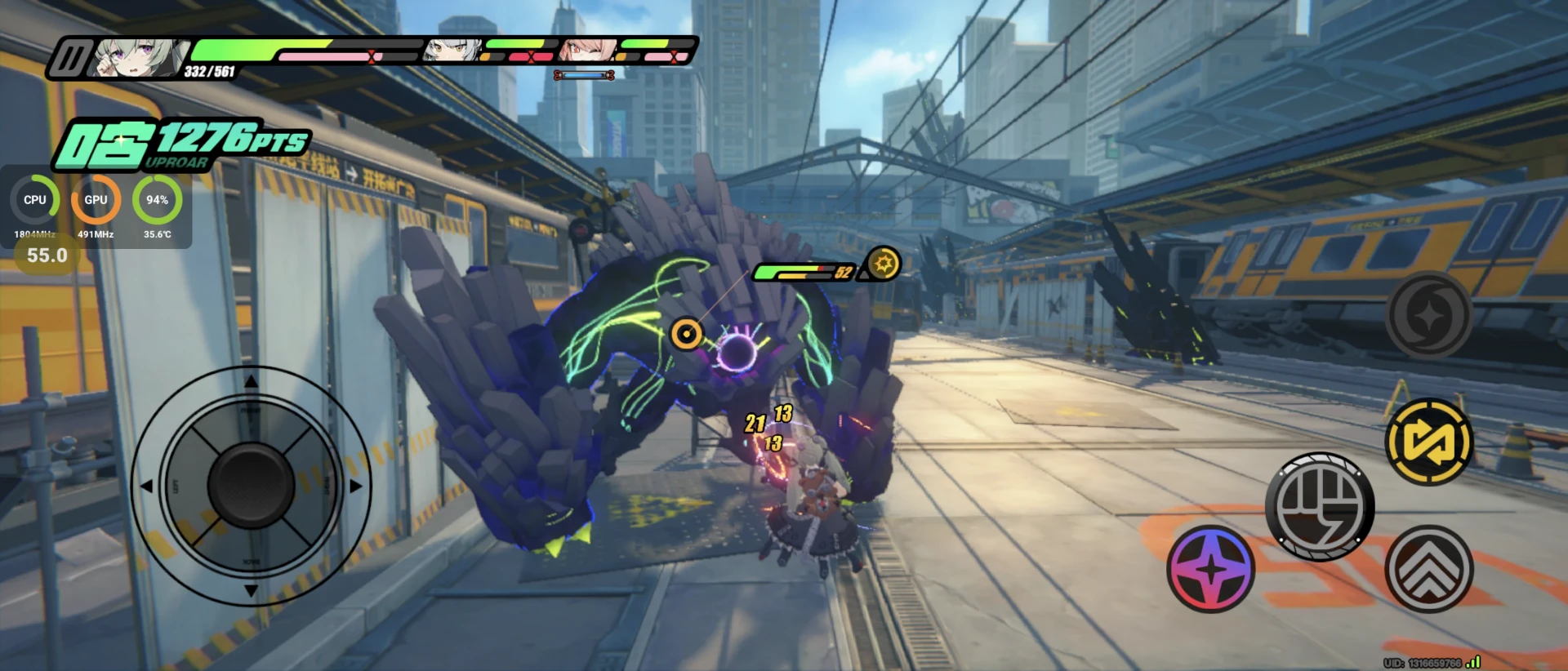
看一下FPS統計,極速模式下玩遊戲FPS相對穩定些
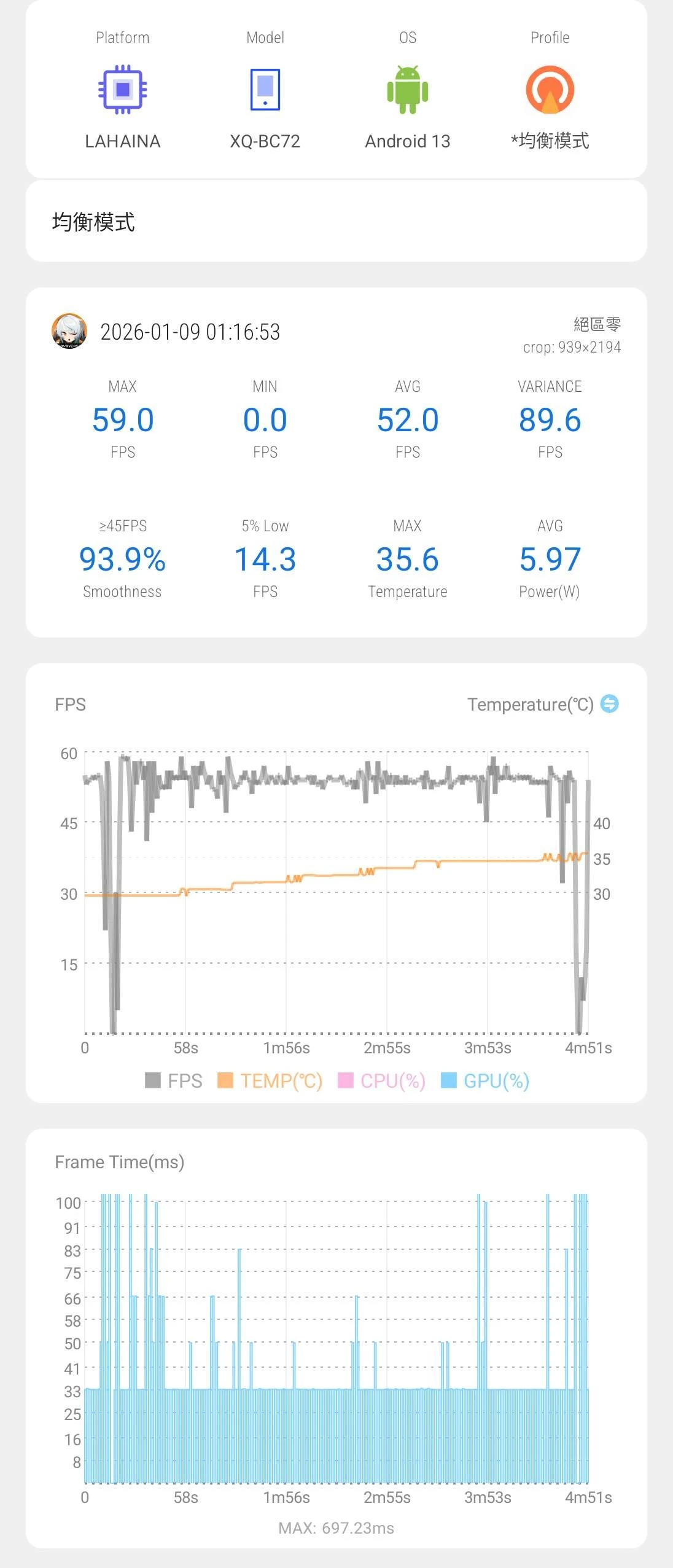
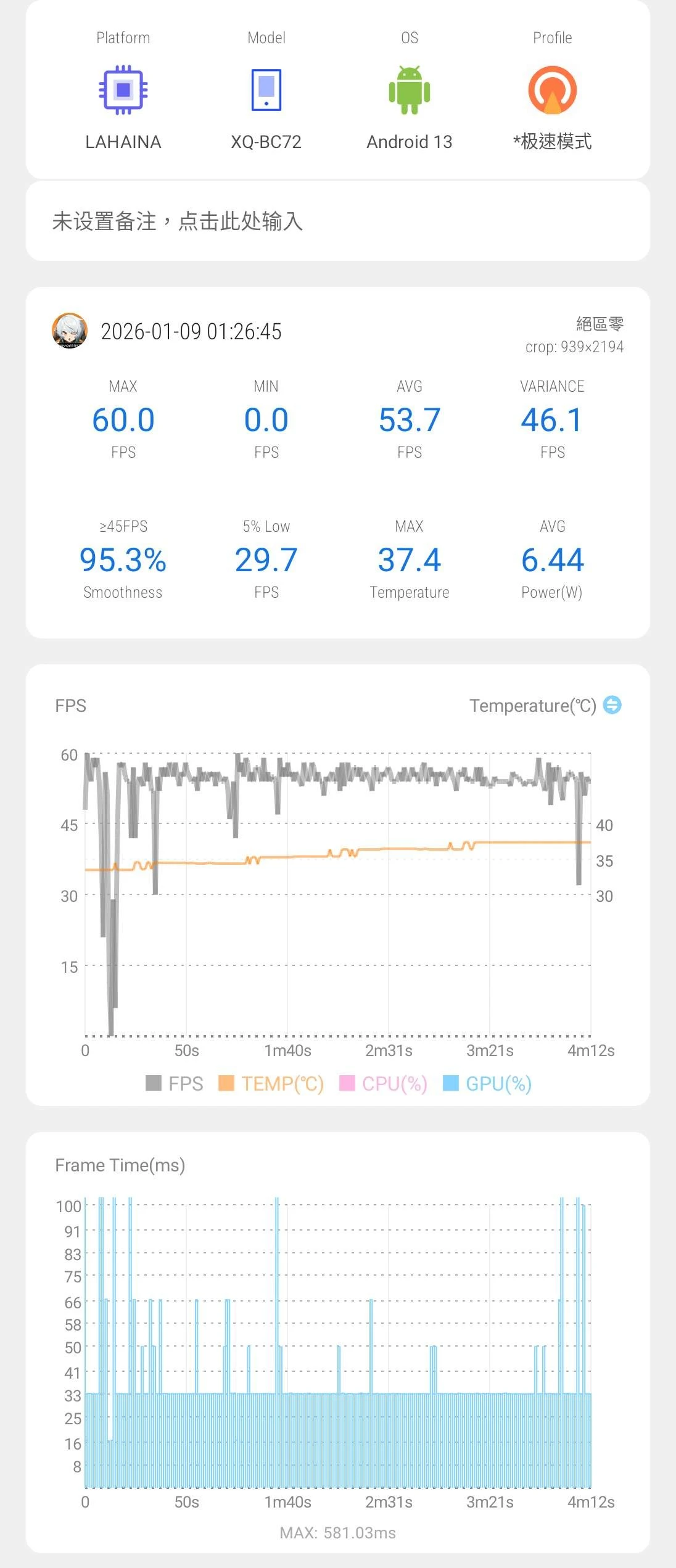
但是,對性能低落卻長續航的SD695裝置來說,Scene的極速模式似乎沒啥屁用。
這支續航力本來就有8小時以上,均衡模式下,續航是可以更變態的延長啦。可是在玩大型遊戲《絕區零》的時候開極速模式FPS變化不多,一直都在30左右。看來好調度也救不了先天體質不良。
有些人宣傳Scene能夠提昇手機效能達100%,言過其實。Scene這個APP不會神奇地將FPS加倍,而是降低隨機卡頓的機率而已吧。