如何使用手機製作Windows開機USB?如果電腦壞掉,身邊沒有第二臺電腦,臨時需要製作開機碟的用戶來說怎麼辦呢。
在Android手機,可以透過Ventoid製作Linux或Windows的隨身碟USB,接著再插到電腦,進入UEFI界面開機。
影片操作參考:
「Ventoid」是一款開源免費,無廣告的USB製作工具,適用於Android系統,它的功能就是將多重引導工具Ventoy裝到隨身碟裡面。之後再將你要開機的Linux或Windows ISO放進去隨身碟的Ventoy分區就行了。
相關文章:什麼是Ventoy
說實在Ventoy真的是很實用的開機引導程式,不用犧牲整個隨身碟空間,只要將多個ISO放進去即可引導開機。另外,隨身碟格式化為Ventoy之後還能當普通隨身碟放檔案使用。你應該常備一支。
一般來說Ventoy的隨身碟要用電腦製作,不過要是沒電腦呢?這就是Ventoid派上用場的時候了。
跟更久以前的工具EtchDroid相比,Ventoid寫入的Ventoy支援引導多個系統,並且寫入不用Root權限。
1. 下載Ventoid #
Ventoid是自由軟體,請到Github下載。
Android手機要連接USB的話通常需要準備Type-C轉接頭,請確認隨身碟插到手機後能讀到。
2. 使用方法 #
-
下載要使用的作業系統ISO,例如Windows 11的ISO可以到Microsoft官網下載,這至少需要16GB的儲存空間。
-
將隨身碟插入手機
-
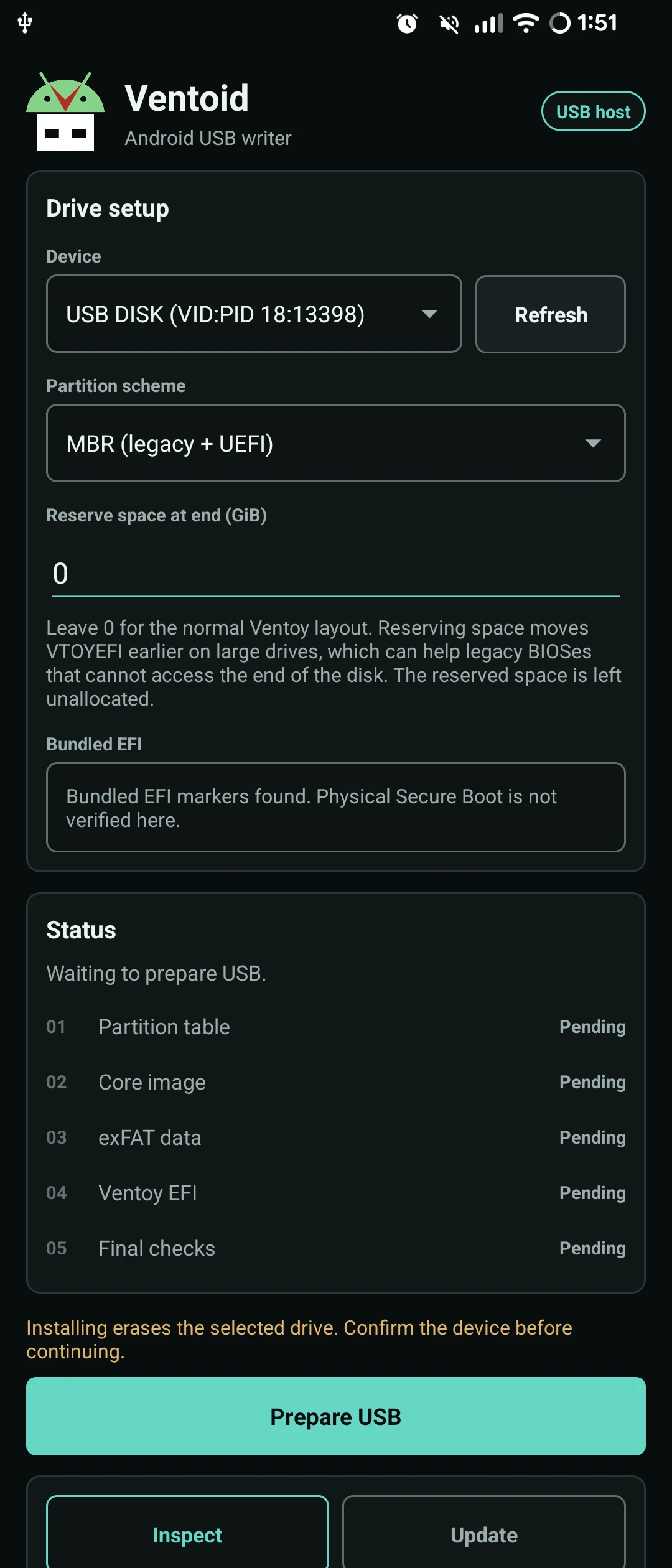
開啟Ventoid,確認有抓到隨身碟代號
-
點選Prepare USB,清除隨身碟資料,安裝Ventoy
-
拔掉重插
-
在Android的檔案管理器會看到兩個分區,將ISO檔案移動到
Ventoy就行了。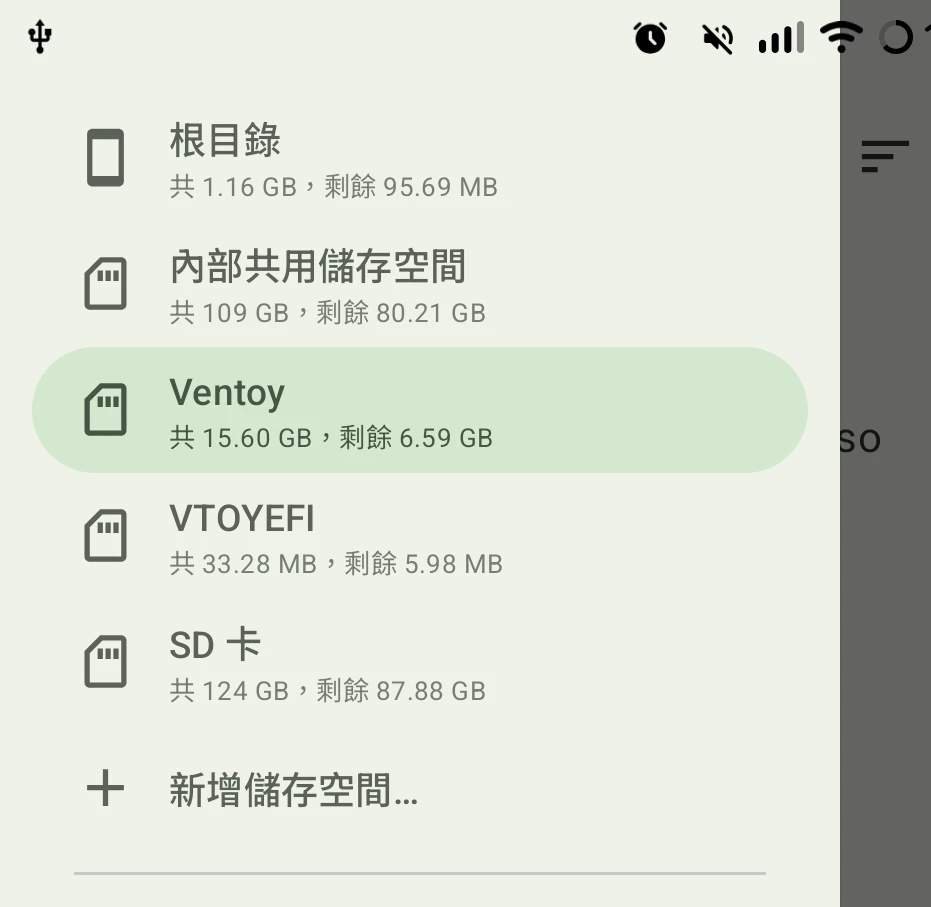
-
要退出隨身碟前請透過Android通知欄的按鈕退出,確保系統有完成寫入資料才安全移除。