將灌系統用的隨身碟重新格式化回資料碟很麻煩,不如直接買一個新的吧。根據不完全統計,每製作一個系統開機碟,就要犧牲掉一個USB隨身碟。如果要同時準備Linux和Windows的開機碟,就需要二個隨身碟。若還保有用隨身碟臨時帶資料的習慣,可能又得消耗掉第三個隨身碟。請善待隨身碟,防止他們從地表上滅絕!
現在有了Ventoy這款開源軟體,以上問題迎刃而解。只要準備一個大容量的隨身碟安裝Ventoy,該隨身碟就能變成多重開機碟,可同時放入多個ISO,支援啟動Linux、Windows PE/XP/Vista/7/10/11、macOS等系統。
Ventoy功能類似Balena Etcher和Rufus這類軟體,又比他們更強。最大的優點是:裝有Ventoy的隨身碟不只能當USB開機碟用,也能用來放資料!
Ventoy對Linux做主力系統的用戶也有好處,過去要使用WoeUSB才能在Linux製作Windows開機碟,現在用Ventoy就夠了。
1. 將Ventoy安裝至隨身碟#
準備一個至少8GB的隨身碟。將隨身碟插入電腦。之後會格式化這個隨身碟並清空資料,請做好備份。你只要將隨身碟格式化一次,安裝Ventoy引導程式之後,日後要新增ISO就不需要再跑一次Ventoy安裝程式,就能直接放系統ISO進去。
至Ventoy的Github,視作業系統下載。例如Linux的要下載
linux字樣的壓縮檔,Windows就下載windows的。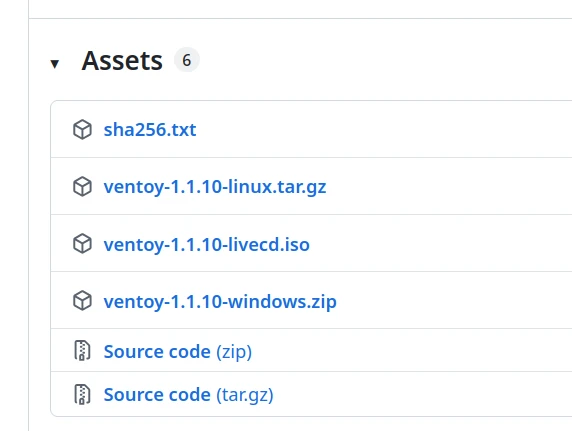
將壓縮檔解壓縮。
啟動Ventoy主程式。
Linux電腦,在Ventoy的目錄對VentoyGUI.x86_64點兩下,開啟圖形界面。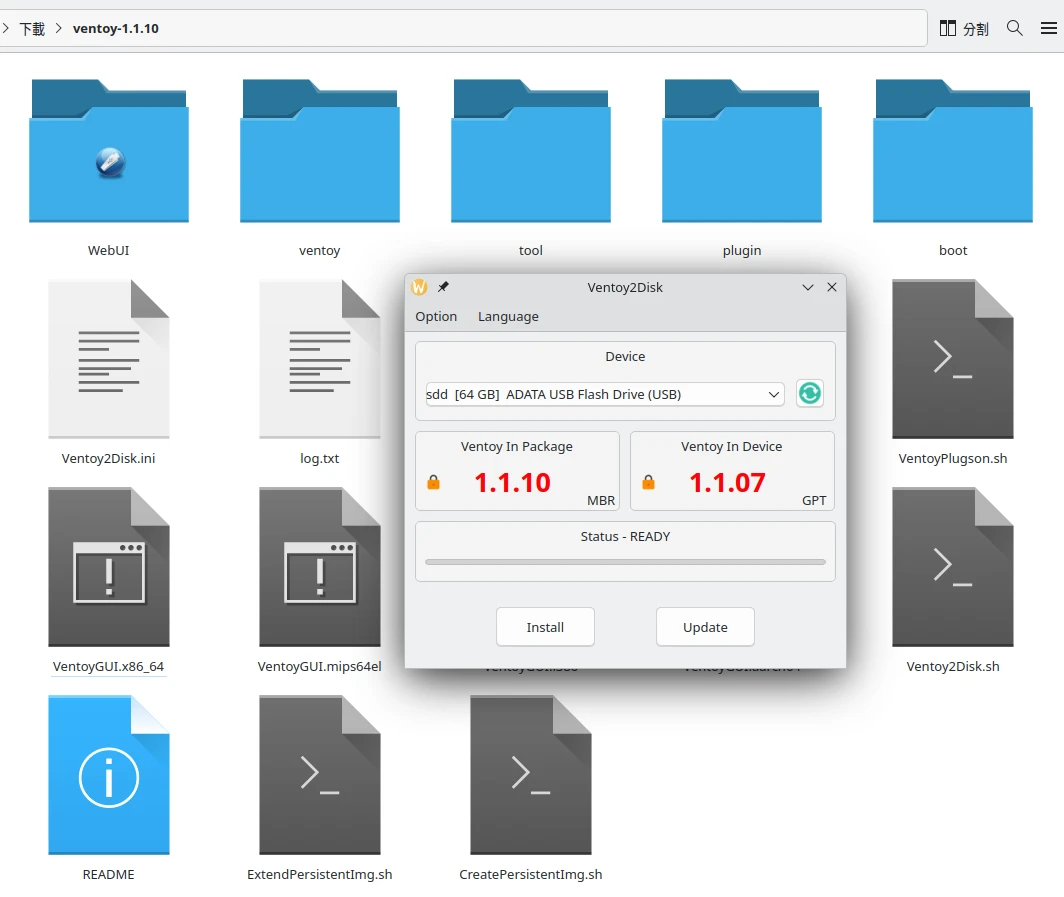
Windows電腦,點選Ventoy2Disk.exe啟動程式。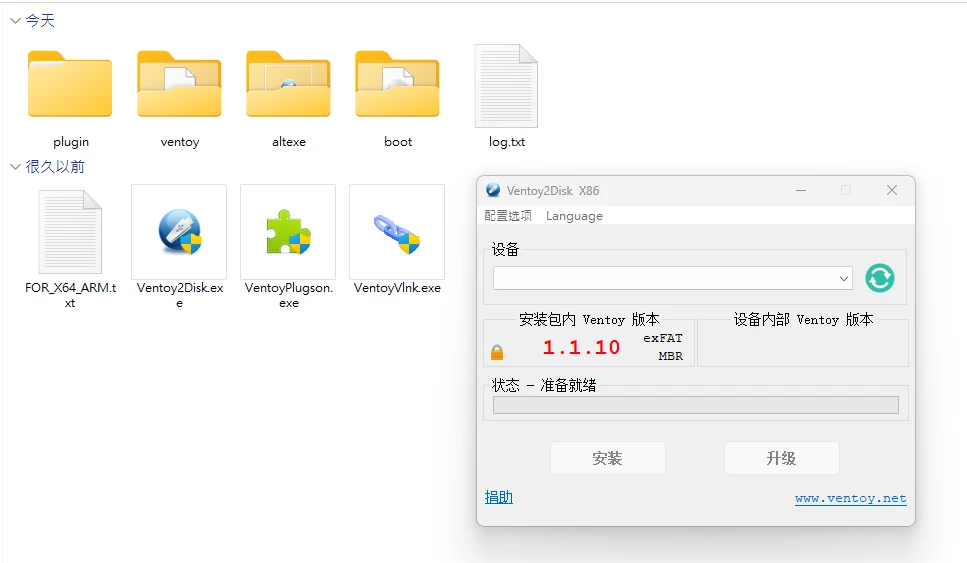
點選Languages切換成正體中文。
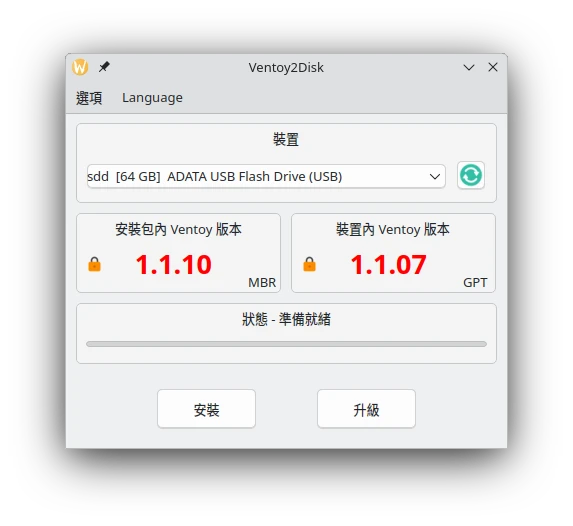
中間的「裝置」選取隨身碟,它應該會自動優先選取USB裝置(不確定的話,用容量判斷)
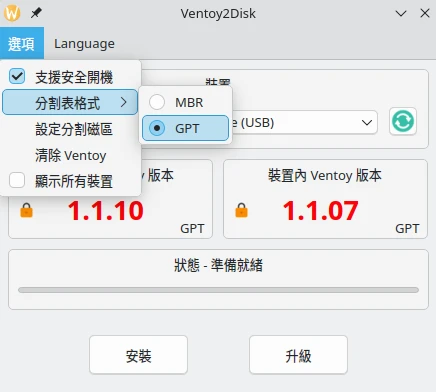
(選擇性步驟)點選左上角「選項」→ 分割表格式,選取建立較為現代的GPT硬碟分割表。否則它預設會用MBR,相容性較強。
(選擇性步驟)有時候你可能會想把LiveUSB的檔案儲存到隨身碟,但如果用Ventoy跑LiveUSB進入系統,會發現無法掛載Ventoy的分區,像Linux會出現
Unable to access Ventoy... /dev/sdx is already mounted or mount point busy.的錯誤。這時只要點選選項 → 設定分割磁區,在磁碟後端預留空間即可。這樣Ventoy除了放ISO的分區外,還會多出一塊分區能夠儲存資料,並且該分區能在LiveUSB存取。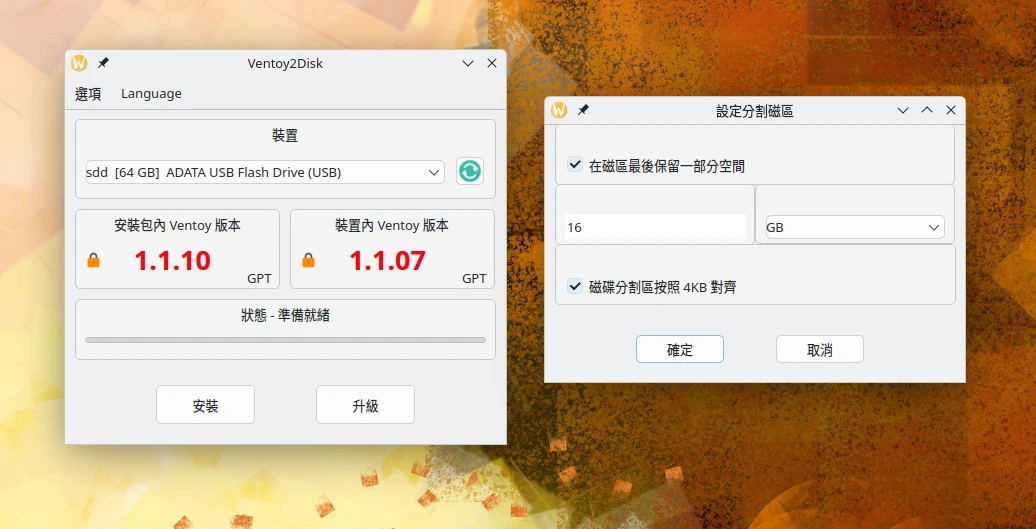
點選「安裝」,清空資料,將Ventoy安裝至隨身碟。
退出隨身碟。
2. Ventoy隨身碟的使用方式#
Ventoy隨身碟安裝完成後,重新插入電腦,應會看到二個分區:
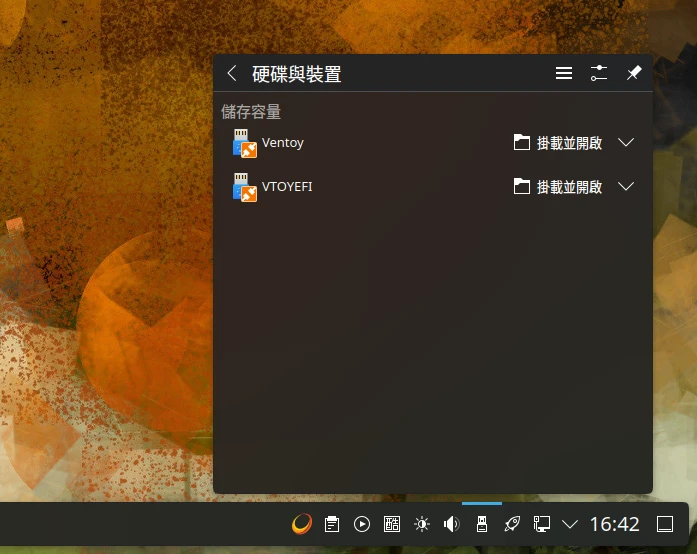
32MB的
VTOYEFI分區是Ventoy的開機引導,這部份不要動。可自由使用的是另一塊較大的空間Ventoy,這裡就是能自由儲存資料的分區。系統ISO直接放這裡就行了,例如我放了Windows和Linux的ISO,Ventoy開機會自動偵測。即使放在資料夾裡面也讀得到。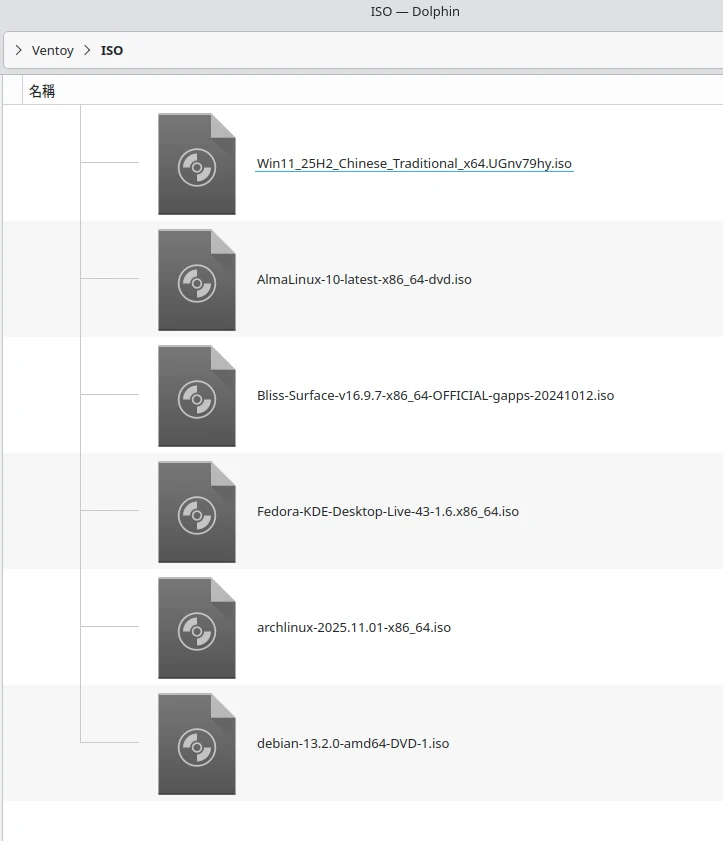
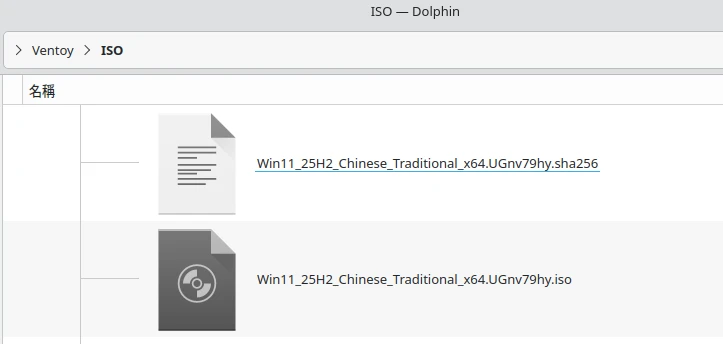
(選擇性)有的隨身碟用久了檔案可能會自己毀損。如果你想確認ISO檔案有無毀損,可以在.iso檔的同一個資料夾下,放置含有雜湊值的同名檔案,如.md5或.sha256或.sha512結尾的。這樣Ventoy開機啟動的時候就會自動依照內容,校驗ISO完整性。
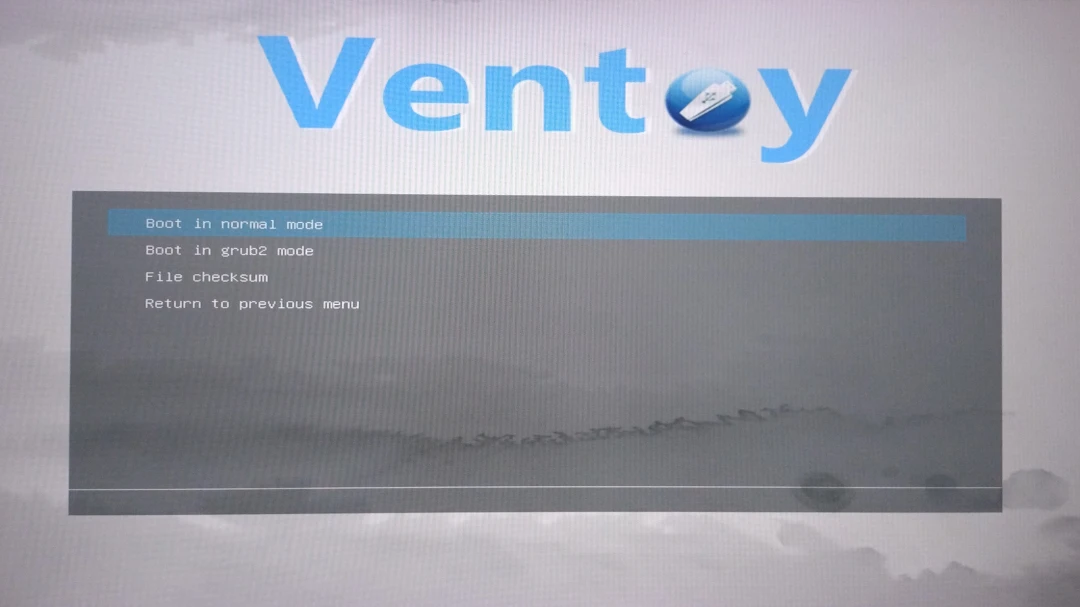
電腦重開機,按Delete進入UEFI,將開機順序設為USB優先。接著開機就會看到Ventoy的畫面。列表上顯示的是隨身碟裡有的ISO,用鍵盤選擇開機。
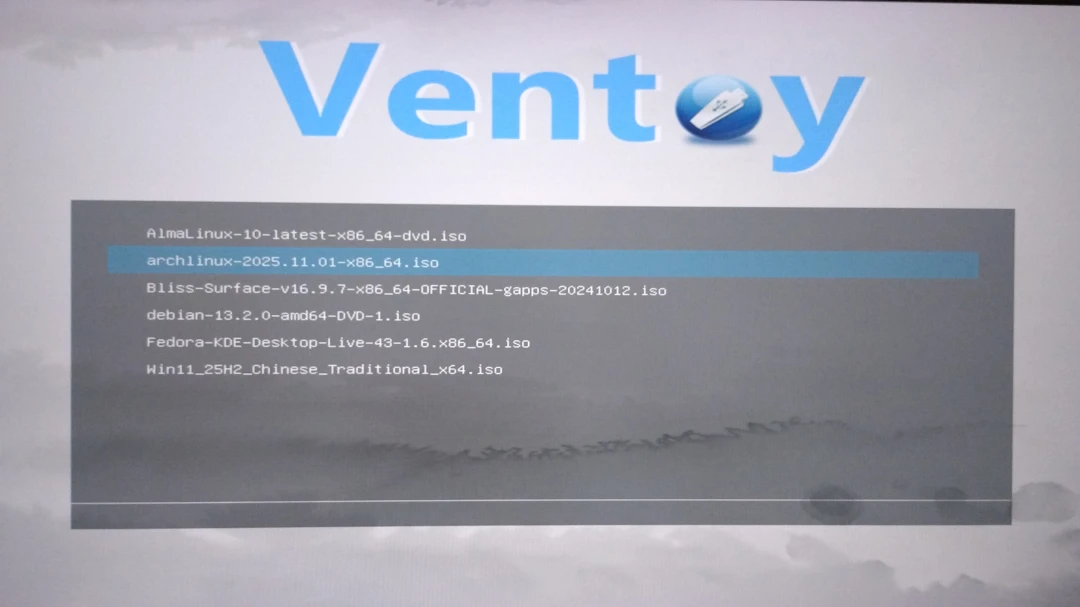
用Normal或GRUB模式開機後就能安裝系統了。