在下載檔案的時候,有時候開發者會建議使用者要檢查檔案完整性。這可以確保使用者下載的檔案是完整無毀損的。也可以杜絕載到病毒的可能性。
通常,檔案提供者會提供一個校驗碼(checksum,又稱雜湊值、哈希值)讓使用者比對,只要你計算出來的結果跟它正確,則能夠確保檔案是完整的。
校驗碼通常是透過各種加密演算法生成的,例如MD5、SHA-1、SHA-256、SHA-512等等。
舉例來說,如果你到Ubuntu官網下載安裝作業系統的.iso檔案,旁邊就有一個SHA256SUMS檔案
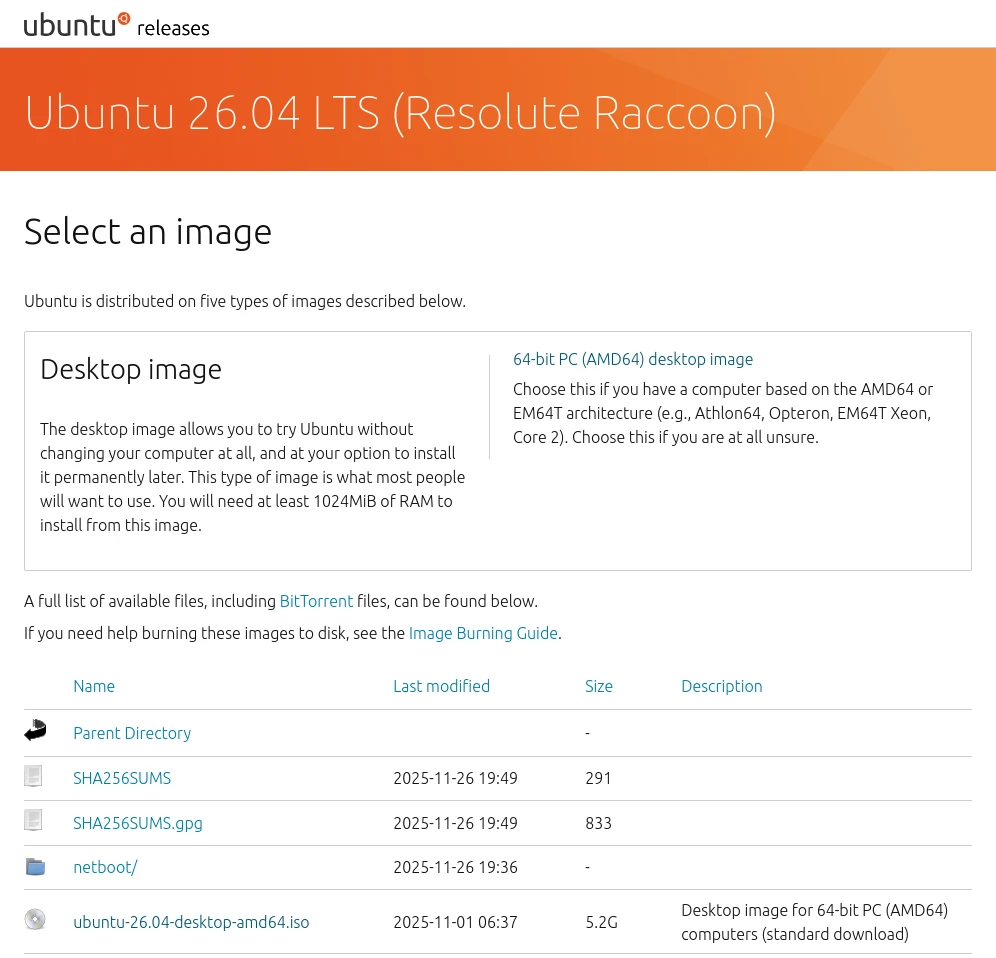
內含SHA-256的數值,標示每個.iso檔案的校驗碼為何
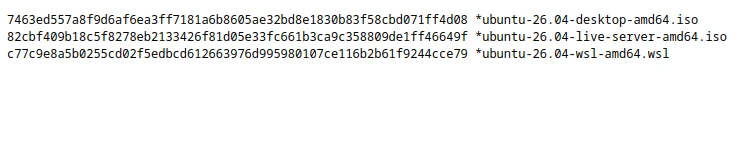
以上僅是舉例,校驗碼沒有限定只有.iso檔案能用,其他格式的檔案也是可以用校驗碼驗證檔案完整性的!
那麼我們要如何計算下載後檔案的效驗碼呢?
圖形界面 #
在Windows系統,我們可以借助開源解壓縮軟體「7-Zip」的附屬功能,計算檔案校驗碼。免打指令。
-
安裝7-Zip主程式
-
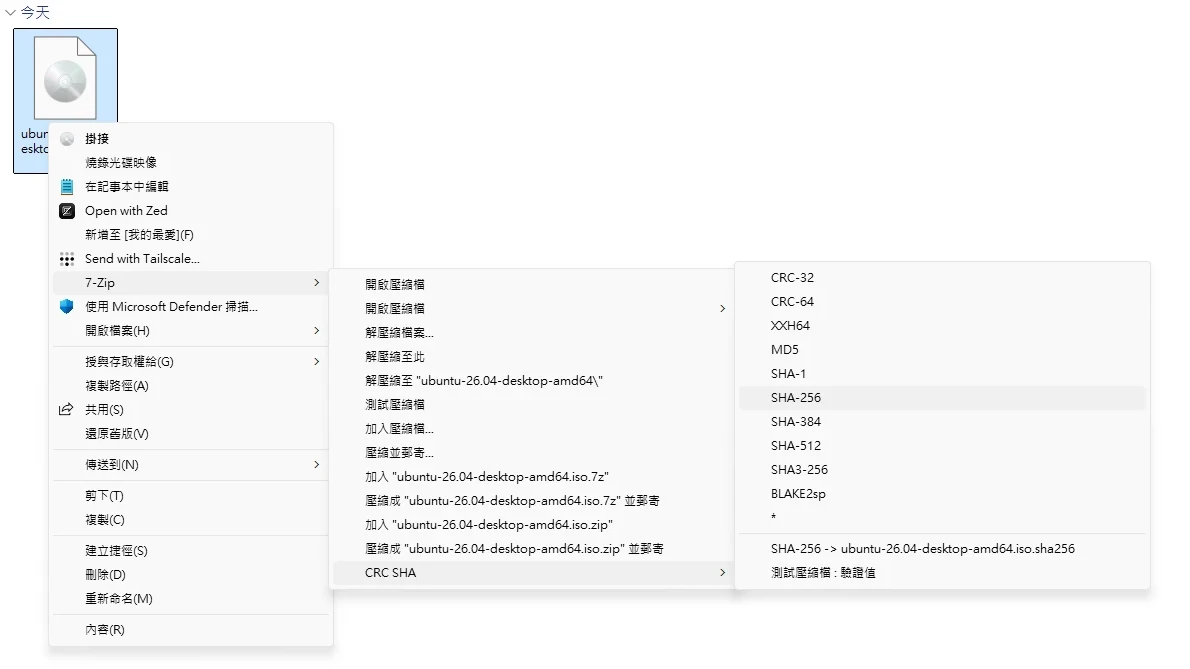
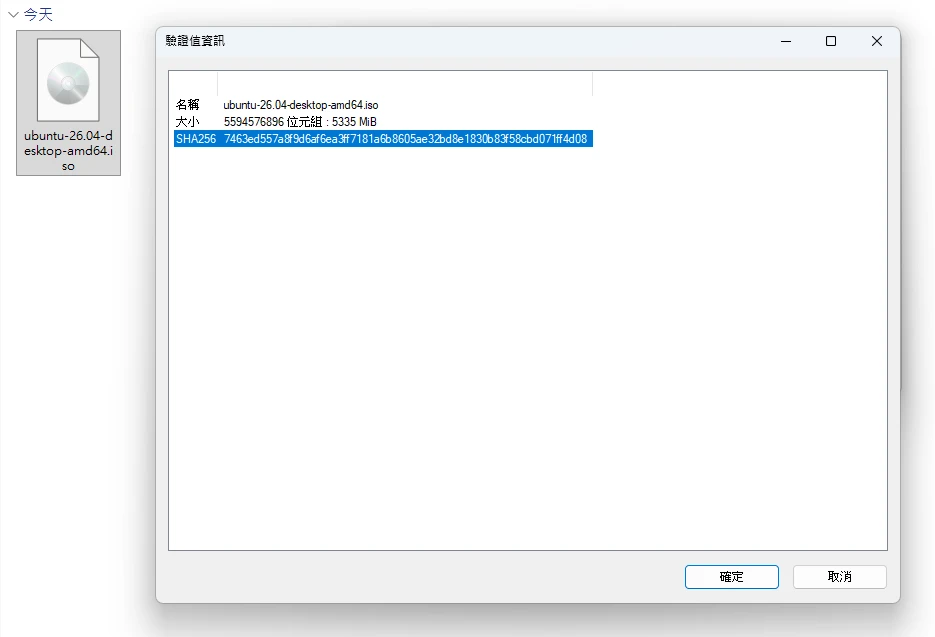
對下載後的檔案點選右鍵 → 更多選項 → 7-Zip → CRC-SHA,選取對應的加密演算法,計算校驗碼。我這裡的例子是使用SHA-256。
-
等待幾秒鐘後便會印出結果。把這個數值跟下載網站上的SHA-256數值比較,看是否一致,則可以確認檔案是完整的了。
指令 #
如果你要用PowerShell指令檢查校驗碼的話,使用certutil工具
例如:
certutil -hashfile "檔案路徑" "加密演算法"

certutil -hashfile ubuntu-26.04-desktop-amd64.iso SHA256