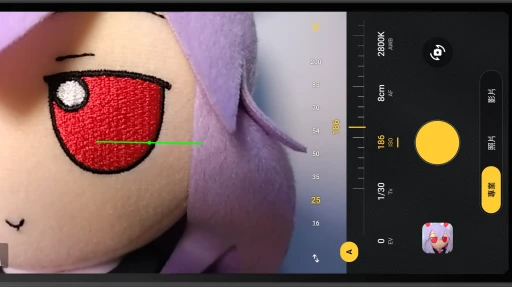
講到最好的Android相機APP,Ivon認為還得是Open Camera莫屬。
它提供拍照與錄影功能,但是…不僅於此!
Open Camera是考驗手機感光元件硬實力的相機,幾乎沒有任何演算法美化。
很少有相機APP是開源的,然後又提供這麼多自訂功能,讓人把玩。如果你追求自由開源的相機方案,不想被各家廠商的閉源APP綁架,那麼你值得嘗試Open Camera!
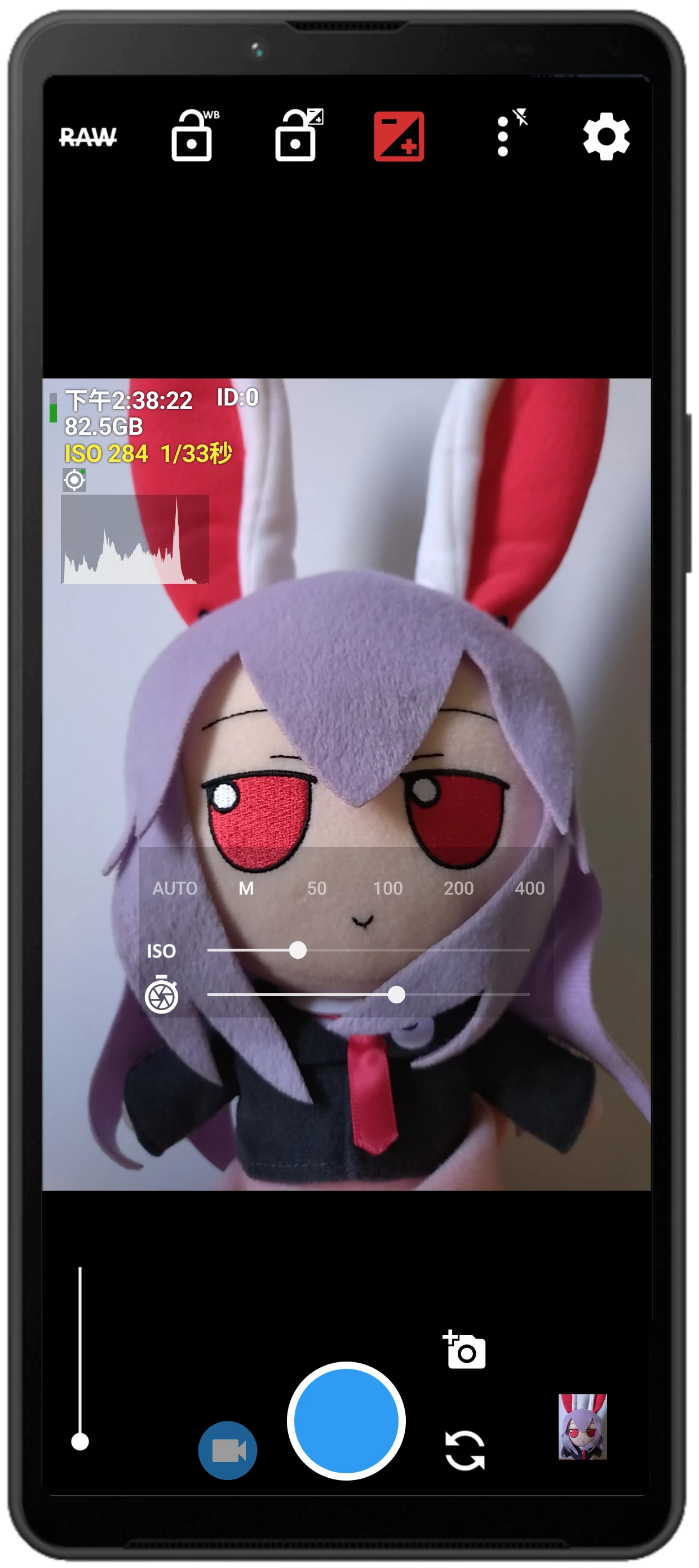
不論是自動模式還是手動模式,都能拍出好照片!
以下是我用Open Camera拍攝的一些照片範例,手機爲Sony Xperia 10 V。
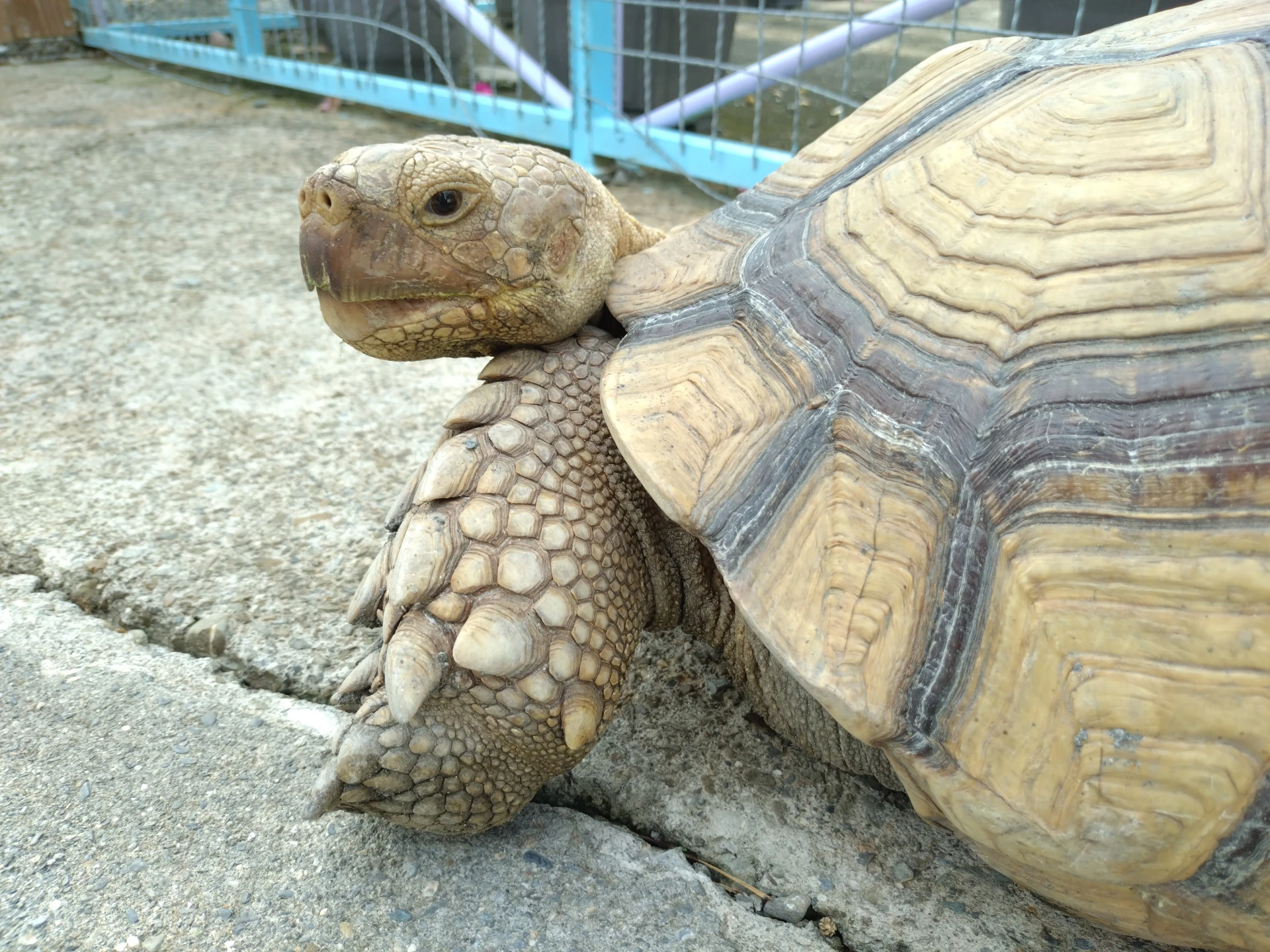
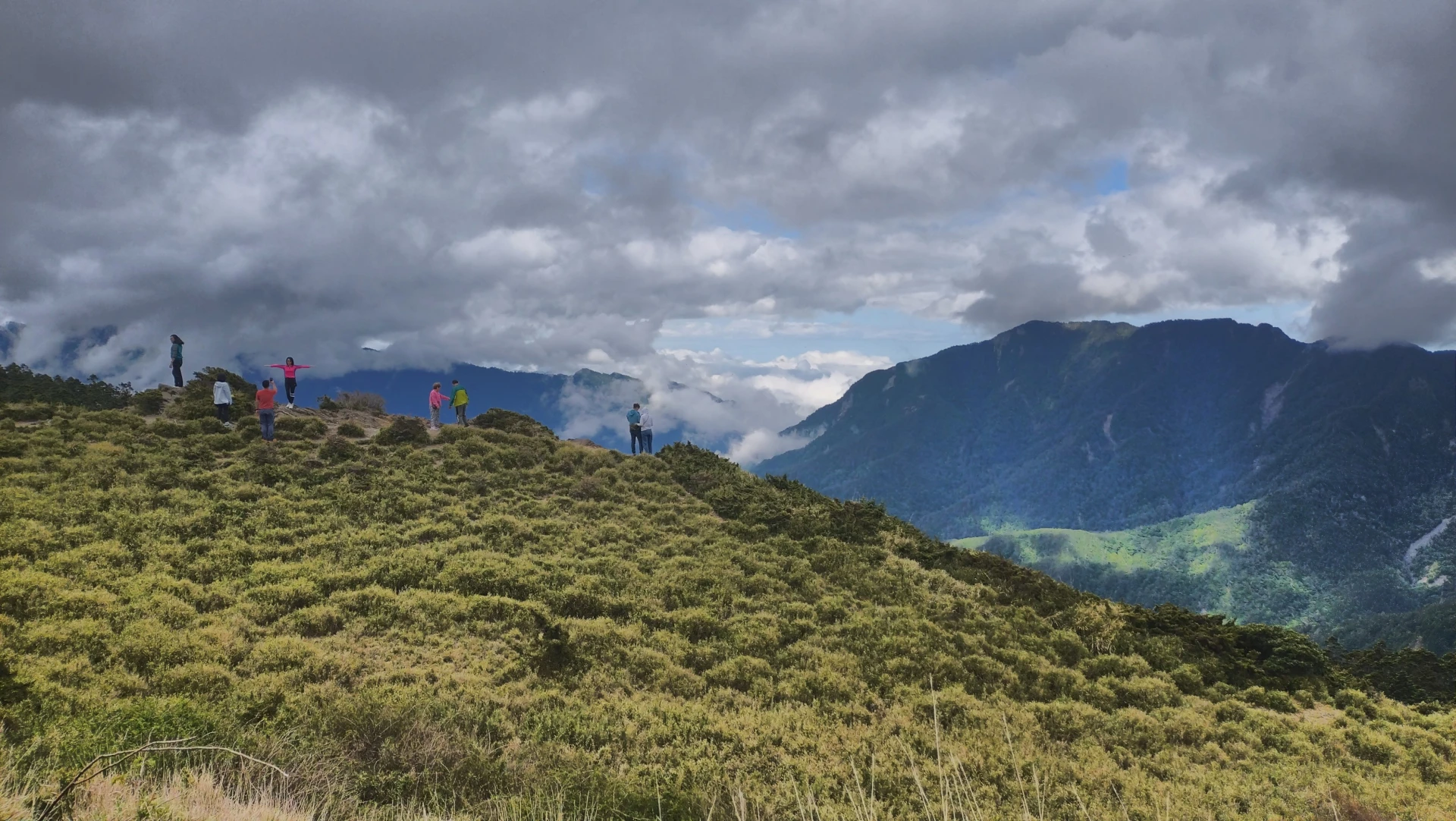
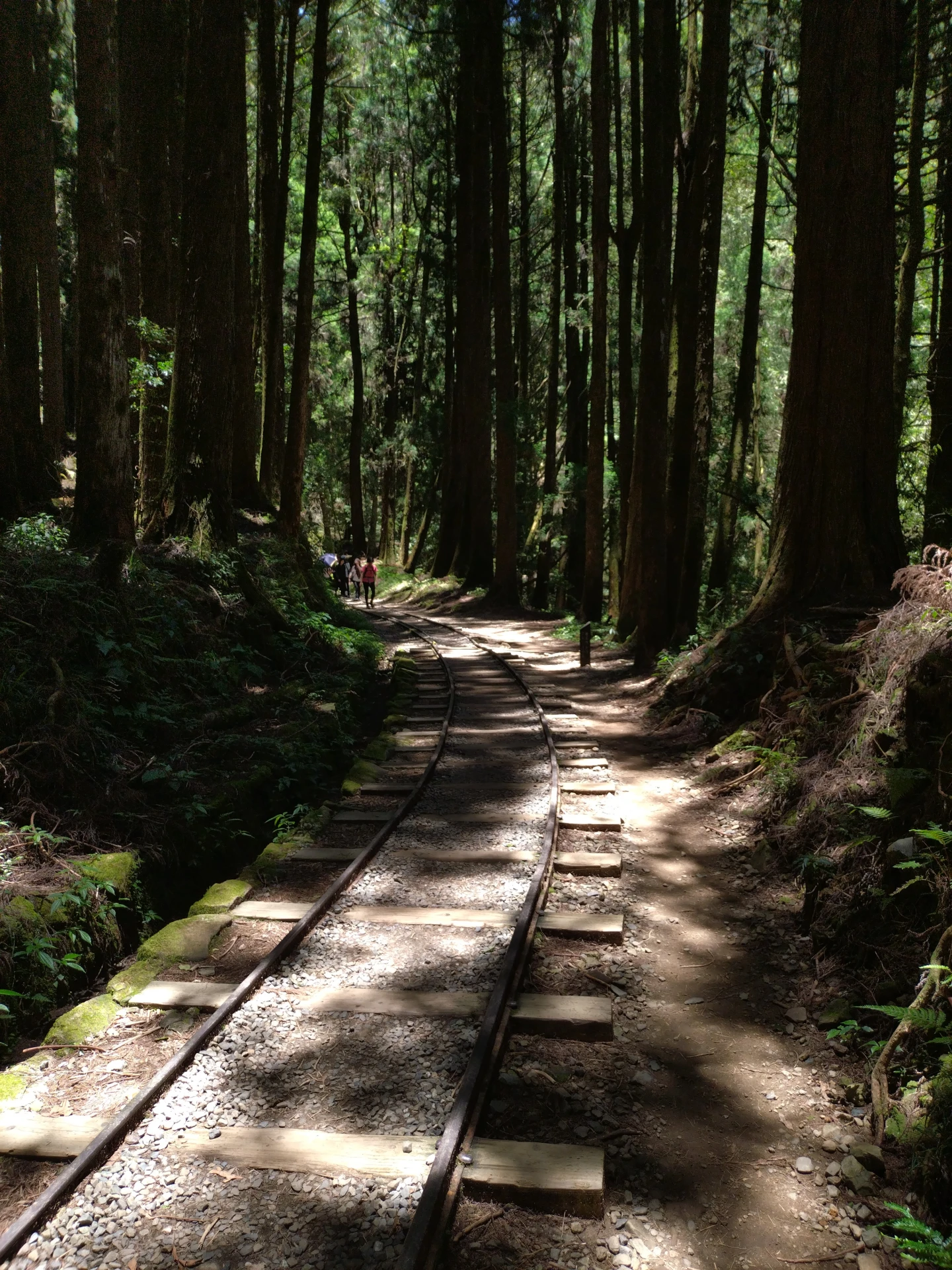
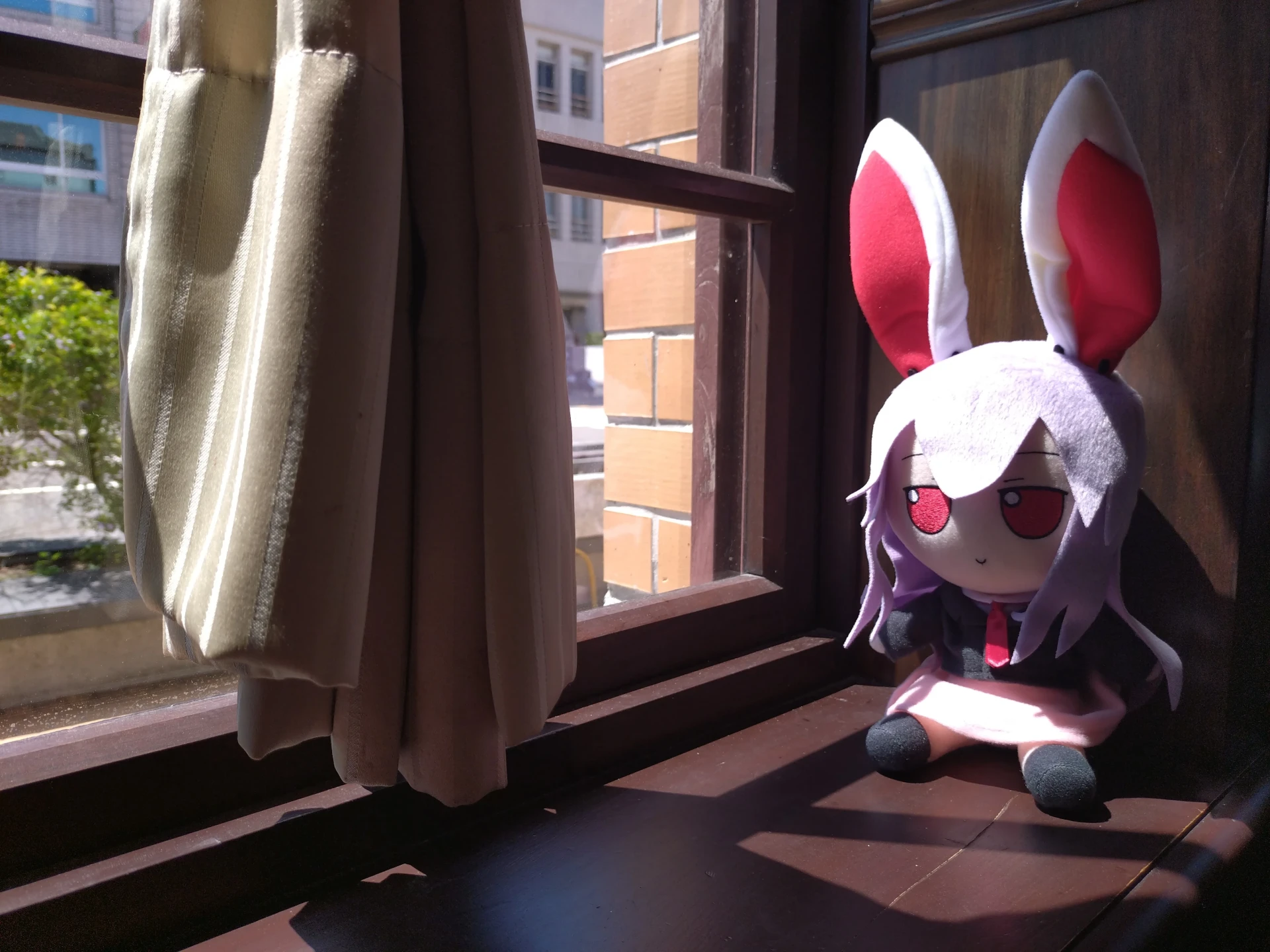
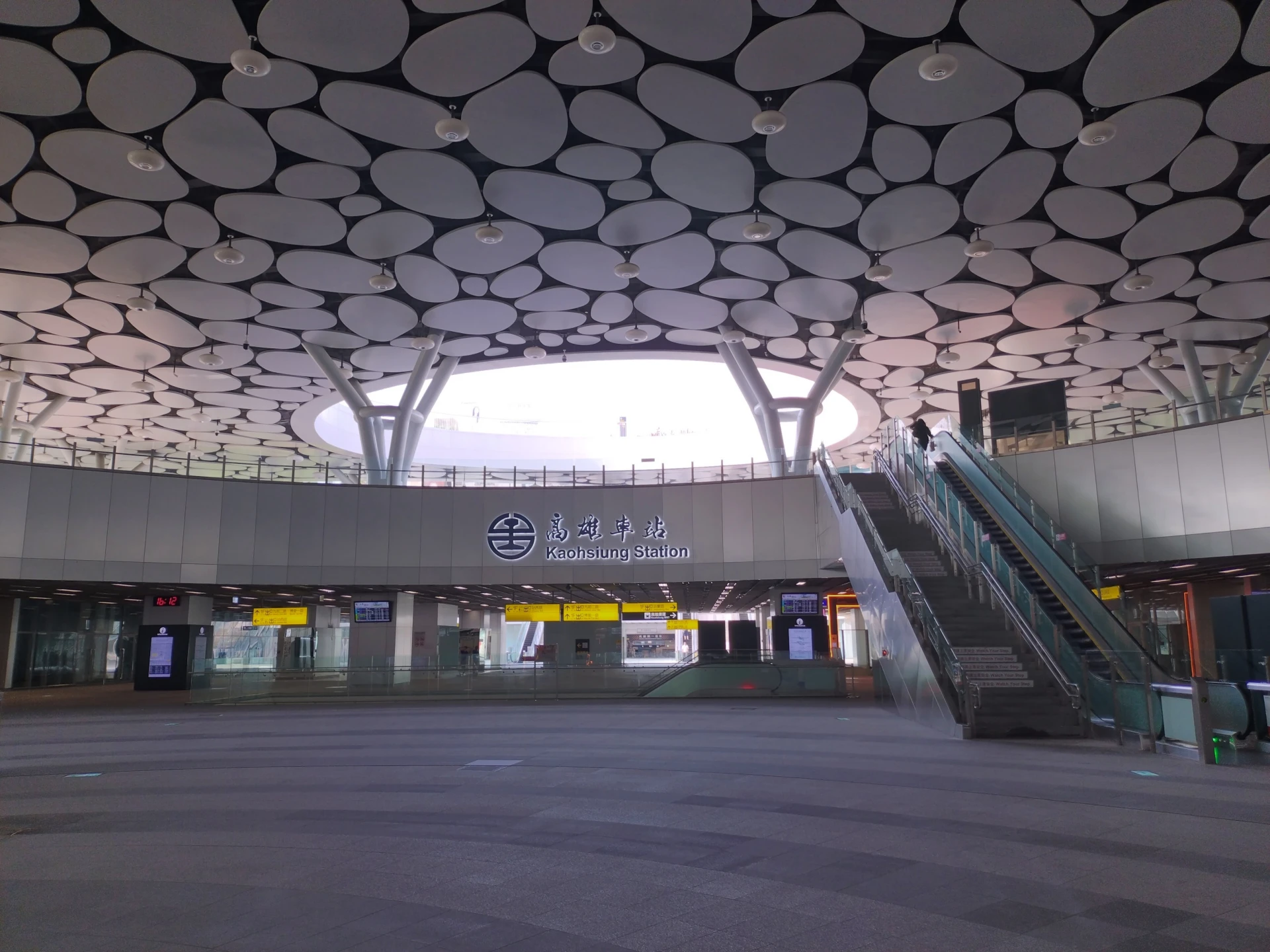
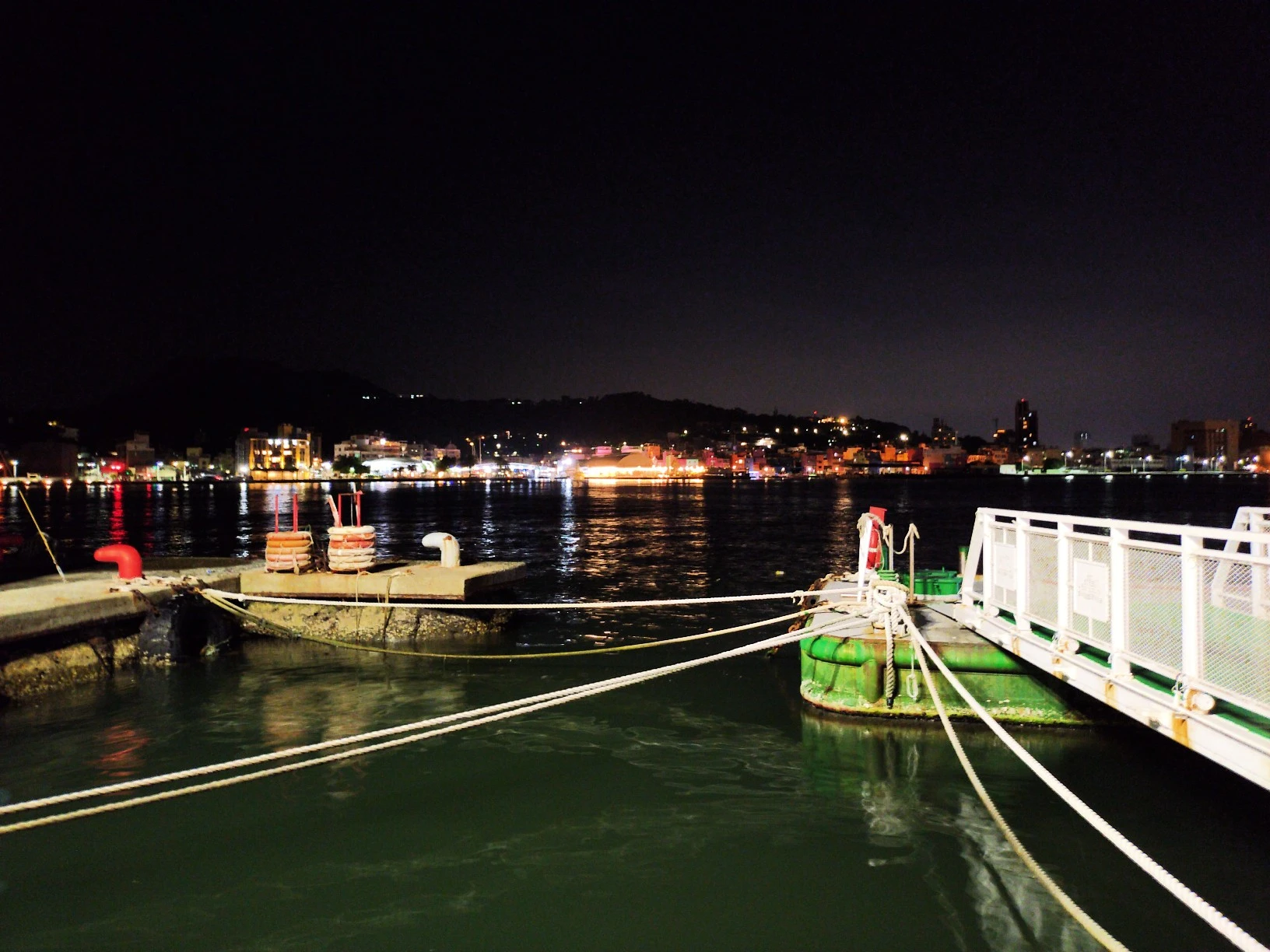
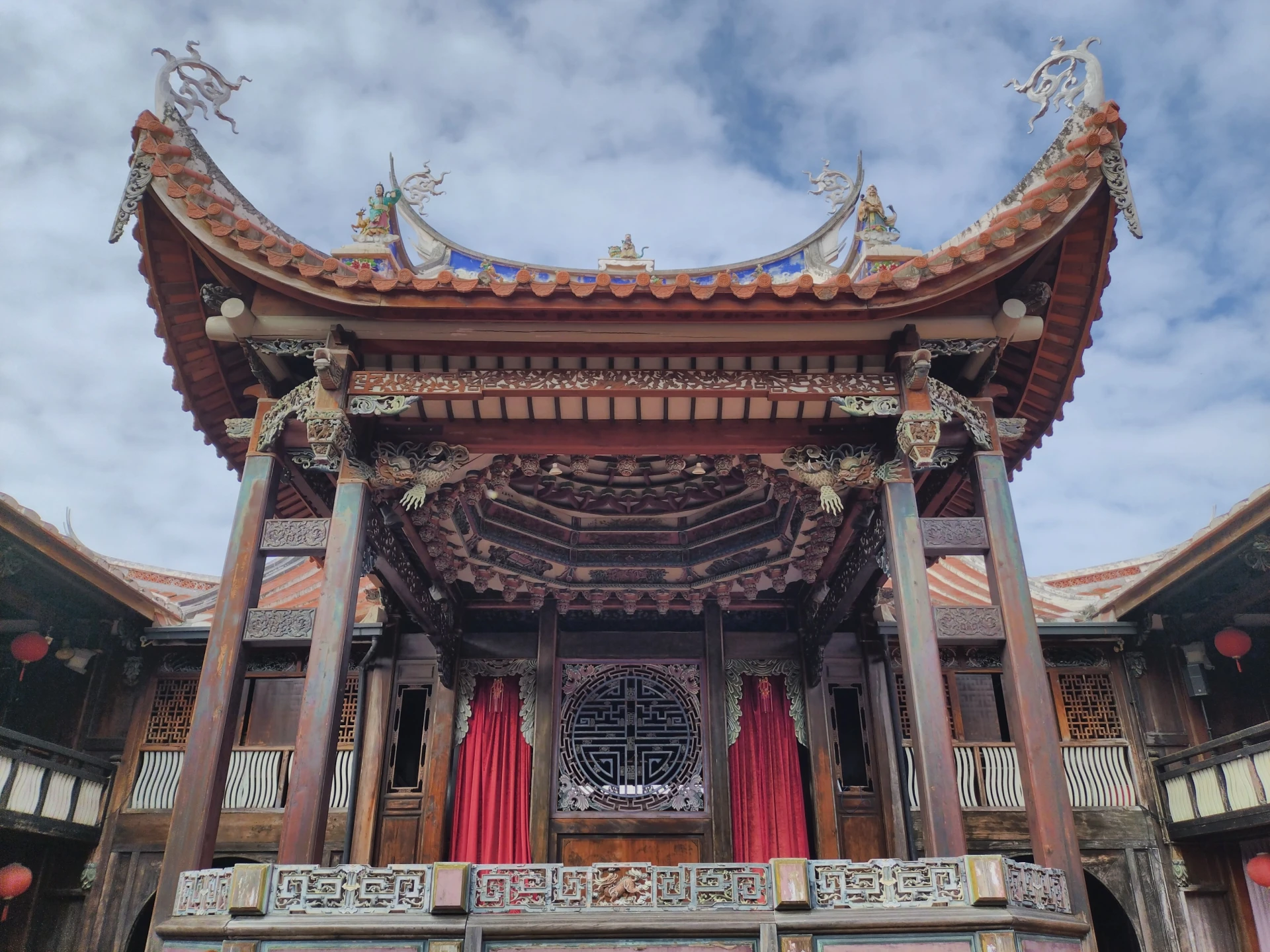
這個APP評價兩極,有人說它拍出來照片很自然乾淨,也有人說照片拍出的遠不如手機品牌內建的相機好。後者的變數很大,因為每家手機廠都有自家演算法美化照片,而Open Camera就只是拍照搭配簡單演算法處理而已,需要一些手動調整,這又不是美圖秀秀,沒有那麼多文青濾鏡讓你選!如果想要無腦拍出好照片的,還是想辦法用GCam Ports吧。
這裡有我個人使用Open Camera的理由:雖然Gcam相機的AI演算法強,但也有翻車的時候。AI自動模式有時把顏色抹的太豔了!導致在注重物件顏色的場合就會跑掉,像是橘色拍成紅色。GCam的界面不適合調整參數的場合,因此我不得不出動Open Camera來調整。在我精細的控制ISO與白平衡後,總算解決AI亂算的問題了。
儘管APP介面有點醜,我想Open Camera的價值在於手動模式豐富,功能比許多手機內建的相機要多,有點類似Sony的Photo Pro APP。我們可以透過Camera2 API設定ISO、白平衡、曝光、對焦距離、HDR等等,還有拍攝RAW檔,放到電腦上用digiKam進一步修圖。
其他特色:
- 手動控制ISO、快門速度、白平衡、對焦距離,當然也有Auto模式
- 支援拍RAW
- 拍照放大時要手動切換長焦鏡頭,否則就是目前鏡頭連續數位放大
- 自訂照片儲存位置
- 可以在照片上自動添加自訂文字
- 降噪模式,適用於夜景
- 單次對焦與持續對焦模式,分別適合拍靜態與動態物體
- 微距對焦,讓對焦距離儘可能接近
- 包圍對焦,自動拍攝多個對焦距離的照片,在微距拍攝下保持主體清晰並維持背景淺景深效果,需要手動疊焦合成
- 包圍曝光,自動拍攝不同曝光的照片,以便後續手動HDR合成處理
- 人像模式以及不能調色的基本濾鏡
- HDR和DRO模式,提高逆光環境下的照片動態範圍
- 可以在畫面上顯示亮度直方圖、九宮格、角度方位、峰值對焦資訊
- 錄影時可以選擇色彩設定檔要REC709、sRGB、Log、Gamma
Open Camera還有個好用功能:一旦抓好適當的曝光和白平衡後,使用者可以將所有參數鎖定,讓我們在拍照or錄影的時候不會因為光線劇烈變化導致失焦。
1. 下載Open Camera APK #
Open Camera由Mark Harman等人開發。
Open Camera支援Android 5.0以上的手機。
如果可以的話,請先用Camera2 API Probe這類APP檢查手機的Camera2 API等級是否為LEVEL_3或FULL,才可以使用調整ISO與拍攝RAW照片的完整功能。
Open Camera是自由軟體,原始碼與使用手冊位於SourceForge。APP不會蒐集使用者資料。
你可以在F-Droid或Google Play下載這個APP。
2. 拍照界面技巧 #
拍照時我會開啟的設定:開啟設定,啟用「Camera2API」解鎖ISO與快門速度的設定。
螢幕GUI → 勾選顯示自動白平衡、顯示自動曝光與鎖定的選項。
位置設定 → 勾選儲存位置資料
(選擇性)相機預覽 → 開啟「顯示色階分佈圖」,選取亮度 (Luminance),可以透過直方圖幫你判斷照片哪裡過曝哪裡欠曝。開啟「顯示斑馬條紋」,設定100%,提示畫面過曝區域。開啟「峰值對焦」,確定對焦的邊緣。
(選擇性)照片設定 → 啟用「標記照片」,這樣日期浮水印就會直接印在照片右下角,不用看EXIF資訊。另外「文字標記」則是可以印上自訂文本。
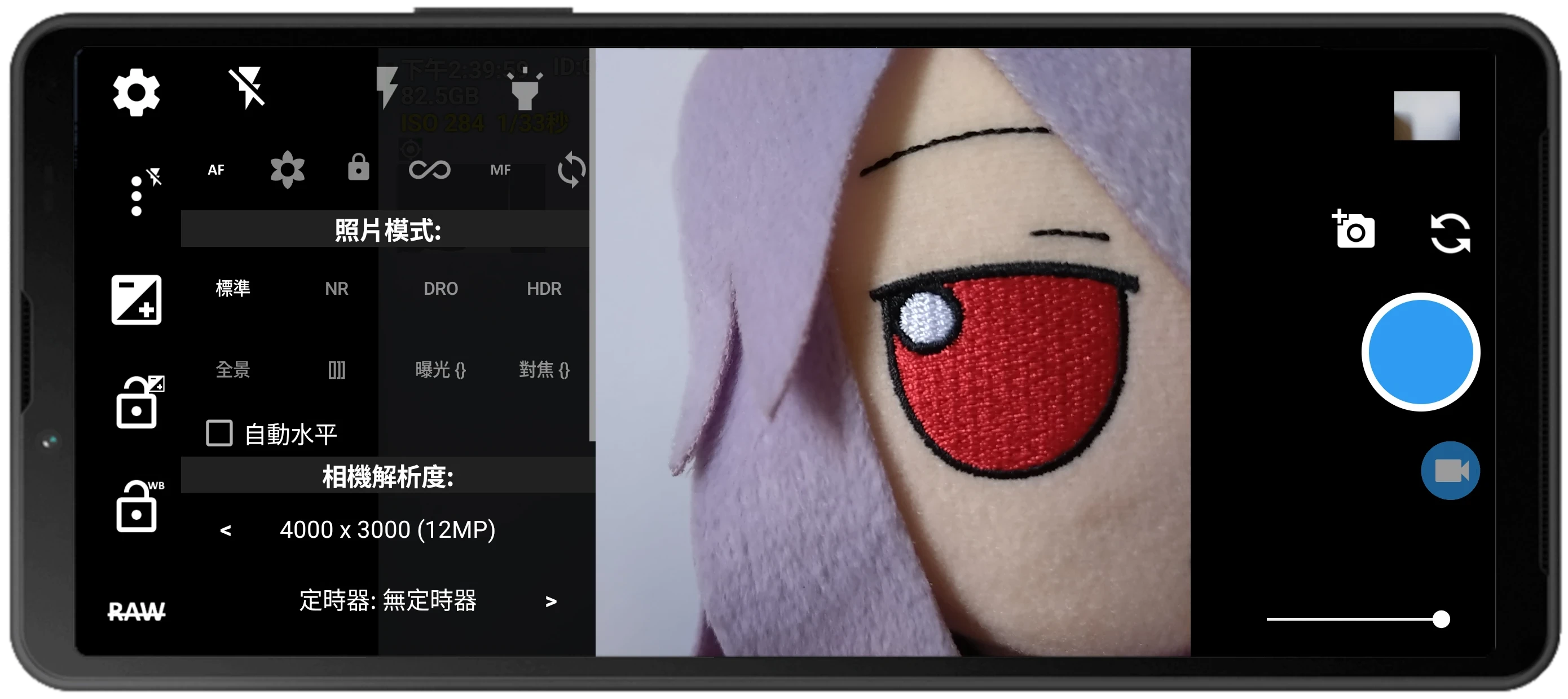
點選畫面左邊可以切換拍照與對焦模式。
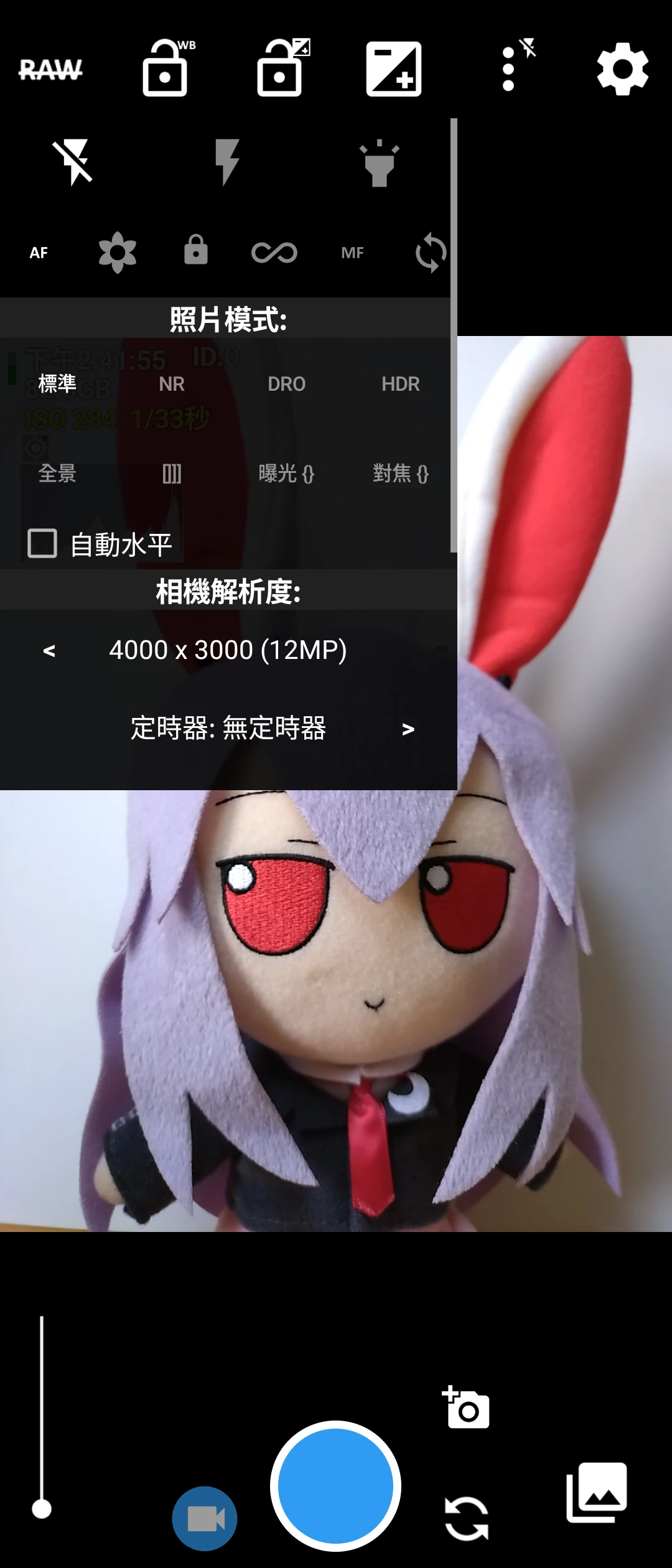
按一下曝光,點Auto,就能手動控制ISO與快門速度。通常,在拍靜物的時候,可以用慢快門,然後低ISO。拍高速移動的物體,則需要快快門,然後ISO讓相機自動計算。不過可惜的是Open Camera進入手動模式的話就要全手動模式調整快門速度與ISO,無法快門先決,只控制其中一個然後其他自動調整呢。
AF為自動對焦,MF可以讓你手動控制鏡頭對焦,防止物件移動導致失焦。
HDR模式需要使用者手動開啟,它可以增加照片的動態範圍。至於DRO則是運算比較快速的一種HDR。要不要用HDR需要看場景確定,例如光暗反差很大的場合就適合開啟,反之照片開啟HDR的話會有一種奇怪的色調。
NR模式為Noise Reduction雜訊抑制,適合夜拍。
如果有啟用Camera2API,且裝置支援的話,可以透過X-Night擴充模組在低光源下獲得更清晰的照片(我測試只有Pixel手機支援)。
點一下白平衡,切換到手動,我們就可以調整色溫與ISO了。一切參數調整好之後,或者你讓程式自動計算到你覺得畫面可以了,按左邊的按鈕鎖定參數,這樣鏡頭移動的話,也不會改變目前的色溫設定!
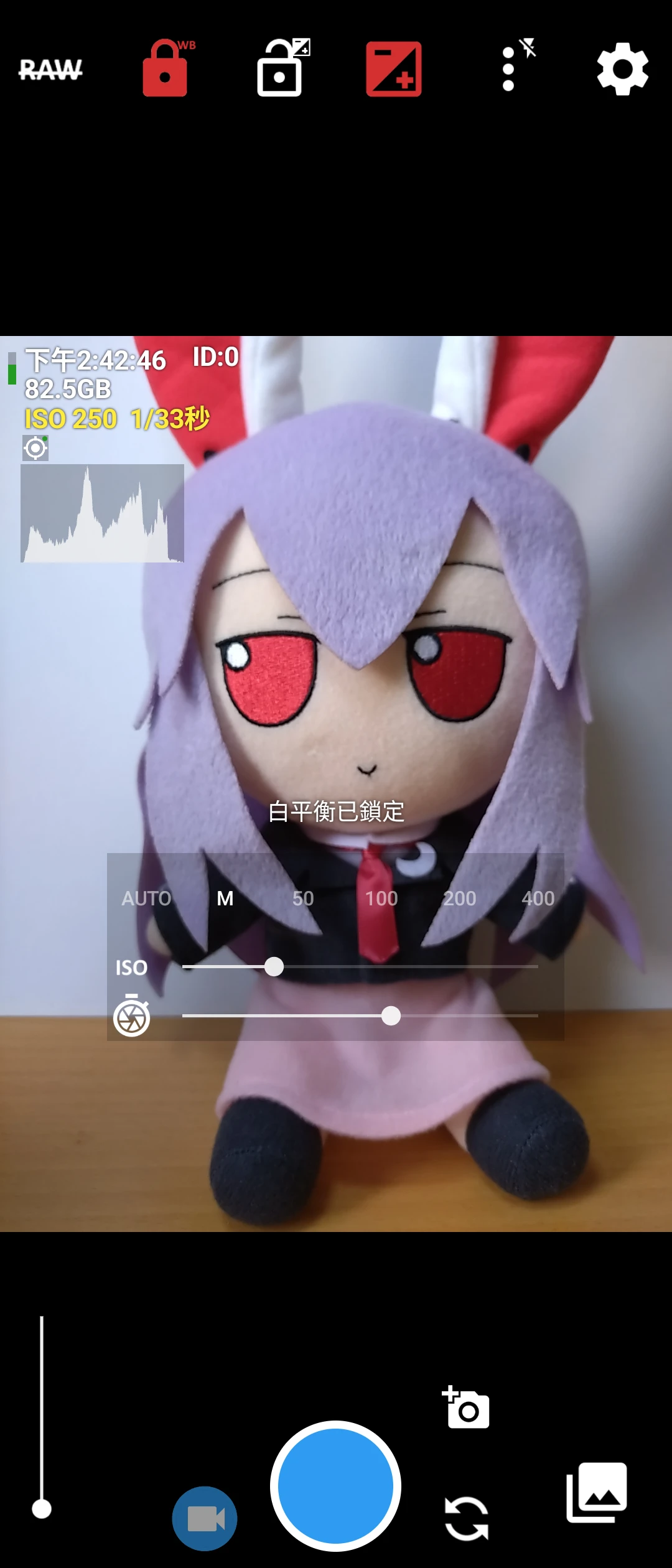
快速抓到拍照顏色的技巧:如果你在拍近物的時候,手機白平衡會因為桌子顏色錯亂,那麼可以將手機拿遠一點,讓它自動偵測到適合的白平衡之後,然後按下鎖定白平衡按鈕,再去細調整快門速度與ISO。如果真的抓不到白平衡,就開啟選單找一個適合的色溫直接套用吧。
Open Camara會嘗試使用手機鏡頭所支援的最高解析度進行拍攝。如果手機有多鏡頭可以點拍照鍵旁邊的小鏡頭切換,不過它不見得能正確抓到就是了,變焦可能也會有問題。
我喜歡Open Camera一個設計在於,它預設變焦是要換鏡頭的,這個設計理念類似於Sony Photo Pro,日本設計師說要有類似單眼換鏡頭的樂趣,所以使用者應該知道每個鏡頭的焦段。Open Camera放大的滑桿就目前鏡頭持續放大,固定數位變焦,不會像是一般拍照App自動切換長焦。
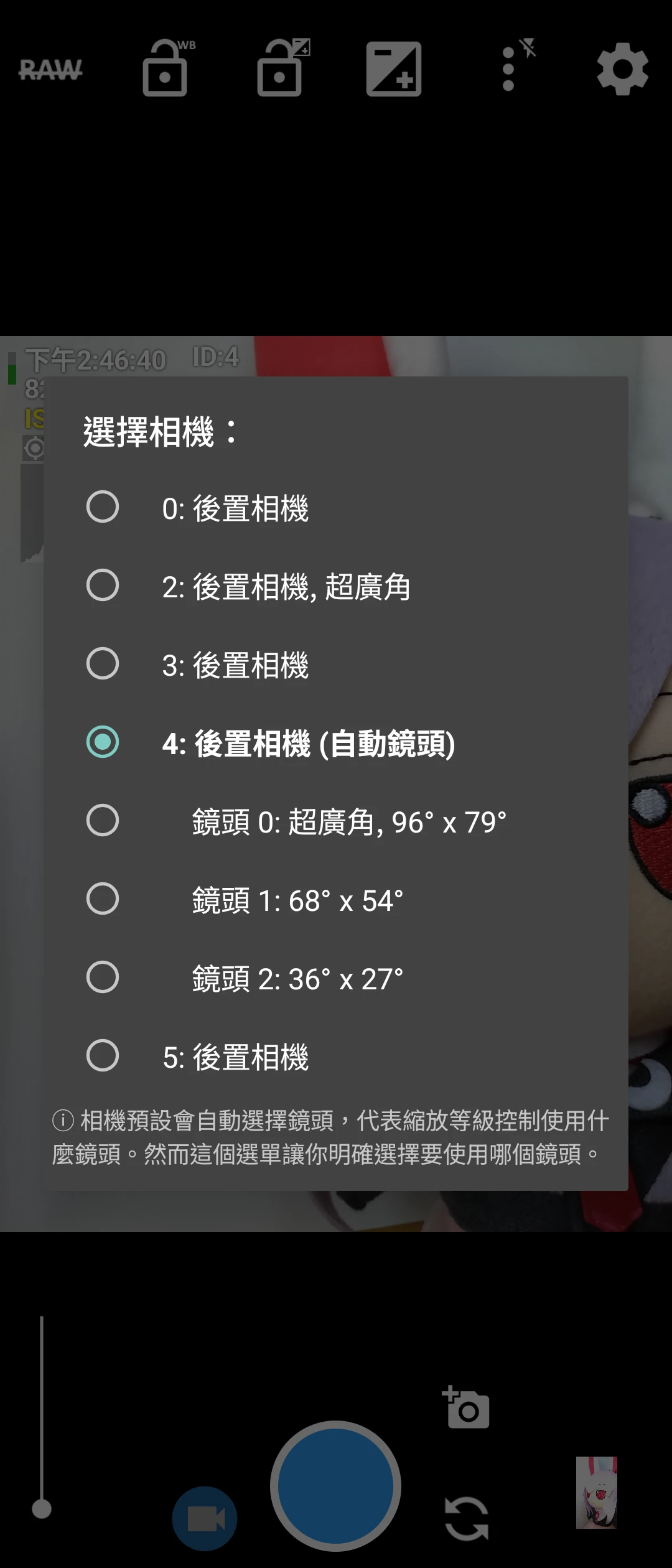
要望遠得手動選取其他鏡頭,或者按「自動鏡頭」讓程式自動按照放大倍率切換到其他鏡頭,進行光學變焦。但若多鏡頭的質素差距過大,切換鏡頭可能導致成像品質下架,甚至不如數位變焦。
而就是這種時候你才知道手機商要把鏡頭顏色調教到都一樣是多困難的事情,Open Camera一切,各鏡頭的成像差異就現形了。
3. 錄影界面 #
錄影時我會開啟的設定:開啟設定,影片設定 → 解析度,調整為1080p或4K以上。影片格式選取HEVC節省空間。影片影格率設定為60以上。
螢幕GUI → 顯示音量計。
錄影的時候同樣可以手動調整白平衡與ISO,然後將其鎖定,這樣影片的光線變化就會維持一致。
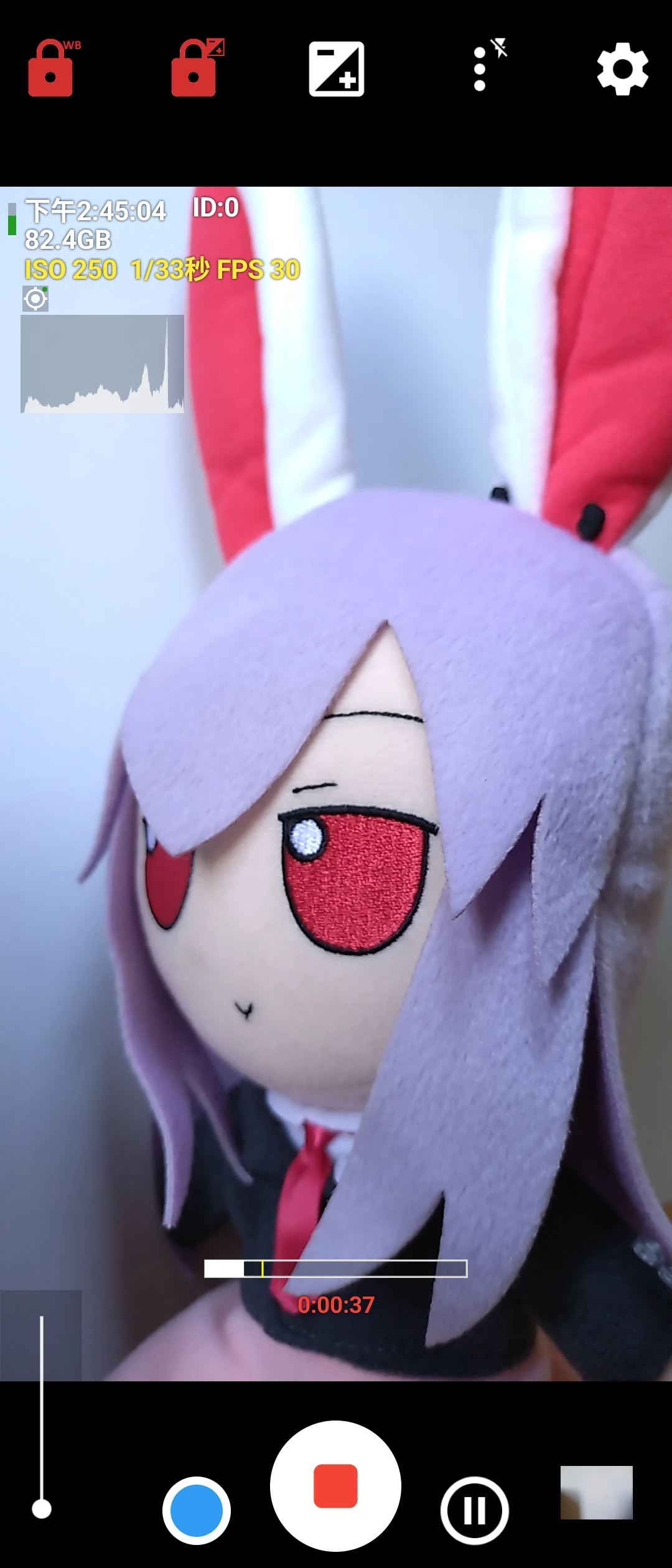
在錄影的時候,按旁邊的小按鈕依然可以拍照!
並且錄影的時候你依然可以即時調整白平衡數值。