喜歡手動調整拍照參數的Android用戶,可以試試bjzhou開發的「光子相機」Photon Camera。

Android開源相機App又增添新的生力軍了,過去我比較常用的是Open Camera,跨品牌通用。
「光子相機」功能比Open Camera更多,有許多參數與LUT濾鏡能調整,我認為拍出來的效果互有勝負。
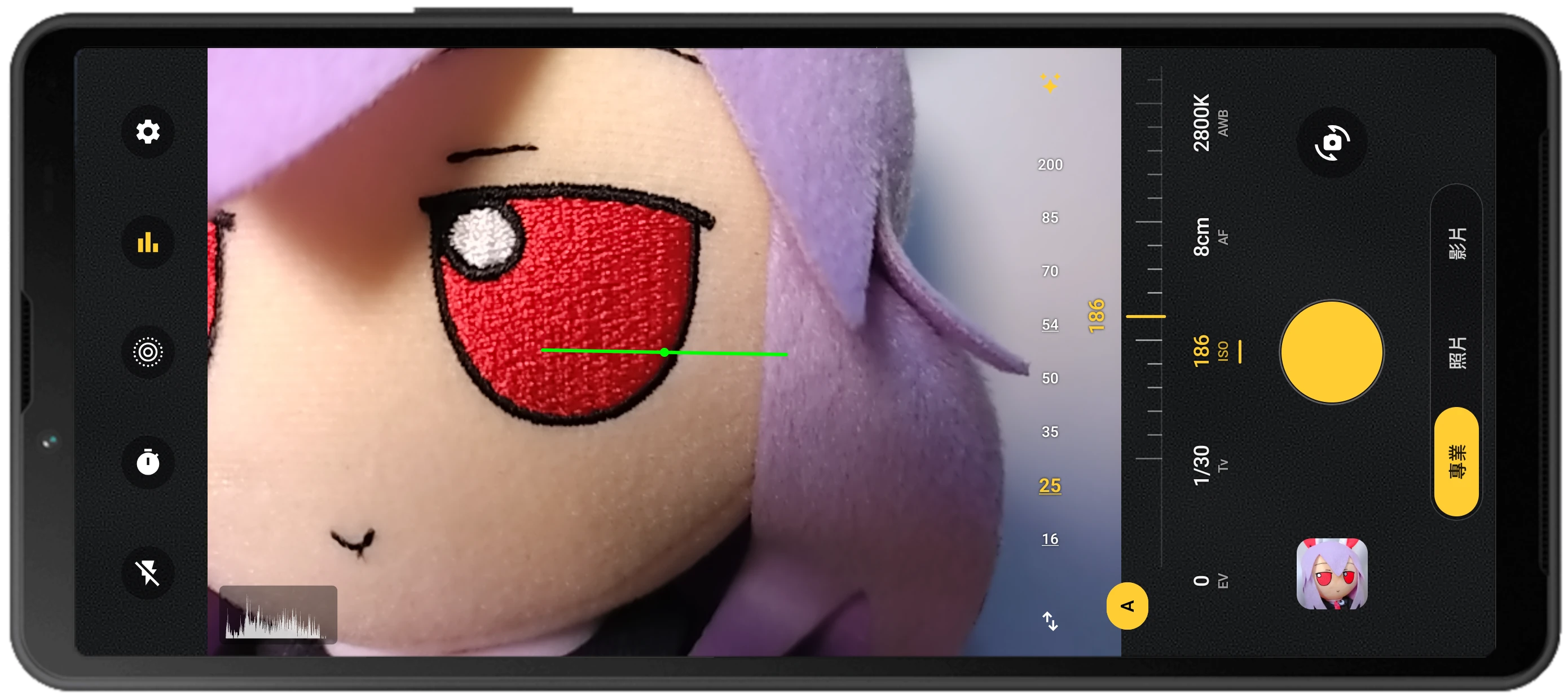
1. 特色功能 #
光子相機在主流Android拍照界面上新增了許多手動編輯的工具,在拍照後自動套用這些效果
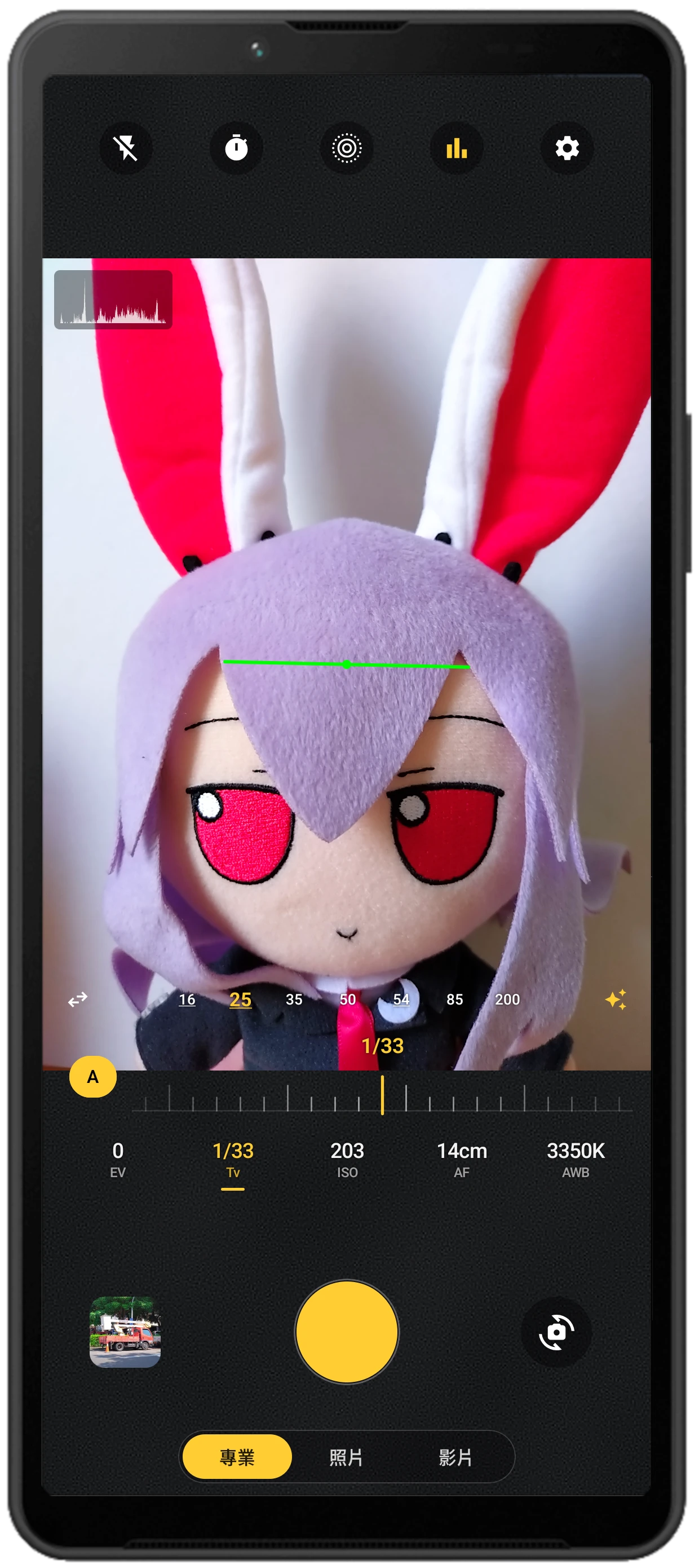
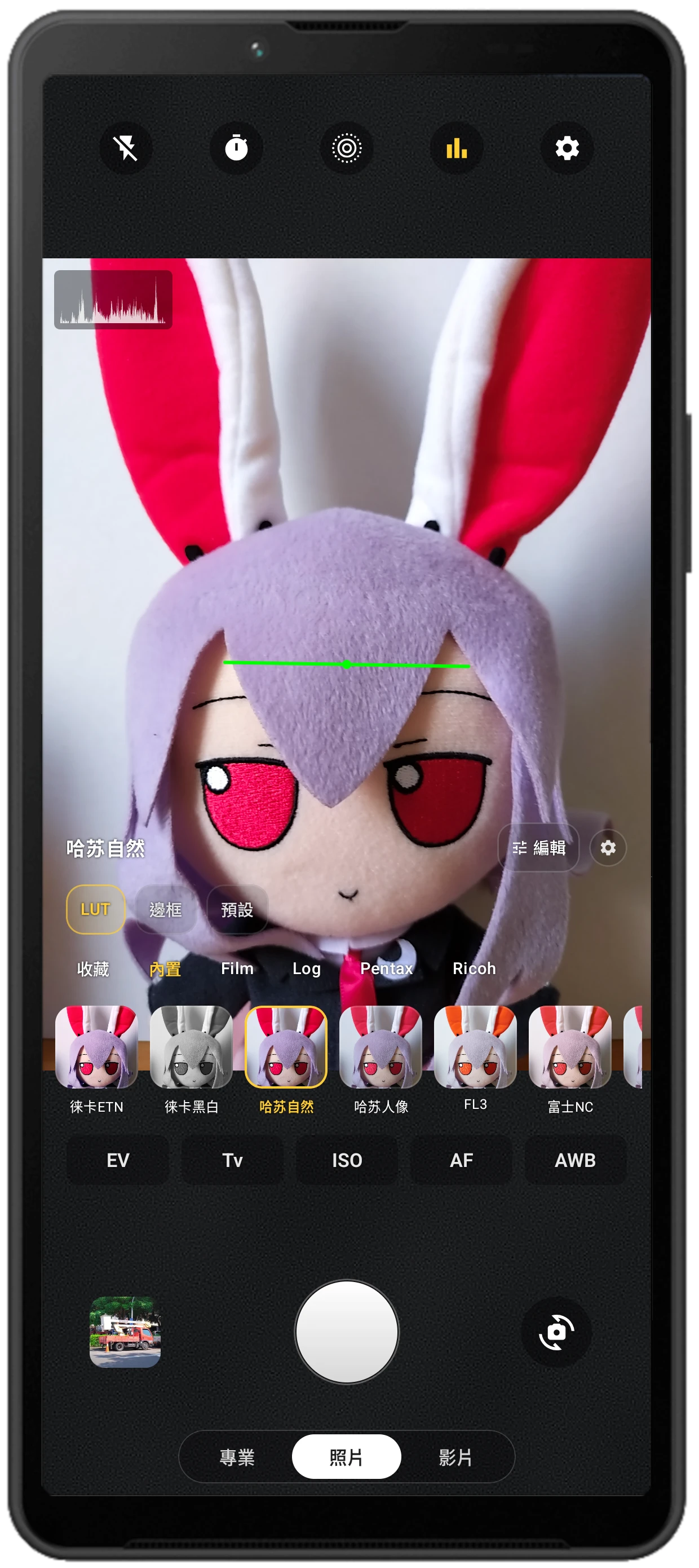
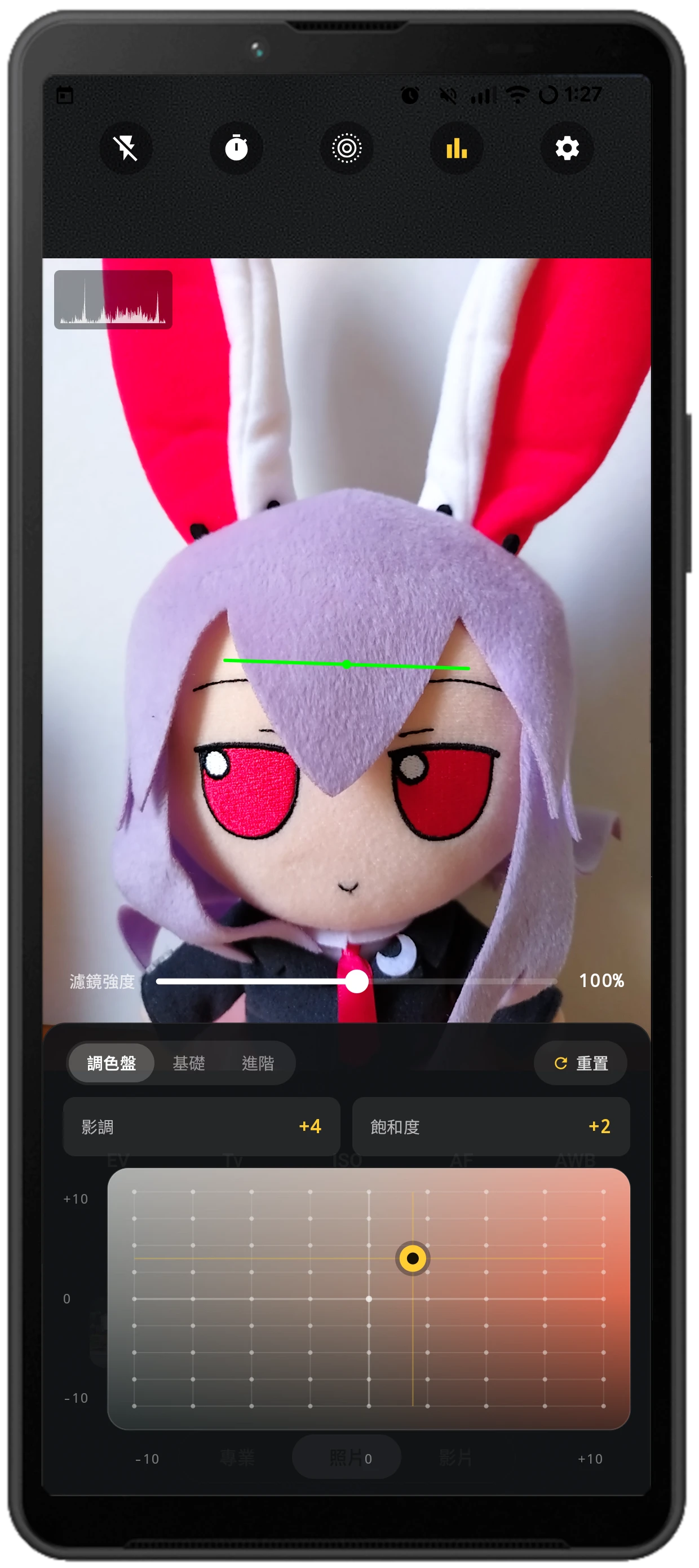
光子相機不主打Gcam那種超強AI美化,而是給喜歡手動調整ISO與快門速度的用戶一個能盡情發揮的工具。你要自己判定什麼時候該使用濾鏡,以及開關HDR,或者是在夜景開啟降噪。
下面是光子相機App的拍照樣張。
測試手機 = Sony Xperia 10 V
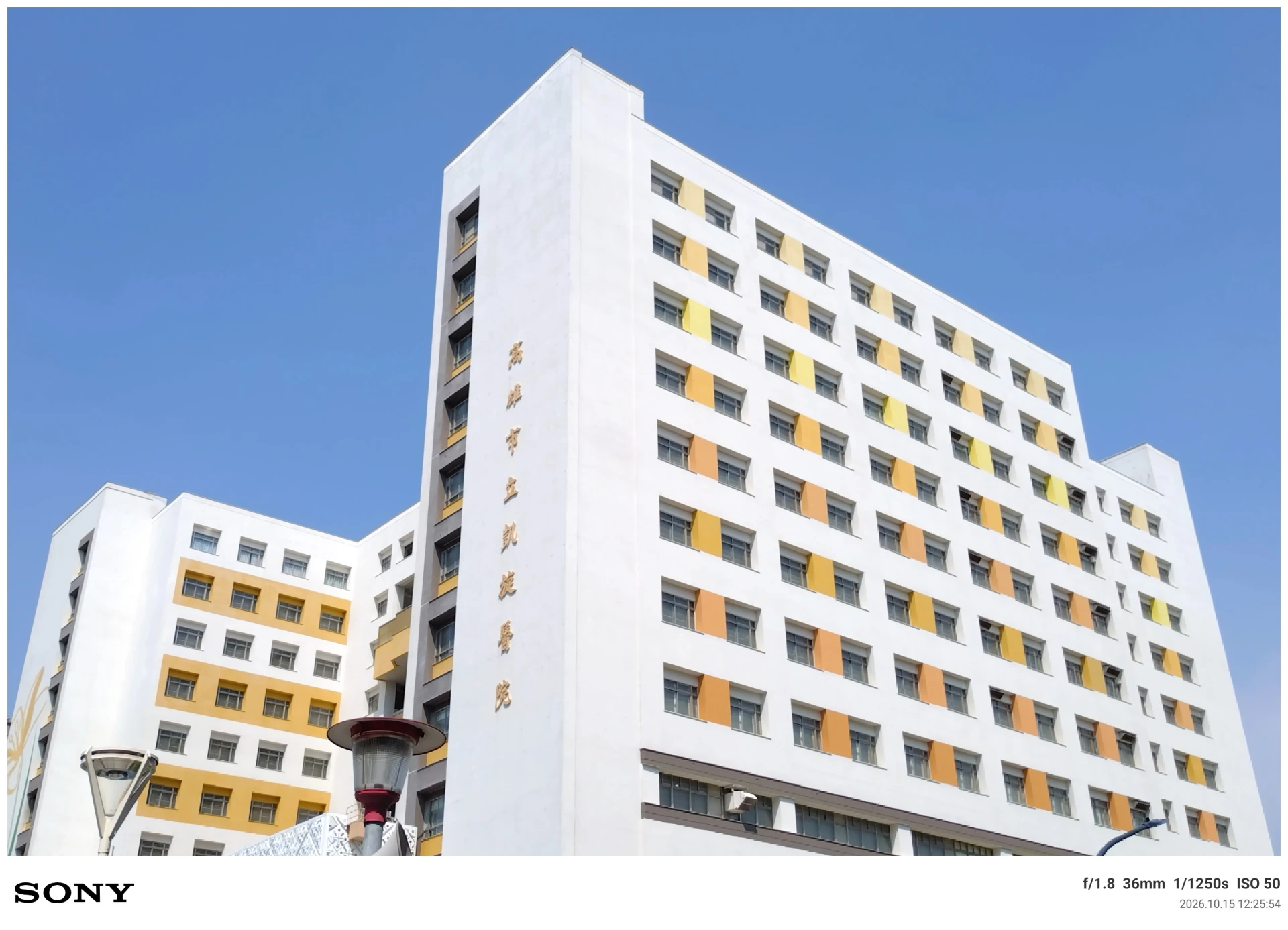
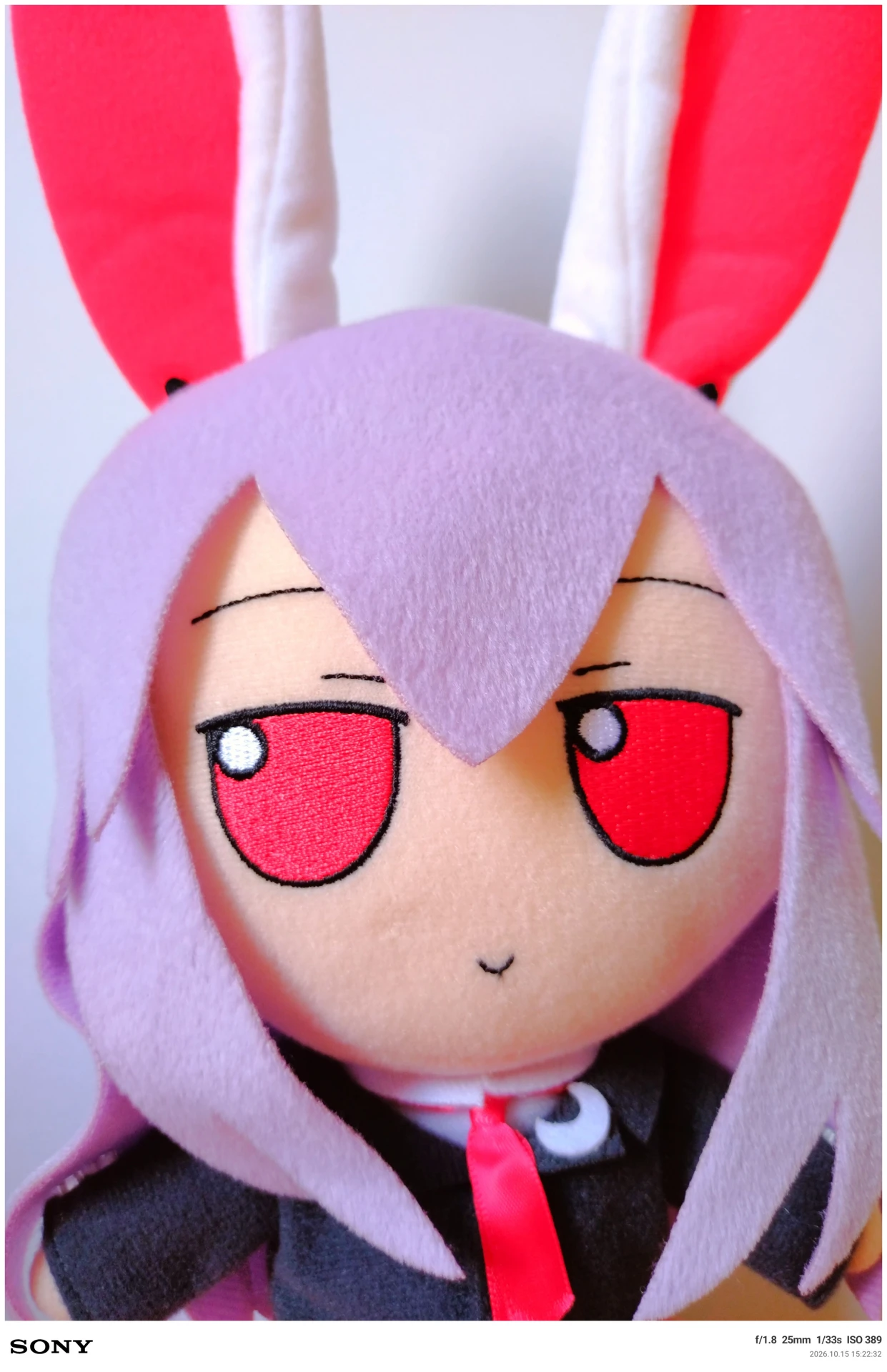
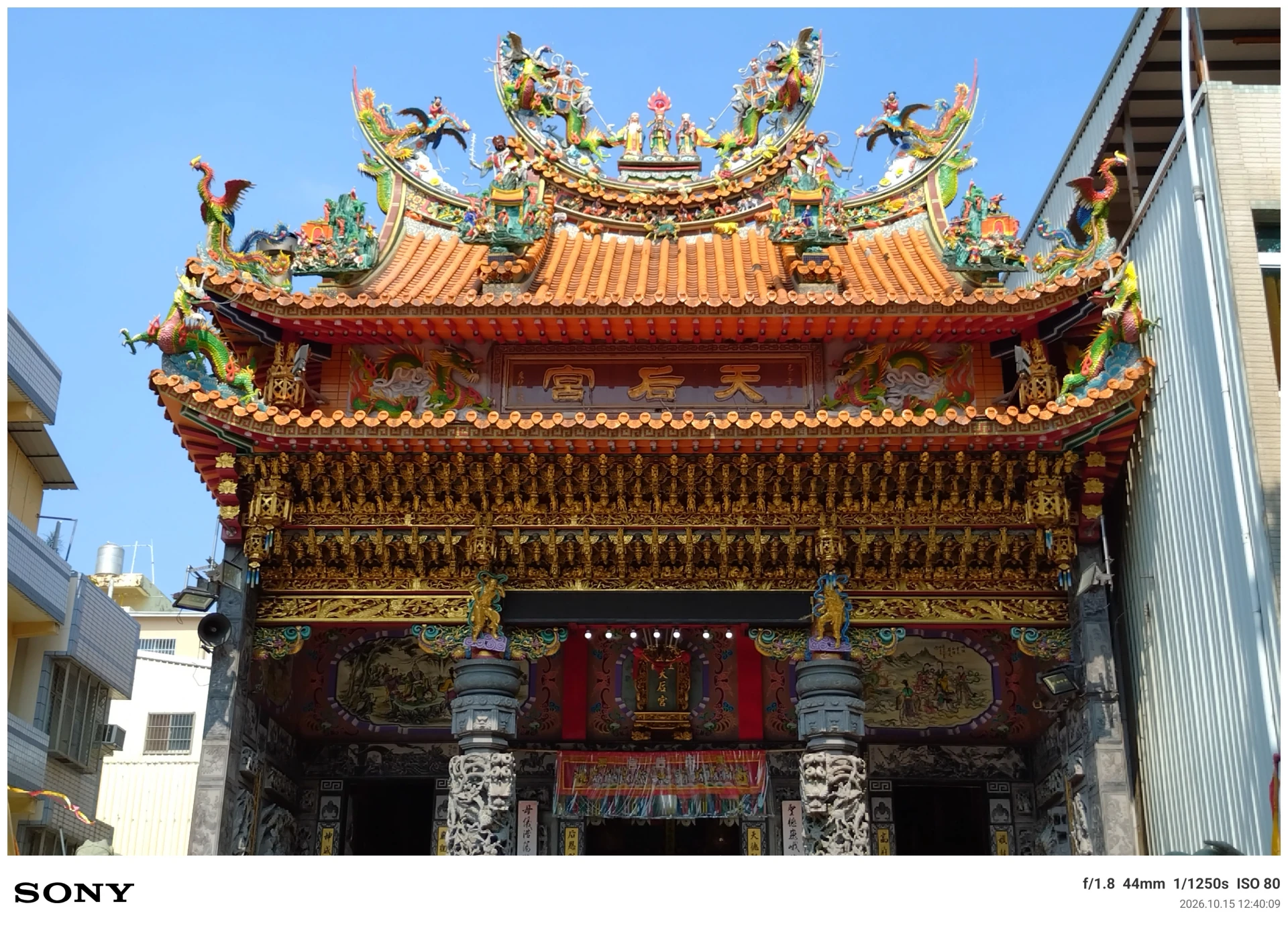
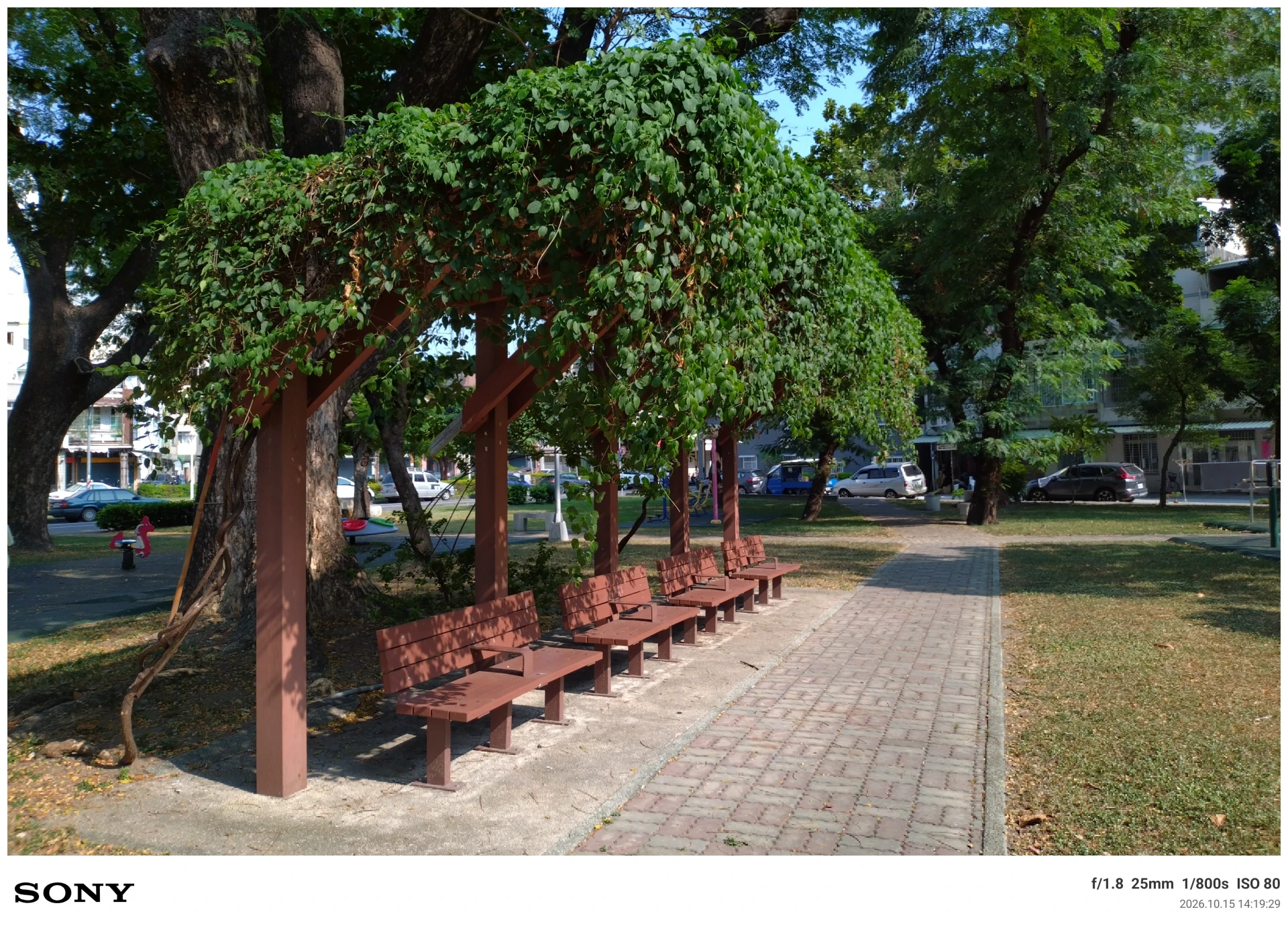
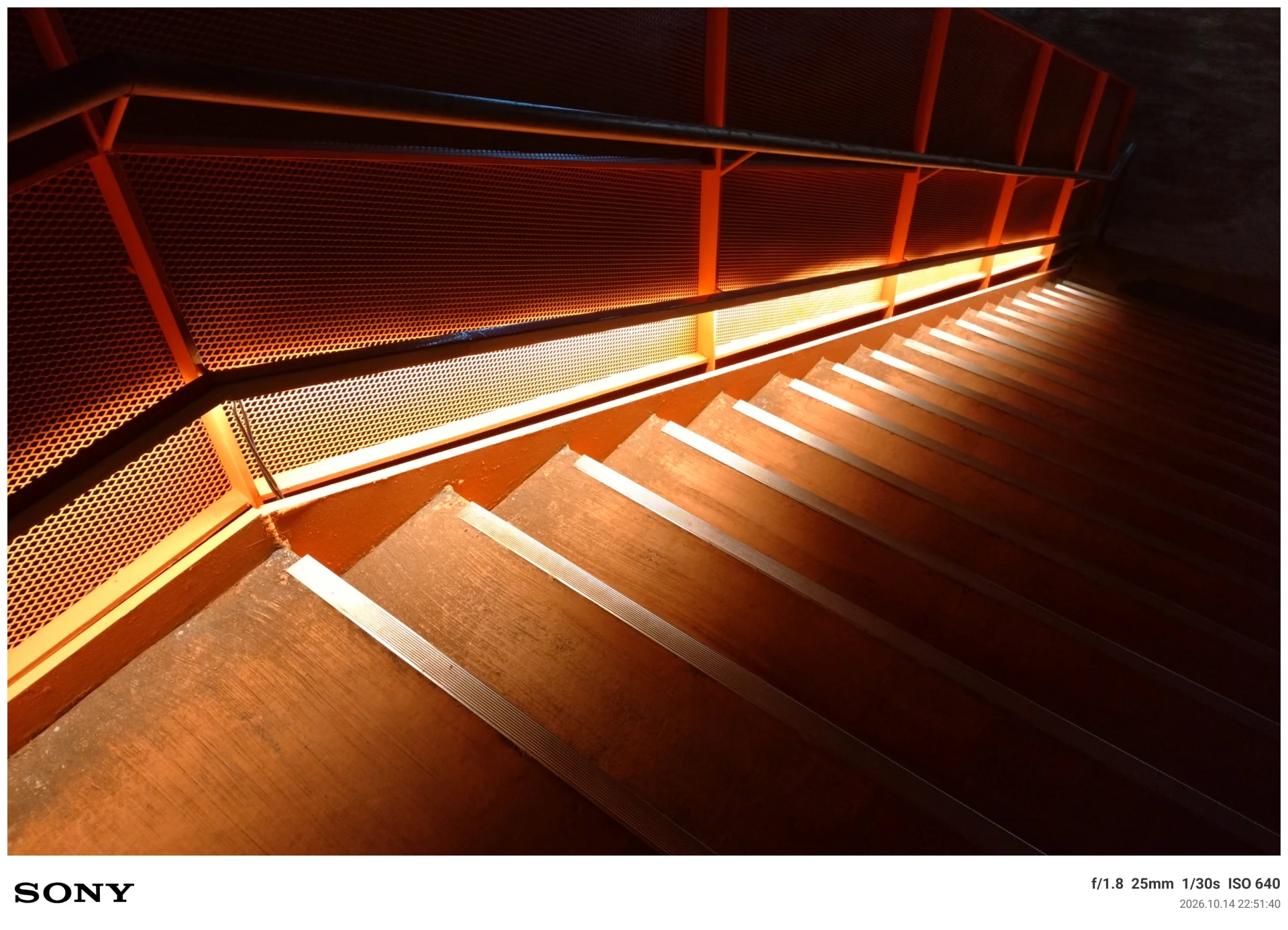
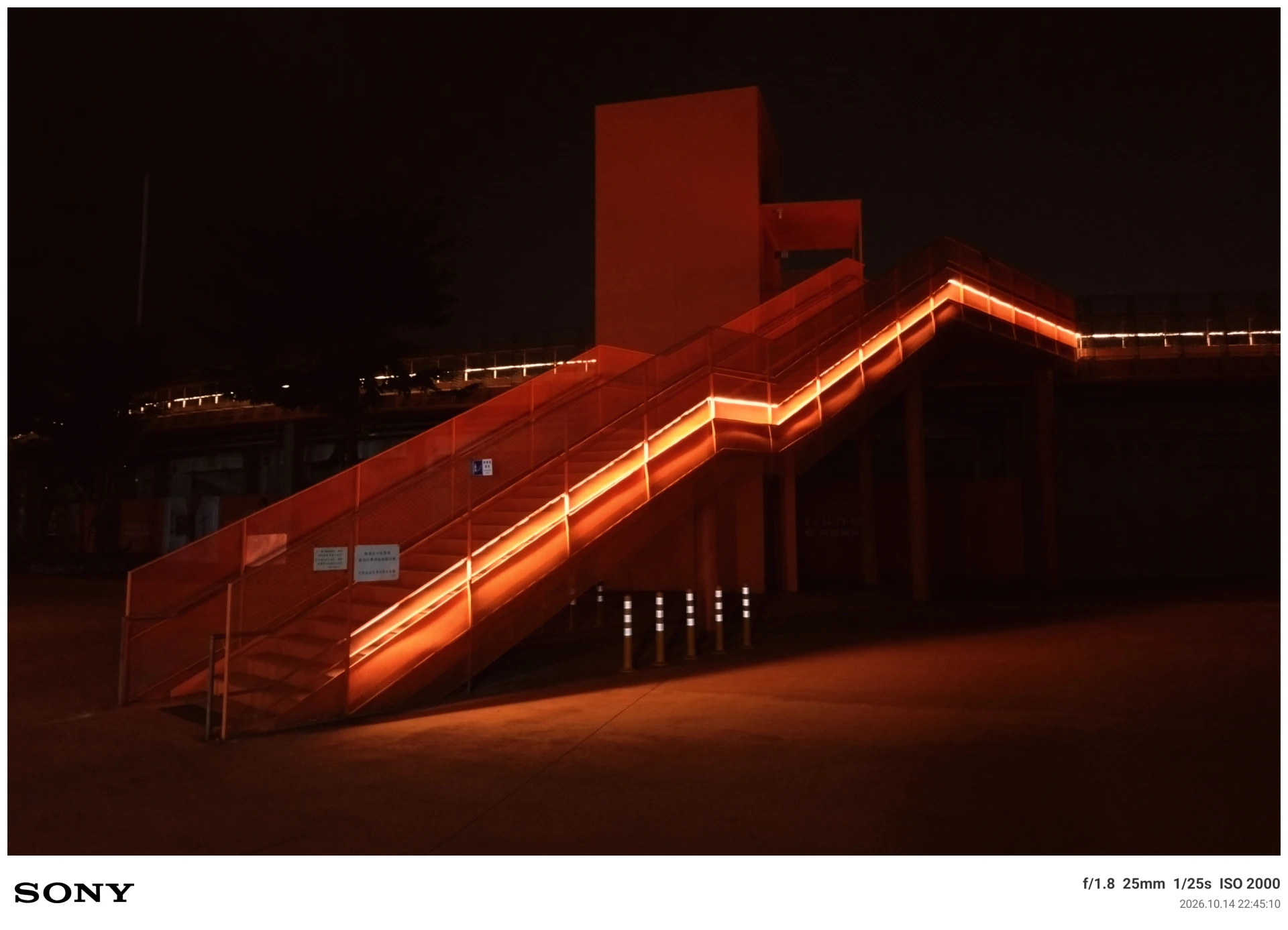
我認為光子相機的在一定程度上類比了單反相機的操作界面,從而有種在操作相機的感覺。例如,當你拍照放大的時候,光子相機會自動變焦到其他鏡頭,並且切換過程會有快門開關的動畫。拍照後還會有底片顯影特效。光子相機可以在拍照後自動加上白色外框,顯示EXIF資訊。
除了控制ISO與快門速度外,光子相機能夠在拍照後套用各種LUT濾鏡,並給照片加上徠卡風格的白色邊框。我最喜歡的功能就是調色盤了,它能在拍照當下及時拉色調以及亮度曲線修正顏色,補正色溫,製造不同的場景效果。
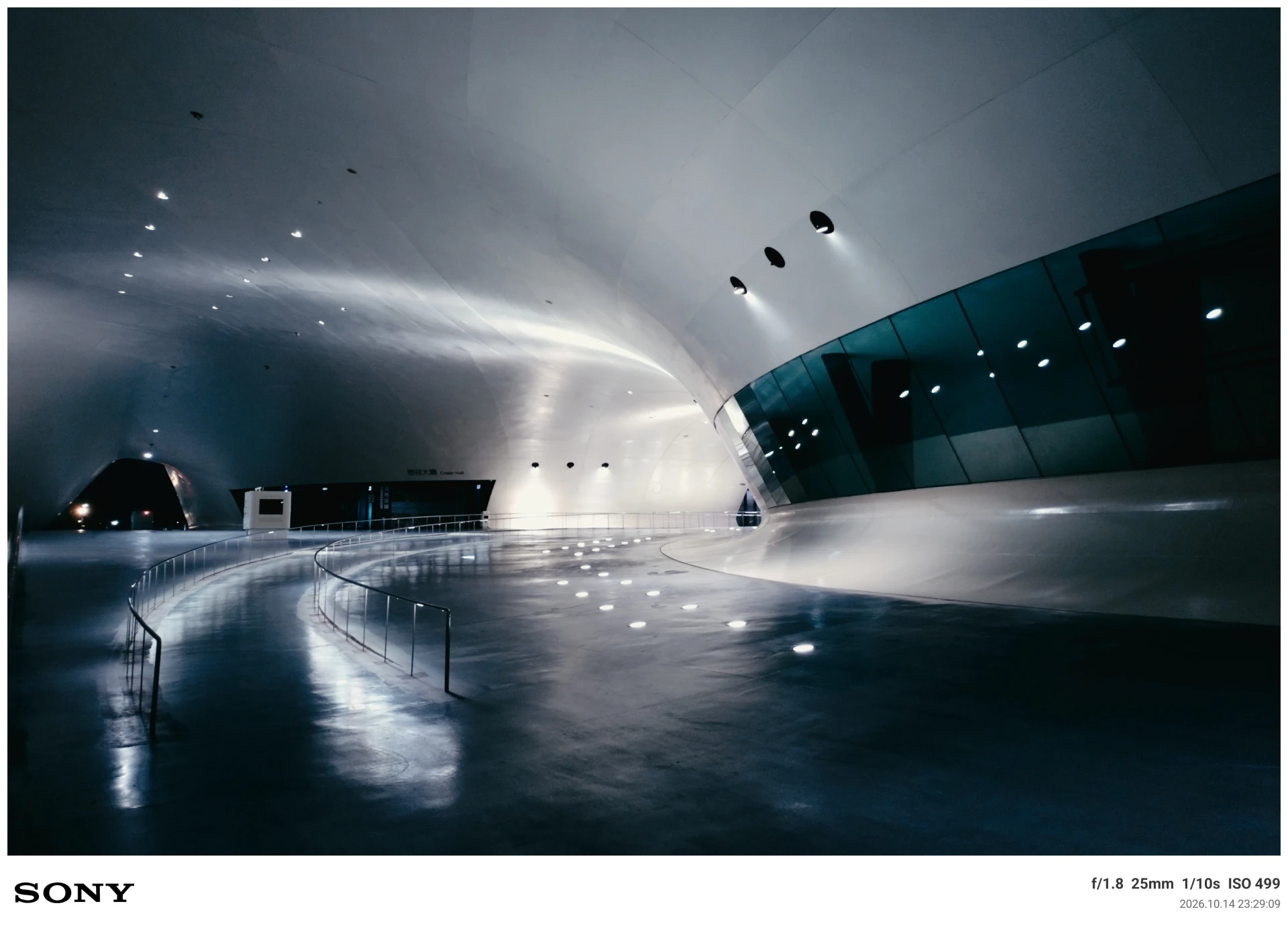
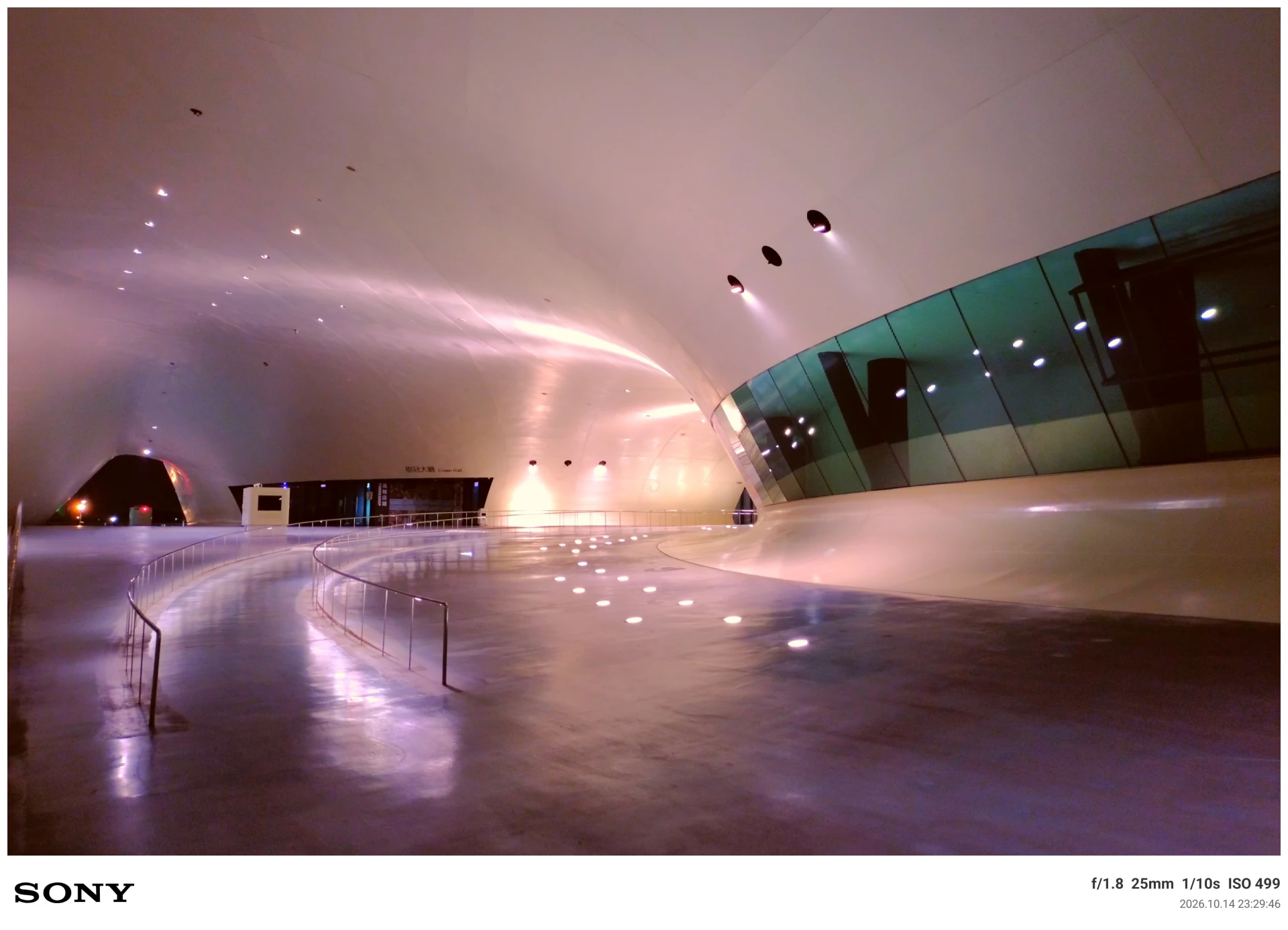
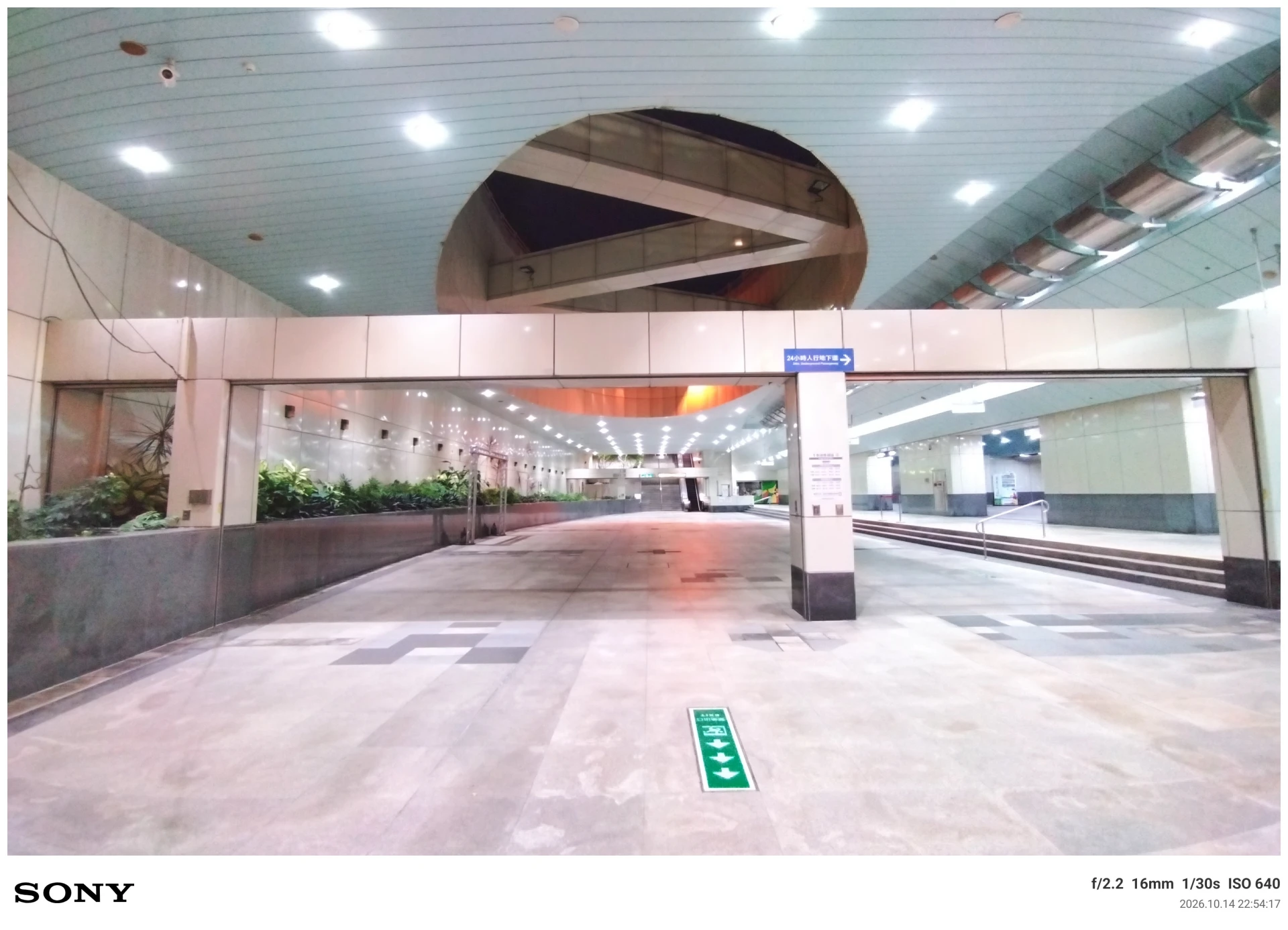
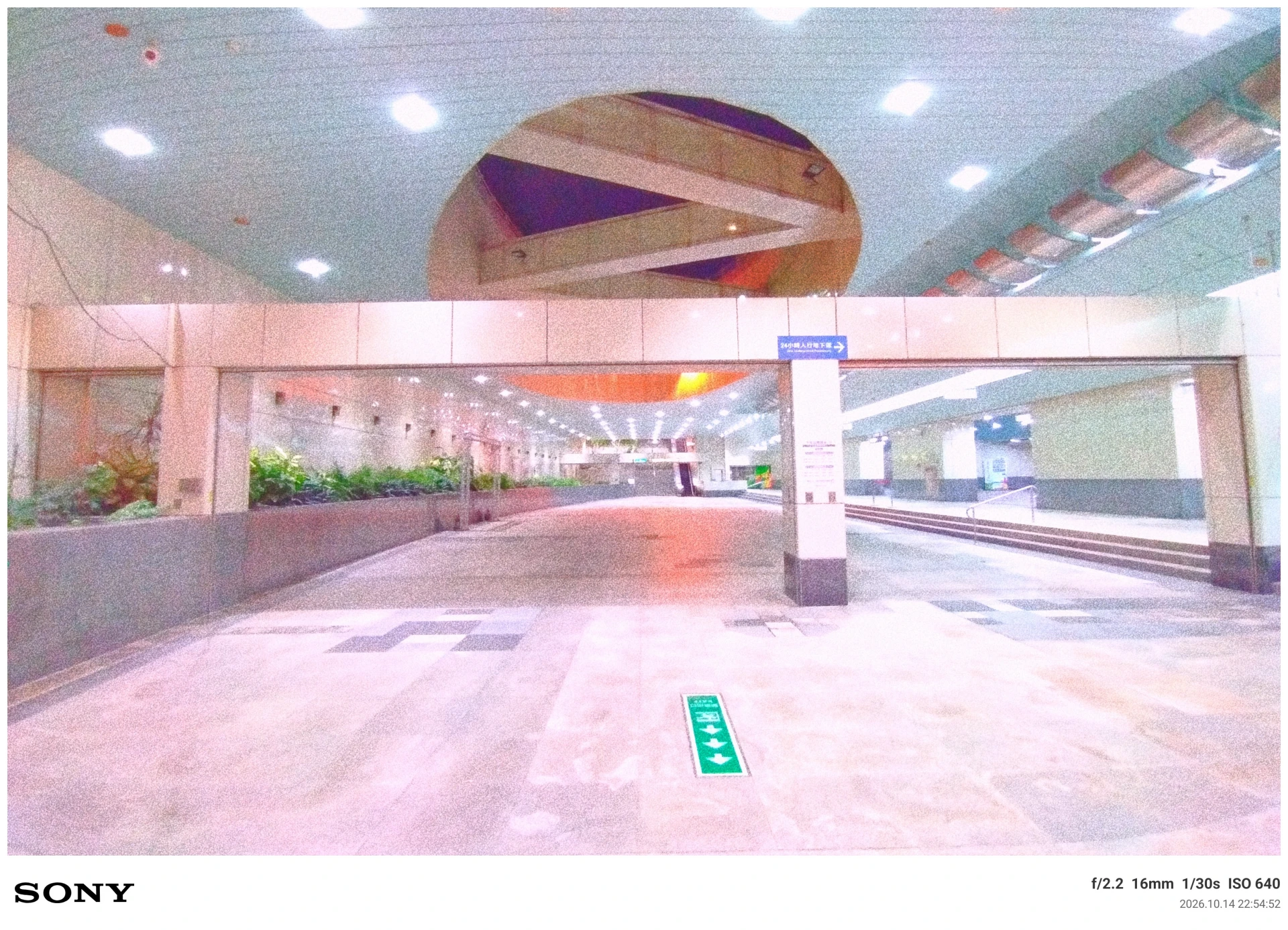
夜拍的話,除了開啟降噪模式,還得手動修正ISO。
還有提供眼部追焦和AI景深功能。
如果去手機鏡頭白平衡不是很智慧的,很適合用光子相機的濾鏡把顏色即時拉回來,免得之後還要再修圖。舉例來說我覺得我的手機拍照總是死白,那麼就固定白平衡,事先加上飽和度和亮度,這樣拍照會好看一點。
光子相機主要是針對靜態攝影的App,不過也有錄影功能,可以將LUT濾鏡自動套用上去。
其他特色:
- 手動控制ISO、快門速度、白平衡、對焦距離,當然也有Auto模式
- 支援拍RAW,可以自訂輸出曲線要Adobe還是HNCS
- 自訂常用焦段,放大望遠自動切換至長焦鏡頭
- 自訂照片儲存位置
- 可以在照片上加上白框,顯示手機品牌與拍照時的參數
- 提供多幀合成,用來拍夜景降噪
- 有HDR模式
- 支援多種單反相機風格的濾鏡,也可以自訂濾鏡調色,
- 可以在畫面上顯示亮度直方圖、九宮格、峰值對焦資訊
- 眼部追焦
- AI景深
2. 下載光子相機 #
光子相機 (Photon Camera) 為開源軟體,請到Github或者Google Play下載。
最低需要Android 11以上版本。建議手機對Camera2API的支援度要在FULL以上級別,若不清楚等級請用Camera2 API Probe查看。
光子相機部分濾鏡功能需要VIP解鎖,目前付100塊臺幣即可擁有全部功能。
Github和Google Play功能略有不同。Gtihub版本無法購買VIP。另外,可能是權限因素,Google Play版本沒有「幻影模式」功能。
3. 操作技巧 #
預設的拍照界面要點開圖示才能調整參數。
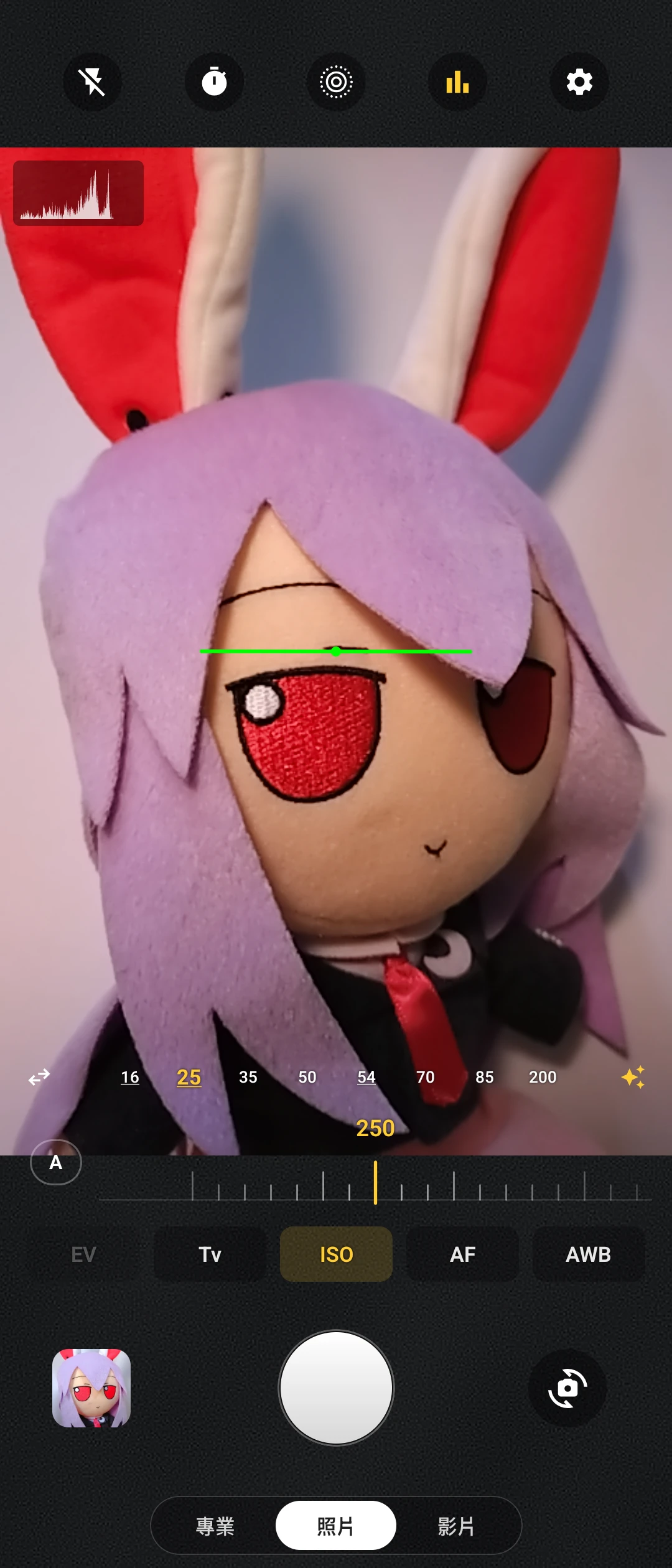
這個界面有「多重降噪」來降低夜景雜訊。還有多重影像合成。開HDR則能讓畫面動態範圍更高。
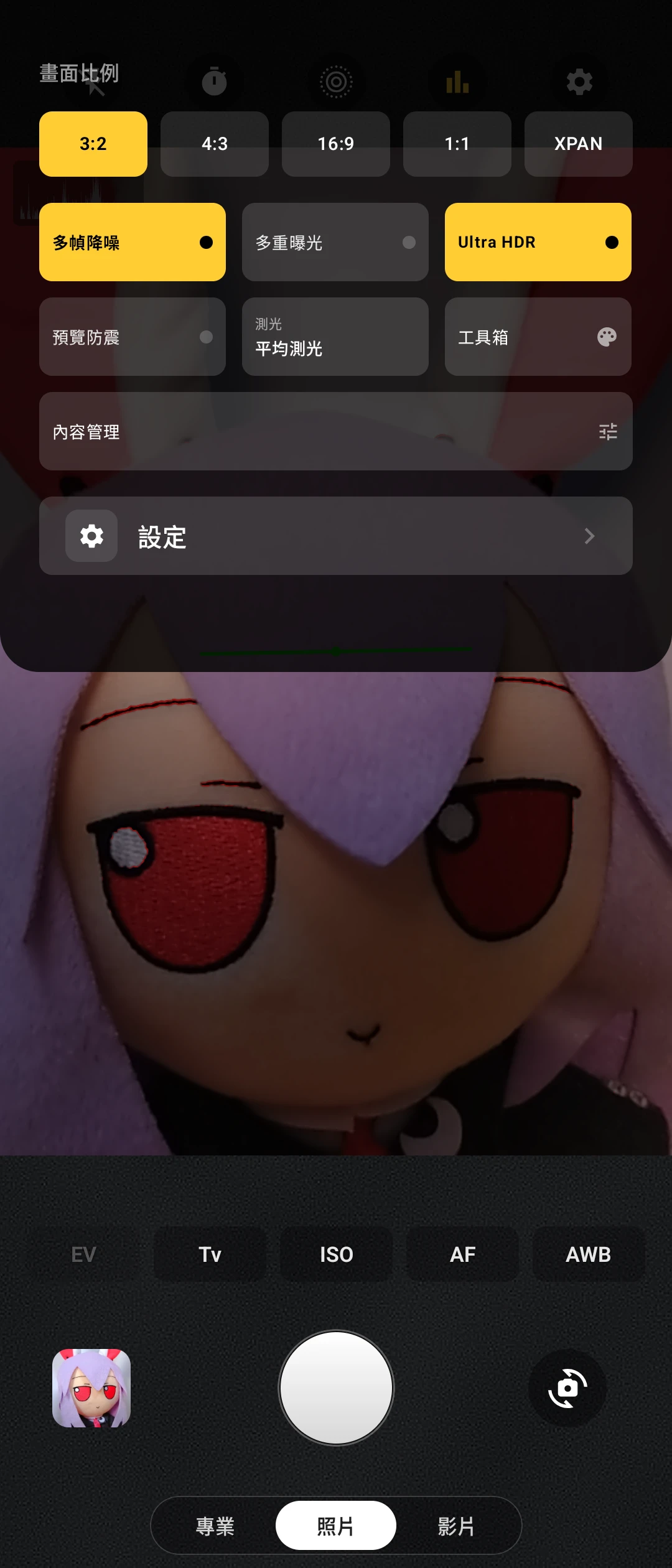
切換到專業模式界面的話,ISO與快門速度會在畫面上即時更新。專業模式下無法使用多重降噪,只有HDR。專業模式拍照後會以RAW格式儲存照片。
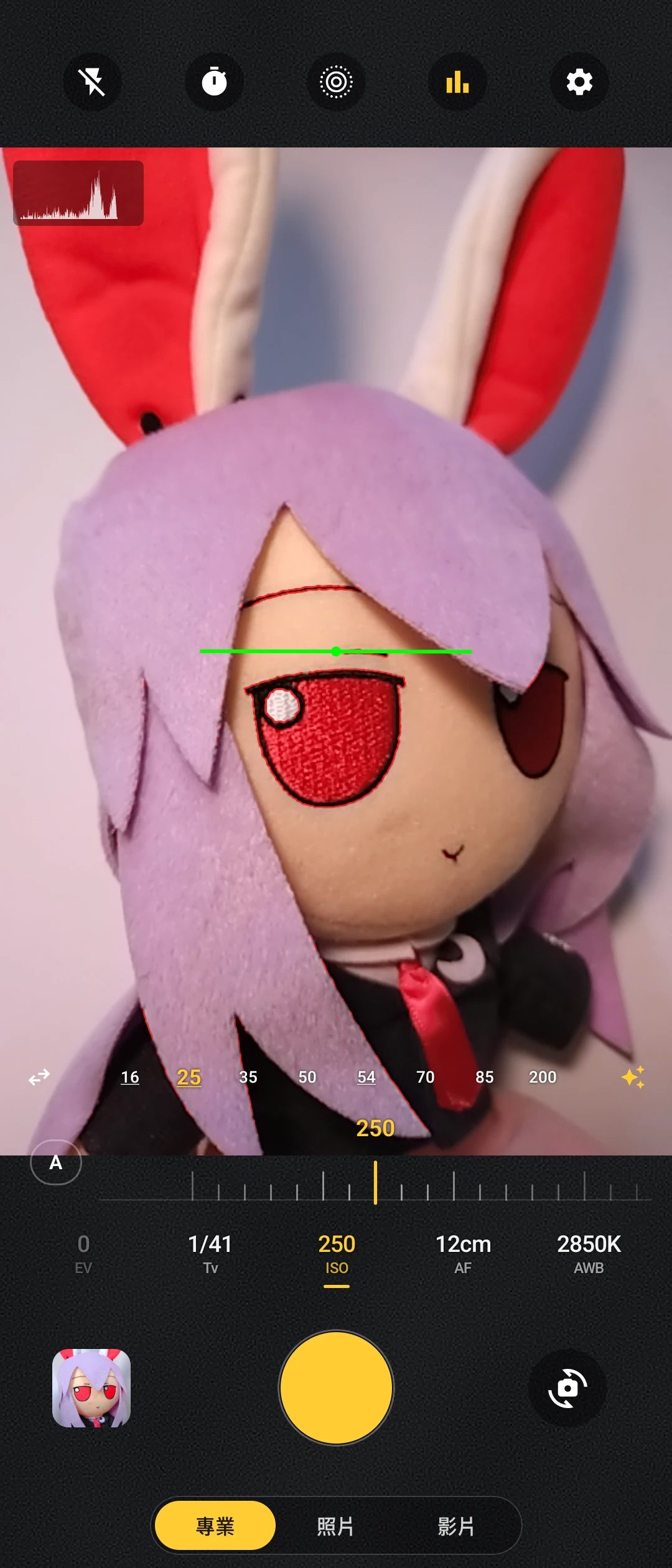
由於光子相機非智慧優化為主,所以得習慣手動調整。
點進個別選項按鈕,按A可以,開關自動調整數值。
通常,在拍靜物的時候,可以用慢快門,然後低ISO。拍高速移動的物體,則需要快快門,然後ISO讓相機自動計算。
也許是為了降低運算負擔,光子相機的預覽窗顯示的圖片會比拍照處理後還要模糊。
在焦段部分,光子相機會將手機的多鏡頭自動排列為多個漸進式的焦段。例如Sony Xperia 10 V有16mm、24mm、54mm三鏡頭,畫面上就會出現一排數字。每個鏡頭預設的焦距會用底線表示。
當你拍照放大的時候,光子相機會自動進行數位變焦。超過目前焦段就會自動光學變焦到其他鏡頭,並且切換過程會有快門開關的動畫。只可惜沒有固定在一個鏡頭焦段的功能。
如果要更有儀式感一點,可以到設定開啟拍照後「底片顯影」特效。
4. 使用濾鏡調色 #
小提示:在調色前,建議先讓相機自動抓好適合的顏色,然後點開ISO、快門速度、色溫,按A固定爲目前的數值,防止變動。
點星號展開濾鏡,可以拍出其他相機風格的照片,例如徠卡、哈蘇、富士等等。
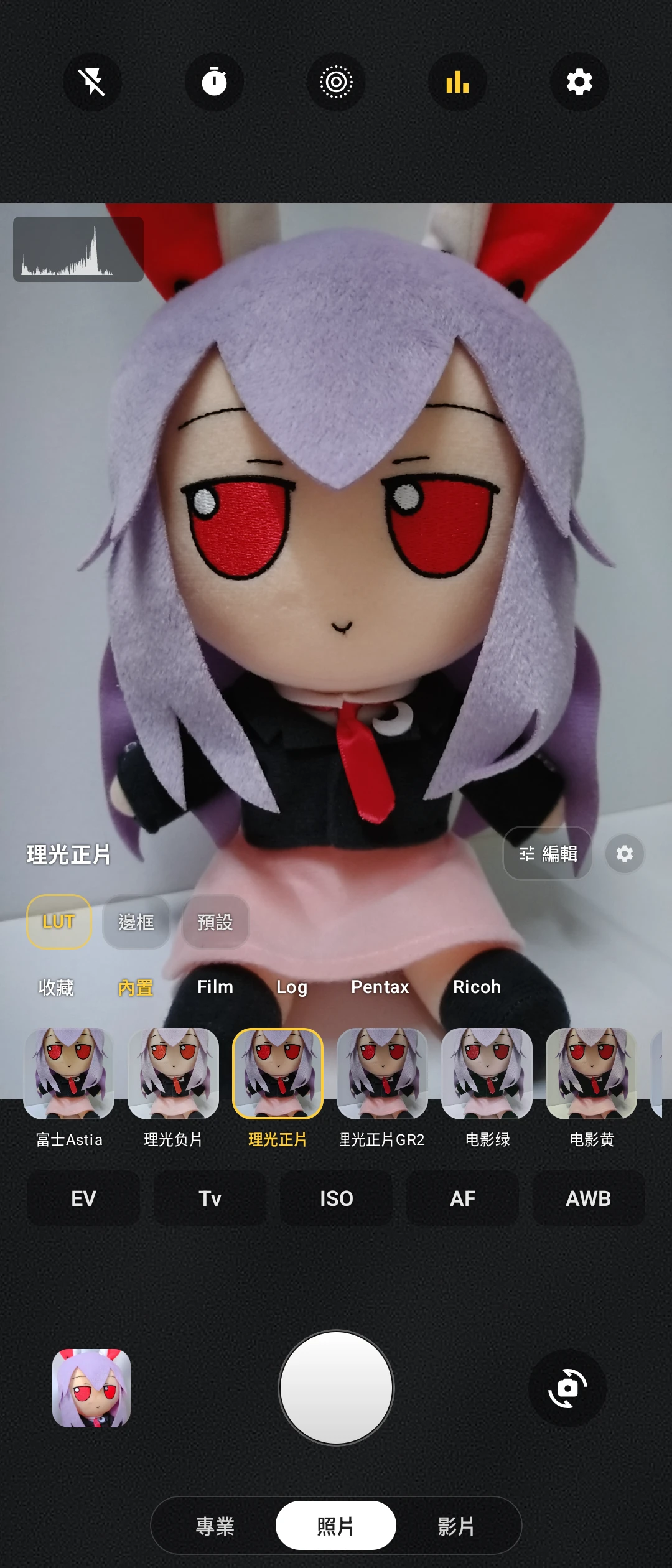
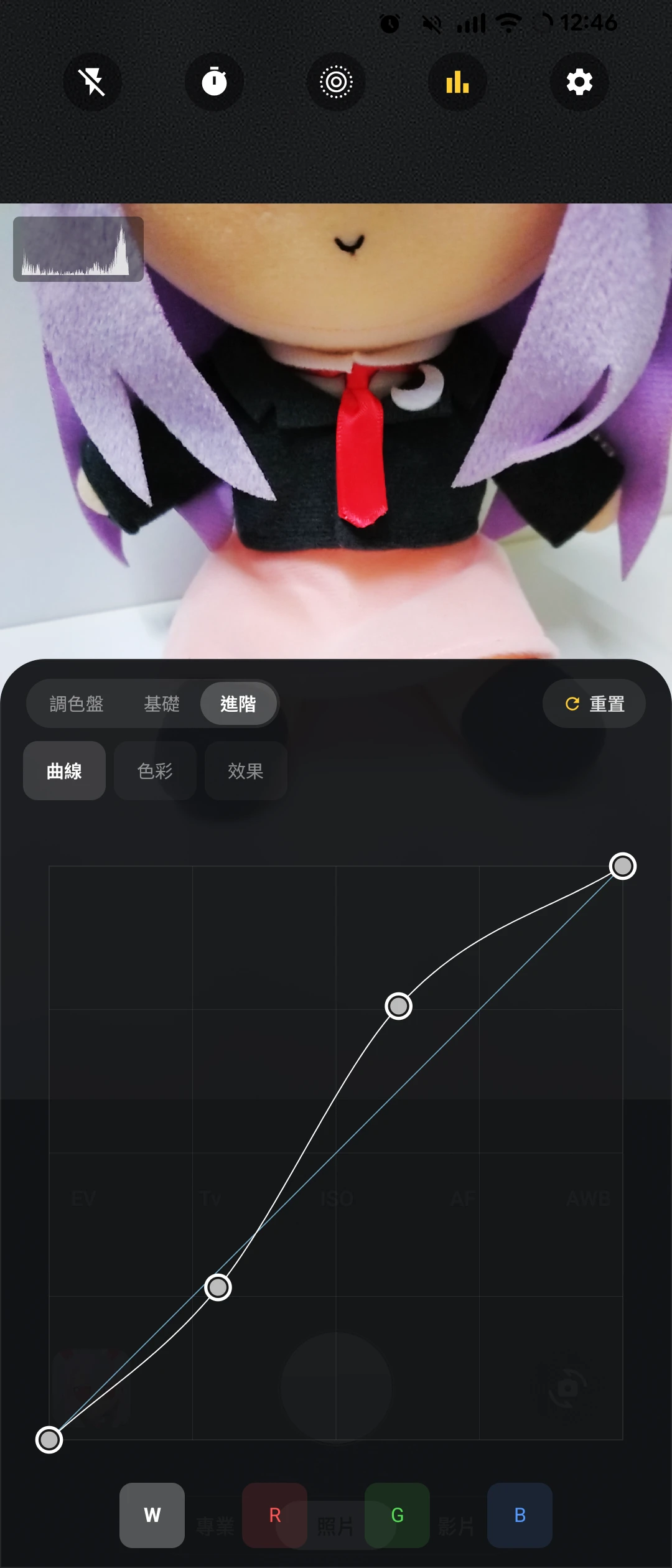
我是比較少使用現成的濾鏡,而是喜歡自己調色。因為我手機相機比較平庸的話,到設定開啟調色盤功能,然後適時的調整曲線和色溫就可以了。
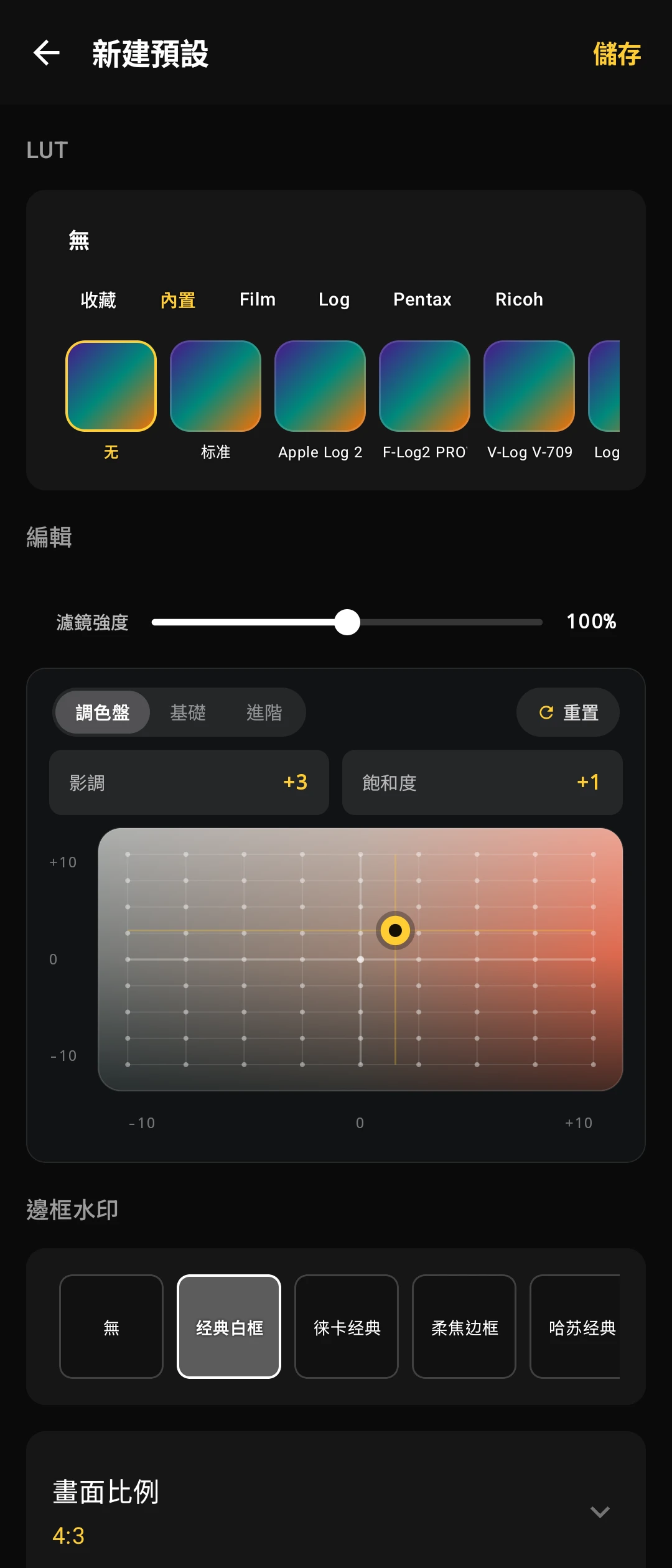
飽和度+3和亮度+3,再修改色溫,把畫面變好看一點。
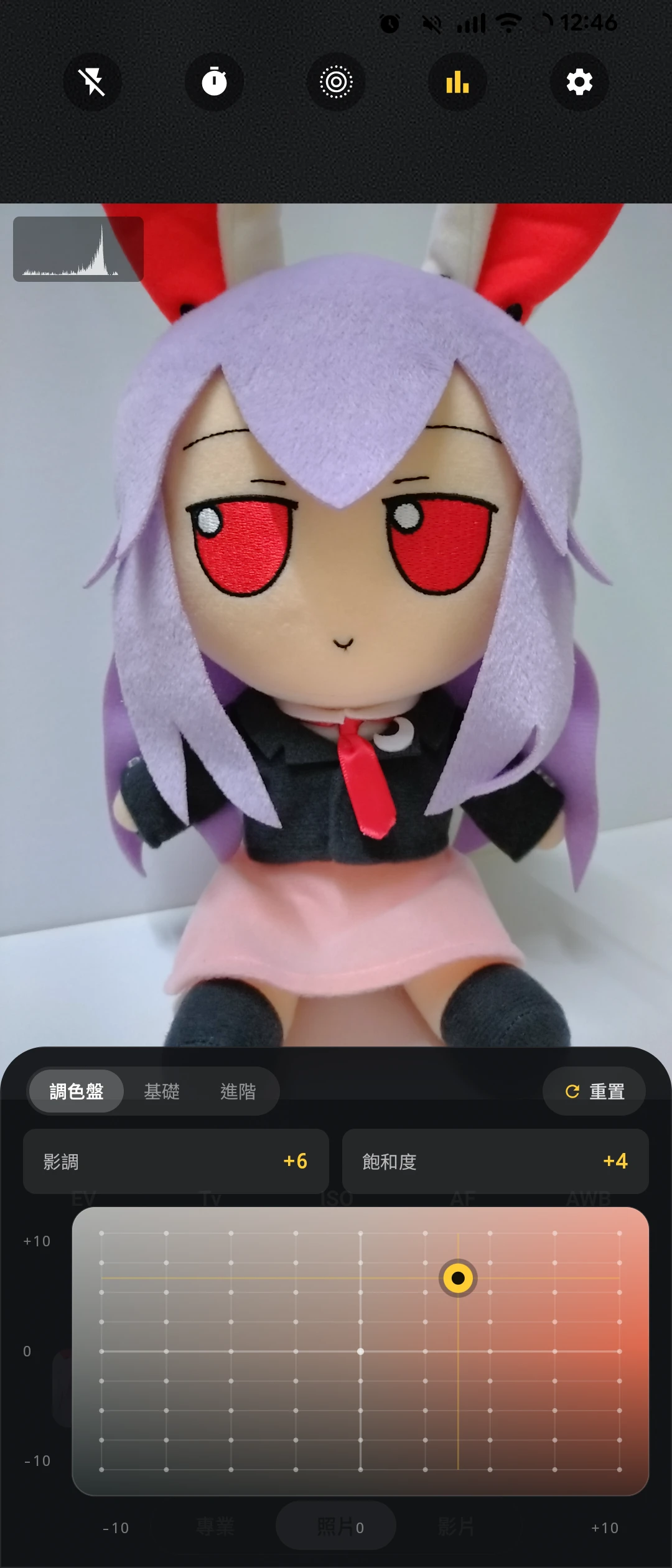
還有色調曲線能拉,譬如往左上拉的話提升亮部,往右下角變暗。
當然,你可以點選「新建預設」,把自己常用的調色風格的參數儲存起來,方便日後快速還原設定。
拍照後不滿意的話,可使用光子相機內建相簿,開啟調色界面進行後製。
5. 透過幻影模式擷取系統相機畫面 #
如果你的手機對Camera2API支援不好,導致第三方相機拍照品質比原廠相機差的話,使用這個模式,光子相機能直接擷取原廠相機拍攝的內容,然後自動套用濾鏡。
使用這個模式的前提是,照片必須儲存到DCIM/Camera。像Sony Photo Pro會儲存到其他目錄就不行。
方法是到設定開啟幻影模式,然後開啟系統相機App就會出現懸浮鈕。
開啟原廠相機App,拍照,然後按下旁邊的懸浮鈕,停止,就會自動套用光子相機設定的濾鏡了。
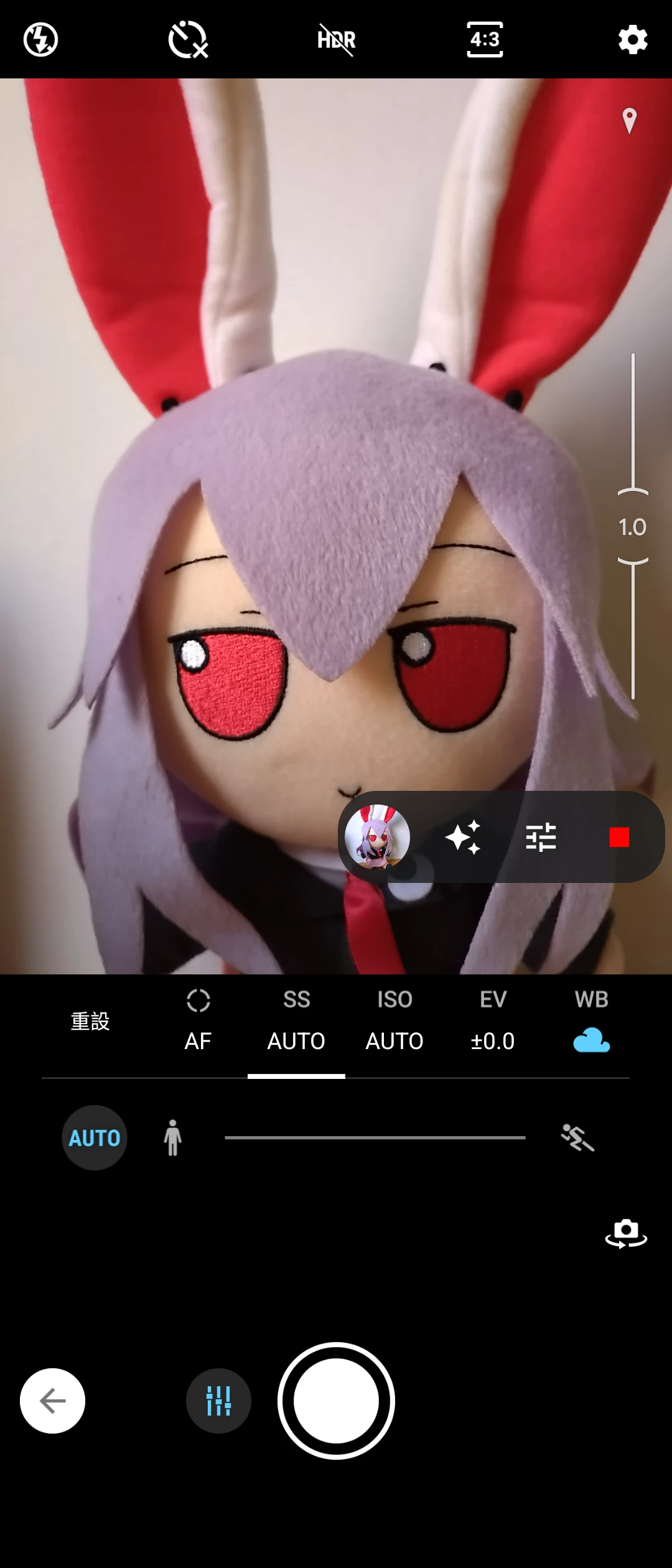
我是沒有必要用到這個模式,太麻煩了。