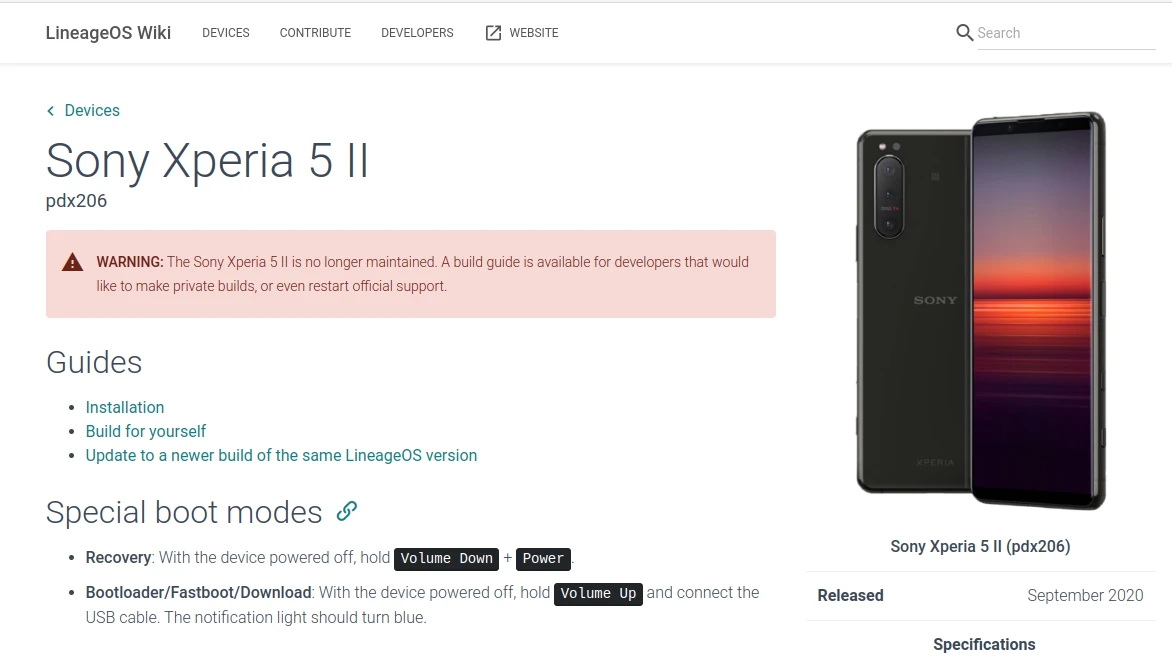
Sony Xperia XZ2 Compact是2018年推出的小尺寸旗艦機。出廠搭載Android 8系統,最高可以升級到Android 10。
我們可以刷入LineageOS,令其支援最新Android 15版本。目前Xperia XZ2 Compact有Official支援,每週都可以收到更新。並且能取得Root權限。
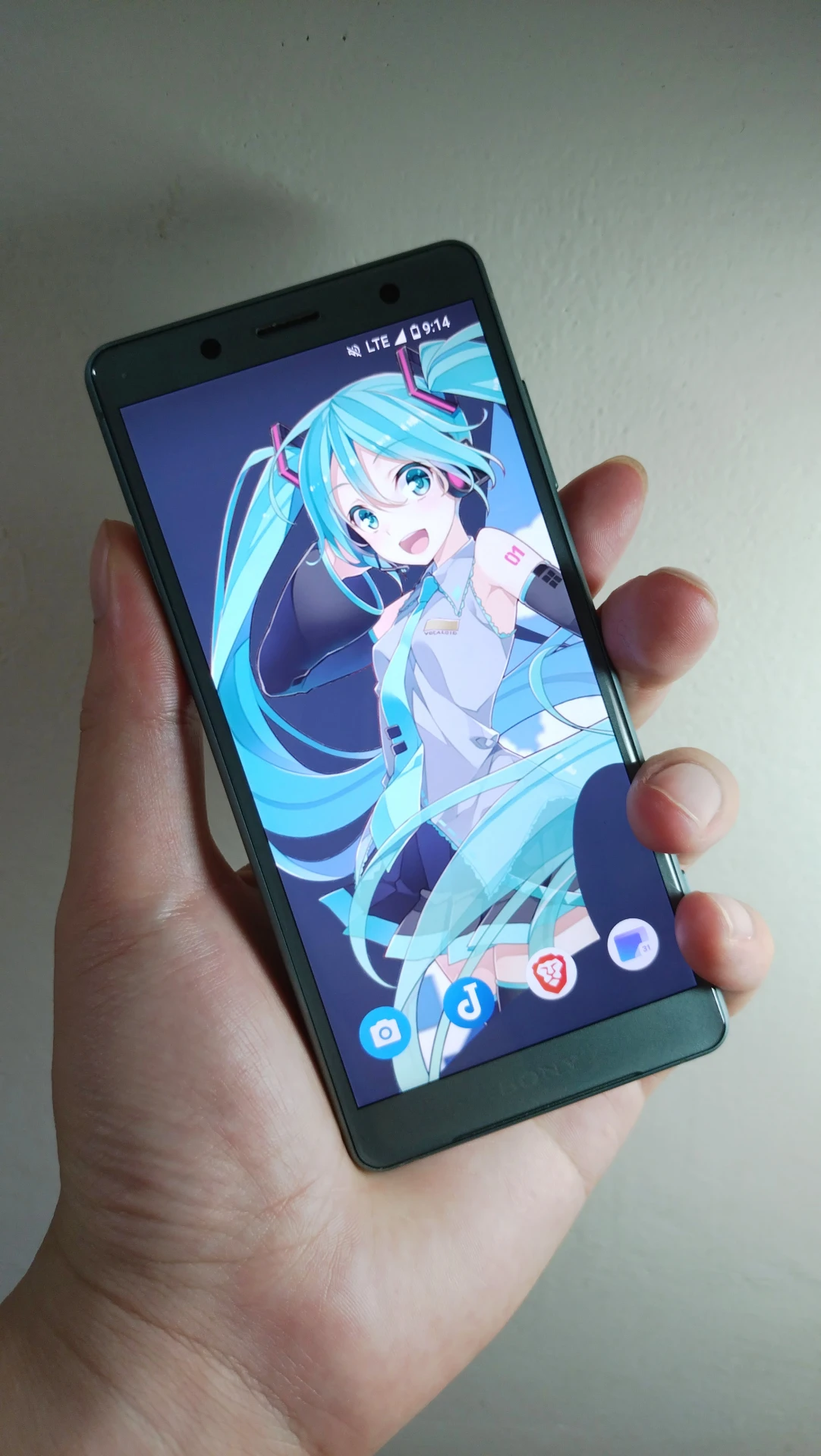
1. 刷機前後對比 #
LineageOS沒有Sony那麼多內建軟體,預設是乾乾淨淨的系統。
以下是Sony原廠Android 10界面,這個時期的Sony已經幾乎跟原生沒兩樣了。不過仍保有自身的方塊設計風格。這是末代可以套用主題包的版本。這個版本的系統只有提供三鍵導航列,沒有手勢操作。
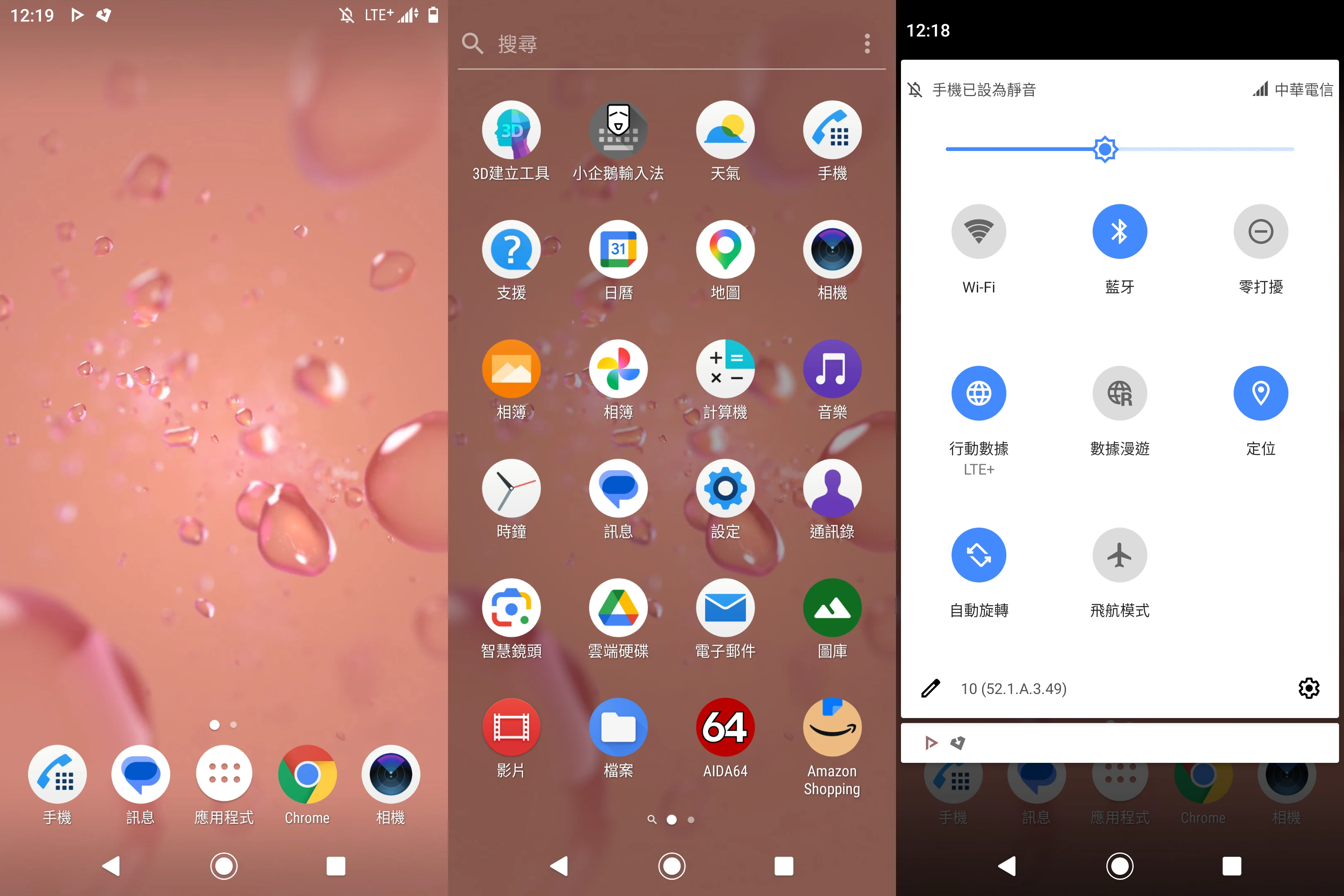
刷機後升級Android 15,原生系統,Material You設計,就只有UI會跟著桌布顏色變化。圖示形狀可以設定為圓角或方形。還有可以改用手勢操作,比舊有的三按鍵要方便多了。
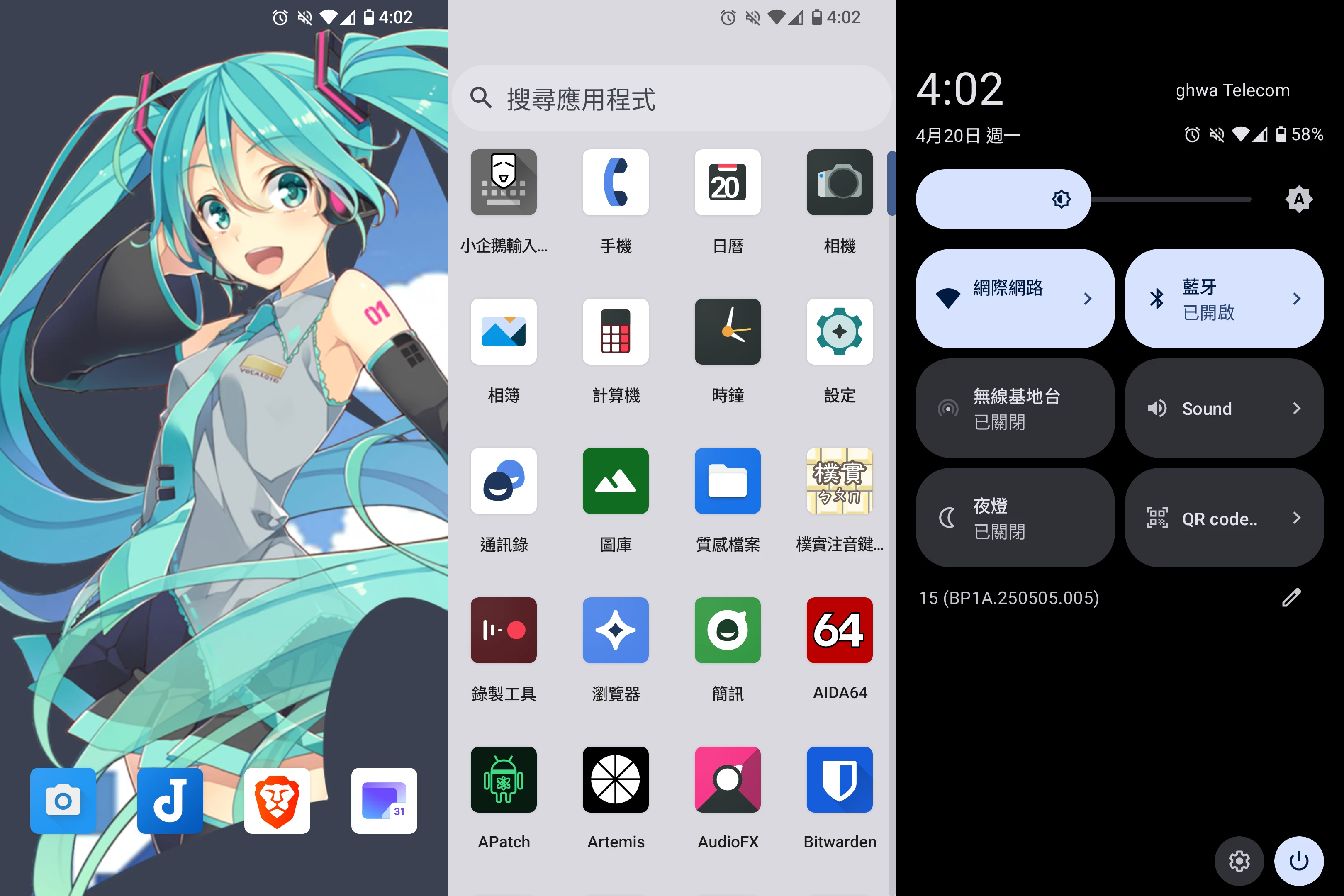
如果你不喜歡新版AOSP的圓角,想要方方正正的UI,可以裝Iconify把它改回去。
刷爲LineageOS後,在臺灣可以使用VoLTE。
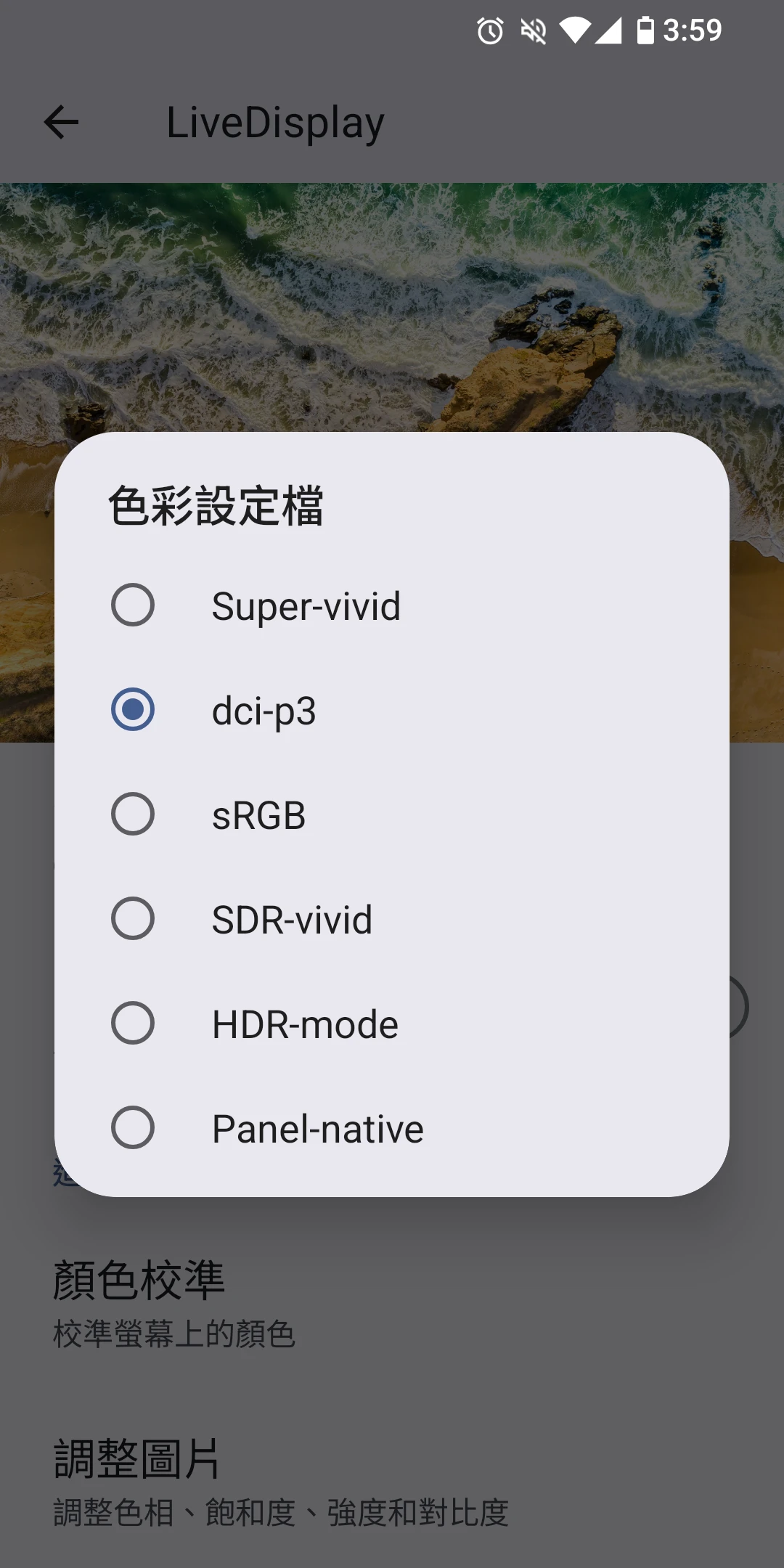
LineageOS沒有「超逼真模式」,不過有切換色彩管理設定檔的功能,能夠在sRGB與DCI-P3色域切換,也可以開啟HDR。螢幕發色看起來跟原廠差不多。
雖然LineageOS沒有STAMINA模式,不過SD845本身就很省電所以還好啦。LineageOS系統比較乾淨,刷機之後會比較省電一些。
刷機後Play Integrity和DRM等級會噴掉,需要找Magisk模組繞過。
2. 系統需求 #
確認Xperia XZ2 Compact機型版本是否為H8314(美版)或H8324(港版)。SO-05K(日版)禁止解鎖Bootloader,需要靠Xperable的漏洞才能解鎖Bootloader。
開啟Sony撥號APP,輸入*#*#7378423#*#*,開啟service info → configuration,查看Bootloader unlock allowed是否為Yes,才可以刷機。
刷機前請將Sony原廠韌體更新到最新版Android 10。
3. 是否要備份TA分區 #
這是舊型Sony手機的限制,手機系統有一個分區專門儲存DRM keys,沒有備份TA分區就解鎖會導致功能永久損毀,例如螢幕色彩的超逼真模式。
不過根據XDA報導,Android 9以上版本似乎不需要。
我自己測試沒備份TA直接解鎖,除了Widevine DRM等級以外其他功能都沒影響。因此可以推測XZ2c應該是沒有這個機制的。
4. 下載LineageOS與GApps刷機檔案 #
-
Linux電腦不需要安裝Android機驅動,不過Windows 11可能需要Sony發表的驅動。
-
依照作業系統下載ADB與Fastboot工具,解壓縮使用。
-
到XDA或LineageOS官網下載XZ2c的LineageOS ROM,根據Wiki,需要下載的檔案為
lineage-22-*-nightly-xz2c-signed.zip、boot.img、dtbo.img、vbmeta.img -
為了防止A/B分區出錯,需要下載LineageOS提供的copy-partitions-20220613-signed.zip
-
最後是GApps,我選LineageOS Wiki推薦的MindTheGapps,選取Android 15 ARM 64的版本,得到
MindTheGapps-15.0.0-arm64-*.zip。
5. 解鎖Bootloader #
-
這一步驟會清除所有手機資料,請先備份好。
-
將Google帳號全數登出。
-
開啟Sony撥號APP,輸入
*#*#7378423#*#*, 開啟service info → configuration,查看Bootloader unlock allowed是否為Yes。 -
開啟系統設定,在「關於手機」的畫面紀錄手機的IMEI碼
-
到Sony Unlock Bootloader官網,滑到下面,選取手機型號,填寫IMEI取得解鎖碼。
-
在關於手機的版本號碼點5下,啟用開發人員選項。
-
在開發人員選項裡面開啟「允許OEM解鎖」與「允許ADB偵錯」
-
將手機連到電腦,使用ADB指令配對
adb devices- 重新啟動進入Fastboot
adb -d reboot bootloader-
手機螢幕不會顯示任何燈號。
-
在電腦確認連接狀態
fastboot devices- 開始解鎖。解鎖碼前面要加上
0x
fastboot oem unlock 0x解鎖碼- 重開機,拔掉傳輸線,等待手機自動清除資料,重開機後再關機。
fastboot reboot6. 刷入LineageOS ROM #
- 將手機連到電腦,使用ADB指令配對
adb devices- 重新啟動進入Bootloader
adb -d reboot bootloader- 於存放ROM的目錄開啟終端機,刷入以下三個檔案
fastboot flash dtbo dtbo.img

fastboot flash vbmeta vbmeta.img

fastboot flash boot boot.img- 重開機到Recovery,按著開機鍵 + 音量下鍵,或執行以下指令
fastboot reboot-recovery-
應該會進入LineageOS的Recovery
-
用音量鍵+電源鍵,點選Apply update,啟用ADB模式。
-
刷入
copy-partitions-20220613-signed.zip
adb -d sideload copy-partitions-20220613-signed.zip-
按Advanced → Reboot to recovery,依照提示重新啟動,再次進入Recovery
-
點選Factory Reset → Format data / factory reset
-
點選Apply update,啟用ADB模式。
-
刷入LineageOS ROM
adb -d sideload lineage-22*-nightly-xz2c-signed.zip-
再次點選Apply update,啟用ADB模式。
-
刷入GApps,手機顯示
Signature verification failed的話點選yes,跳過簽名驗證
adb -d sideload MindTheGapps-15.0.0-arm64-*.zip- 選取Reboot system now,重開機。
7. 安裝Sony原廠APP #
到ApkMirror找。
最後可用的Sony相機版本:2.2.2.A.0.15,但我只找到Sony Camera 2.2.2.A.0.11。Android 15似乎不能安裝這麼舊的APK,開啓會閃退。反正Sony拍照很爛,建議用能手動控制的OpenCamera代替。
3D相機:Sony 3D Creator 3.0.A.0.36
手機左上角的硬體LED指示燈要到系統設定 → 通知 → 通知指示燈開啟。這裡能夠自訂個別APP通知所使用的顏色。
8. 取得Root權限 #
選擇性。Root後就把音效模組裝回來,取代原廠的功能。
為了提昇隱蔽性,我使用APatch方案取得Root權限。
最接近原廠音效功能的應該是這個:reiryuki/Sound-Enhancement-Sony-Xperia-10-Magisk-Module