Degoogle your Android phone! この記事は、Androidスマホを「脱Google化」する手順と実践についてまとめたものです。
Androidスマホを使うとき、Googleアカウントにログインせず、Googleアプリも使わず、必要なときだけブラウザで利用することは可能でしょうか?可能です。ROMを焼いたあとなら。下の画像は、新品状態のAndroidシステムに入れた普段使いのアプリですが、ほとんどが自由ソフトウェアです。
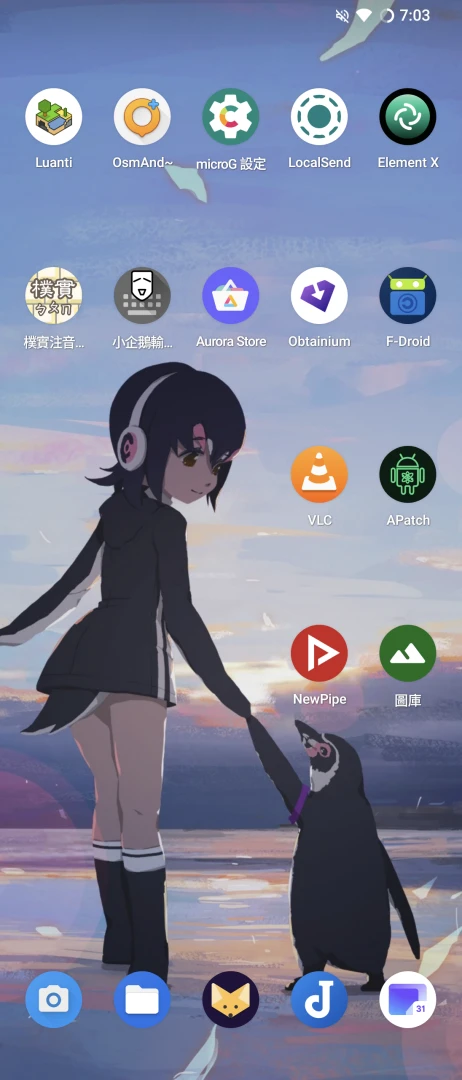
(この記事はもともと2022年6月に書いたもので、当初はBloggerに置いていました。しかしGoogleの縄張りで脱Google化を叫ぶのは、なんだか変な感じがしたのです)
1. Degoogleの概要 #
知っていましたか?Googleはあなたのスマホ内のGMSサービスを通じて、24時間あなたを追跡しています!あなたのネット上での一挙手一投足はGoogleに記録され、さらに多くの広告をおすすめする材料にされます!
GoogleサービスはAndroidスマートフォンに寄生する存在だ。削除しなければならない。それがDeGoogleだ。
Wikipediaの定義によれば、「Degoogle」は近年欧米で広がっている草の根運動です。日本語では「脱Google化」と訳されます。
Redditには、脱Google化の戦略を専門に議論するr/degoogle板があります。
Degoogleとは、AndroidスマホからGoogleサービスを取り除き、GMSが提供するサービスに依存しないようにすることです。
では、なぜDegoogleするのでしょうか?上のリンクを見てください。よくある理由は、プライバシー保護、監視資本主義への抵抗、将来のbarrier of exitを下げること、walled gardenから脱出すること、などです。
Threat modelに沿って分析すると、degoogleにはさまざまな段階があります。単にメールプロバイダをGmail以外に変えるだけのものから、Googleサービスを完全に取り除くものまで、個人の需要次第です。
この記事で扱うのは、Androidスマホで最も極端なdegoogleを行う方法です。
中国大陸以外で販売されているAndroidスマホの多くには、Googleサービス(GMS)が入っており、多くのアプリはそれに依存しないと動きません。通常、GMSサービスはシステムアプリとして設定されているため、アンインストールできません。
私たちは、Androidスマホの中に根を張ったGMSサービスを根こそぎ引き抜くことになります。
最良の使用感を得るために、スマホを「LineageOS」や「GrapheneOS」のような、素のAndroidに近いROMへ焼き替えます。これらのROMにはGMSサービスが一切内蔵されておらず、Root化も比較的簡単です。
Googleサービスの使用をやめる必要がありますが、Googleサービスに依存するアプリがあまりにも多く、代替品が存在しないアプリもあります。そこで「microG」がよい選択肢になります。Google機能をオープンソースで実装したmicroGを使ってGMSサービスを置き換えれば、Googleサービスが収集する必要のあるデータを最小化し、Googleサービスほど高い権限を持たせずに、一部アプリが動かなくなる問題も避けられます。
脱Google化するなら、当然Google Playの使用は拒否します。しかしアプリストアは必要でしょう?この記事では、自由ソフトウェアだけを収録する「F-Droid」と、「Aurora Store」を使ってGoogle Playを置き換える方法を紹介します。この2つのストアの用途はあとで詳しく説明します。
アプリについては、あなたを監視するGoogleから離れる以上、できるだけ自由ソフトウェアを使い、Googleファミリー一式を拒否し、中国製スパイウェアも一切インストールしないようにします。
よく使うGoogleサービス(検索、Gmail、地図、カレンダー、クラウドなど)の代替アプリ案は、記事末尾にまとめています。
オープンソースソフトウェアを使う利点は、システム面での移行コスト(Barrier of exit)が下がることです。GoogleやAppleが提供するシステムサービスに縛られず、特定OEMが提供する専用アプリにも惚れ込まなくて済みます。
2. スマホのアンロック&ROM焼き #
関連記事:AndroidスマホのROM焼きとRoot化の共通手順
私のスマホはSony Xperia 1 IIIです。標準システムはかなり素のAndroidに近いのですが、それでもメーカー独自の抱き合わせがあり、うっとうしい肥大化アプリがたくさん入っています。ここでは思い切ってサードパーティROMに焼き替えることにしました。そうすればSonyの内蔵ソフトウェアも一緒に消えます。
ROMの選択では、第一候補は「LineageOS」です。理由は単純で、LineageOSが対応しているスマホが最も多いからです。そしてデフォルトではGoogleサービスフレームワークを内蔵していないため、入れるかどうかを自由に選べます。
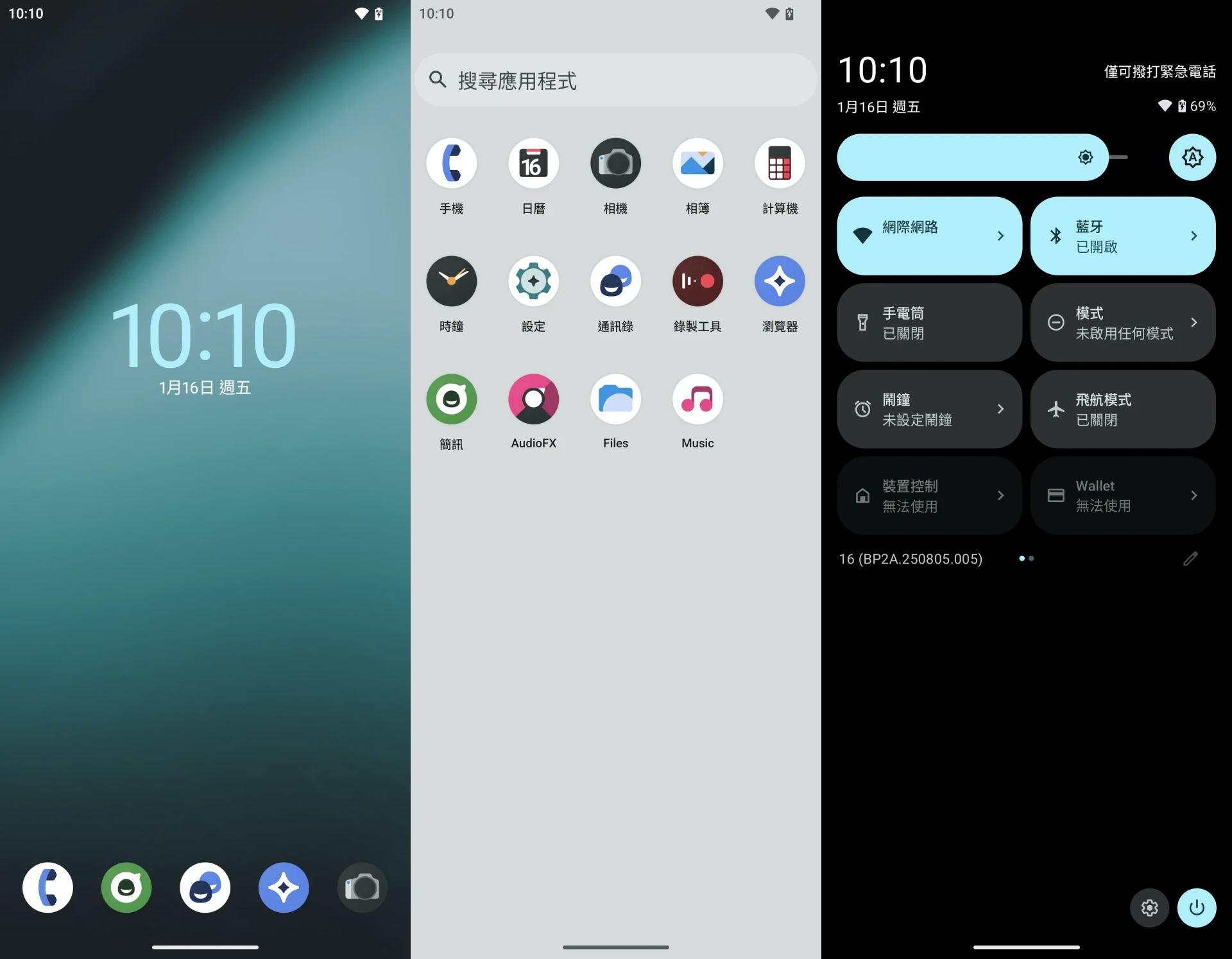
LineageOSに最初から入っているものは少ないですが、個人的には素のAndroidでもすでに十分使いやすいと思っています。
あなたのスマホが他のサードパーティROMに対応しているなら、LineageOSに限定する必要はありません。GrapheneOSもよい選択肢です。プライバシー保護の選択肢はLineageOSよりさらに徹底しています。それ以外でも構いません。ただし、GMSサービスなしのROMパッケージが提供されているかどうかには注意してください。
その後、Magisk、APatch、KernelSUのいずれかの方法でRoot権限を取得します。Rootは必須手順ではありませんが、一部のシステム設定を変更するときに便利です。
3. microGのインストール手順 #
「microG」はGoogleサービスAPIのオープンソース実装です。ドイツ発のプロジェクトで、GMSサービスを置き換え、一部アプリが動かなくなるのを防ぎ、アプリ内でGoogleアカウントにログインできるようにします。MindTheGApps、NikGApps、OpenGAppsと比べると、microGは完全に再実装されたサービスであり、Google公式のクローズドソース部品をもとに開発されたものではありません。
microGが代替できるのはGoogleサービスの一部だけです。Google自身が開発したアプリの中にはmicroGを認めないものもあります。また、Google Playの有料サービスが正常に使えるとは限りません。
microGを使うのは少し中途半端な感じもします。degoogleと言うなら本来、システムにGoogle関連のものを一切入れないべきでしょう。しかし後から簡単にアンインストールできますし、Googleアカウントにログインしない選択もできます。
ここではmicroGのインストール方法を2つ紹介します。
microG APKを手動インストールする #
microGのインストールにRoot権限は不要です。ただし正常に動作する大前提として、ROMが署名偽装(signture spoofing)に対応している必要があります。これによりmicroGはGMSサービスになりすますことができます。一般的なスマホROMではこの機能は有効化されていません。これも、先にLineageOSへ焼き替える理由のひとつです。
microGを手動インストールする利点は、将来microGの情報すらGoogleに渡したくなくなったとき、システムを焼き直さず簡単にmicroGをアンインストールできることです。また、あとで本物のGAppsを追加で焼きたい場合も比較的楽です。
-
microG公式サイトから、
microG ServicesとmicroG Companionの2つのアプリをダウンロードします。今後の更新を楽にするため、F-Droid経由でmicroGのリポジトリを購読することをおすすめします。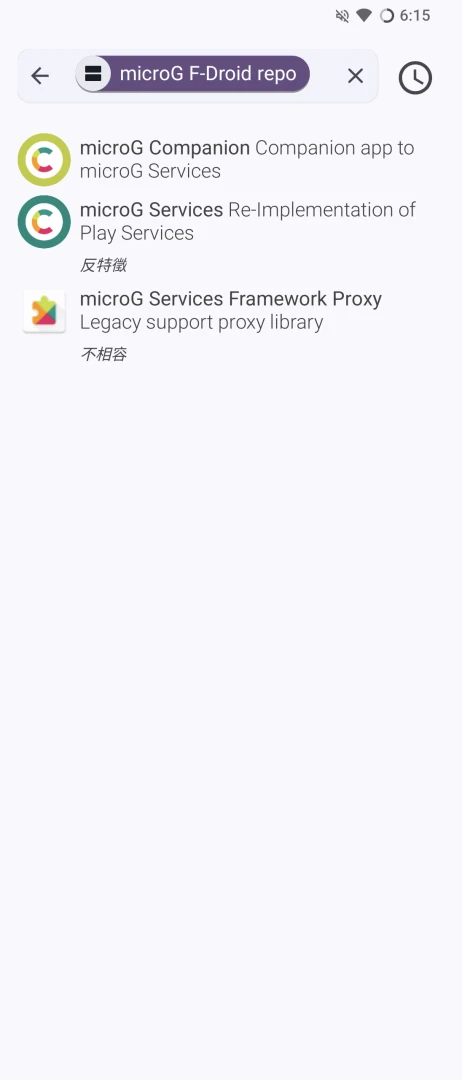
-
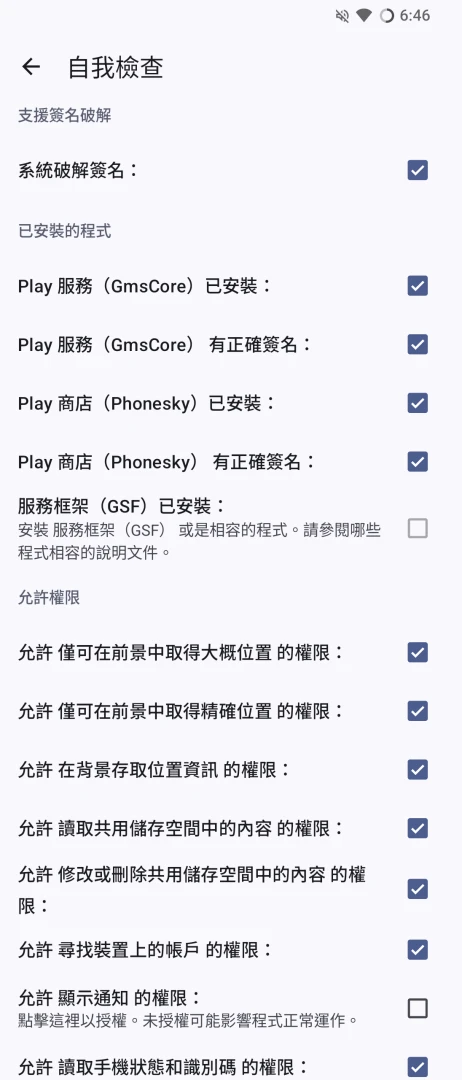
microGを開き、「自己チェック」をタップして、要求されている機能をすべて有効にします。さらにメイン画面で「Googleデバイスとして登録」をチェックします。これでGoogleアカウントにログインできます。(microGを使用するのに、Googleアカウントにログインする必要はありません)
-
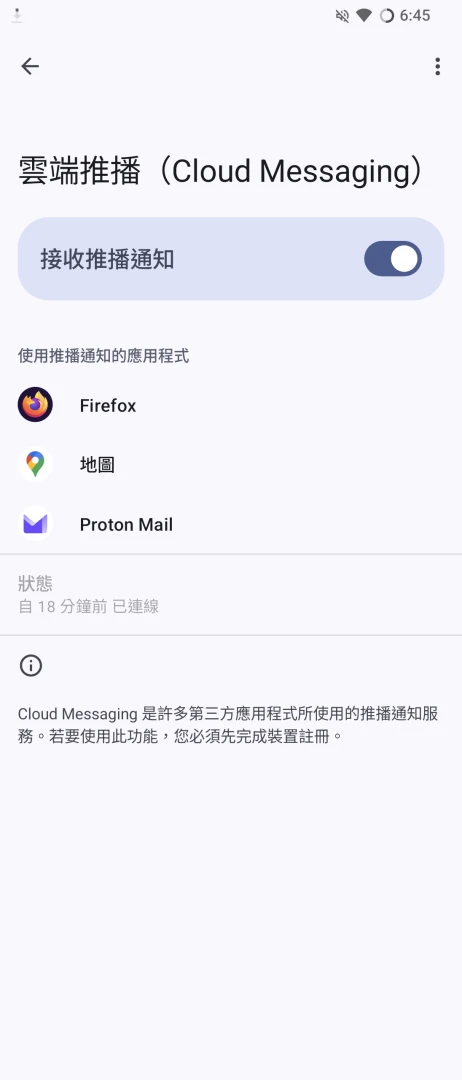
アプリがFCMで通知を送信するよう要求すると、「クラウドメッセージング(FCM)」に表示されます。Googleに通知を読ませるのはプライバシー保護として不十分だと思うなら、UnifiedPushへの切り替えを検討してください。
-
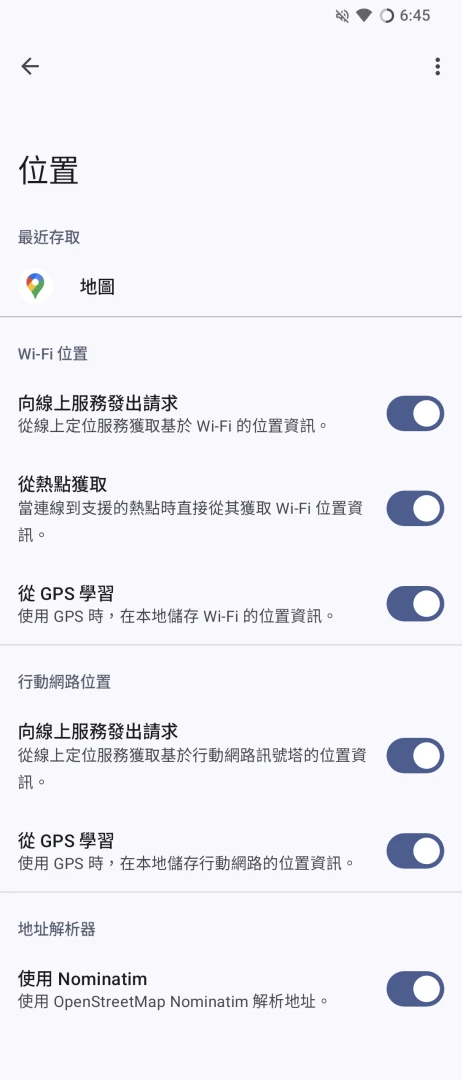
ナビゲーションを使うなら、スマホにはSIMカードを挿し、Wi-Fiも有効にしておくのがよいです。そのうえで「位置情報」でこれらの項目にチェックを入れ、オンラインのposition.xyzサービスで測位します。最新版のmicroGはUnifiedNlpのバックエンドサービスをすでにサポートしていません。これで地図アプリのナビゲーションが正常に動作するようになります。私の経験では、OsmAndの測位は遅めで、GoogleマップはWi-Fiを使ってより速く測位しようとします。
-
microGはSafetyNet認証に対応していますが、この安全機構は数年前にすでに引退し、現在はGoogle Play Integrityに置き換えられています。microGでPlay Integrityを通すのは難しく、Rootモジュールによる修復が必要です。
-
Google Playのアプリ内課金を使う必要がある場合は、Playストアサービス → 請求リクエストの処理、にチェックを入れます。
microG内蔵ROMを焼く #
LineageOS with microG、iodéOS、/e/ OSなどのサイトでは、microGをシステムサービスとして内蔵したビルド済みROMが提供されています。LineageOS公式対応機種に合わせて自動ビルドされます。
インストール方法はLineageOSのROM焼きと同じです。
この方法の欠点は、microGを自由にアンインストールできず、システムをリセットするしかないことです。また、あとで本物のGAppsを焼きたい場合に衝突する可能性があります。
4. F-Droidストアをインストールする #
F-Droidは自由ソフトウェアを専門に収録するストアです。Google Playにあるツール系アプリについては、たいていF-Droidにオープンソースの代替品があります。
F-Droid公式クライアントまたはObtainiumをインストールし、オープンソースアプリのダウンロードに使います。
5. Aurora Storeをインストールする #
Aurora Storeは、LineのようにGoogle Playにしかないアプリをダウンロードするためのものです。ApkMirrorから手動でAPKを取ってくる手間を省けます。
Aurora Storeは、Playストアのアプリをダウンロードするために匿名のGoogleアカウントをランダムに割り当てます。これらのGoogleアカウントはAurora Store開発者が大量登録したもので、定期的に回収されます。自分のGoogleアカウントでログインすることも選べます。注意が必要なのは、Aurora Storeはグレーゾーンのアプリだということです。安全なオープンソースソフトウェアではありますが、Playストアを迂回してアプリをダウンロードするやり方は、Googleの利用規約に違反していると言えます。GoogleにはあなたのアカウントをBANする権利があります。
-
Aurora Store公式サイトからAurora Store APKをダウンロードします。
-
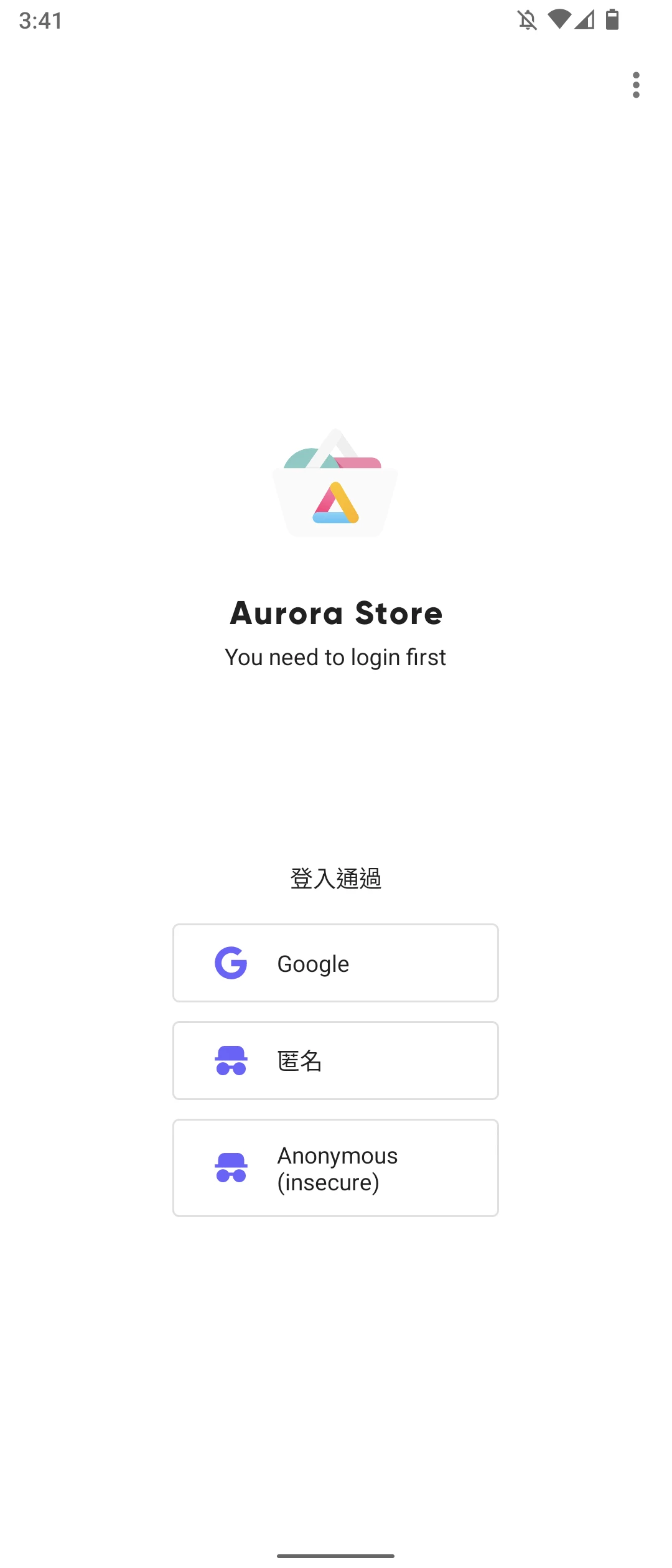
Aurora Storeを開いたら、匿名ログインをタップします。
-
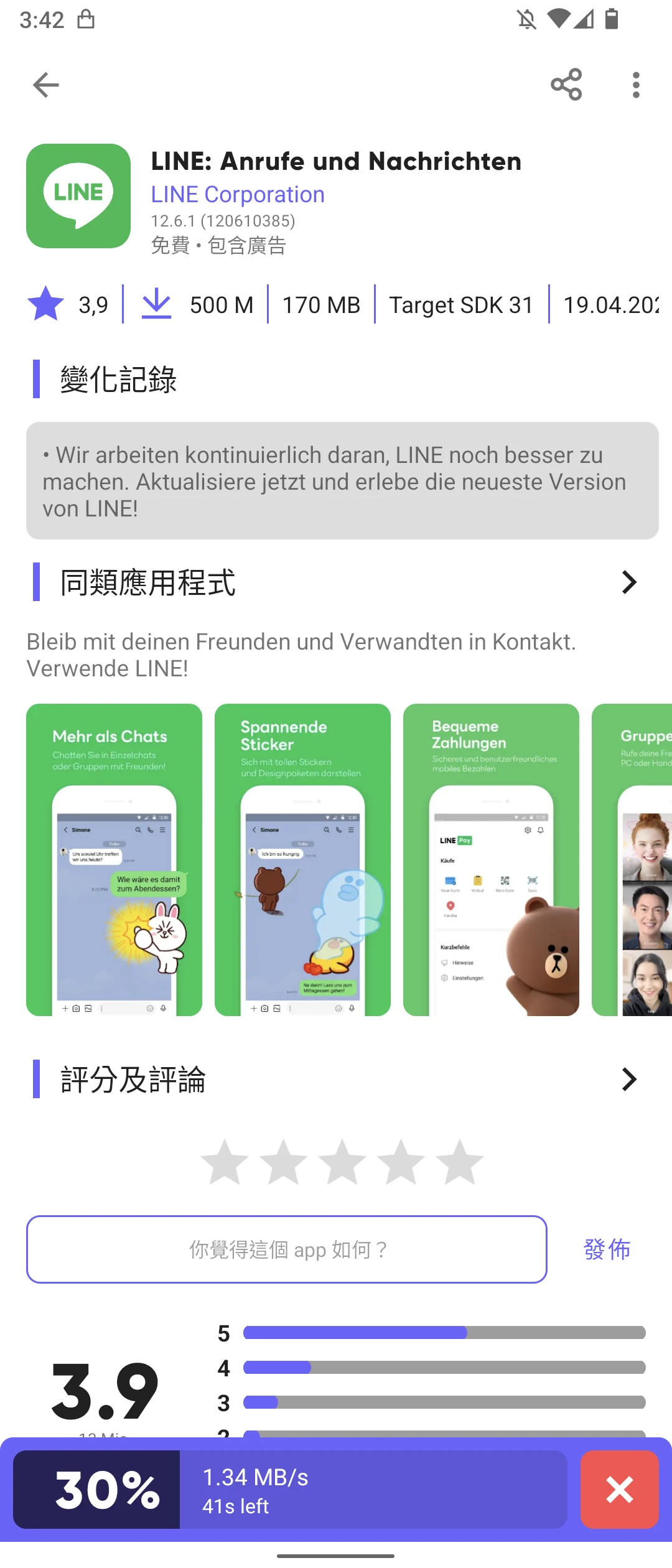
匿名ログイン後、Google Playの無料アプリをダウンロードできるようになります。ついでに言うと、ログイン地域が他国に設定されたGoogleアカウントであれば、地域制限付きのアプリもダウンロードできます。
-
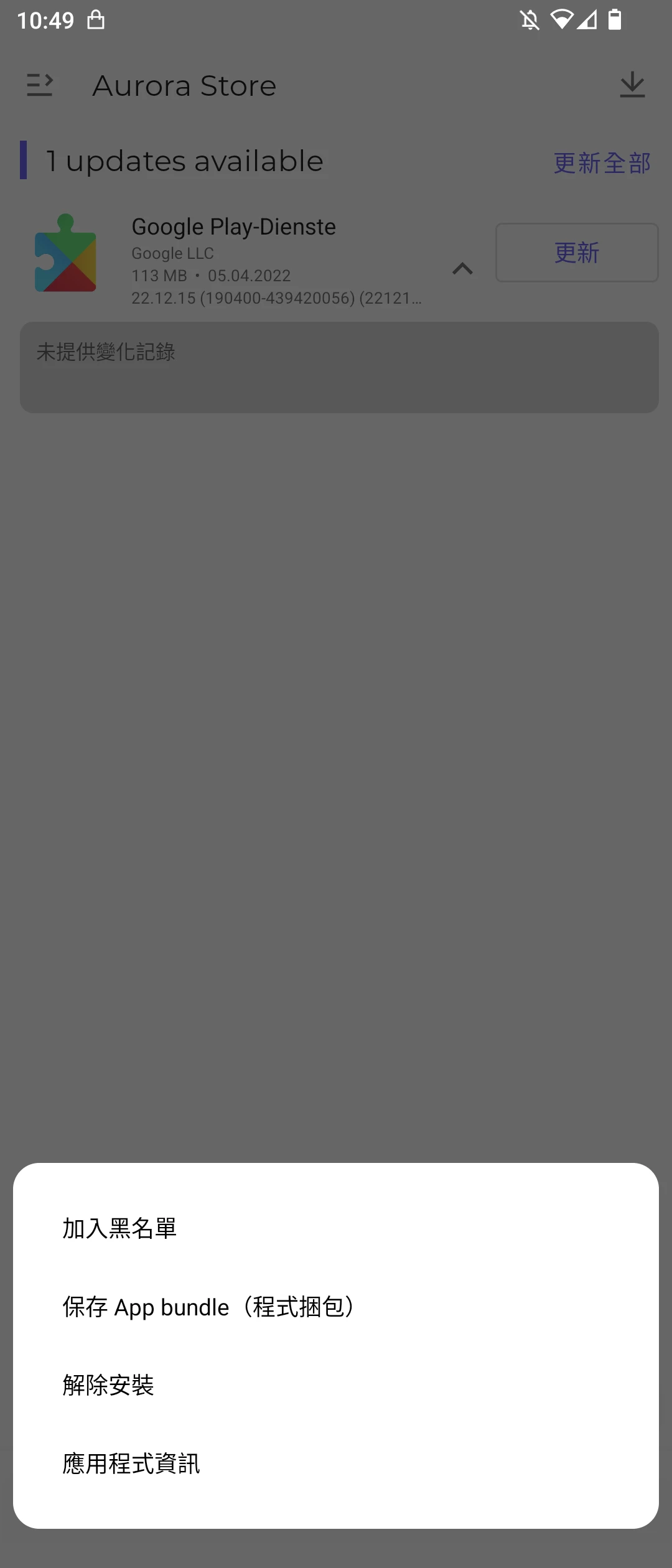
Aurora StoreはmicroGを本物のGoogle Playサービスとして扱うため、自動更新を避けるためにブラックリストへ追加する必要があります。
-
Aurora Storeはデフォルトで匿名のGoogleアカウントを使ってログインし、Playストアのアプリをダウンロードできるようにします。自分のGoogleアカウントでログインすれば、過去に購入したアプリもAurora Storeでダウンロードでき、アプリ内課金も使えます。ただしAurora Storeで直接アプリを購入することはできません。Google PlayのWebページで購入してから、Aurora Storeでダウンロードする必要があります。
-
さらに、Android端末にGMSサービスがなく、microGすら入っていない場合、アプリが本当にPlayストアで購入されたものか検証できないことがあります。一部のアプリは実行にGMSサービスへ依存します。単にAurora Storeを入れるだけでは不十分で、microGが必要です。ただしmicroGはGMSのすべての機能を100%実装できるわけではありません。
6. システムのネットワーク設定を変更し、Googleから離れる #
以下の操作は、システムレベルの脱Google化に関わるものです。Google関連のDNS、GPS、SUPL、NTP設定を変更します。
Mental Outlawの動画に合わせて操作してください。
7. Googleサービスの代替品&自由ソフトウェアアプリ #
ここまでで、Androidシステム層の脱Google化はほぼ完了しました。次はアプリ部分です。
*以下は不完全なリストです。半代替と完全代替を含め、できるだけ自由ソフトウェアを使います。その他のアプリはおすすめのオープンソースAndroidアプリ一覧およびオープンソースのセルフホストサービスを参考にしてください。
半代替とは、自由なクライアントへ置き換えるものの、サービス自体は引き続き使うことを指します。たとえばNewPipeでYoutubeを見る、という形です。
完全代替とは、別会社のサービスへ乗り換えることです。たとえばGmailの代わりにProtonMailを使う、などです。商業企業の支配から離れたいなら、残る道はセルフホスティング(self-hosting)だけです。
Google製品の多くはブラウザからアクセスできるため、一時的に使う必要がある場合はモバイル版Webページで見ることもできます。Googleサービスの中で最も代替しづらいのは、やはりGoogle検索です(でなければあなたもこの記事を見つけられなかったでしょう)。とはいえDuckDuckGoは試す価値があります。
- Google検索:Duckduckgo、Brave Search、Presearch、YaCy(セルフホスト)、SearXNG(セルフホスト)
- Google Chromeブラウザ:Mozilla Firefox、Cromite、Brave
- Googleマップ:OSMAnd~(OpenStreetMap)
- Gmailメール:ProtonMail
- Googleカレンダー:Proton Calendar
- Googleドライブ:NextCloud(セルフホスト)
- Googleドキュメント/Microsoft Office:Collabora Office(LibreOffice)
- Google Keep:Joplin
- Youtube: NewPipe
- パスワード管理:Bitwarden
- ファイルマネージャー:Material Files
- 動画/音楽プレイヤー:VLC、MPV
- カメラ:OpenCamera
- ギャラリー:Fossify Gallery
- テキストエディタ:Acode
- 英語入力:Hacker’s Keyboard、OpenBoard
- 中国語入力:TRIME、GCIN、樸實注音輸入法、Fcitx5
- サンドボックスゲーム:Luanti
- ソーシャルアプリ:Telegram FOSS、Signal、Elements(MatrixとIRCにアクセス可能)、NewPipe(YoutubeとPeerTubeにアクセス可能)
- Linux端末エミュレーター:Termux