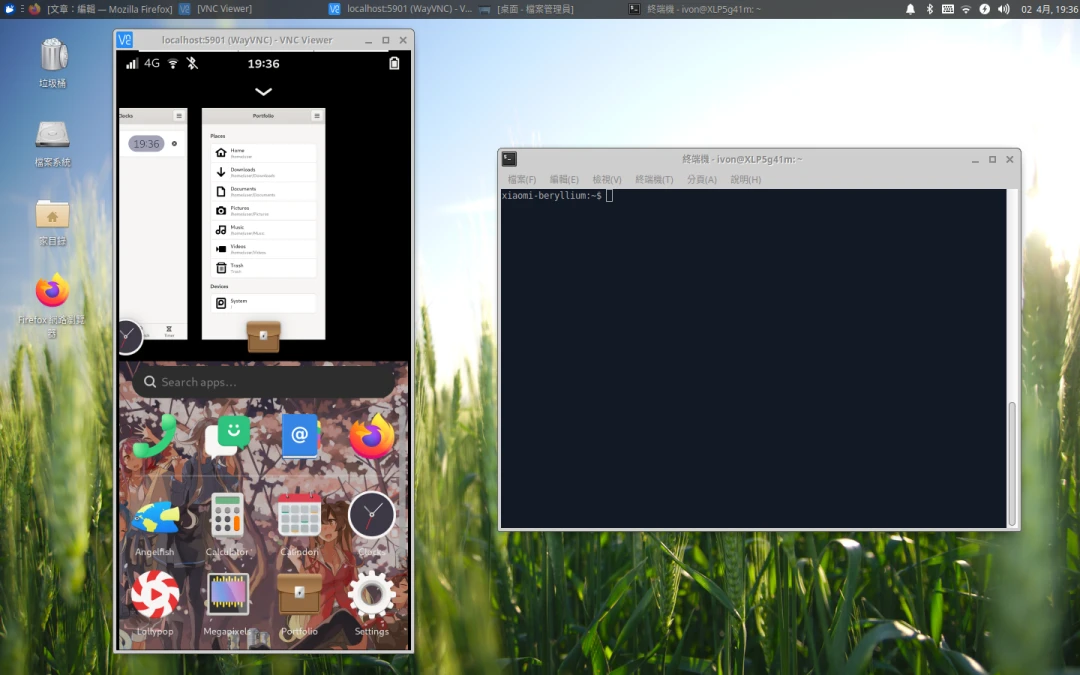
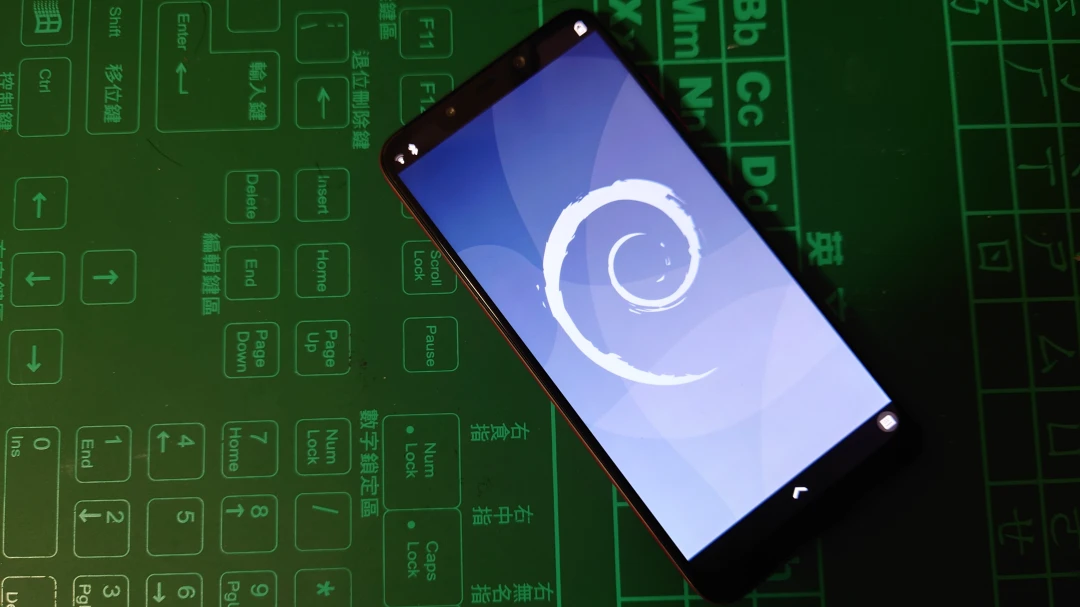
postmarketOSをインストールしたあと、Phoshがどうにも満足できず、少し別の味を試したくなることがあります。その場合、rootfsを焼き直す必要はありません。APKパッケージマネージャーで別のデスクトップ環境のパッケージを入れて、関連サービスを有効化・無効化すればOKです。
スマホ向けLinuxシステムは標準でWaylandを採用することが多く、PinePhoneやLibremでは対応状況も良好です。元Android端末の場合は、その端末がGPUハードウェアアクセラレーションに対応しているか必ず確認してください。Waylandのデスクトップ環境を使うにはそれが必要です。対応していない場合は、X11のデスクトップ環境をインストールしましょう。
MobianやArch Linux ARMも同じく複数のデスクトップ環境に対応しています。ただし、それらのシステム管理コマンドはOpenRCではなくSystemdです。
1. ディスプレイマネージャー (Display Manager) をインストールする #
Phosh標準のディスプレイマネージャー、つまり起動時に表示されるログイン画面は、本来Display Managerが担当します。postmarketOSではtinydmを使いますが、ほかのディストリビューションではphoshというSystemd serviceが直接担当していることもあります。
TinyDMではtinydm-set-session -f -s /usr/share/wayland-sessions/桌面工作階段.desktopというコマンドで起動するデスクトップセッションを変更できます。ただし、GUIで選択することはできません。
ここでは、起動するデスクトップ環境を選べるディスプレイマネージャー、つまりGDMまたはLightDMに入れ替えます。
- GDMをインストールします:
sudo apk add gdm

# またはLightDM
sudo apk add lightdm lightdm-gtk-greeter- PhoshとTinyDMの起動時自動起動を無効化します
sudo rc-update del phosh
sudo rc-update del tinydm- GDMを起動時に自動起動するよう設定します
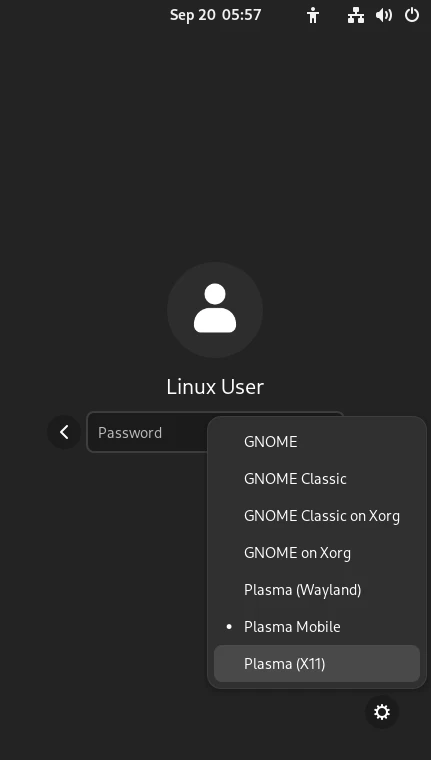
sudo rc-update add gdm再起動すると、まずGDMの画面に入ります。パスワードを入力してログインするときに、右下の歯車をクリックして、起動したいデスクトップ環境を選びます。
2. デスクトップ環境のインストールと切り替え #
スマホ向けUI以外にも、postmarketOSとAlpine Linuxは多数の主流Linuxデスクトップパッケージを提供しています。
postmarketOSのリポジトリには、postmarketos-ui-*で始まる追加パッケージがある場合もあります。これは各デスクトップ環境向けの設定ファイルなので、必要に応じてインストールしてください。
2.1. GNOME (X11, Wayland) #
GNOMEデスクトップの設計はタブレット端末にかなり向いており、内蔵のタッチキーボードもあります。スマホでも一応使えますが、アイコンが小さすぎます。目に厳しいです。
gnome-desktopパッケージをインストールします:
sudo apk add gnome-desktop
# Phoshを入れ直したい場合
sudo apk add phosh
2.2. GNOME Shell Mobile (Wayland) #
Phoshのようなパッチ適用版ではなく、本物のスマホ版GNOMEです。
ただし、このデスクトップはかなり初期の開発段階にあり、Edgeブランチでしかインストールできません。単体でパッケージを入れることはおすすめしません。postmarketOS wikiを参照してください。
2.3. KDE Plasma Mobile (X11, Wayland) #
KDE Plasmaデスクトップのスマホ版です。コードの80%はデスクトップ版と共通です。
個人的な感想では、なかなか落ちやすいです。
plasma-mobileパッケージをインストールします:
sudo apk add plasma-mobile2.4. KDE Plasma (X11, Wayland) #
オリジナル版のKDE Plasmaです。タブレット向けに適しており、最近のWaylandセッションではいくつかのジェスチャー対応も追加されています。
KDE Plasmaをインストールし、関連サービスを有効化します:
sudo apk add plasma elogind polkit-elogind
sudo rc-update add dbus
sudo rc-update add elogind
sudo rc-update add polkit
sudo setup-devd udev
2.5. XFCE (X11) #
XFCEは、ハードウェアアクセラレーションに対応していない端末での最良の選択肢です。今でもWaylandには対応していません。似た軽量デスクトップ環境にはLXQT、Cinnamon、Mateもあります。
XFCEとonboardスクリーンキーボードをインストールします:
sudo apk add xfce4 xfce4-terminal xfce4-screensaver dbus onboardフォントのDPIサイズはSettings Manager → Appearance → Fontsで調整できます。