Mobianとは何か?Debianをベースに開発されたスマホ向けLinuxシステムです。Debian Testingブランチ、つまりDebian 12 Bookwormをベースにしています。
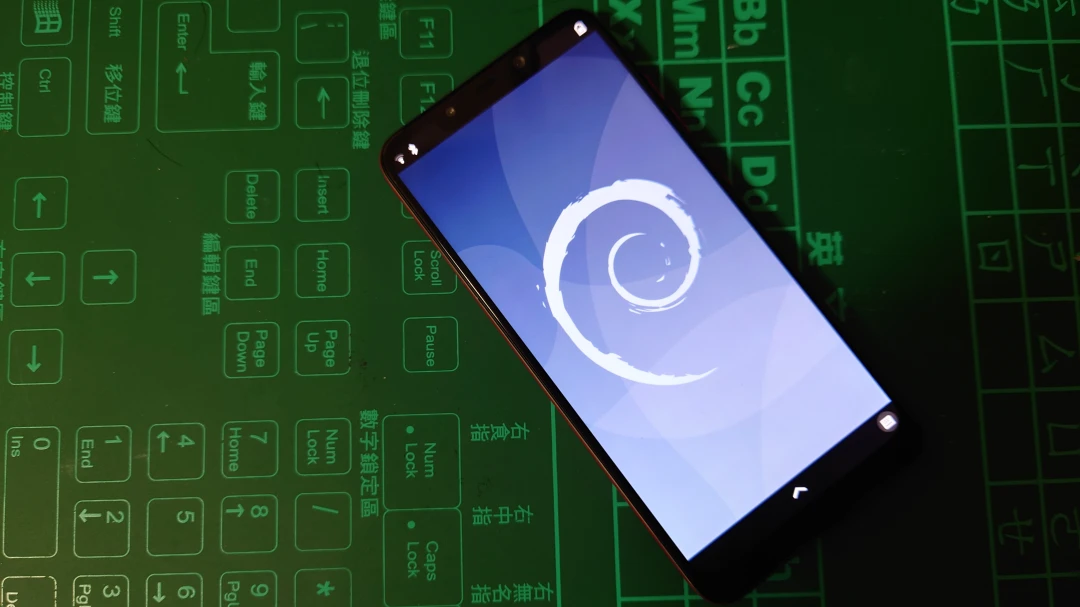
もともとMobianはPine64のデバイスだけを対象に開発されていましたが、その後いくつかのAndroidスマホにも対応しました。OnePlus 6T、Xiaomi Pocophone F1、Xiaomi Mix 2S、Fairphone 4、SHIFT 6mqです。これはpostmarketOSの発展と関係があると思います。
私のスマホはXiaomi Poco F1です。2023年4月時点では、Mobian環境下で大部分のハードウェア機能は正常に動作しますが、カメラとOTGはまだ使えません。
実機操作の動画
1. インストール手順 #
Mobianを書き込むとAndroidシステムは上書きされます。Androidへ戻す場合はMiFlashを使ってください。
まずPocophone F1のbootloaderがアンロック済みであることを確認します。
-
スマホの電源を切り、電源ボタンと音量下ボタンを同時に押してfastbootに入ります。
-
Mobian Weekly buildsからs845プロセッサ搭載スマホ用の書き込みファイル(.tar.gz)をダウンロードし、展開します。中には起動用のboot.imgとシステム用のrootfs.imgが入っています。そのディレクトリで端末を開きます。
-
Fastbootでboot.imgをbootパーティションとsystemパーティションへ書き込みます。このXiaomi端末はTianma製とEBBG製の画面で分かれており、私のものはTianmaなのでtianmaのboot.imgを選びます。
fastboot flash boot mobian-sdm845-phosh-20230402.boot-beryllium-tianma.img
fastboot flash system mobian-sdm845-phosh-20230402.boot-beryllium-tianma.img- 次にrootfs.imgをuserdataパーティションへ書き込みます。
fastboot -S 100M flash userdata mobian-sdm845-phosh-20230402.rootfs.img- dtboを消去します。
fastboot erase dtbo- 再起動します。
fastboot reboot2. Mobianのインターフェースと操作のコツ #
デフォルトのアカウントはmobian、パスワードは1234です。
デフォルトのインターフェースはPhosh(Gnomeベース)で、表示プロトコルはWaylandです。
-
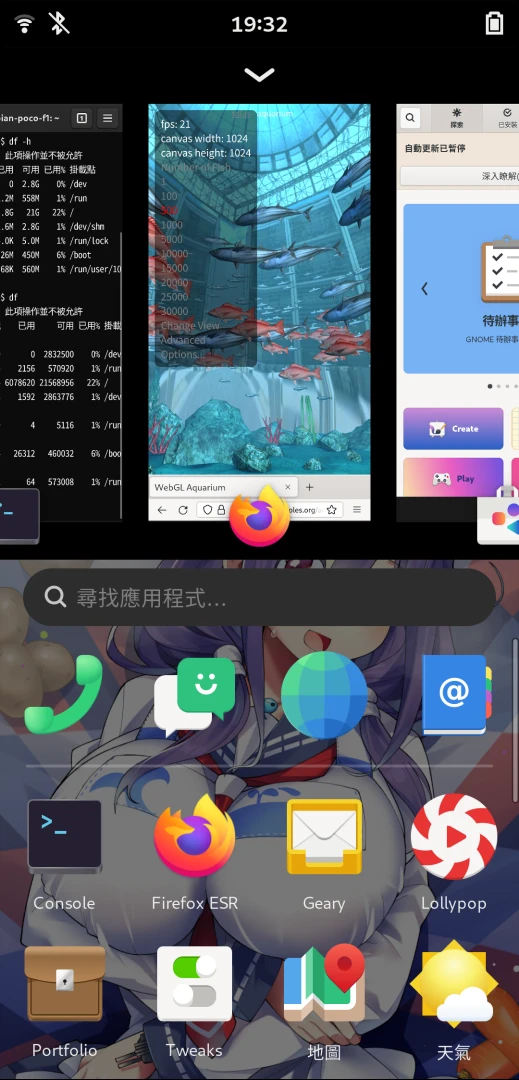
操作の流れとしては、画面下部を一度タップするとマルチタスクに入ります。
-
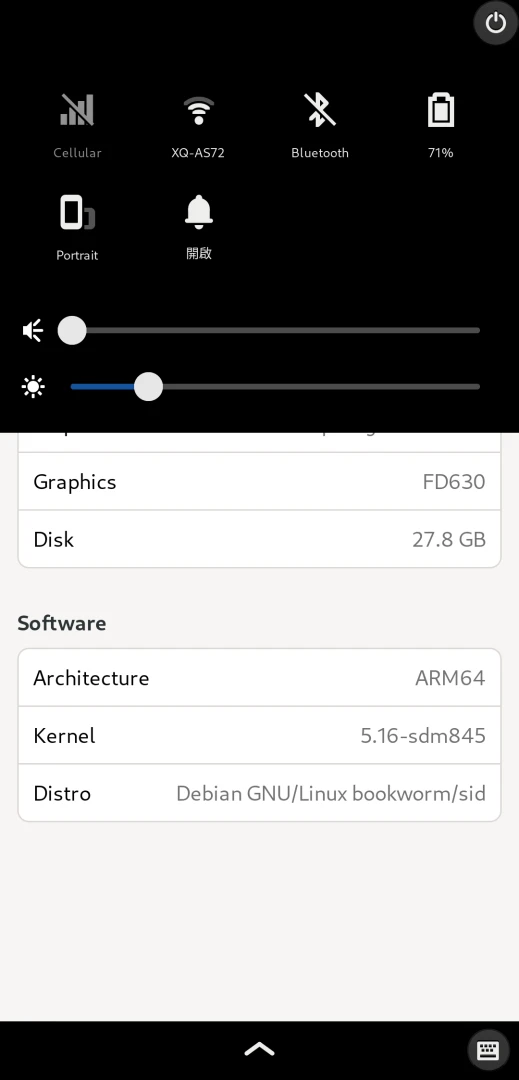
画面上部を一度タップするとステータスバーを開きます。横画面モードは手動でタップして切り替える必要があります。
-
設定からインターフェースを中国語に変更することはできますが、大部分のLinuxスマホAPPには翻訳がなく、中国語のタッチキーボードもありません。

-
端末(King Cross)を開き、APTコマンドでパッケージを更新します:
sudo apt update
sudo apt upgrade -y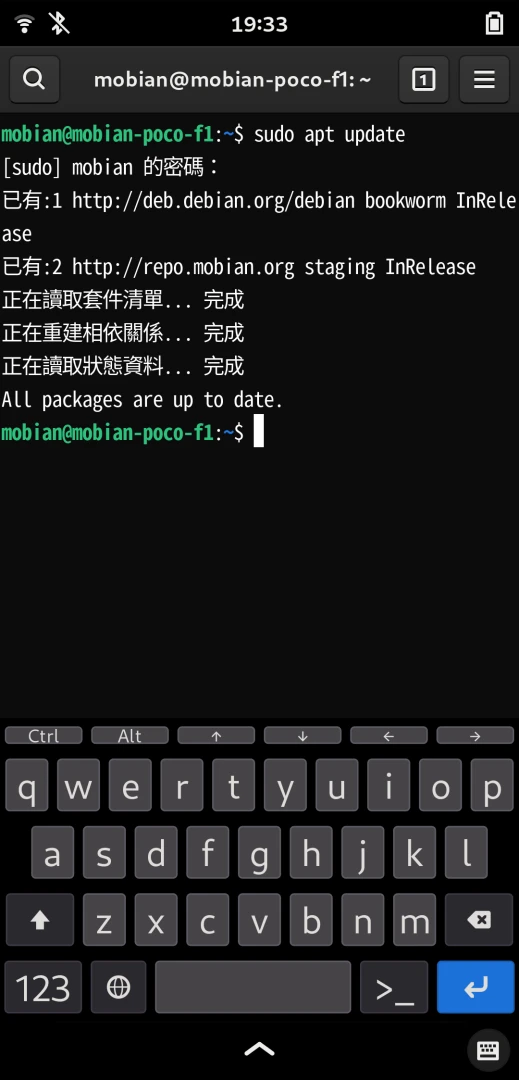
- MobianのソフトウェアソースはDebian boorkwormのリポジトリです。Gnome Softwareはリポジトリから直接パッケージをインストールできます。

Flatpakをインストールすると、ソフトウェアストアからFlathubのアプリケーションもダウンロードできます。
sudo apt install flatpak
sudo apt install gnome-software-plugin-flatpak
flatpak remote-add --user --if-not-exists flathub https://flathub.org/repo/flathub.flatpakrepoその他のLinuxスマホ専用ソフトウェアを探すなら、Mobian、postmarketOS、Plasma MobileのWikiを参照してください。中には多くのソフトウェア一覧があります。
MobianはDebianの派生版なので、同じように追加できるサードパーティリポジトリもあります。Linuxスマホ専用のツールをインストールするために使えますが、それらのせいでスマホが起動しなくなる可能性にも注意が必要です。
3. WaydroidをインストールしてAndroid APPを動かす #
MobianはDebian Testingベースです。次のコマンドでWaydroid upstreamのbookwormリポジトリを追加してインストールします:
sudo apt install curl ca-certificates -y
curl https://repo.waydro.id | sudo bash -s bookworm
sudo apt install waydroid -y
sudo systemctl enable waydroid-container
sudo systemctl start waydroid-container続いてWaydroid + postmarketOSを参照してください。
4. Steamゲームを遊ぶ #
chroot環境を作成し、Box86 + WineをコンパイルしてWindowsプログラムを実行します。詳しい手順はこちら:Box86 + Steam
ただしPhoshのデスクトップ環境はデスクトップAPPを動かすのに向いていません。Phoshは各ウィンドウをそれぞれ1つのAPPとして処理するため、別途GNOMEデスクトップ環境をインストールした方がよいです。
参考資料 #
- Mobian公式サイト
- Mobian WIKI:中にはよく使われるAPP一覧があります。
- Droidian: Mobianベースで、libhybris技術を採用し、より多くのAndroidスマホでもMobianを動かせるようにしようとしています。