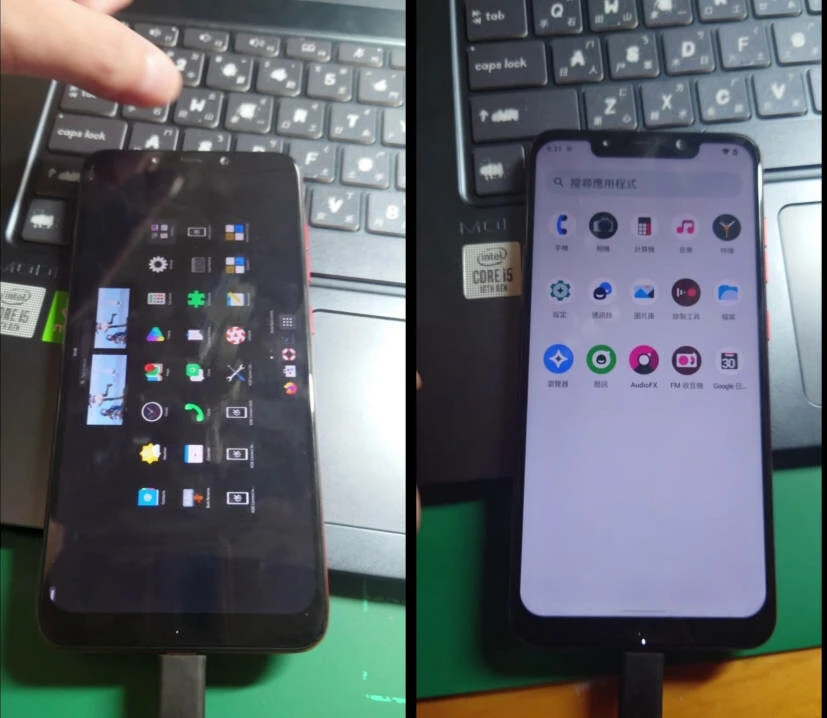
Waydroidはx86のLinux PCでAndroidアプリを動かせます。ホスト側の3Dグラフィック機能が正常なら、Androidゲームも普通に動きます。
プラットフォームがARMアーキテクチャならさらに簡単です。Linuxスマホのプロセッサは大半がARMなので、変換の問題がありません。つまりWaydroidによって、LinuxシステムのスマホでもAndroidアプリを実行できます。
デモ動画はこちら:
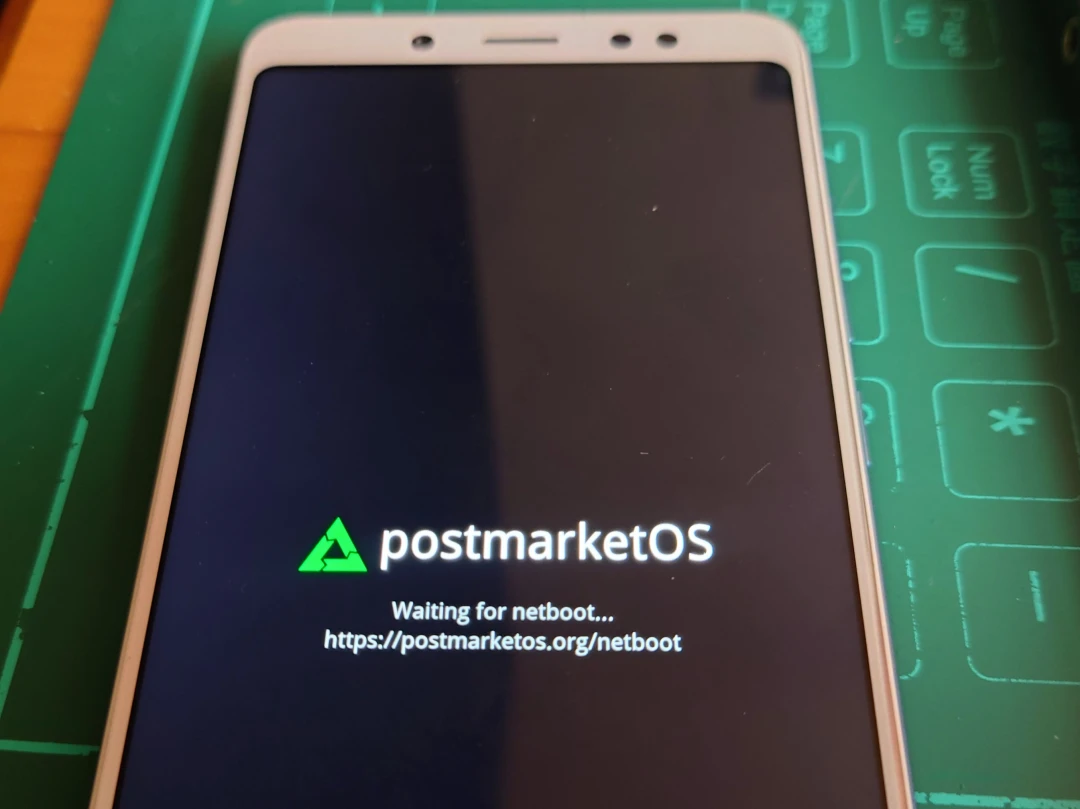
- システム: postmarketOS
- デスクトップ環境: Phosh (表示プロトコルはWayland)
- Waydroidイメージファイルのバージョン:LineageOS 18.1 (Android 11)
1. Waydroidをインストールする #
- 以下のコマンドを順番に実行し、postmarketOSにWaydroidをインストールします。
sudo apk add waydroid iptables dnsmasq
sudo rc-service cgroups start
sudo rc-update add cgroups
sudo rc-service waydroid-container start- Waydroidを初期化し、Android 11のイメージファイルをダウンロードします。
sudo waydroid init -f -s GAPPS- 起動時にWaydroidをファイアウォールへ通し、Waydroidコンテナも自動起動するよう設定してから、再起動します。
sudo echo 'echo "ip route add default via 192.168.250.1" | sudo waydroid shell' >> /etc/local.d/waydroidnetwork.start
sudo chmod +x etc/local.d/waydroidnetwork.start
sudo rc-update add local

sudo rc-update add waydroid-container
sudo reboot- デスクトップのWaydroidアイコンをクリックするとメイン画面に入ります。続いてAndroidアプリのアイコンがLinuxデスクトップ上に表示されます。図のような感じです。

2. Waydroidの操作ロジック #
-
Waydroidが起動していることを確認したら、Linuxデスクトップ上のアプリアイコンをクリックするだけでAndroidアプリを開けます。たとえば「計算機」です。
-
ただしこの時点でAndroidの「ホームキー」を押すと、そのままLinuxデスクトップへ戻ります。
-
Androidスマホを使っているような状態に入りたい場合は、“Waydroid"のアイコンをクリックします。そうするとAndroidのデスクトップが開きます。あるいは以下のコマンドで表示します:
waydroid show-full-ui- Waydroidの3Dグラフィックが正常なら、ゲームすら遊べます。Googleフレームワークは内蔵済みなので、このスクリプトでデバイス認証を済ませればいいです。
- Waydroidを「シャットダウン」したい場合は、サービスを停止するだけです:
sudo rc-service waydroid-container stop3. その他の小問題 #
AndroidアプリのアイコンがLinuxデスクトップに出るのを避けるには #
WaydroidのAndroidアプリアイコンは~/.local/share/applications/にあり、すべて"waydroid"で始まります。
デスクトップアイコンを削除するには以下のコマンドを使います。ただし次回Waydroidを起動すると、これらのアイコンはまた生えてきます。
rm ~/.local/share/applications/waydroid.*Waydroidアイコンをクリックすると、Androidデスクトップのレイアウトが崩れる #
状況:Linuxデスクトップ環境がPhoshの場合、Waydroidアイコンをクリックすると、デスクトップが半分に切れたようになったり、サイズがおかしくなったりすることがあります。
考えられる解決法:スマホを再起動する。
Waydroid起動後もネットワークがない #
Androidアプリを開いたあと、端末で以下のコマンドを手動実行します:
echo "ip route add default via 192.168.250.1" | sudo waydroid shell
# またはこちらを使う
sudo apk add waydroid-nftables
音量を調整できない #
スマホの物理キーではAndroidコンテナ内の音量を制御できないため、別途音量調整アプリをインストールする必要があります。
また、Waydroidではたまに音声の同期がずれる問題もあります。