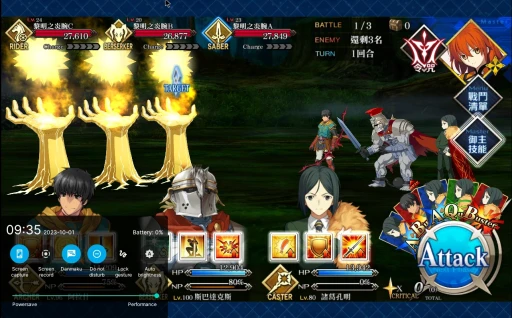
ReDroid (Remote anDroid) は自前で「クラウドスマホ」を構築する方案で、DockerでAndroidシステムコンテナを動かし、さらにScrcpyの画面ミラーリング機能でAndroidデスクトップへ接続します。
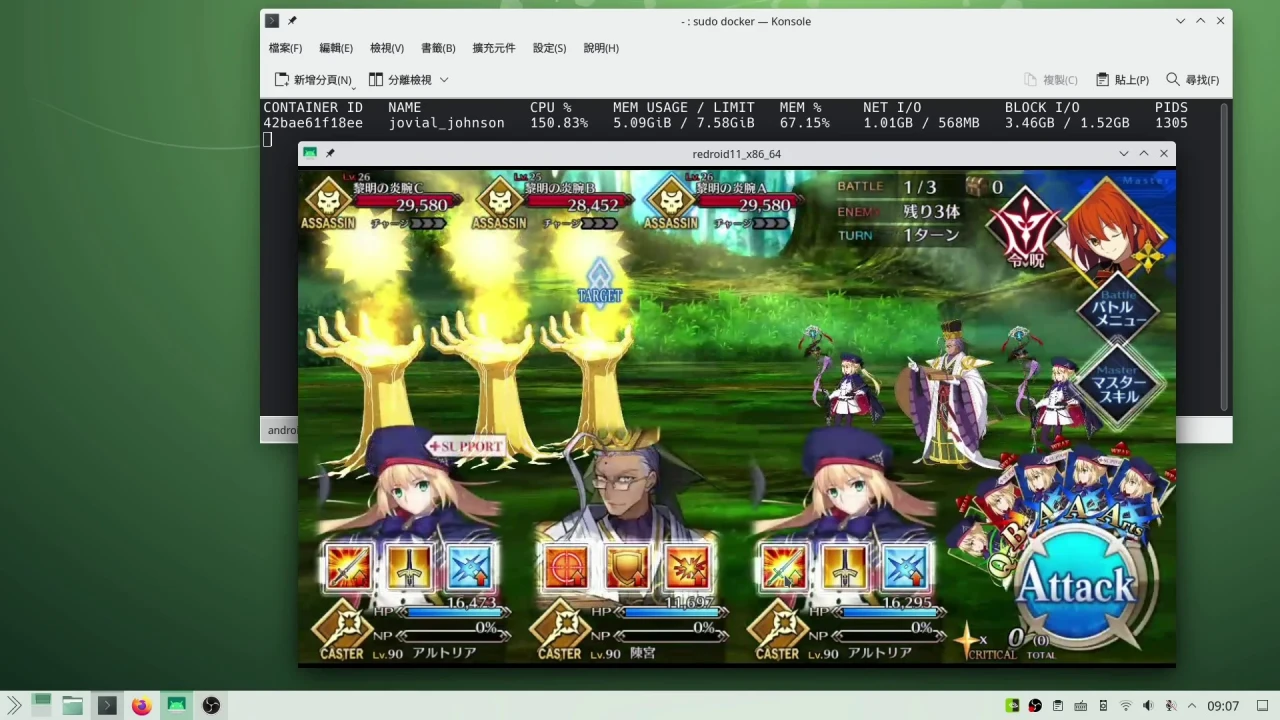
ReDroidもPC上でオープンソースソフトウェアを使ってAndroidアプリを動かすソリューションです。クラウドスマホはさておき、多くのAndroidスマホゲームエミュレーターはクローズドソースソフトウェアですからね。それに比べ、ReDroidはARMトランスレーター以外はオープンソースです。さらに素晴らしいことに、ReDroidはGPUアクセラレーション+ARMからx86へのトランスレーターに対応しているため、大多数のスマホ3Dゲームを遊べます。
Linuxユーザーにとって、これはWaydroidとAndroid-x86仮想マシン以外に、Linux PCでAndroidアプリを高効率に動かす方法でもあります。さらにWaydroidよりクラウドスマホ用途に向いています。Self-hosting Cloud Phoneを参照してください
この記事では、x86アーキテクチャのLinux PCでReDroidを使い、ARMアーキテクチャのスマホゲームを遊ぶ方法を扱います。最良の使用体験を得るため、ReDroidイメージにARMトランスレーター+Googleサービスフレームワークを追加します。
1. ReDroidシステム要件 #
任意のLinuxディストリビューションで使えるはずです。
この記事ではx86アーキテクチャのPCでReDroidを動かす例を示します。ARMアーキテクチャのPCについては、Oracle ARMアーキテクチャサーバーでのデプロイ成功例を報告したネットユーザーがおり、私もRaspberry Pi 5でReDroidを動かせることをテスト済みです。
PCがx86アーキテクチャの場合、実行できるのはx86アーキテクチャのAndroidアプリだけです。しかし多くのスマホゲームはARMアーキテクチャ版しかないため、ReDroidにはlibndkまたはlibhoudiniのARMトランスレーターを入れる必要があります。
スマホゲームを遊ぶなら、PCには少なくとも8GB以上のRAMをおすすめします。ARMをx86命令へ変換するとき、大量のRAMを消費することがあるためです。
GPUアクセラレーションについては、IntelやAMDのGPUなど、Linux Mesaがサポートするドライバーの使用をおすすめします。3Dアクセラレーションがそのまま使えます。Nvidiaはおすすめしません。
Androidバージョンについて、Redroid作者が公開しているredroid:11.0.0-latestとredroid:12.0.0-latestイメージにはGoogle開発のARMトランスレーターlibndkが内蔵されています。試したところAndroid 11だけが比較的安定しており、GAppsも使えたので、この記事ではAndroid 11のイメージを選びます。
2. ReDroid前提依存項目をインストール #
ReDroidのGithubには主要Linuxディストリビューション向けのインストール説明があります。私はUbuntuシステムを例にします。
- まずbinderカーネルモジュールを用意します。Ubuntu 24.04では以下のコマンドを実行し、必要なbinderカーネルモジュールをインストールします:
sudo apt install linux-modules-extra-`uname -r`

sudo modprobe binder_linux devices="binder,hwbinder,vndbinder"- 上記カーネルモジュールを起動時自動読み込みに追加します
echo 'binder_linux options binder_linux devices="binder,hwbinder,vndbinder"' | sudo tee -a /etc/modules-load.d/redroid.confキーマッピングを統合したグラフィカルなScrcpy UIが欲しい場合は、QtScrcpyを入れてもよいです。Web版のws-scrcpyも試せます。
3. ReDroidイメージに事前にGAppsをインストール #
ReDroid作者が公開しているイメージは素のAndroidで、GAppsはプリインストールされていません。Docker Hubで他人が事前にビルドしたReDroidイメージを探すこともできます。GApps内蔵のものなら自分でbuildする必要はありません。もちろん、リスクは自己責任です。
ここではayasa520のRemote-Android Scriptを使い、ReDroidイメージを自動取得してGAppsを入れます。Android 11のイメージのみ対応です。
このスクリプトはlibndk、libhoudini、Magisk、Widevine DRMなどのコンポーネントのインストールにも使えます。
- Remote-Android Scriptリポジトリをクローンし、Python仮想環境を作成します
sudo apt install lzip python3 python3-venv python3-pip

git clone https://github.com/ayasa520/redroid-script.git

cd redroid-script

python3 -m venv venv

venv/bin/pip install -r requirements.txt- Android 11のイメージを取得し、GAppsをインストールします
venv/bin/python3 redroid.py -a 11.0.0 -g- これでGApps入りイメージ
redroid/redroid:11.0.0_gappsが得られます。
4. docker-composeでReDroidコンテナを起動 #
- この手順はNvidiaグラフィックカードの場合のみ必要です。IntelとAMDグラフィックカードのユーザーは次の手順へ直接進んでください。ReDroidのNvidiaグラフィックカード対応は良くありません。可能なら内蔵GPUで動かすことをおすすめします。どうしてもNvidiaを使うなら、ReDroid用の仮想マシンを作成します。NvidiaクローズドソースドライバーではReDroidにGPUアクセラレーションを使わせられないため、QEMU仮想マシンを動かし、その中にReDroidを入れてvirtio-gpuでハードウェアアクセラレーションを実現する必要があります。ただしこれは準仮想化技術なので性能損失は大きいです。仮想マシンを作らず、PCに内蔵GPUもない場合、ReDroidはソフトウェアレンダリングになります。ソフトウェアレンダリングの性能を受け入れられるなら、仮想マシンをインストールする必要はありません。
ReDroid用仮想マシンを作成
QEMU + Virt Managerをインストールし、Ubuntu 24.04をダウンロードして、64GBのUbuntu仮想マシンを作成します
qemu-img create -f qcow2 ubuntu.qcow2 64GB

qemu-system-x86_64 -boot d -cdrom "ubuntu-22.04.1-desktop-amd64.iso" -enable-kvm -smp 4 -device intel-hda -device hda-duplex -device virtio-vga-gl -net nic -net user,hostfwd=tcp::5555-:5555 -cpu host -m 4096 -display sdl,gl=on -hda ubuntu.qcow2仮想マシンへ起動し、その後Dockerをインストールします。
qemu-system-x86_64 -enable-kvm -smp 4 -device intel-hda -device hda-duplex -device virtio-vga-gl -net nic -net user,hostfwd=tcp::5555-:5555 -cpu host -m 4096 -display sdl,gl=on -hda ubuntu.qcow2- Androidデータ保存用ディレクトリを作成し、docker-composeを追加します
mkdir ~/redroid

cd redroid

vim docker-compose.yml- 以下の内容を入力します:
services:
  redroid:
    image: redroid/redroid:11.0.0_gapps # 先ほど作成したGApps入りReDroidイメージを使用
    stdin_open: true
    tty: true
    privileged: true
    ports:
      - 127.0.0.1:5555:5555 # ADBポート。セキュリティ強化のためローカルlocalhostポートのみリッスン
    volumes:
      - ./redroid-11-data:/data # データは現在ディレクトリに保存
    command:
      - androidboot.redroid_width=720 # スマホ解像度
      - androidboot.redroid_height=1280
      - androidboot.redroid_dpi=320
      - androidboot.redroid_fps=60
      - androidboot.redroid_gpu_mode=host # ホストGPUハードウェアアクセラレーションを有効化。hostはGPUアクセラレーション、guestはソフトウェアレンダリング
      - ro.product.cpu.abilist0=x86_64,arm64-v8a,x86,armeabi-v7a,armeabi # libndk関連設定
      - ro.product.cpu.abilist64=x86_64,arm64-v8a
      - ro.product.cpu.abilist32=x86,armeabi-v7a,armeabi
      - ro.dalvik.vm.isa.arm=x86
      - ro.dalvik.vm.isa.arm64=x86_64
      - ro.enable.native.bridge.exec=1
      - ro.dalvik.vm.native.bridge=libndk_translation.so
- ro.ndk_translation.version=0.2.2- サービスを起動
sudo docker compose up -d- ADBでローカルのReDroidへ接続します。ローカルなのでIPはlocalhostです。ReDroidをリモートにデプロイしている場合は、リモートホストのIPに変更します。
adb connect localhost:5555

# 接続できない場合、以下のコマンドでコンテナ内部で何が起きているか確認します
sudo docker ps
sudo docker exec <容器ID> logcat
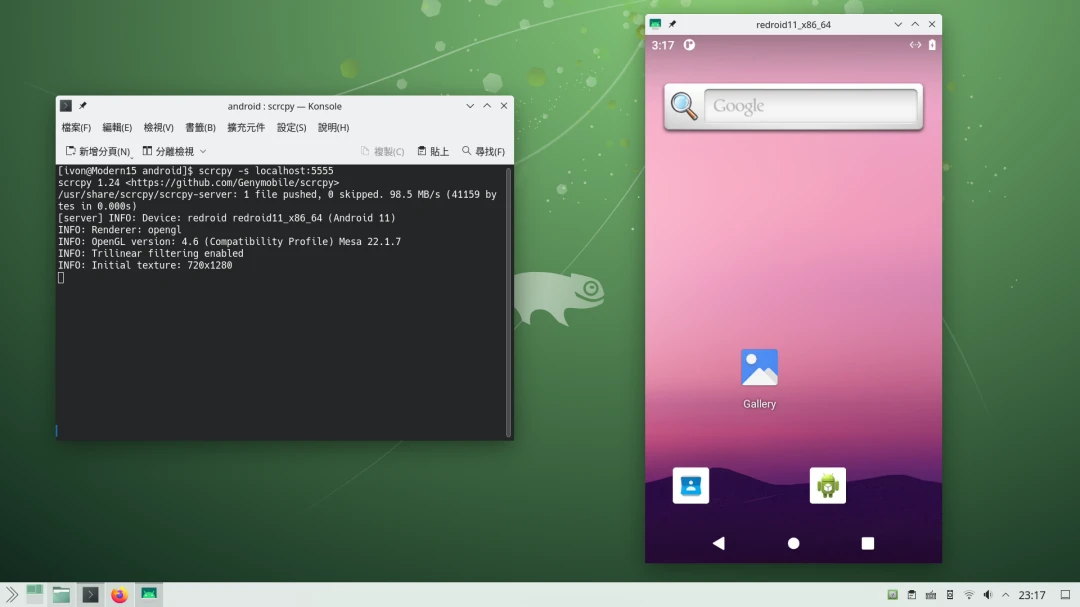
sudo docker logs <容器ID>- Scrcpyを実行し、Androidへ接続します:
scrcpy -s localhost:5555 --audio-codec=aac-
これでAndroidデスクトップが見えます。
-
Google Playサービスが「デバイスは認証されていません」というエラーメッセージを出すことがあります。
-
以下のコマンドでAndroidデバイスIDを取得し、Googleサイトでデバイスを登録します。30分ほど待ってからRedroidコンテナを再起動すると、Google Playにログインできます。
adb -s localhost:5555 root

adb -s localhost:5555 shell 'sqlite3 /data/data/com.google.android.gsf/databases/gservices.db \
"select * from main where name = \"android_id\";"'-
ReDroidの3Dアクセラレーションが正常に動いているか確認するには、AIDA64をインストールし、PCのGPU型番を認識できるか見ます。
-
セキュリティを強化したい場合は、ReDroidのdocker-composeネットワーク設定をローカルlocalhostポートのみリッスンするようにしてください(
ports: 127.0.0.1:5000:5000)。ReDroidを外部ネットワークからアクセス可能にする場合は、ファイアウォール設定に注意し、ADBの5000ポートを直接インターネットへ公開しないでください。重大なセキュリティリスクになります。
5. ReDroidにAPKをインストールする方法 #
現在、libndkをインストールしていても、Android 11のPlayストアはARMアーキテクチャのアプリをダウンロードさせてくれません。APKPureのようなアプリストアと組み合わせてアプリをインストールしてください。
コンテナ内部のブラウザでAPKをダウンロードする以外に、ADBでAPKをReDroidコンテナへインストールすることもできます。たとえばApkMirrorからLineのAPKをダウンロードし、ADBでインストールします:
adb -s localhost:5555 install "jp.naver.line.android.apk"ScrcpyはAPKをウィンドウへドラッグしてインストールできます。
ADBのpullとpushコマンドでファイルを転送することもできます。
6. ReDroidを「起動・停止」する方法 #
ReDroidを停止したい場合、Scrcpyウィンドウを閉じた後、コンテナを停止します:
cd ~/redroid

sudo docker compose downその後、このコマンドでReDroidを再び起動できます。ReDroidコンテナの/dataデータは~/redroid/redroid-11-dataディレクトリにあり、複数システムのファイルをバックアップするのに使えます。
cd ~/redroid

sudo docker compose up -d

adb connect localhost:5555

scrcpy -s localhost:5555 --audio-codec=aac
7. ReDroid多重起動の例 #
ReDroid Multiple Instancesを参照してください
付録 #
ReDroidイメージへGAppsを手動インストール
ReDroid作者によると、Googleサービスフレームワークはプロプライエタリソフトウェアなので内蔵できません。したがって自分でインストールする必要があります。1つ目の方法はReDroidイメージの再コンパイル、2つ目はOpenGAppsの手動インストールです。
1つ目の方法はおすすめしません。時間がかかるうえ、作者が提供するGAppsビルド手順には他のアプリが検出できない問題もあります。
ここでは2つ目の方法、手動インストールを使います。
-
OpenGappsからx86_64アーキテクチャのAndroid 11 GAppsをダウンロードし、最小構成のpico版を選びます。
-
展開すると、以下のディレクトリが見えます
open_gapps-x86_64-11.0-pico-20220503
├── Core
├── GApps
├── META-INF
├── Optional-
展開したディレクトリ
open_gapps-x86_64-11.0-pico-20220503の下にsystemディレクトリを追加します。 -
次に、
CoreとGAppsディレクトリ内の.lzファイルをすべて展開し、中のAPKディレクトリを対応するインストール先に従ってsystemディレクトリへ置きます。たとえばGApps/googletts-x86_64/nodpi/app/下のGoogleTTSディレクトリは/system/appへ置きます。 -
配置後、
system下のディレクトリ構造はこのようになるはずです:
system
├── app
│   ├── GoogleCalendarSyncAdapter
│   │   └── GoogleCalendarSyncAdapter.apk
│   ├── GoogleContactsSyncAdapter
│   │   └── GoogleContactsSyncAdapter.apk
│   ├── GoogleExtShared
│   │   └── GoogleExtShared.apk
│   └── GoogleTTS
│       └── GoogleTTS.apk
├── etc
│   ├── default-permissions
│   │   ├── default-permissions.xml
│   │   └── opengapps-permissions-q.xml
│   ├── permissions
│   │   ├── com.google.android.dialer.support.xml
│   │   ├── com.google.android.maps.xml
│   │   ├── com.google.android.media.effects.xml
│   │   ├── privapp-permissions-google.xml
│   │   └── split-permissions-google.xml
│   ├── preferred-apps
│   │   └── google.xml
│   └── sysconfig
│       ├── dialer_experience.xml
│       ├── google_build.xml
│       ├── google_exclusives_enable.xml
│       ├── google-hiddenapi-package-whitelist.xml
│       └── google.xml
├── framework
│   ├── com.google.android.dialer.support.jar
│   ├── com.google.android.maps.jar
│   └── com.google.android.media.effects.jar
├── priv-app
│   ├── AndroidAutoPrebuiltStub
│   │   └── AndroidAutoPrebuiltStub.apk
│   ├── AndroidMigratePrebuilt
│   │   └── AndroidMigratePrebuilt.apk
│   ├── CarrierSetup
│   │   └── CarrierSetup.apk
│   ├── ConfigUpdater
│   │   └── ConfigUpdater.apk
│   ├── GoogleBackupTransport
│   │   └── GoogleBackupTransport.apk
│   ├── GoogleExtServices
│   │   └── GoogleExtServices.apk
│   ├── GoogleFeedback
│   │   └── GoogleFeedback.apk
│   ├── GoogleOneTimeInitializer
│   │   └── GoogleOneTimeInitializer.apk
│   ├── GooglePackageInstaller
│   │   └── GooglePackageInstaller.apk
│   ├── GooglePartnerSetup
│   │   └── GooglePartnerSetup.apk
│   ├── GoogleRestore
│   │   └── GoogleRestore.apk
│   ├── GoogleServicesFramework
│   │   └── GoogleServicesFramework.apk
│   ├── Phonesky
│   │   └── Phonesky.apk
│   ├── PrebuiltGmsCore
│   │   └── PrebuiltGmsCore.apk
│   └── SetupWizard
│       └── SetupWizard.apk
└── product
    └── overlay
└── PlayStoreOverlay.apk- 以下のコマンドでroot権限を取得します:
adb connect localhost:5555
adb -s localhost:5555 root
adb -s localhost:5555 remount
adb -s localhost:5555 shell "rm -rf system/priv-app/PackageInstaller"- 次に
systemディレクトリをReDroidシステムへpushし、権限を付与します:
adb -s localhost:5555 push system /
adb -s localhost:5555 shell "pm grant com.google.android.gms android.permission.ACCESS_COARSE_LOCATION"
adb -s localhost:5555 shell "pm grant com.google.android.gms android.permission.ACCESS_FINE_LOCATION"
adb -s localhost:5555 shell "pm grant com.google.android.setupwizard android.permission.READ_PHONE_STATE"
adb -s localhost:5555 shell "pm grant com.google.android.setupwizard android.permission.READ_CONTACTS"
adb reboot- ReDroidコンテナを再起動します:
cd ~/redroid
sudo docker compose down
sudo docker compose up -d- Scrcpyを起動
scrcpy -s localhost:5555 --audio-codec=raw- システム設定 → アプリを開き、右上からシステムアプリ表示を選択し、Google PlayサービスとPlayストアの権限をすべて有効にします。
libndkを手動抽出してAndroidイメージをビルド
libndkはGoogleが開発したプロプライエタリソフトウェアで、Android Studioのエミュレーターに含まれています。ReDroid作者の指示によると、新しいAndroidエミュレーターからlibndkを手動で抽出し、ReDroidの素のシステムへ入れることができます。
ここではAndroid 13を例にします。作者は必ず使えるとは保証していない点に注意してください。
-
Android Studioをインストールし、Android 13の仮想マシンを追加します
-
ADBで接続
adb devices
adb shell
su- libndkをパッケージ化
{ find /system -name arm* -type d; find /system -name *ndk_translation*; find /system/etc -name *arm*; } | tar -cf /sdcard/nb.tar -T -- libndk.soをパッケージ化
find system -type l | tar -cf /sdcard/so.tar -T -- ADBを終了し、上記ファイルをローカルへ転送します
exit
exit
adb pull /sdcard/nb.tar .
adb pull /sdcard/so.tar .- libndk.soをlibndkの圧縮ファイルへ追加します
tar -xvf so.tar
find system -type l | tar -rf libndk_translation.tar -T -DOCKERFILEを追加し、以下の内容を入力します:
FROM redroid/redroid:13.0.0-latest

ADD libndk_translation.tar /- libndk入りAndroid 13イメージのビルドを開始します。その後、このイメージ
redroid:13.0.0-libndkをコンテナ実行に使えるようになります。
docker build . -t redroid:13.0.0-libndk