這篇文章Ivon將介紹如何在Android手機安裝GCam,並介紹下載GCam APK的網站。

1. 什麼是GCam #
如果想改善Android手機拍照效果,有些人會跟你說要下載GCam吧?
有些Android手機廠商對拍照APP優化不上心,拍出來像鬼一樣。多半是中低階手機會有這個問題,旗艦機不太可能發生。
GCam是一款修改自「Pixel Camera」的第三方相機APP,最早於2017年出現。
它所修改的原版軟體,Pixel Camera(舊名Google Camera),是Google專為自家Pixel手機獨家研發的相機APP,以強大的計算攝影演算法聞名,能大幅提升照片質感。其招牌功能如強化HDR+、夜景模式、星空攝影、快速的自動對焦,能讓拍出來的畫面色彩與細節更加討喜。
有用過Pixel手機的都知道Pixel Camera是很智慧的相機,基本上,你只要抓好角度,點一下對焦,然後按下拍照鍵,Pixel Camera就會自動處理出一張好看的照片。
2016年,Google在Pixel手機推出Pixel Camera之後,便有開發者將其破解修改,移植到其他Android手機上使用。這稱之為「GCam Ports」,本文簡稱「GCam」。
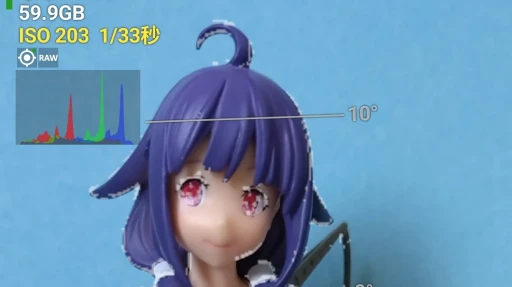
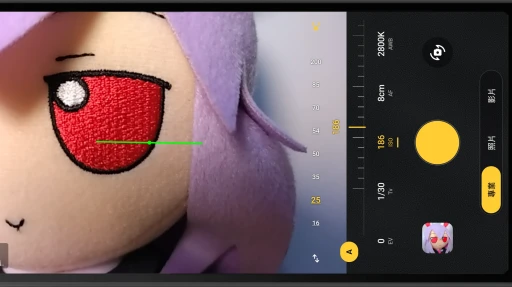
GCam長得大致像Pixel Camera的界面,並有第三方開發者添加的功能。例如我安裝的這個BigKaka維護的版本有Leica濾鏡以及照片自動加外框的功能。


如果您的手機拍照色彩不佳,對焦緩慢,或是夜晚拍出來烏漆嘛黑,則建議您試試GCam的威力。
例如下圖,Sony Xperia 10 V用GCam拍攝的戶外場景。我自己的使用經驗是,GCam拍出來的白平衡不見得比原廠相機準,光線也不見得真實,但就是看上去順眼。在SD695手機使用GCam,拍照後通常要等個10秒處理照片。





還有這個,小米Poco F1經過GCam強化的夜拍效果。左邊是LineageOS原廠相機,右邊是GCam拍出來的效果,沒有任何修圖。由此可見即使相機硬體不佳,也能靠GCam演算法把拍照救起來,適合中階機安裝。

不過GCam本身是閉源軟體,不是每支手機都能裝。Gcam本來是Google官方針對Pixel手機開發的相機APP,沒有給其他Android手機安裝的通用版本。網路上的GCam其實都是XDA或4PDA的開發者破解過的非官方版本,也就是盜版,無法保證穩定性。而且,開發者釋出的GCam APK多半沒有原始碼,可能還會含有個人簽名、廣告、追蹤器等等。安全風險自負。
那下載破解版GCam違不違法呢?Google對此是睜一隻眼閉一隻眼,反正這些修改過的GCam不可能上架Google Play就是了,得到網路上找APK裝。
2. 安裝GCam的系統需求 #
由於 GCam沒有適用於全部Android機型的版本,這裡僅僅是模糊的要求。
-
GCam有很多移植版,一般來說,建議Android 12以上系統版本手機使用。不需要Root權限即可安裝。
-
GCam沒有在Google Play上架,需要找APK來裝。Google Play的Pixel Camera是給Pixel手機下載的。
-
GCam需要操作手機底層相機硬體,因此依賴Camera2API功能,請先用Camera2 API Probe這類APP檢查手機的Camera2 API等級是否為
FULL或LEVEL_3。才可以使用調整ISO與拍攝RAW照片的完整功能。 -
Pixel手機幾乎都用Sony的CMOS,所以要安裝GCam的手機,CMOS最好也是使用Sony IMX或LYT系列。
-
Google原廠的Pixel Camera會結合CPU、GPU、ISP與專用AI加速硬體等資源,進行多張照片合成處理。不過,GCam是由第三方開發者移植的版本,不一定能完整利用其他手機的專用硬體加速功能,因此實際的功能支援,會因手機硬體及移植版本而有所不同。部分運算可能需要仰賴CPU或GPU執行。若手機效能不足,就可能出現拍照延遲、機身發熱問題。如果想使用GCam,建議選擇效能足夠的手機,並優先尋找針對該機型最佳化的移植版本。建議是高通6Gen1以上處理器的手機使用。
-
Google Pixel手機能否安裝GCam?可以,不過盜版的效果可能不如正版好。
3. 如何選擇適合的GCam APK #
本節介紹GCam的詳細安裝方法。
最簡單的方法:使用GCamator這個APP,自動偵測你的手機型號並推薦可用的GCam APK版本。即使手機沒有正式的GCam支援,它也會依照硬體效能推薦一個最適切的版本。(注意:這個APP廣告很多)

不然就得到GCam Hub手動測試APK了。
GCam沒有適用於全部Android機型的版本 ,需要靠社群的力量。在Reddit和XDA都會有人分享哪支手機支援GCam的情報。
一般版GCam的安裝過程:先到GCam Hub下載GCam APK,再載入對應機型的設定檔(config),方能正常拍照。
有些手機安裝GCam不載入設定檔也可以用,但可能會隨機崩潰,或是顏色偏掉。
注解:GCam還有一個輕量版叫做GCam Go,是Google設計給超低階手機用的,功能少了很多,演算法對手機壓力比較小。好處是安裝後直接用,不需載入設定檔,或許支援更多Android手機。但是美化效果不強,一般中階手機使用它沒什麼意義。
鑑於GCam Hub收錄的APK繁雜,挑選GCam APK的原則如下:
您的手機是否有GCam的設定檔能用?
→ 無 ,你可以試著裝Gcam,不套用任何設定檔試試。例如Sony Xperia 10 V沒有GCam設定檔能用,就直接裝目前最新版的GCam。
→ 有,以有您機型設定檔的GCam為主,不要盲目裝最新版GCam。例如GCam 7.3有小米Poco F1的設定檔且不會閃退,就優先使用這個版本。如果不滿意再試試最新版GCam 8.6。
4. 到GCam Hub下載APK #
討論如何查看GCam Hub的資料。
-
Reddit和XDA都會有人分享哪支手機支援GCam的情報。如果要下載GCam又擔心病毒的話,可以到Celso Azevedo經營的「GCam Hub」下載,這是蒐羅最多GCam APK的網站,網站APK皆經過Virus Portal掃毒。
-
GCam Hub的網站網址:https://www.celsoazevedo.com/files/android/google-camera
-
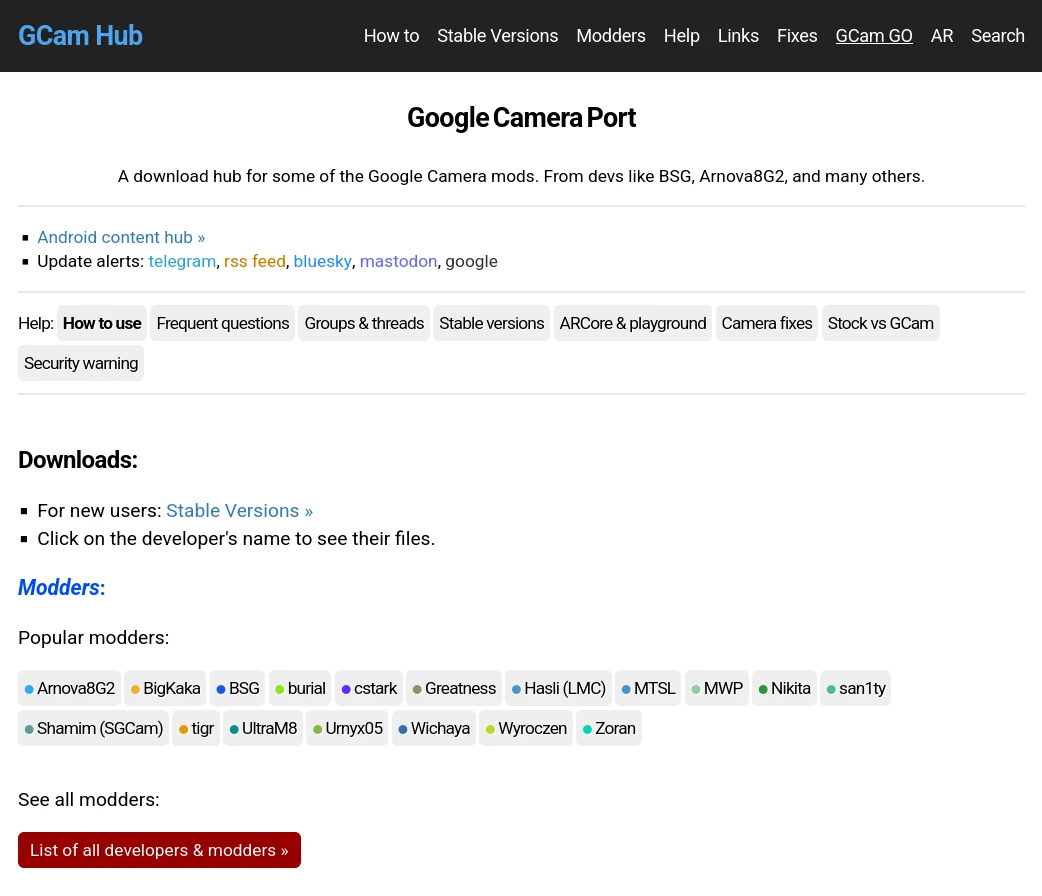
首頁有很多作者維護的APK,例如BigKaKa、MGC、Shamim等人
-
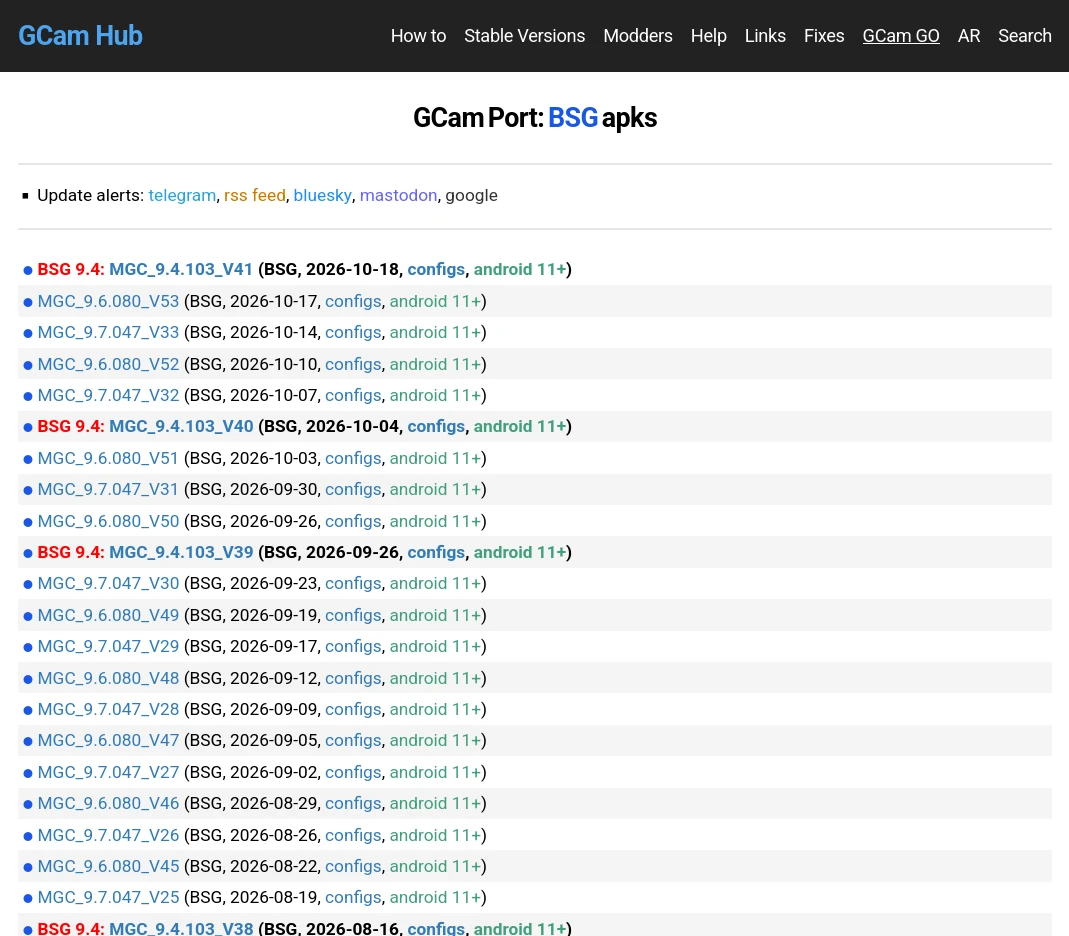
點進去他們的名字,會列出該作者維護的各版本APK。根據GCam Hub官網解釋,一個作者會維護許多版本的APK。黑色粗體字是穩定版,紅字+粗體字是推薦版本。每個版本點進去有下載點,以及設定檔。
-
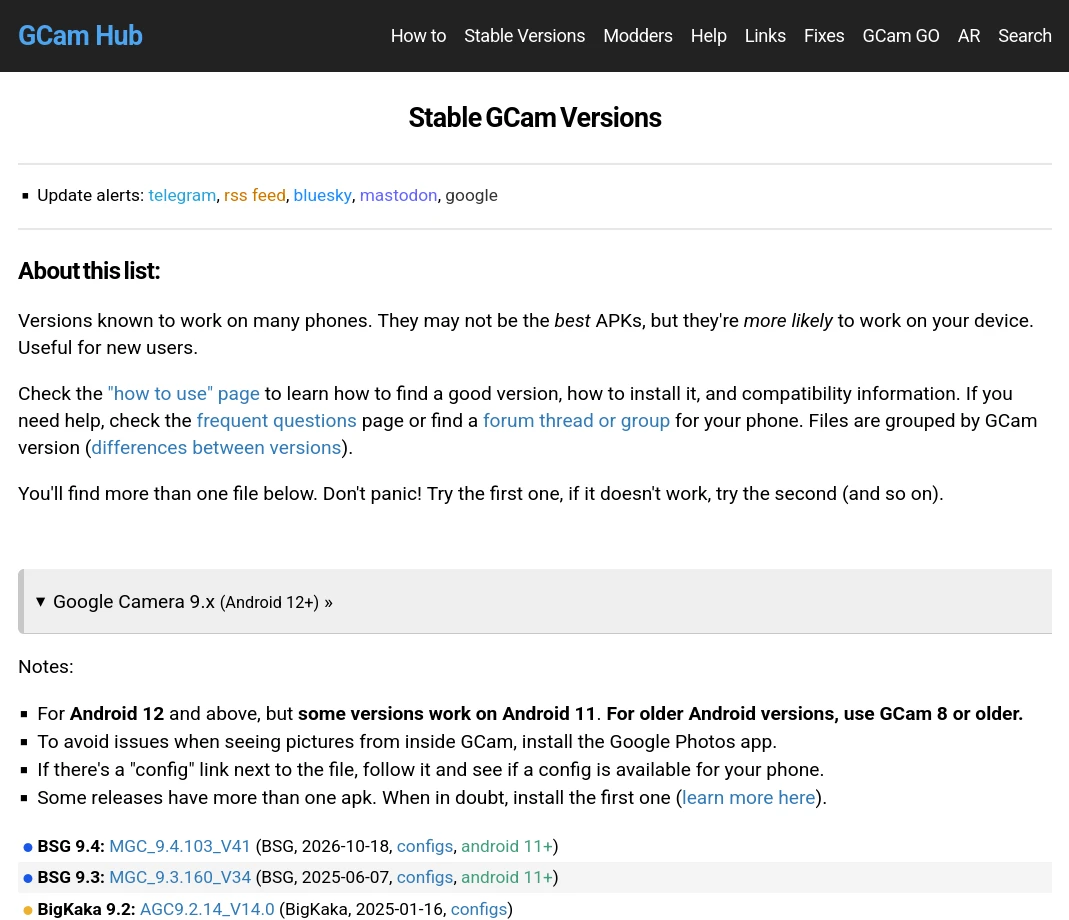
不過,我是建議從穩定版的APK頁面下去篩選,點選GCam Hub上方的「Stable Versions」,能查看各個Gcam的歷史版本。例如GCam 9.x,會列出各個作者維護的最新穩定版APK載點。
順帶一提,GCam Hub有獲XDA編輯推薦,想知道GCam支援的Android手機有哪些嗎?請造訪XDA整理的表格,裡面有詳細的支援狀況。如果Known Google Camera Port欄位有連結,那就代表該手機有GCam APK可用。(注:這個表格已經過期,大約2023年後就沒更新了)如果您的手機沒有GCam APK,那麼還是可以硬裝試試。
5. 在沒有設定檔的機型強行安裝GCam #
通常,如果不是太冷門的Android機型,且CMOS使用Sony IMX系列的話(Pixel手機幾乎都用Sony的CMOS),起碼主鏡頭是能用的,但是長焦和超廣角可能就會有bug。
以Sony Xperia 10 V為例,系統為Android 17。
-
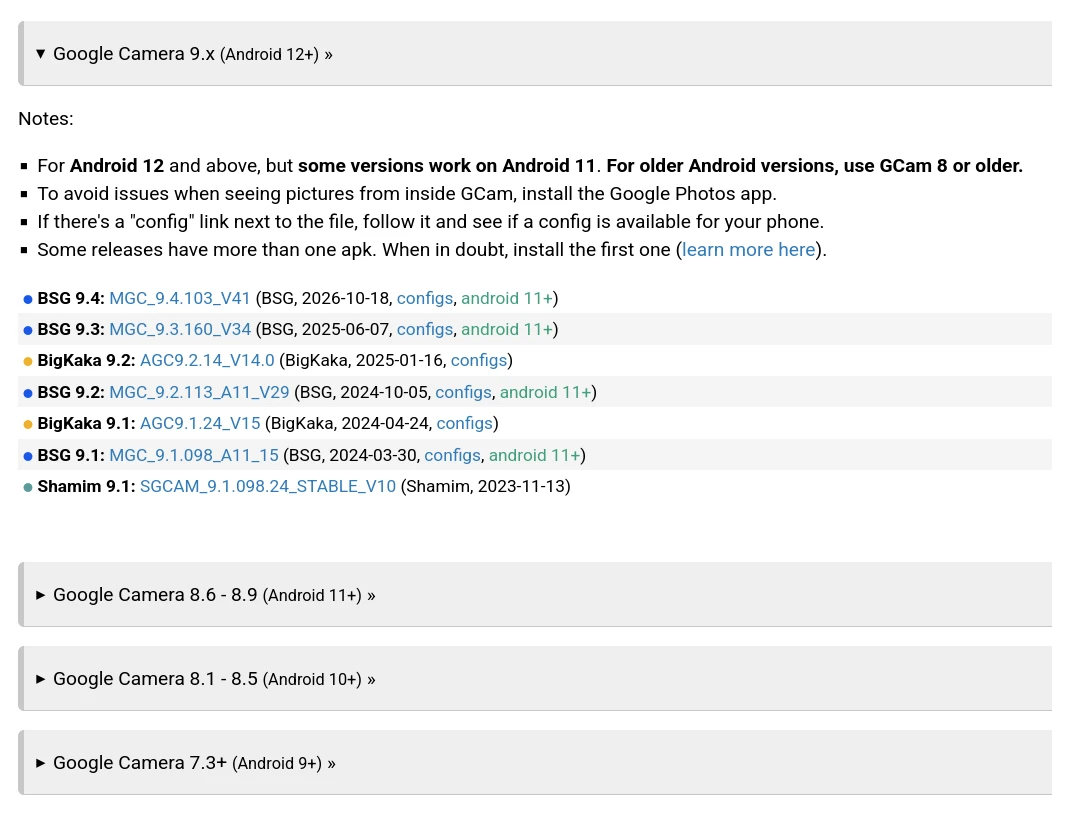
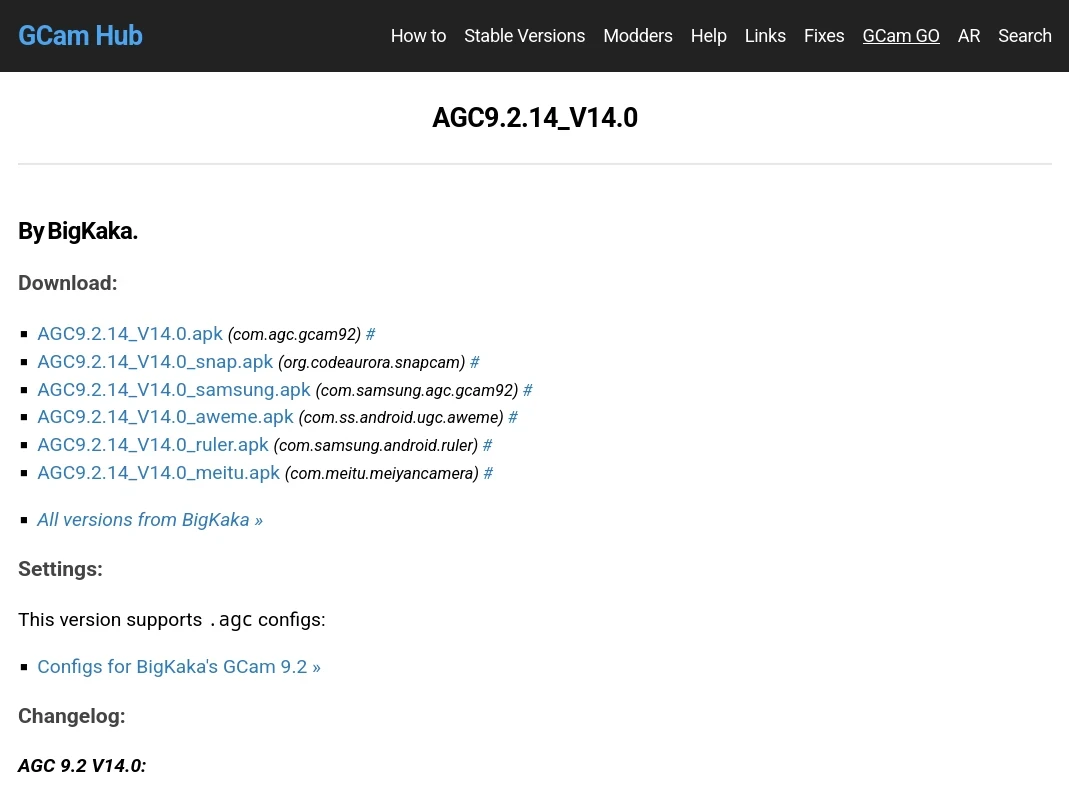
到GCam Hub的Stable Version頁面,找到BigKaka的頁面。這個作者維護的GCam功能比較豐富且多產。他將它修改的版本命名為AGC GCam。
-
點選最新版Gcam 9.6,選取第一個下載的選項。
6. 有GCam設定檔的機型設定方式 #
讓我們看如何安裝GCam,並載入對應機型設定檔。
通常APP內會有按鈕讓你載入設定檔。不同作者開發的GCam,設定檔格式不見得通用。
這裡以小米Poco F1為例,系統為Android 15。
-
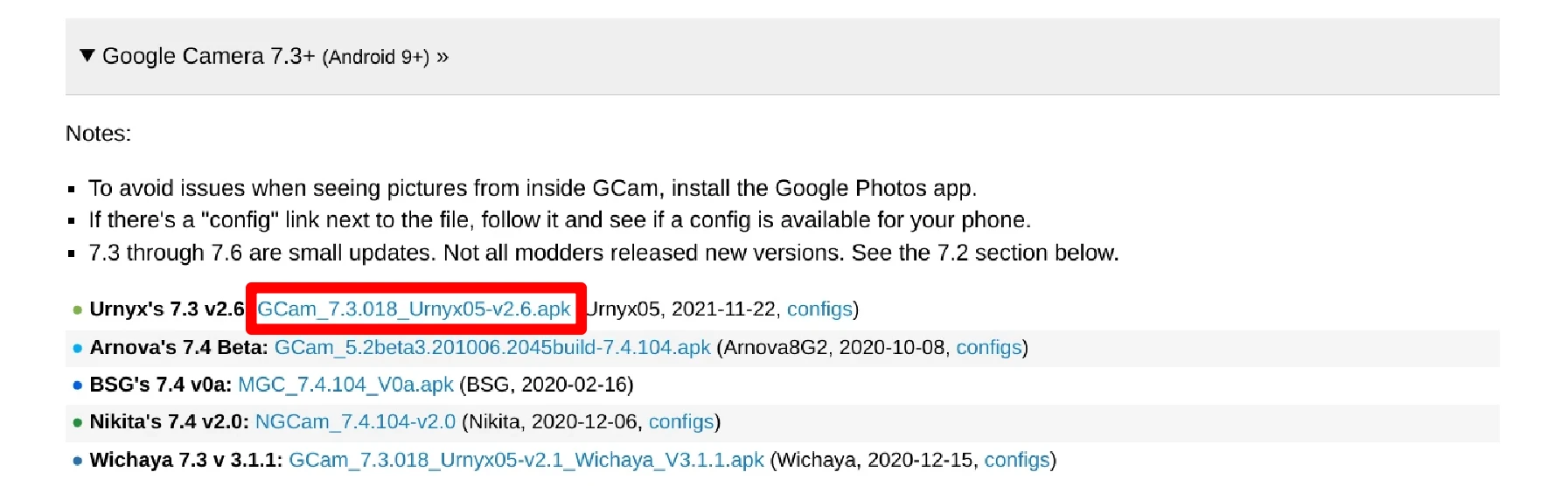
以小米Poco F1為例,到GCam Hub的Stable Version頁面,可以看到這裡最新版GCam更新日期是2021年,由Urnyx開發的版本。點選下載GCam 7.3。根據GCam Hub官網解釋,一個作者會維護許多版本的APK。黑色粗體字是穩定版,紅字+粗體字是推薦版本。
-
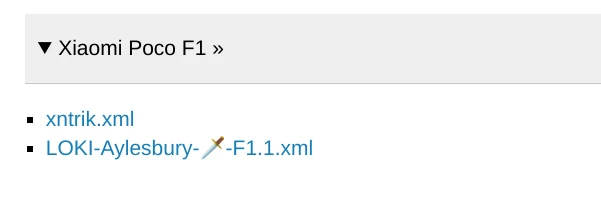
接著點入configs頁面,下載xml設定檔
-
開啟檔案管理員,在內部儲存空間
Download新增GCam/Configs7目錄,將設定檔放進去(不同作者的GCam設定檔位置不同,請注意參閱GCam Hub的說明)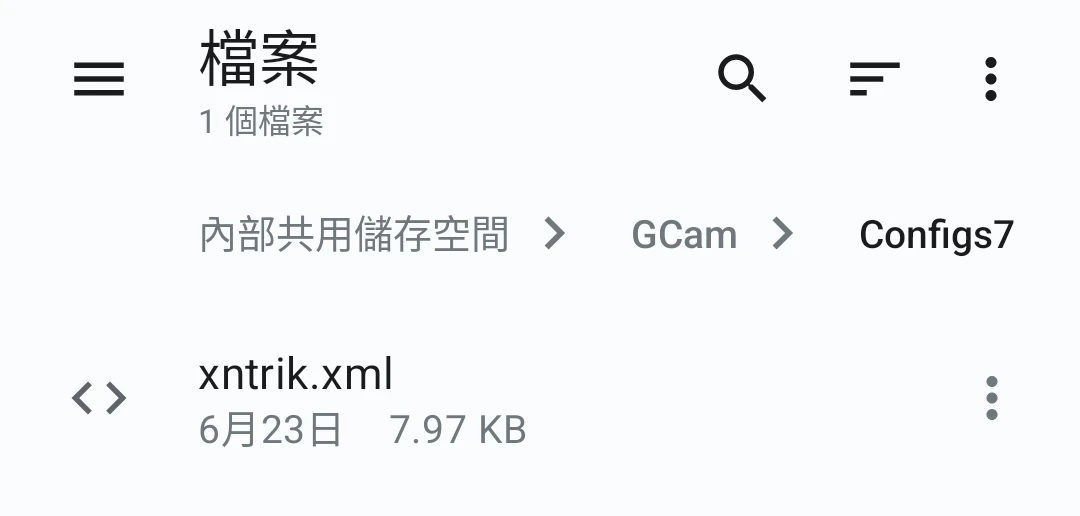
-
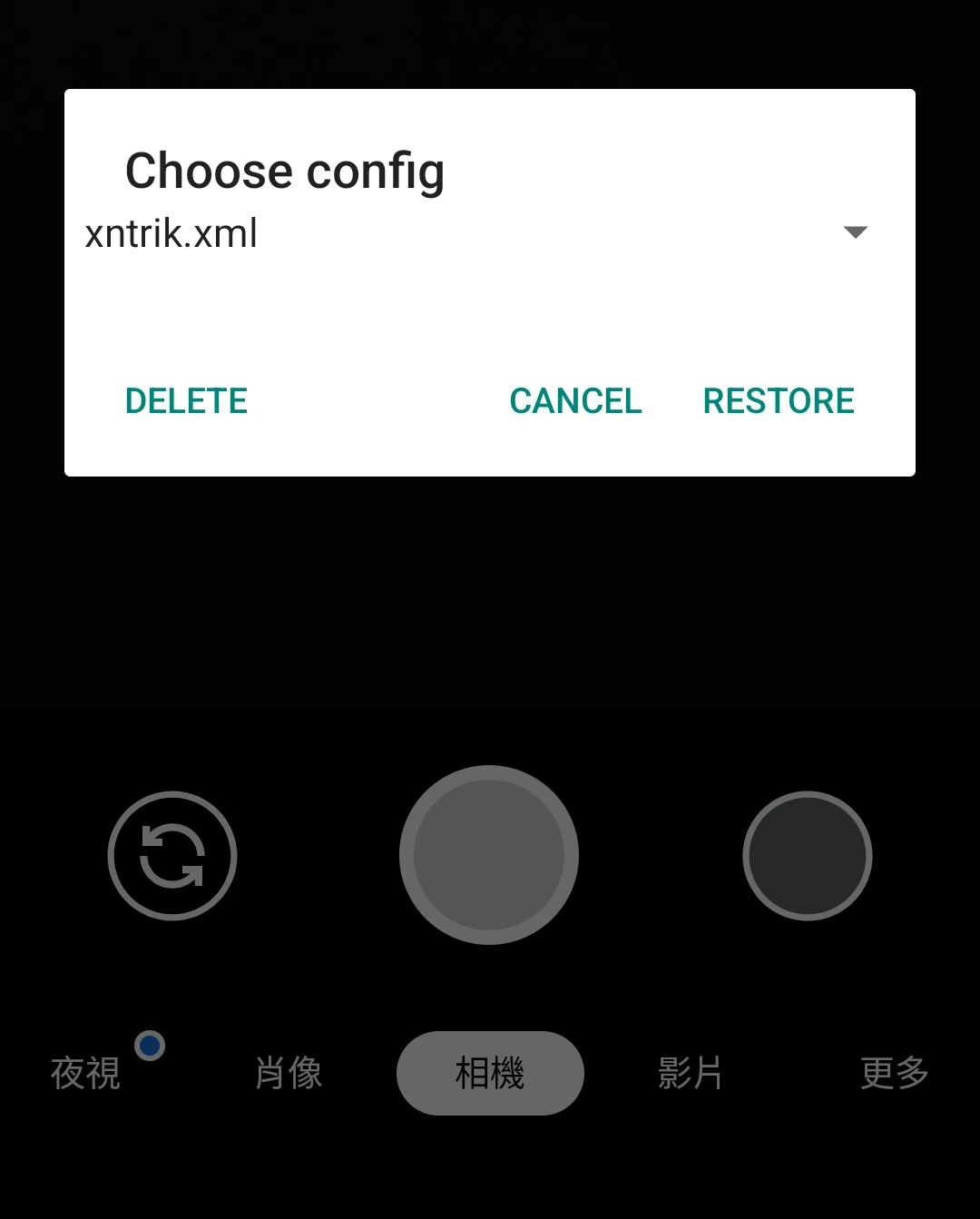
安裝GCam APK,開啟APP,點二下「拍照」按鈕旁邊的黑色區塊,選取設定檔,按Restore。重啟APP,完成