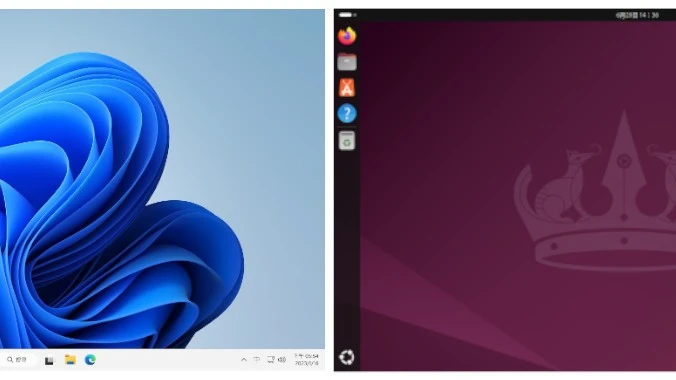
Ivon將討論如何安裝Ubuntu 26.04 LTS系統,以及介紹常用Linux軟體。讓你能夠將Ubunu當作日常系統使用。
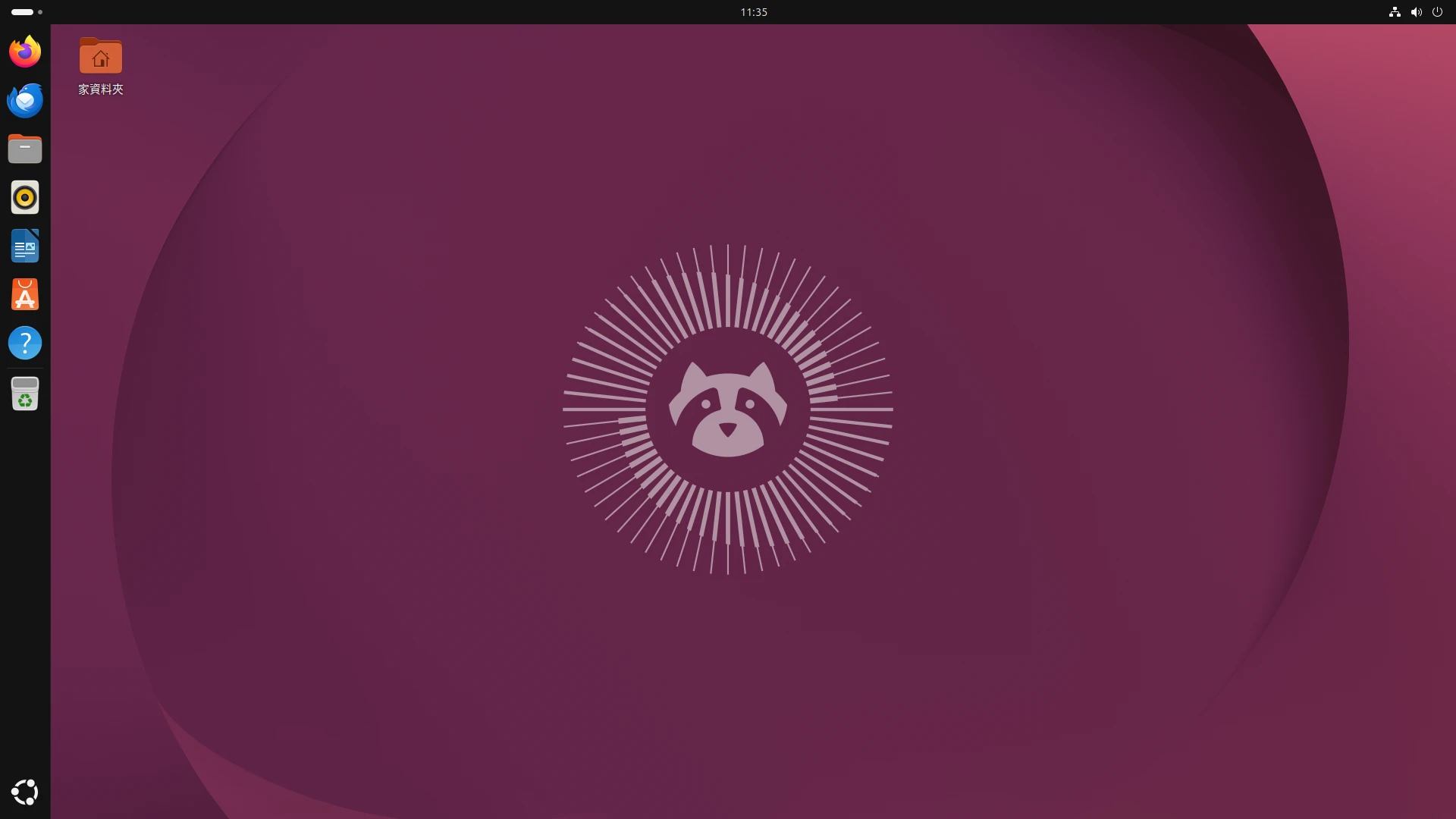
在下面的安裝過程,我們將安裝「單碟」「單系統」,也就是清除現有硬碟上的資料,只安裝Ubuntu一個系統。
如果你想安裝Windows + Ubuntu雙系統,請參考這篇。
遇到問題,可適時請教社群成員的幫助 。見文末「延伸閱讀」。
1. Ubuntu簡介 #
Ubuntu是一款自由開源的作業系統。屬於較為著名的GNU/Linux發行版之一,基於Debian開發,第一個版本於2004年釋出。

Ubuntu深受許多用戶喜愛,因為其提供「開箱即用」的體驗,透過友善的操作界面,大大降低了Linux系統的使用門檻。除此之外,Ubuntu還是許多商業公司部署Linux的熱門人選!在伺服器專業市場十分受歡迎。
Ubuntu主要由英國Canonical公司開發並提供企業支援服務,並與開源社群緊密合作開發軟體。在世界各地有許多Ubuntu的貢獻者,包括台灣與中國大陸,為這個系統提供了原生的中文翻譯界面,還有開發中文輸入法。
官方有提供許多不同桌面環境版本的Ubuntu分支(flavor),例如界面華麗的Kubuntu、適合老舊電腦使用的Lubuntu、伺服器專用的純文字Ubuntu Server等等。本文Ivon使用的是使用最廣泛、搭載GNOME桌面的一般版 Ubuntu Desktop ,適合個人電腦使用。
這裡的Ubuntu又分為兩種更新模式,一種是一年釋出一個大版本的「Ubuntu」,每個版本僅支援9個月。另外一個是兩年釋出一個大版本的「Ubuntu LTS」,可以獲得至少5年的免費更新支援。Ivon在這篇安裝的版本是 Ubuntu LTS 。因為LTS版本的軟體經過較長時間的測試,比較穩定。官方會自發表的年份提供至少5年的免費支援,讓你可以不用頻繁更新系統。
要怎樣的硬體需求才跑得動Ubuntu呢?Ubuntu對電腦要求不高,沒有特殊硬體需求,只要是近10年以內的電腦應該都可以安裝Ubuntu。不過Ubuntu使用的是相對吃資源的GNOME桌面,因此電腦不能太老。
建議:選用支援UEFI開機的x86_64電腦主機板,RAM至少6GB,CPU至少2核心以上,Intel和AMD都可以。GPU部份Nvidia、AMD、Intel都支援。系統碟推薦使用SSD,至少留有64GB空間。符合這些條件再來安裝Ubuntu。低於此條件的電腦或許依然可以安裝Ubuntu,但會卡卡的。
如果不確定您的主機板、Wifi網路卡、藍牙裝置是否有支援Linux驅動程式,可以先到Ubuntu官網的認證硬體以及Linux硬體資料庫查詢相容性。
2. 硬體資訊 #
我的測試環境:
- 電腦型號:MSI Modern 15 A10
- CPU:Intel i5-10210U
- GPU: Intel UHD 620 (內顯)
- GPU: Nvidia MX350 (獨顯)
- RAM: 16GB
- 磁碟:NVME 500GB
預計將會安裝:
- 系統版本:Ubuntu 26.04 LTS
- Linux核心版本:7.0
- 桌面版本:GNOME 50 (Wayland)
3. 製作Ubuntu安裝隨身碟 #
-
準備一個8GB以上的USB隨身碟,將其插入電腦。
-
保持穩定網路連線,至Ubuntu全球官網下載帶有
Ubuntu LTS字樣的ISO,點綠色的Download下載。如果你需要其他版本請到Ubuntu Releases下載。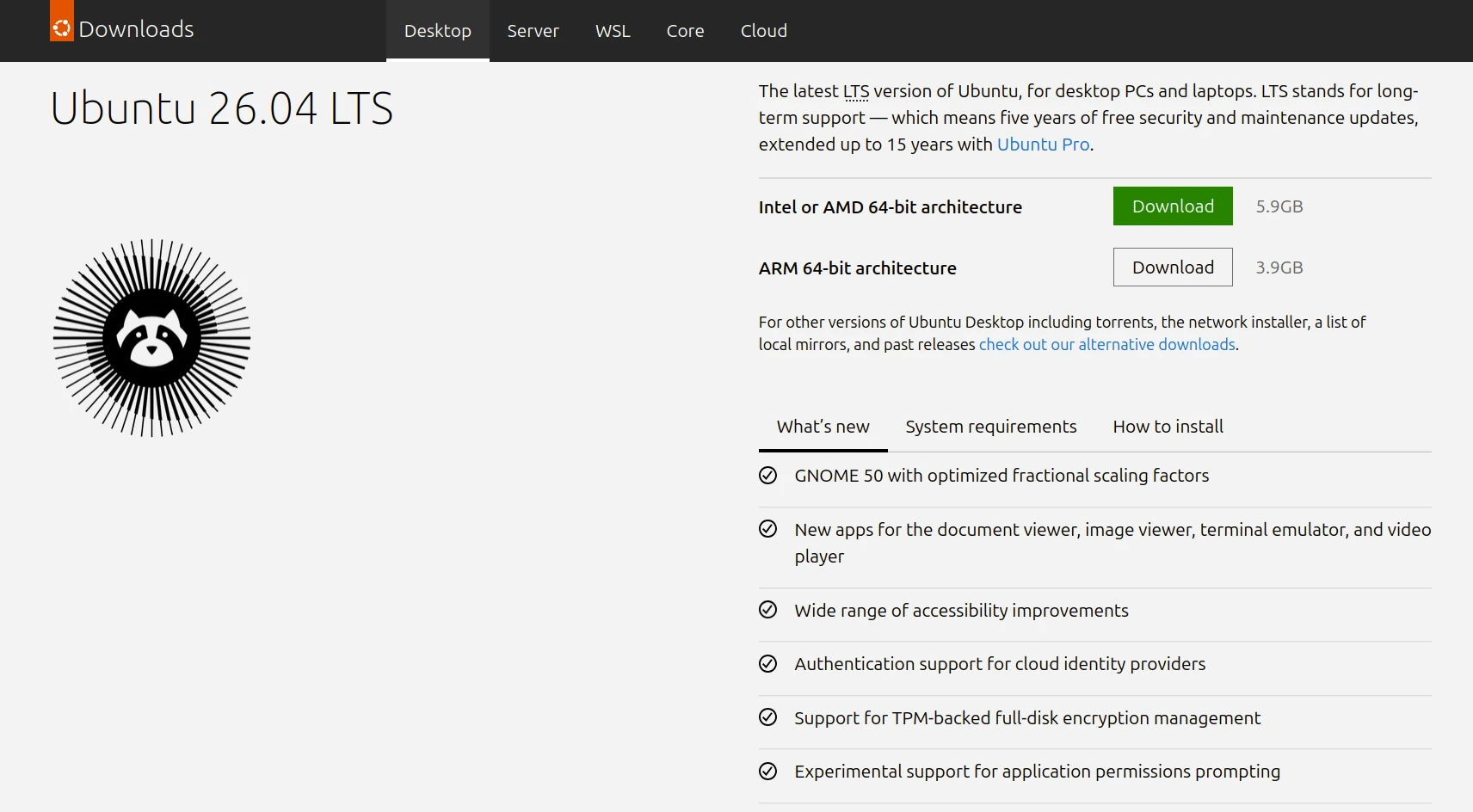
-
下載後建議檢查檔案完整性防止檔案毀損。
-
安裝Ventoy,將ISO放到隨身碟。
-
Ubuntu可以離線與線上安裝,建議使用後者。雖然Ubuntu本身支援許多Wifi晶片,但還是有些Wifi驅動可能會認不到,因此第一次開機建議先使用有線光纖網路連線,完成安裝。之後再處理Wifi驅動問題。
-
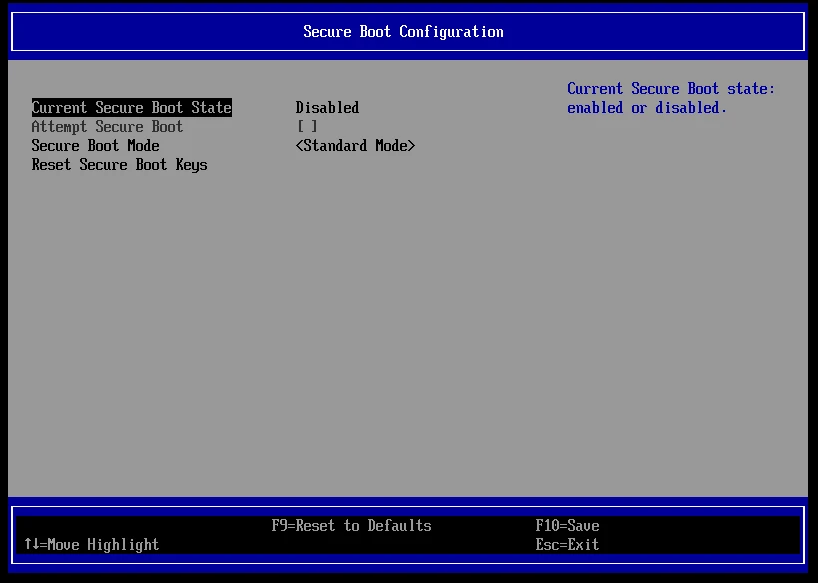
調整UEFI設定。現代電腦通常會啟用Secure Boot,然而開啟Secure Boot的電腦可能會無法啟動其他系統。雖然Ubuntu支援Secure Boot,但還是建議將其關閉省得日後裝驅動要簽名的麻煩。每家主機板的設定都不同,請自行查詢官網說明。
-
將隨身碟插入電腦。電腦重開機,連按Delete鍵,進入UEFI。
-
將Secure Boot關閉,選取Disabled。

-
接著將開機順序調整為「USB隨身碟」優先開機。
-
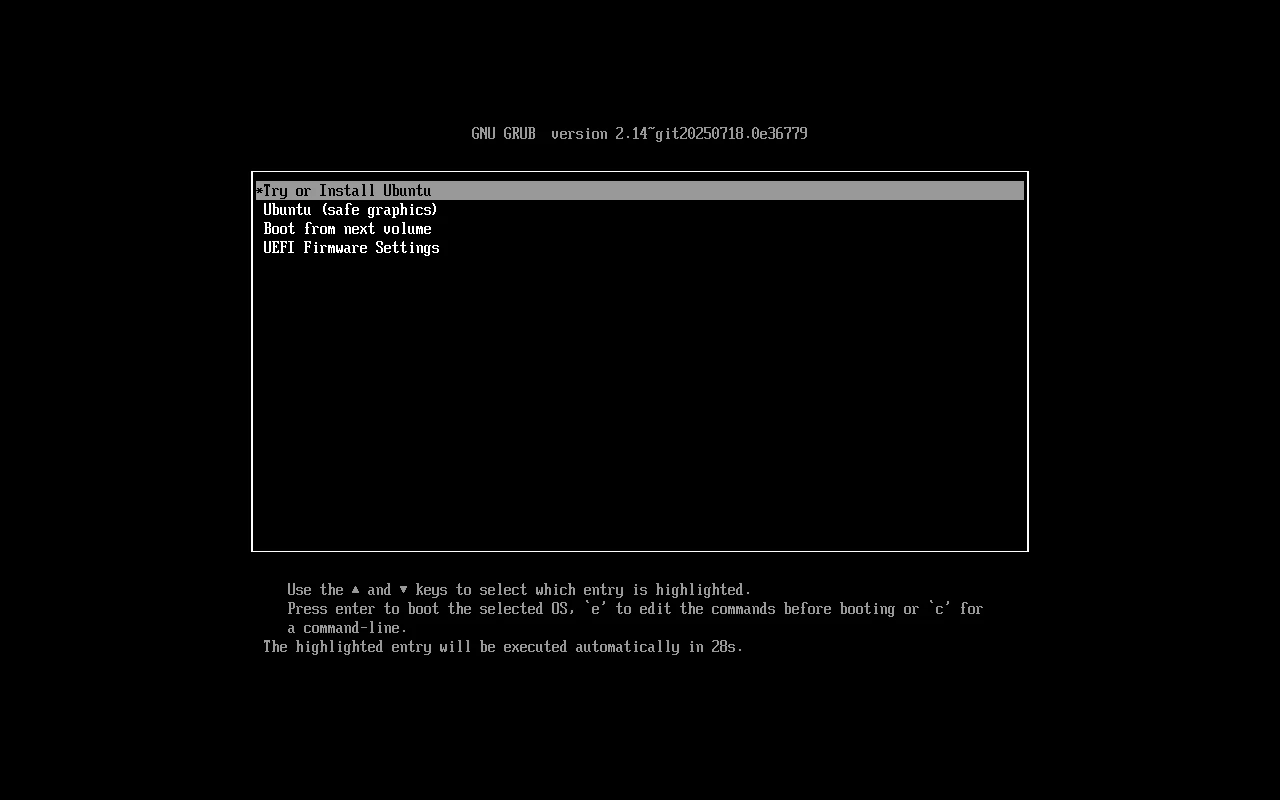
儲存設定,退出UEFI。重開機應該會進入Ubuntu的安裝程式,選取第一個按下Enter。
4. 開始安裝Ubuntu #
-
等大約1分鐘後,Ubuntu的安裝畫面就會跳出來,會聽到一個登登~登登的音效。如果開機黑螢幕,嘗試重開機,並改用Safe Graphics選項開機試試。
-
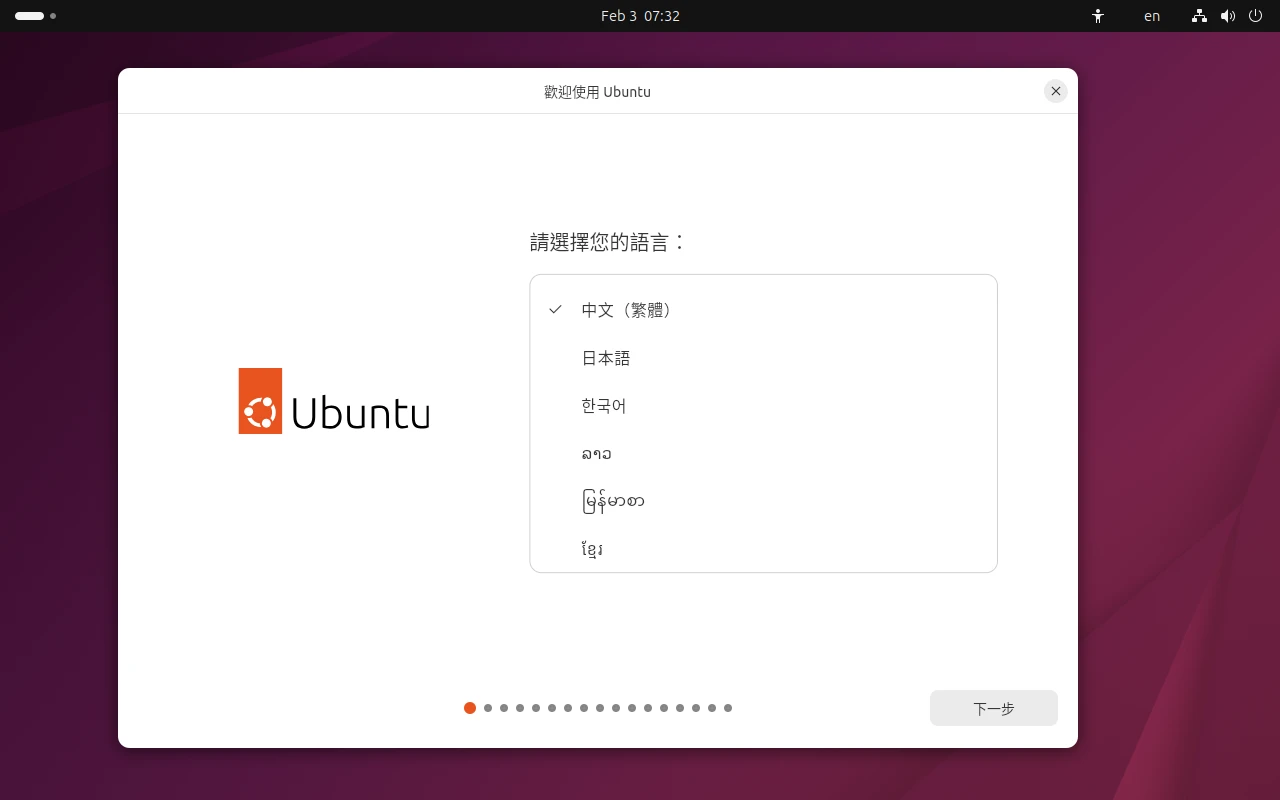
用滑鼠點選「語言」,選取正體中文,點選「安裝Ubuntu」,下一步。
-
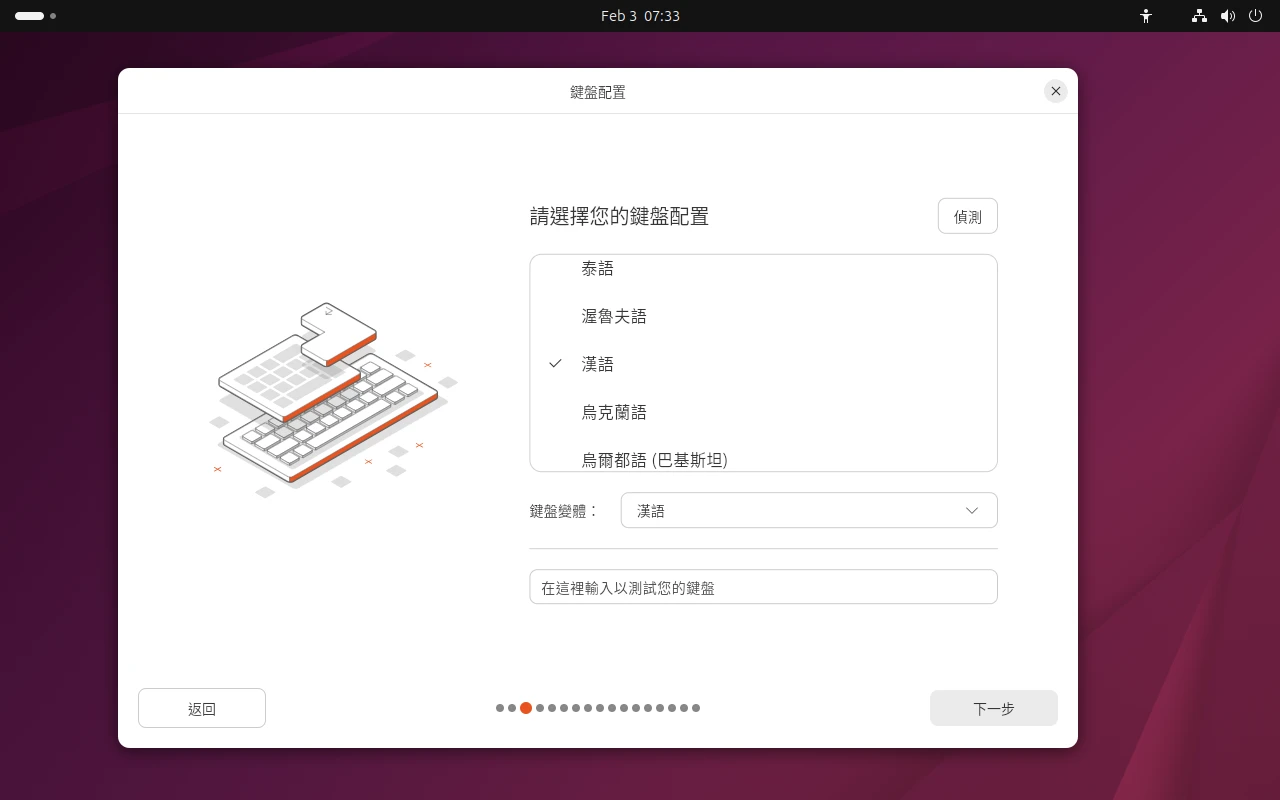
鍵盤配置維持預設。需要注意的是這裡雖然寫漢語,但還不能打中文,只是讓你測試鍵盤是否正常而已。
-
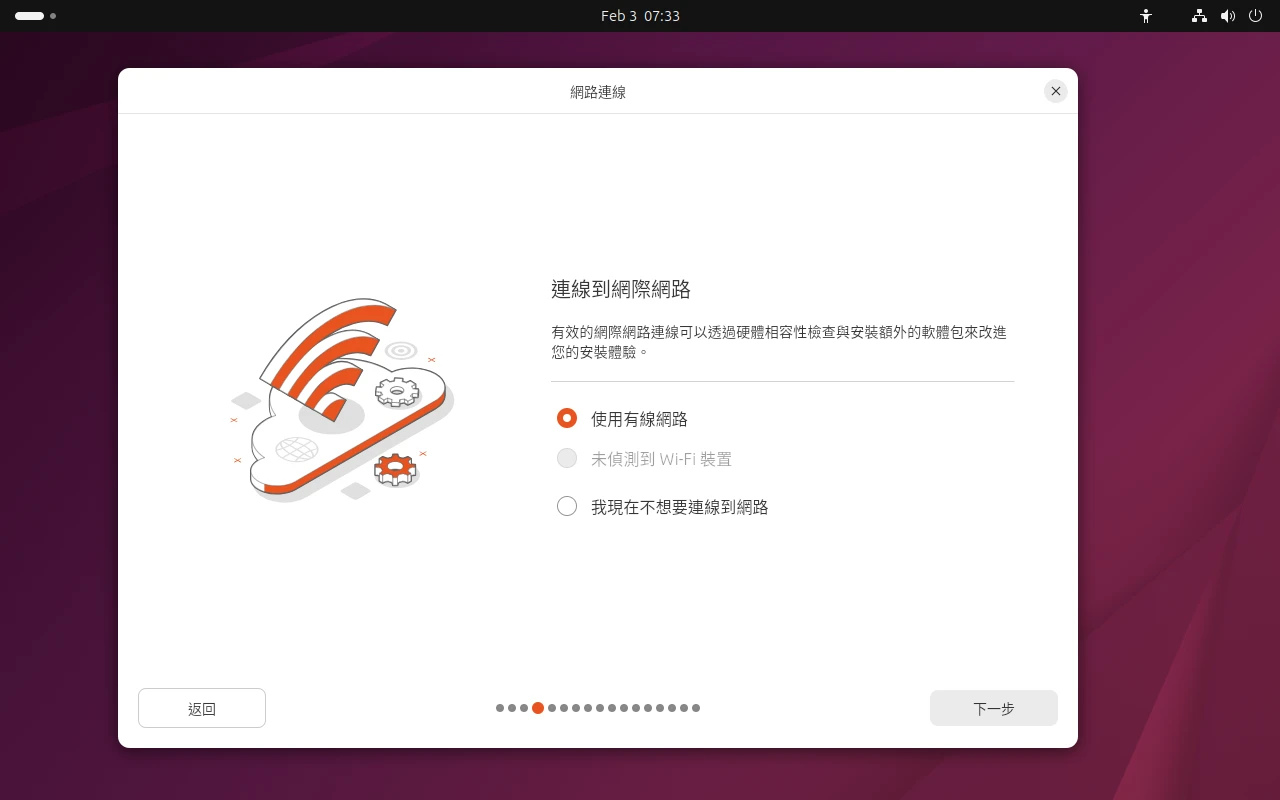
確認電腦連上網路,建議使用有線
-
點選安裝Ubuntu,如果安裝程式有更新那就讓它更新
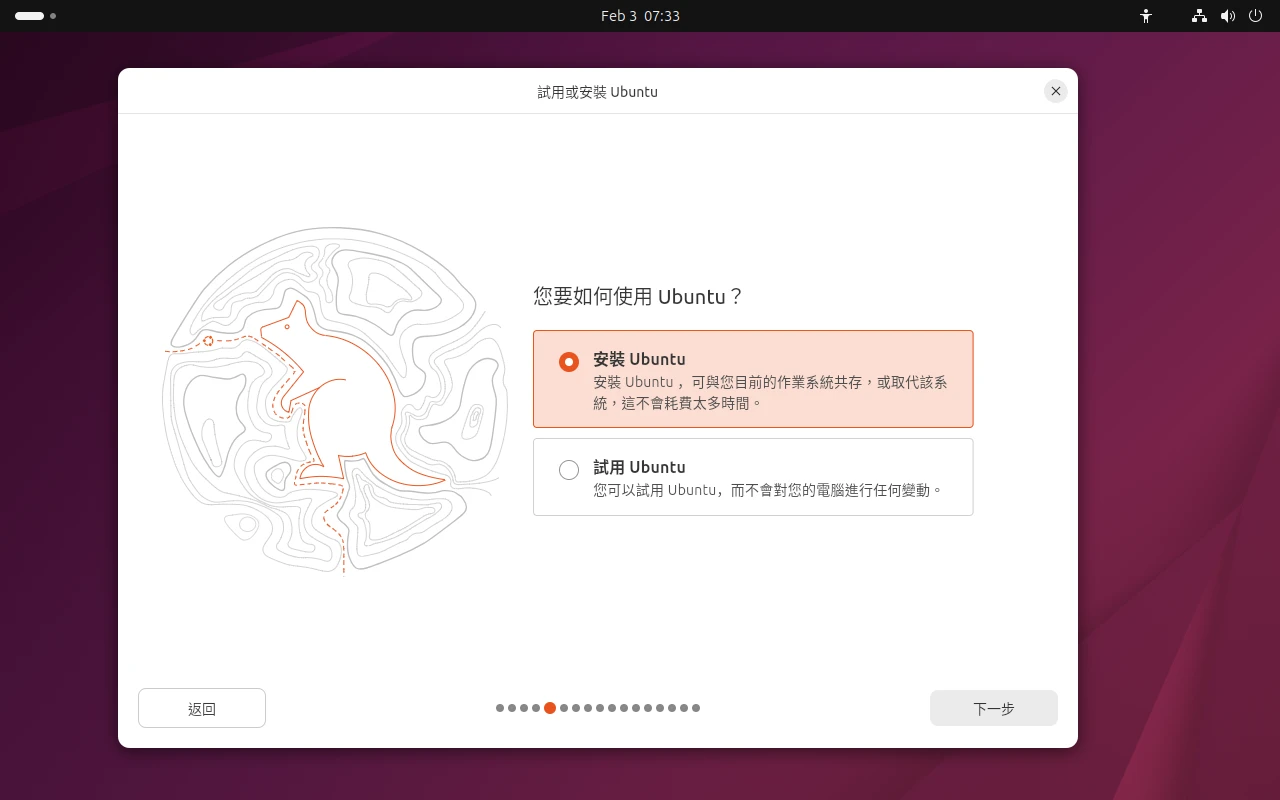
-
選取互動式安裝
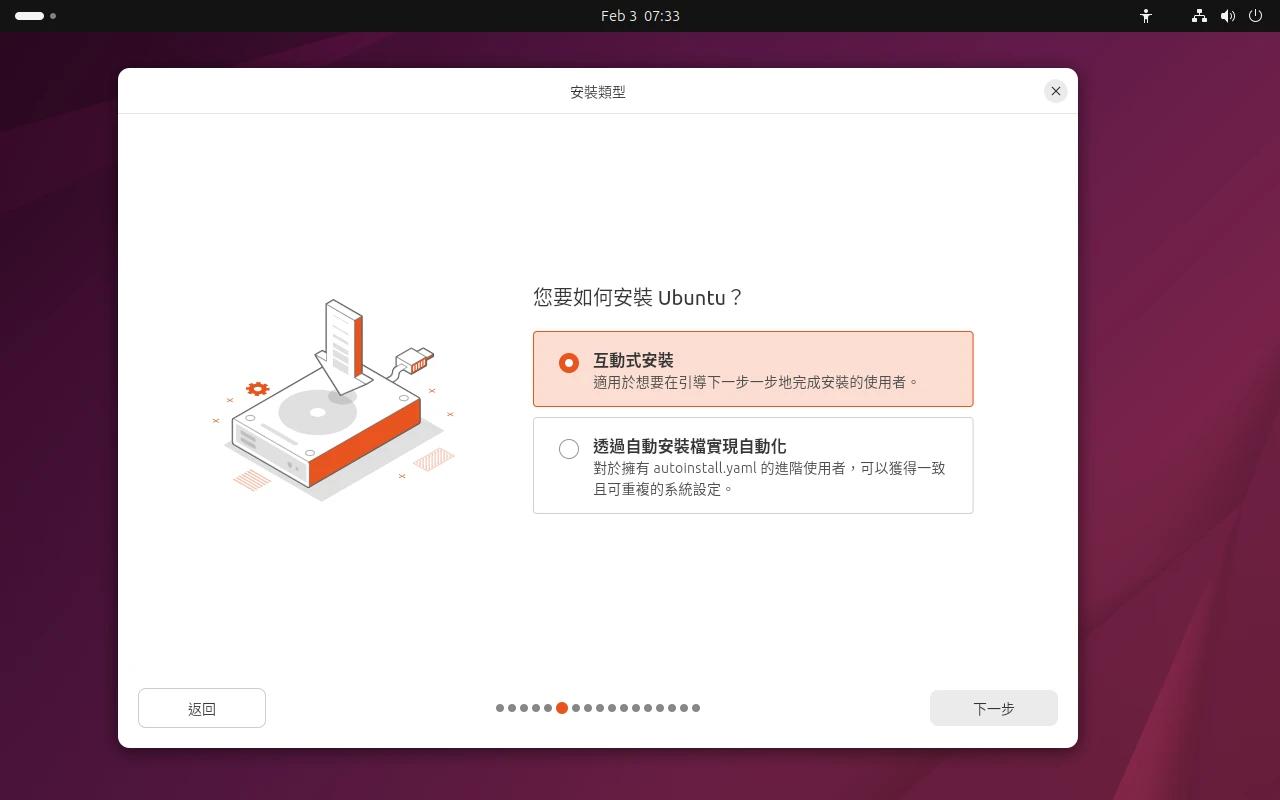
-
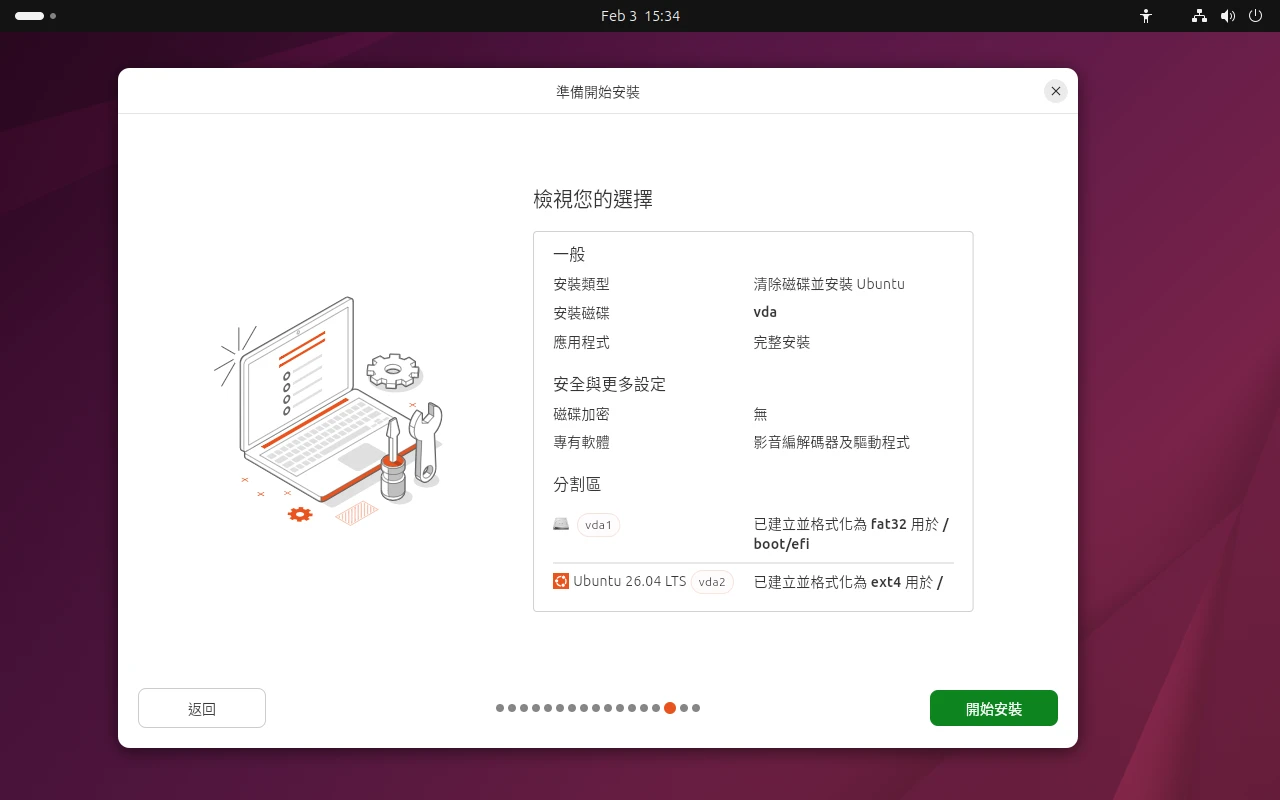
使用完整安裝,這樣它會幫你安裝好一些常用文書軟體
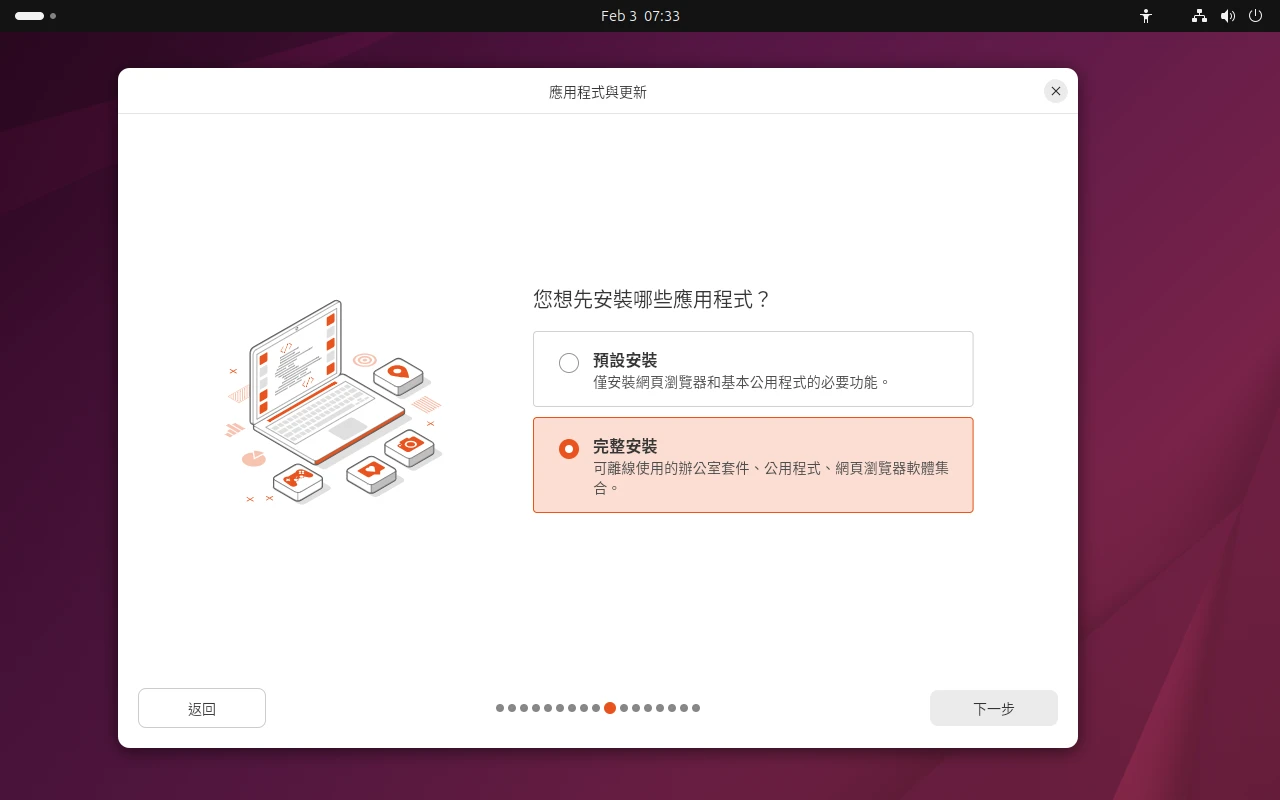
-
勾選安裝第三方軟體,嘗試自動安裝Wifi、顯卡驅動之類的,這需要網路連線。
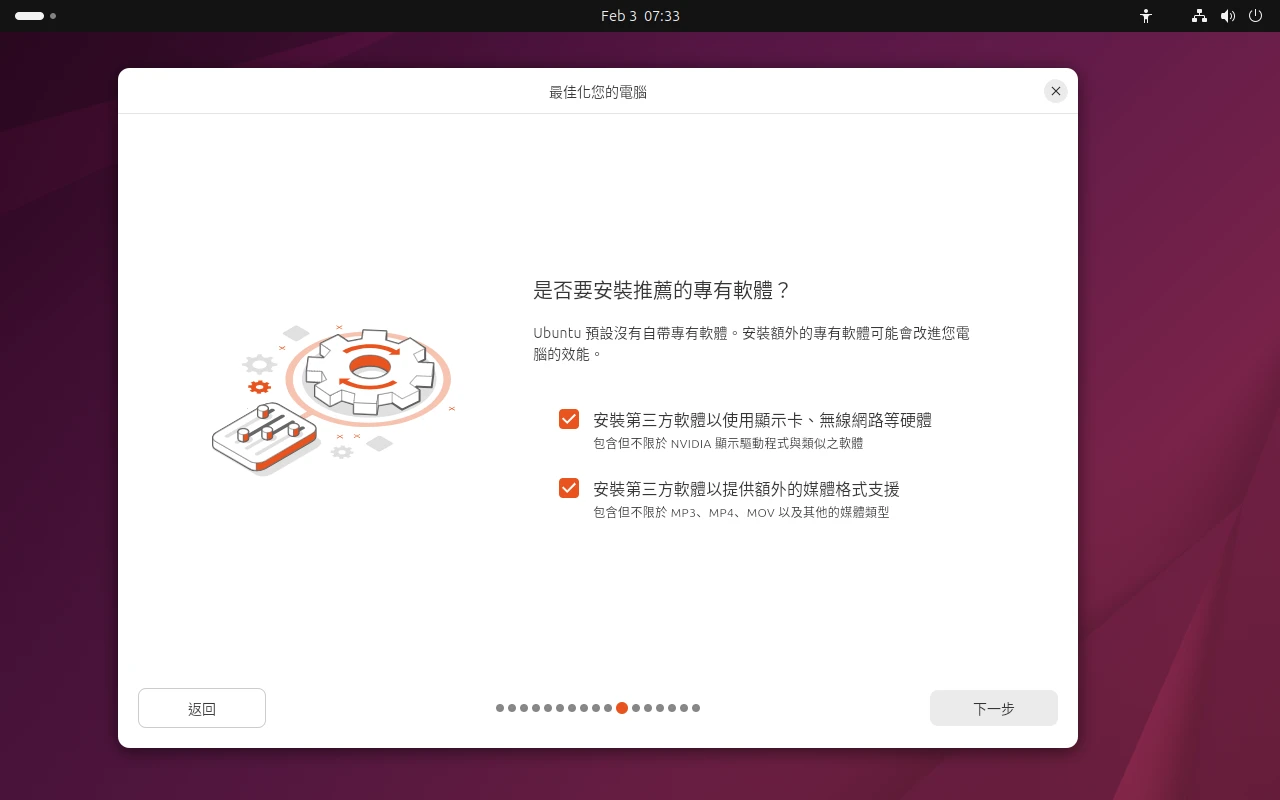
-
不論硬碟有無系統,請直接清除磁碟並安裝Ubuntu。
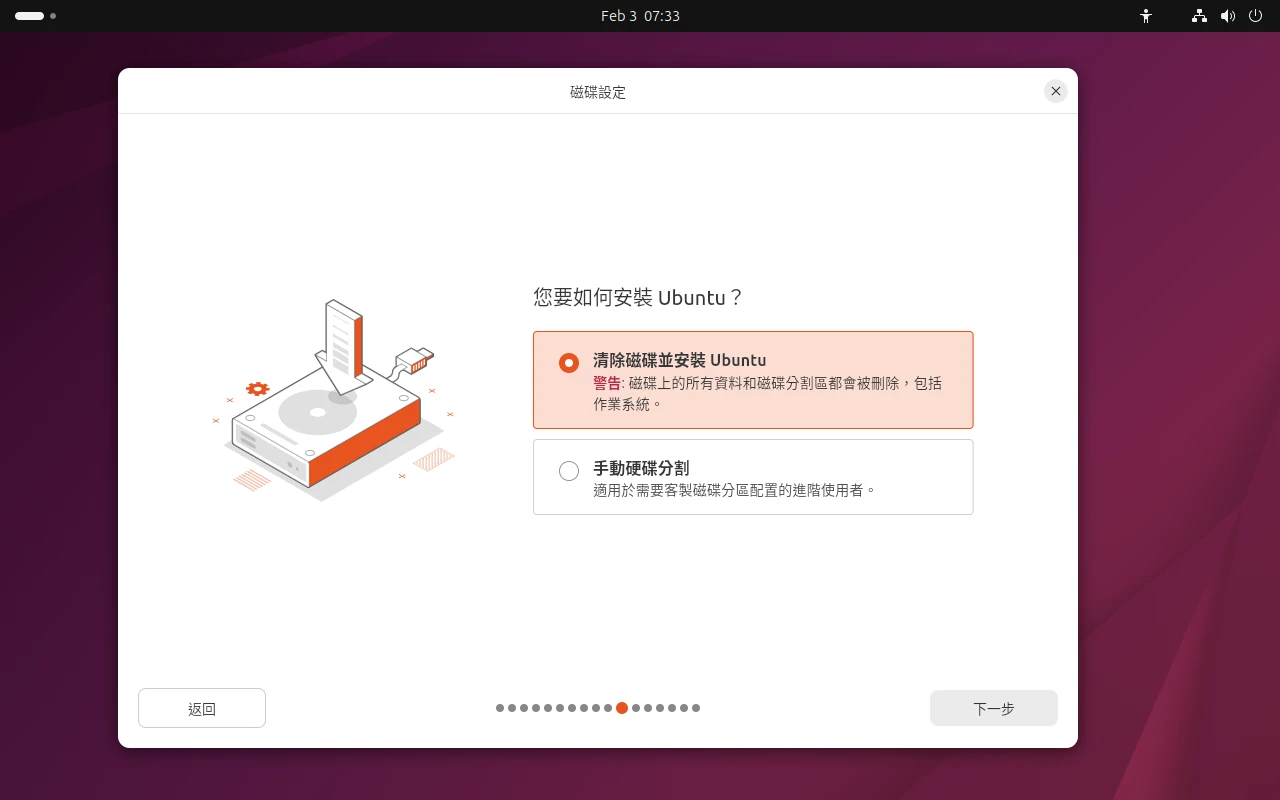
-
看個人需求是否要加密硬碟,我嫌麻煩就沒開。
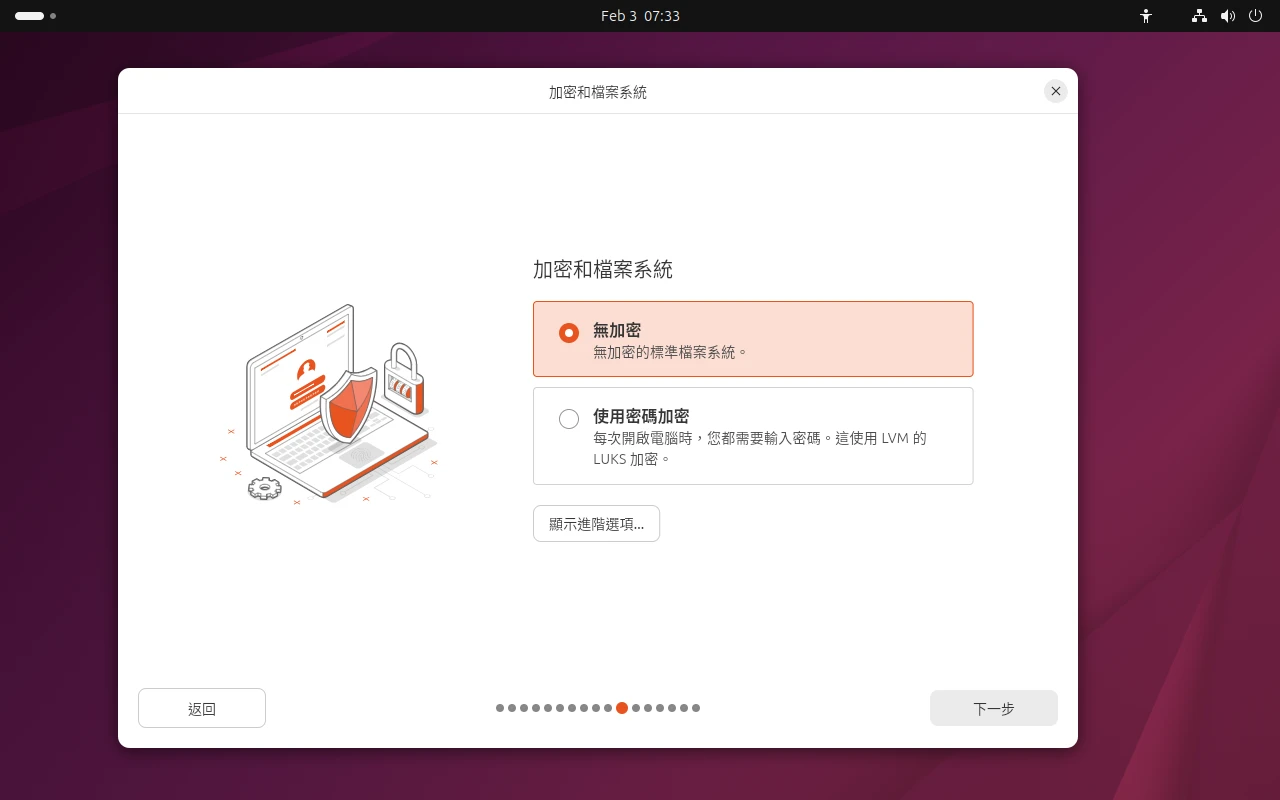
-
設定登入系統的帳號密碼,建議使用英文大小寫+數字就好,日後無法修改帳號名稱。
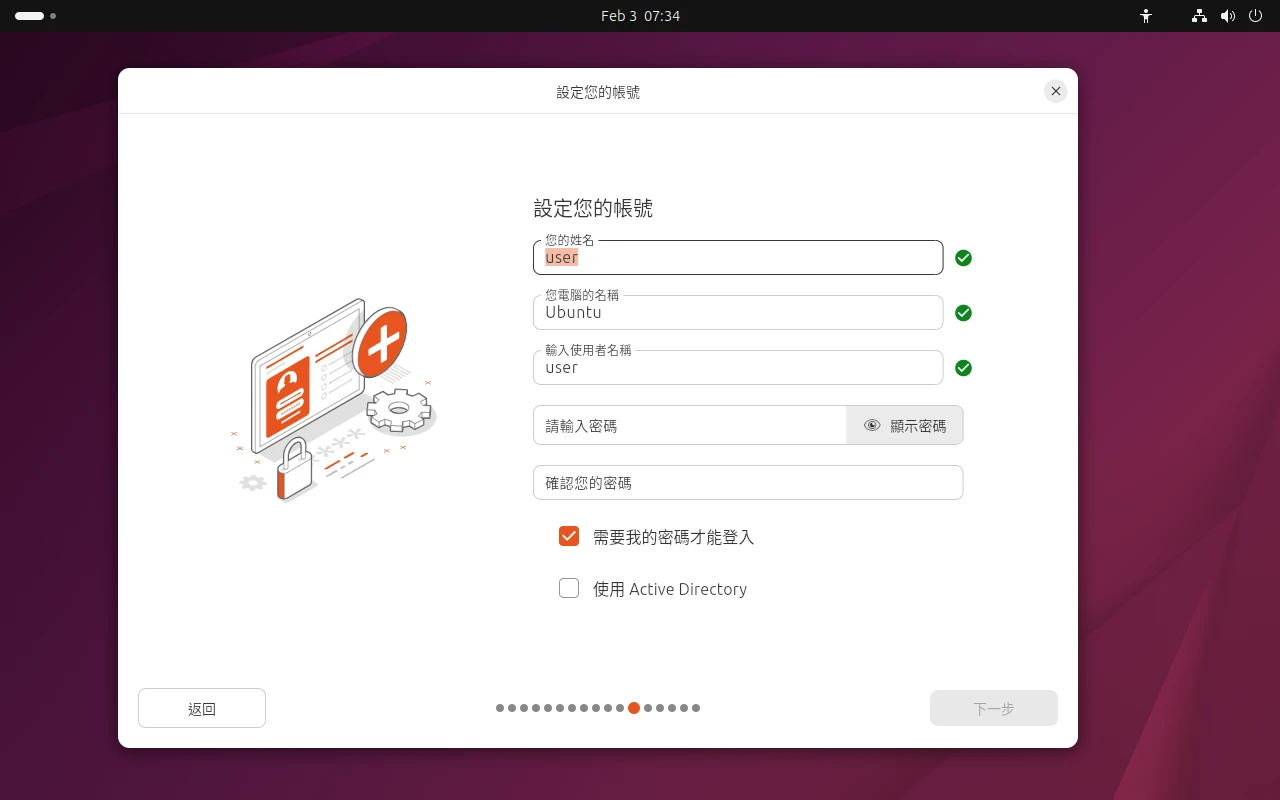
-
設定時區,應該會自動偵測到台北。
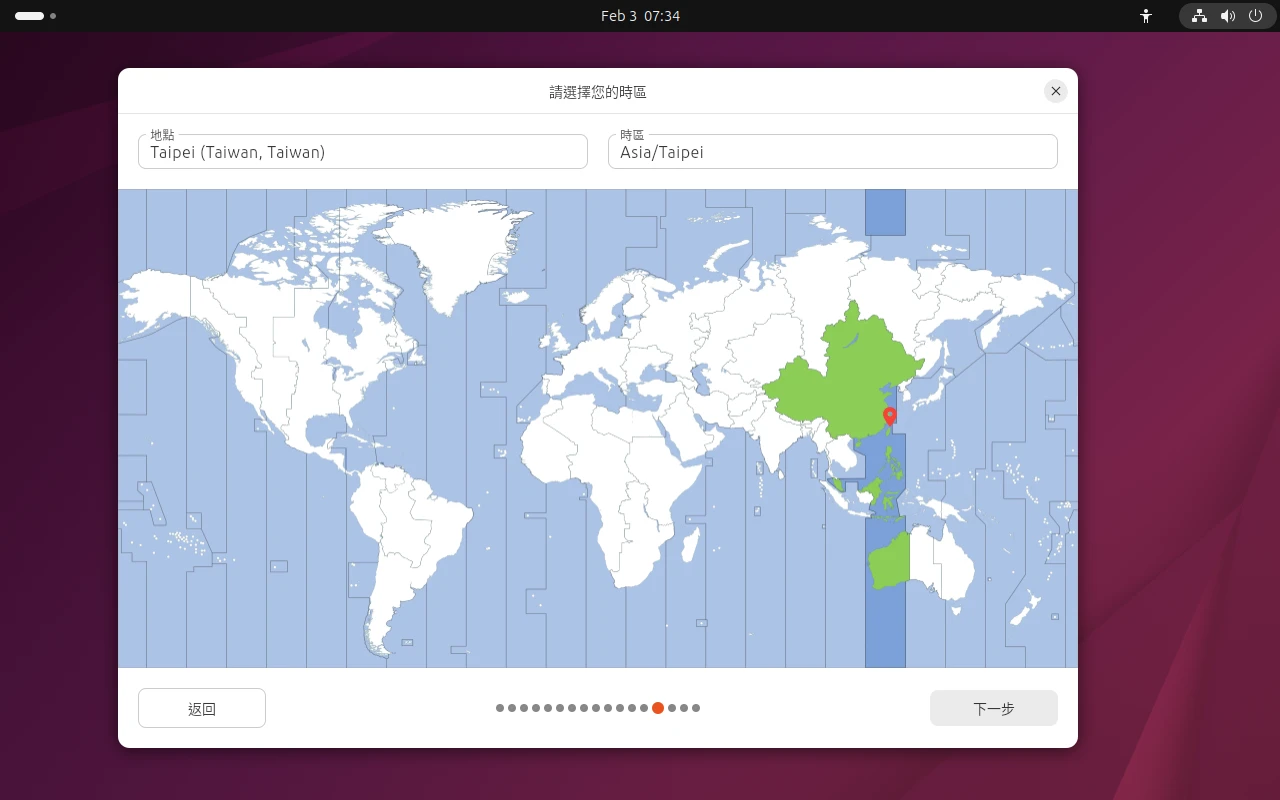
-
確認選項無誤後,等待安裝程式跑完。
-
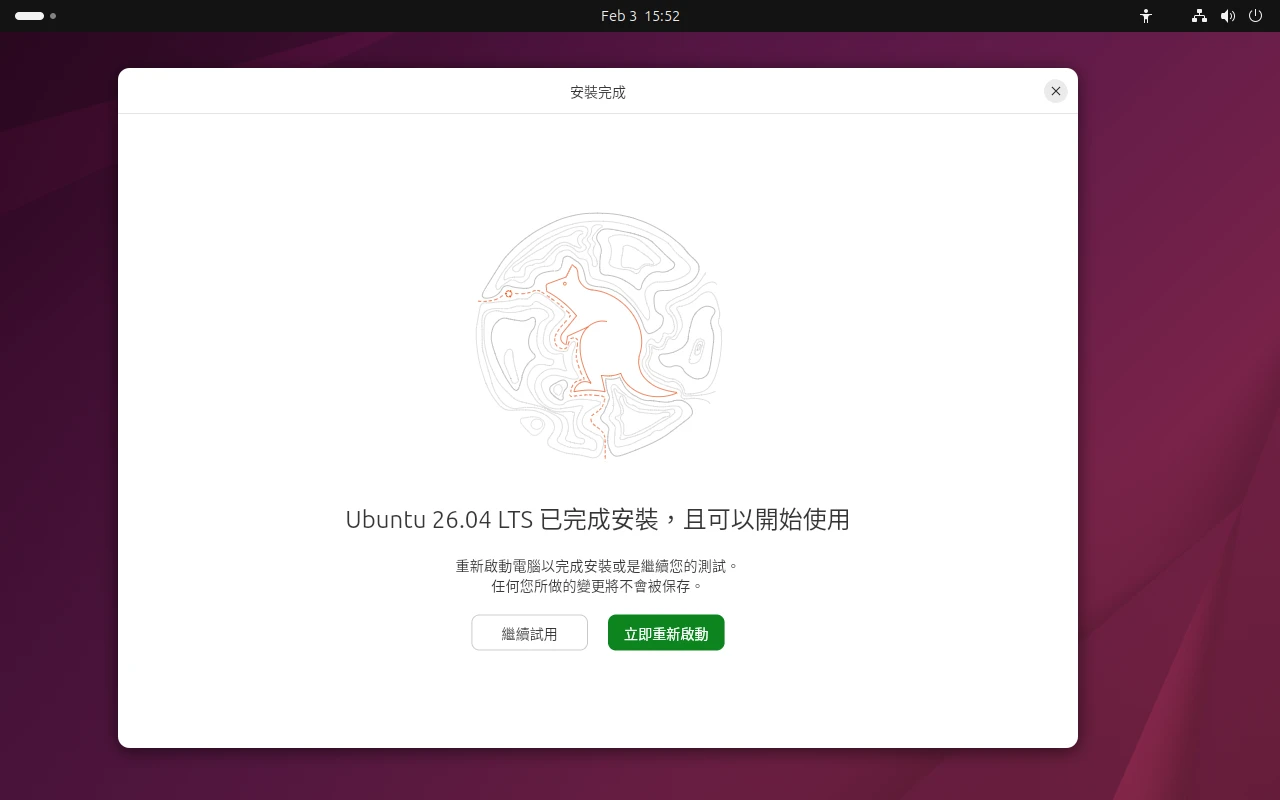
點選重開機,拔掉隨身碟後按下Enter,電腦會自動重開機。
5. 進入Ubuntu系統 #
進入Ubuntu系統後,接著建議做這幾件事情:
熟悉GNOME桌面操作 #
Ubuntu採用的是Linux最多人用的GNOME桌面,了解一下快捷鍵與使用技巧,有助於你更好的操作電腦。
安裝常用軟體 #
Ubuntu安裝程式點選「普通安裝」的話,系統已內建Firefox瀏覽器、照片檢視器、影音播放器、LibreOffice等常用程式。
Ubuntu只要點選工作列的橘色軟體商店即可下載軟體,這裡預設是使用Snap格式安裝軟體。請看這篇了解Linux有哪些常用軟體。
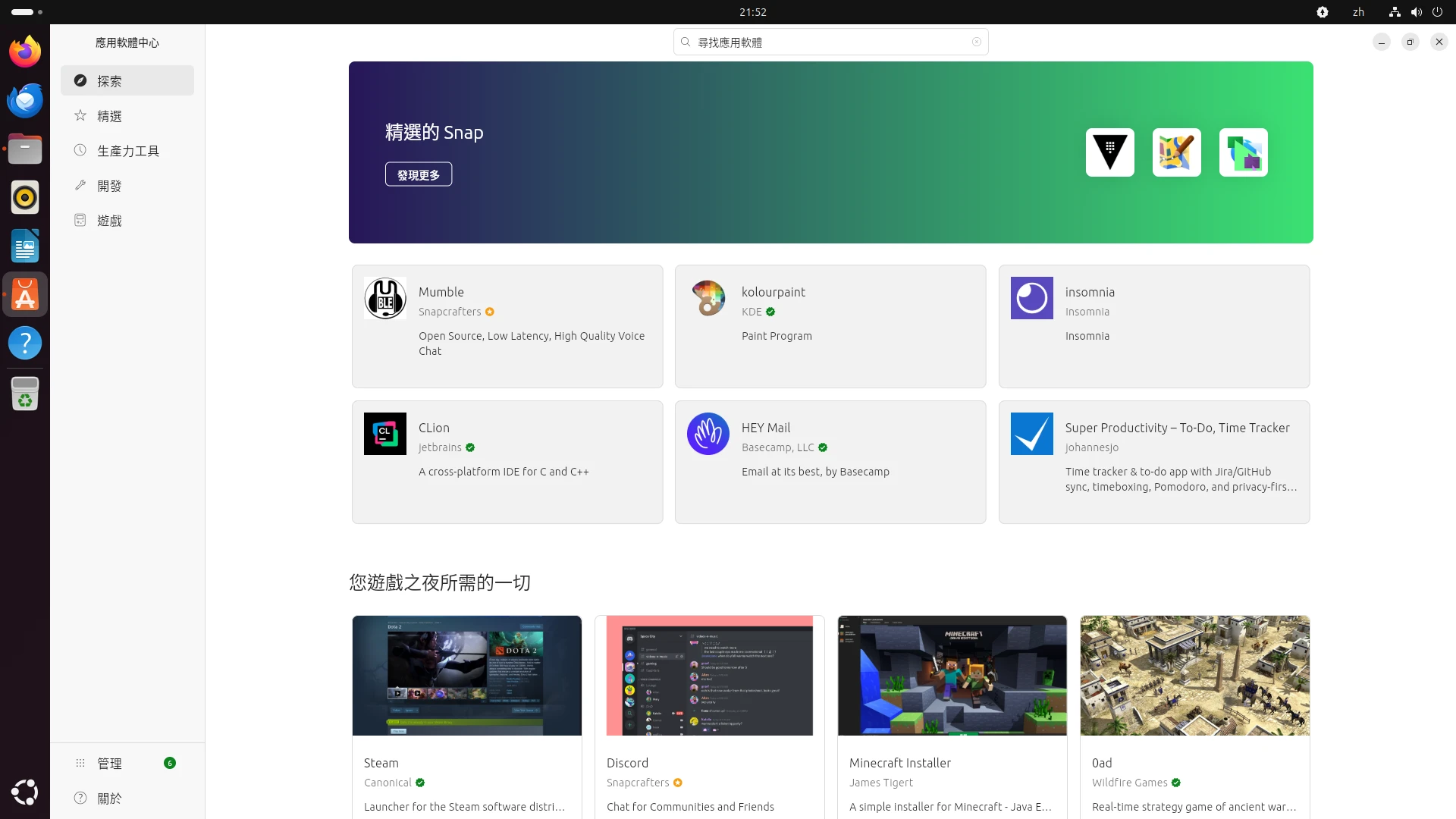
要用APT指令裝軟體也行,按左下角的點點,開啟應用程式列表,找到「終端機」。
輸入指令更新系統套件:
# 更新所有套件
sudo apt update

sudo apt upgrade
然後安裝想要的套件,例如文字編輯器Vim。
sudo apt install vim請注意,執行指令前,尤其是使用sudo的指令,務必知道自己在做什麼才執行。
使用中文輸入法 #
Ubuntu安裝時已安裝注音輸入法,叫作新酷音。按CTRL+空白鍵啟用注音輸入法,按Shift切成英文。
Ubuntu內建的新酷音應該是透過Fcitx5安裝的,詳情請參見Fcitx5用法。
安裝Nvidia顯卡驅動 #
Intel和AMD顯示卡不需要特殊驅動就能用,因為驅動都含在Linux核心了。
Nvidia顯示卡用戶建議安裝Nvidia專有驅動才能發揮系統全速。