The tips and tricks for the Linux desktop on 2-in-1 laptop tablets.
此處是我針對Linux平板筆電所使用的設定,希望這些經驗可以給其他Linux平板筆電裝置的用戶作為參考。
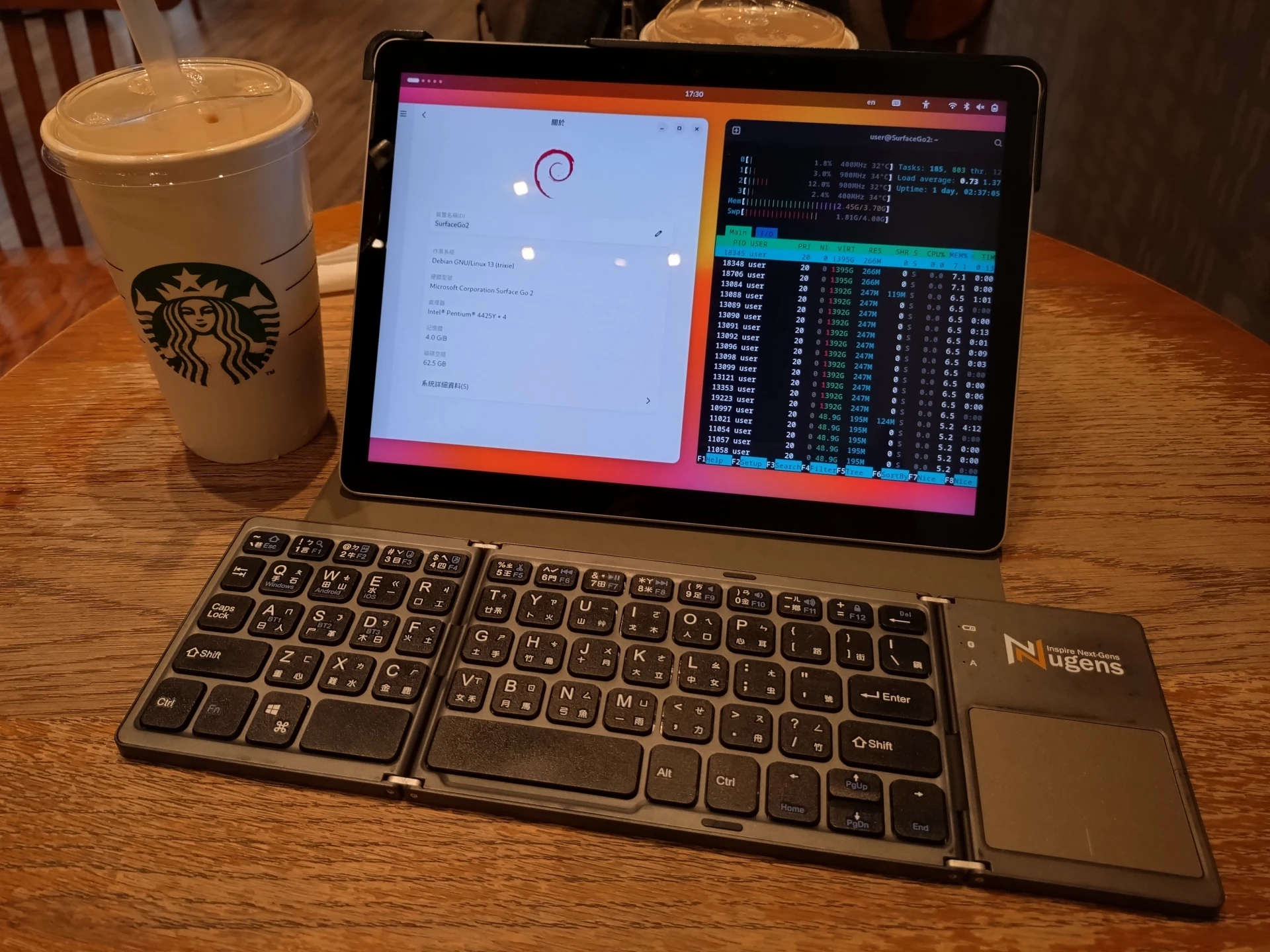
目前我手上有「Pine64 PineTab 2」和「Microsoft Surface Go 2」平板。
他們的定位都介於平板與筆電之間,或可說是二合一平板筆電、變形筆電。
提供觸控與鍵盤兩種互動模式。
為此,為其挑選優化過的Linux乃是有其必要的了。它必須同時能應付觸控螢幕與鍵盤滑鼠的輸入。
1. 作業系統選擇 #
最主要是看硬體支援哪種Linux發行版就用哪種。在這裡,Linux發行版不包含Android和ChromeOS。我要「純」的GNU/Linux平板。
x86平板,有UEFI且驅動比較好搞定,發行版選擇很多。我個人首推Debian和Ubuntu系的發行版,不論在x86還是ARM架構的平板都有良好的支援度,而且穩定。次之是Fedora和Arch Linux系的發行版,追求最新功能但犧牲穩定度。
ARM平板比較複雜,因為沒有UEFI而且驅動碎片化。一般來說,可以試試Mobian (Debian)、postmarketOS、Ubuntu touch等系統。比較小眾的還有Arch Linux ARM、Fedora Mobile。
2. 桌面環境選擇 #
個人認為沒有一個Linux桌面環境能同時處理好「筆電模式」與「平板模式」。如果要在同一個畫面兩個模式切換來切換去,那肯定不明智的了。應當以工作階段劃分,所以我裝了二個桌面環境。利用Linux的Display Manager允許同時啟動多種桌面環境的機制,依照當下要使用的模式,選擇適合的桌面進入。
Linux桌面環境有很多種,現階段Wayland比較好,X11已經跟不上時代了。實際測試了各種桌面下來,發現還是GNOME 50 + Phosh最適合這種變形平板環境。KDE Plasma 6還差那麼一點,但是不夠好,只適合鍵盤操作。至於Cosmic桌面我還在觀望未來發展。
- 以Debian為例,從官方套件庫安裝GNOME與Phosh。有些發行版已經預先安裝GNOME,所以額外裝Phosh就好。
sudo apt install gnome phosh- 使用GDM當顯示管理器,方便開機後,在登入界面切換桌面環境:
sudo systemctl enable gdm-
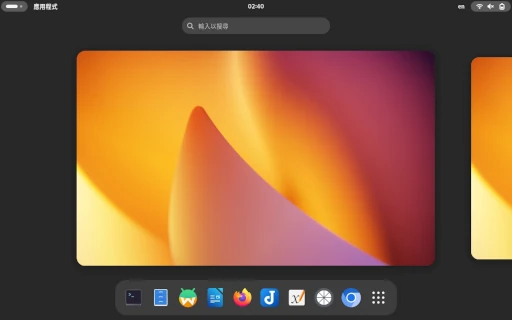
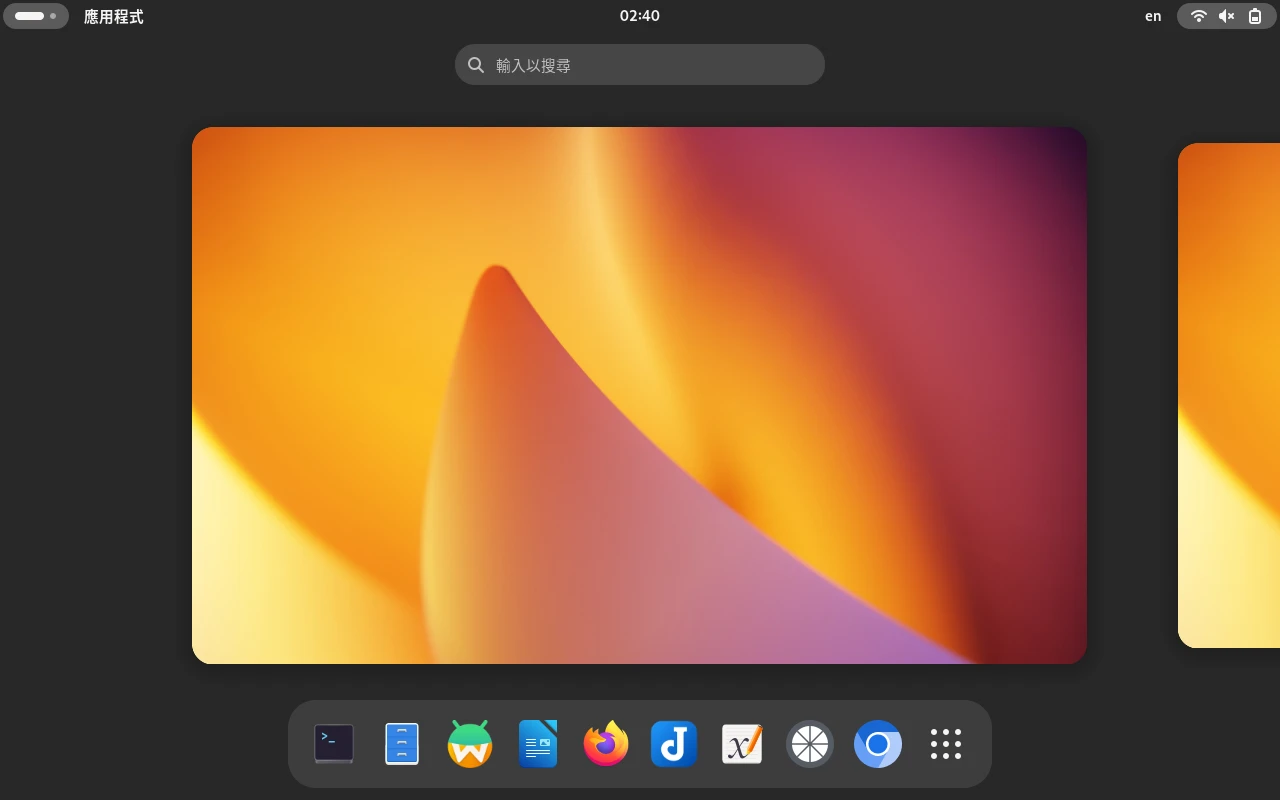
首先,GNOME桌面負責電腦桌面模式,也就是平板接上鍵盤的時候,偶爾用點觸控也是OK的。Phosh一個APP一個畫面不符合傳統電腦多工模式,況且Phosh不相容GNOME的擴充套件,此時便是GNOME上場的時候。此模式這用於寫筆記、上網、遠端開發。如果你不熟悉GNOME操作邏輯的,請先讀:Linux GNOME桌面使用心法,理解設計哲學與操作邏輯
-
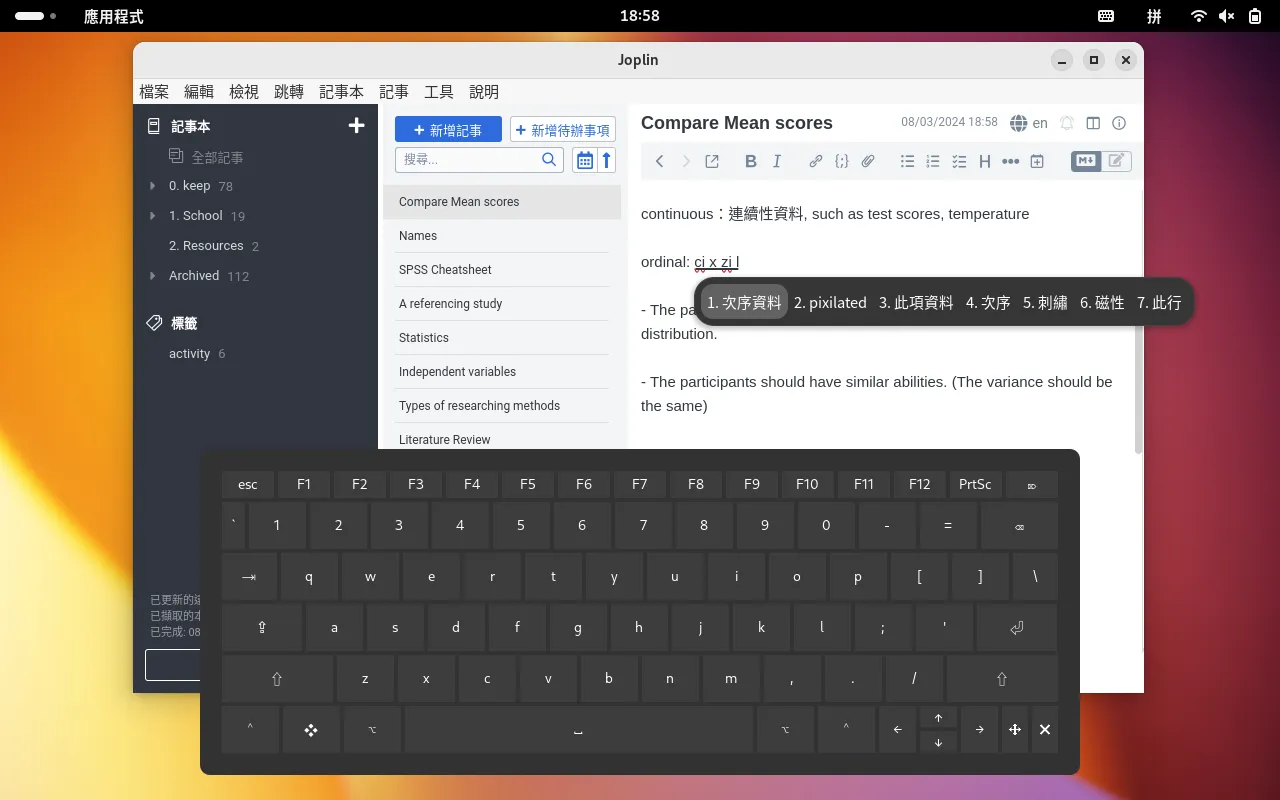
內建的螢幕小鍵盤可在GNOME系統設定啟用,但不夠好。推薦安裝GJS-OSK懸浮鍵盤,即可配合Fcitx5輸入中文。目前只能打漢語拼音。
-
因為平板不會一直接著電源,不論使用GNOME還是Phosh,我都會在系統設定 → 電源管理,設定一段時間不用後自動暫停(suspend),進入休眠模式。若要暫時停用自動休眠,我會安裝Caffeine擴充套件,這樣GNOME右上角就會多出一個按鈕讓你停用。另外,GNOME會透過Power Profile Daemon控制系統耗電量,電源模式同樣能在右上角調整。
-
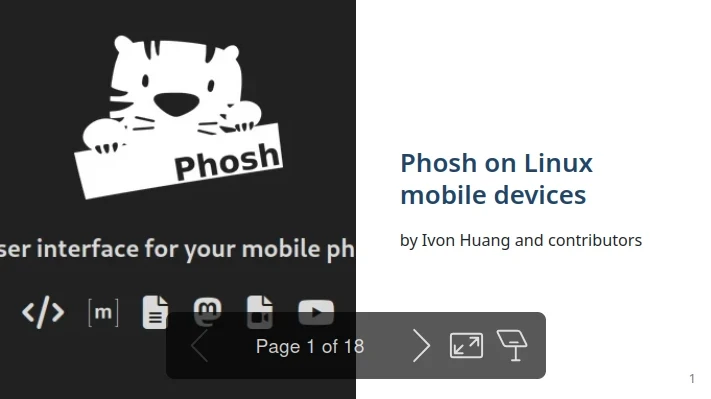
另一方面,Phosh桌面負責純觸控模式下的操作,也就是把平板拿在手上看電子書或paper的時候。Phosh動畫明顯比較順暢,且手勢針對觸控裝置優化過,秉持一個APP一個視窗的理念,全域鍵盤,就好。
小提示:Phosh 0.35.0以後的版本,要長按畫面底部的藥丸條才能喚醒鍵盤。鍵盤的Terminal配置可以喚醒Fcitx5拼音輸入法。
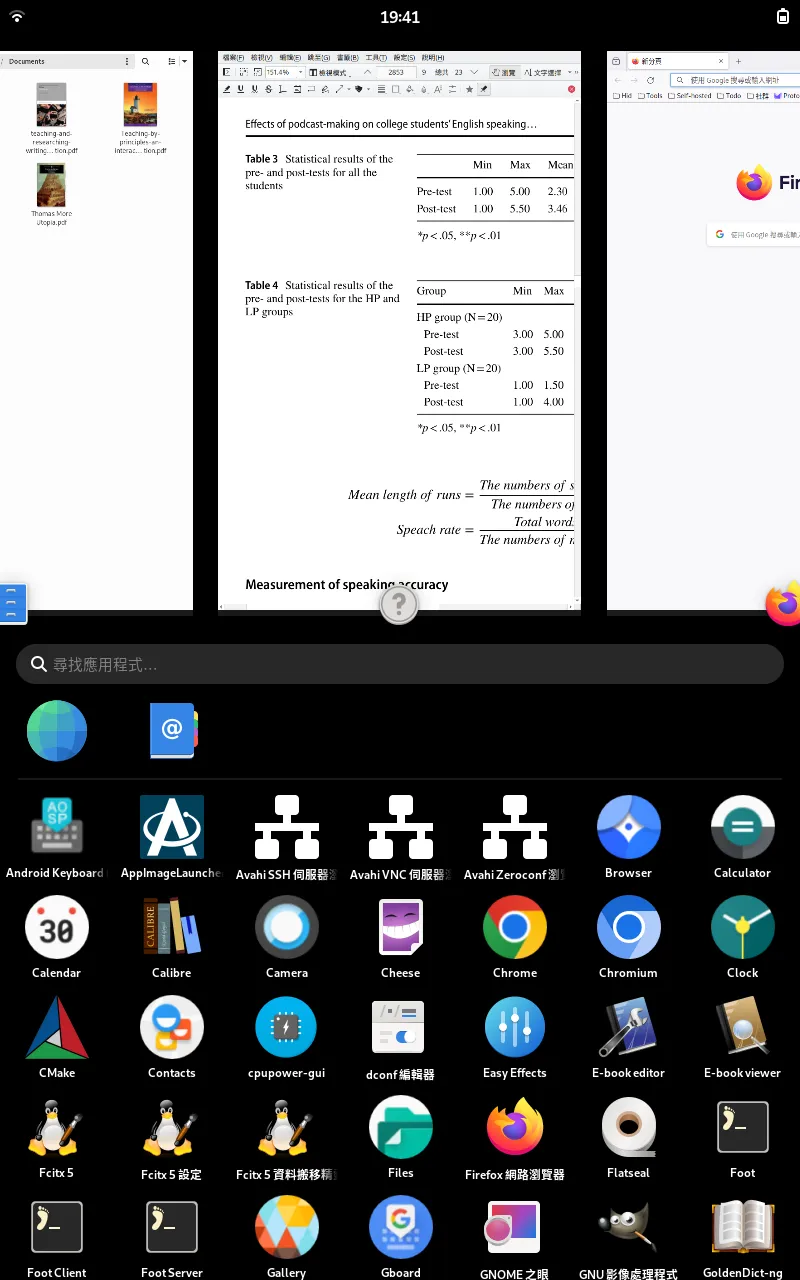
在連接鍵盤的時候,Phosh會自動進入Docked Mode,這個時候允許視窗重疊,視窗位置和大小可以拖動調整。
Phosh可能會把GNOME的程式視窗放大縮小鍵弄不見,這個可以透過在~/.profile,加入以下gsettings指令,自動調整回來。
if [[ "$XDG_CURRENT_DESKTOP" == *"GNOME"* ]]; then
   gsettings set "org.gnome.desktop.wm.preferences" button-layout "appmenu:minimize,maximize,close"
fi
3. 自動旋轉螢幕的問題 #
平板多半內建重力感應器,偵測螢幕方向。
Wayland桌面對此處理的比較好,X11桌面不行。
對於GNOME與KDE Plasma桌面環境,安裝iio-sensor-proxy套件,螢幕就會自動旋轉:
sudo apt install iio-sensor-proxy

sudo systemctl enable --now iio-sensor-proxy
4. 常用APP #
針對觸控裝置設計的Linux應用程式有在增加,但是主流還是以鍵盤為主。故,許多操作應該在瀏覽器內完成吧。
儘管我用GNOME桌面,但是我仍會用到許多KDE的APP。
局部列表如下:
- GJS-OSK:GNOME擴充套件,比較好的螢幕小鍵盤。
- Caffeine:GNOME擴充套件,暫時防止電腦自動進入休眠模式。
- GSConnect,GNOME擴充套件,類似KDE Connect的傳檔與同步通知軟體。
- Firefox:建議啟用垂直分頁。可以雙指放大畫面。
- Chromium系瀏覽器:如Chrome和Brave,對滑鼠與觸控螢幕的支援度良好,可以用手勢返回上一頁。可以雙指放大畫面。
- Dolphin:多功能檔案管理器,提供觸控操作支援。
- “Drawing” by maoschanz:觸控編輯照片。
- Krita:繪圖與修圖程式。
- Gwenview:照片檢視器兼相簿。如果要為行動裝置優化的界面,KDE Koko也是可以啦但我覺得很難用。
- VLC:影片播放器。
- Okular:閱讀與註解PDF之用。速度很快,功能也很多。
- KOReader:輕量PDF閱讀器。
- Joplin Desktop:寫Markdown筆記與手寫筆記。
- Rnote:手寫筆記與註釋PDF,比Xournal++穩。
- EasyEffects + Auto Gain Presets:平板喇叭等化器。
- LocalSend:比較穩定的Wifi檔案傳輸方案。
- Moonlight Game Streaming:遠端桌面與遊戲。
- Visual Studio Code:萬用的文字編輯器,如果嫌太肥就裝Zed。
- Vim:終端機文字編輯器。
- Konsole:支援鍵盤與觸控操作的終端機。
- Fcitx5,使用中文輸入法。大部分時候是接上鍵盤打字的時候使用注音輸入,若要觸控輸入得學習用拼音。
- Flatpak。方便安裝新版軟體。因為應用程式把驅動跟自己包在一起,所以不會因為系統更新而受到影響。
5. Waydroid執行Android APP #
雖然都用Linux了還跑Android APP很奇怪,不過臨時要用的話有個Android環境還是很方便的。
Waydroid詳細用法參照:Waydroid教學
安裝專有軟體Rotation Control手動控制Android的螢幕方向。因為如果你旋轉GNOME的螢幕,Waydroid視窗就會被切半。所以最好的操作方法是關閉GNOME的自動旋轉,再手動於Waydroid的軟體旋轉螢幕方向。
Waydroid可以接收滑鼠、鍵盤、觸控、手寫筆輸入,甚至筆壓也認得到呢。