The tips and tricks for the Linux desktop on 2-in-1 laptop tablets.
ここでは、私がLinuxタブレットPCで使っている設定を書いておきます。他のLinuxタブレットPCユーザーの参考になればと思います。
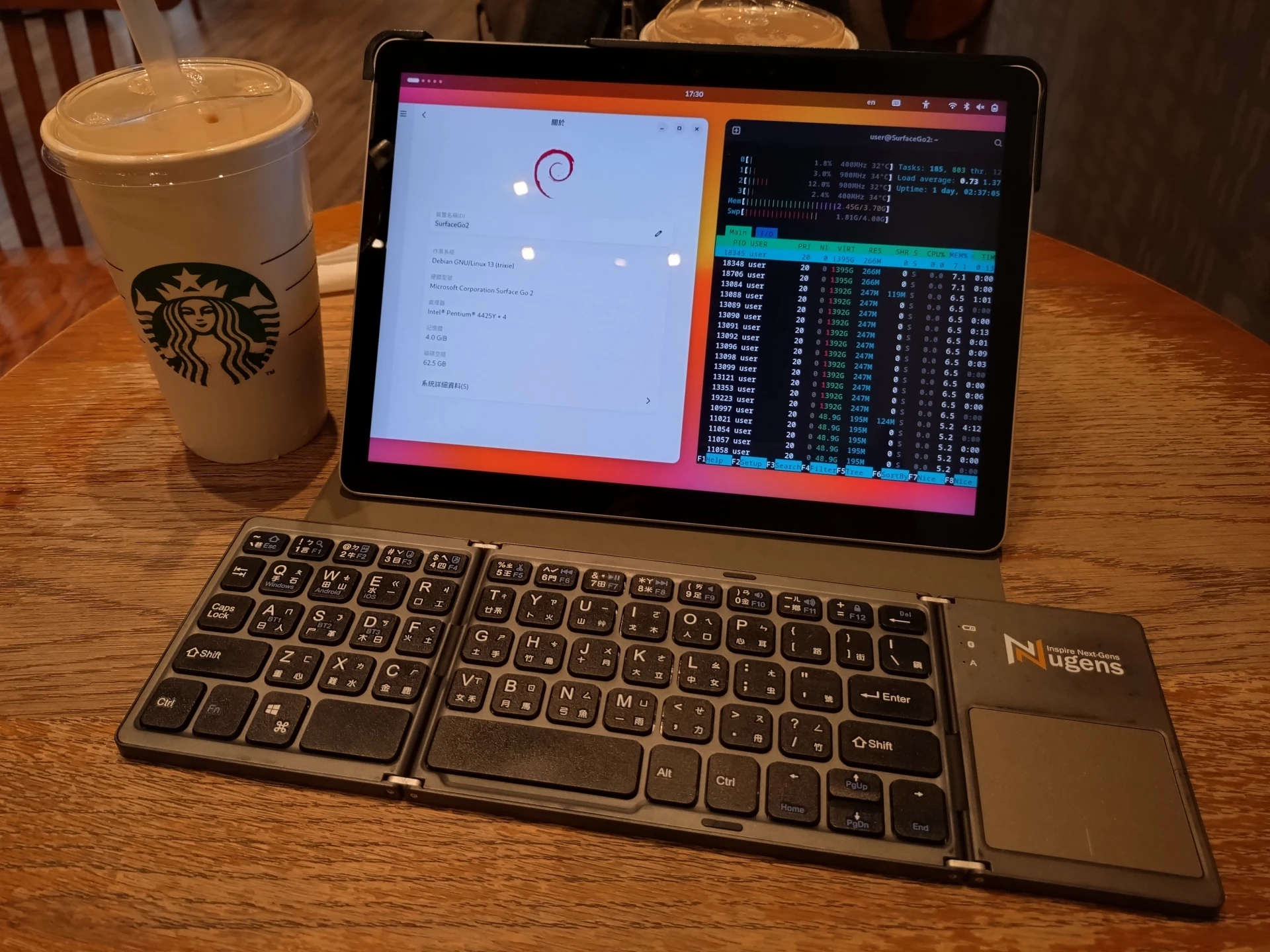
現在、手元には「Pine64 PineTab 2」と「Microsoft Surface Go 2」のタブレットがあります。
どちらもタブレットとノートPCの中間に位置する端末です。2-in-1タブレットPC、あるいはコンバーチブルPCと言ってもよいでしょう。
タッチとキーボード、2種類の操作方法を提供します。
そのため、最適化されたLinuxを選ぶ必要があります。タッチスクリーンとキーボード・マウス入力の両方に対応できなければなりません。
1. OSの選択 #
基本的には、ハードウェアがどのLinuxディストリビューションをサポートしているかで決めます。ここで言うLinuxディストリビューションにはAndroidとChromeOSは含めません。私が欲しいのは「純」GNU/Linuxタブレットです。
x86タブレットはUEFIがあり、ドライバーも比較的どうにかしやすいので、選べるディストリビューションが多いです。個人的にはDebian系とUbuntu系のディストリビューションを一番おすすめします。x86でもARMアーキテクチャのタブレットでも対応がよく、安定しています。次点はFedora系とArch Linux系のディストリビューションです。最新機能を追えますが、安定性は犠牲になります。
ARMタブレットはもっと複雑です。UEFIがなく、ドライバーも断片化しているためです。一般的にはMobian (Debian)、postmarketOS、Ubuntu touchなどを試せます。より小規模な選択肢としてはArch Linux ARM、Fedora Mobileもあります。
2. デスクトップ環境の選択 #
個人的には、「ノートPCモード」と「タブレットモード」の両方をうまく処理できるLinuxデスクトップ環境は存在しないと思っています。同じ画面で2つのモードを行ったり来たりするのは、まあ賢明ではありません。作業セッションで分けるべきです。なので私は2つのデスクトップ環境を入れています。LinuxのDisplay Managerが複数のデスクトップ環境を起動できる仕組みを利用し、その時点で使いたいモードに合わせて適切なデスクトップへ入ります。
Linuxデスクトップ環境はたくさんありますが、現段階ではWaylandのほうがよく、X11はもう時代についていけていません。いろいろなデスクトップを実際に試した結果、この種のコンバーチブルタブレット環境にはやはりGNOME 50 + Phoshが一番合うと分かりました。KDE Plasma 6はあと一歩ですが、まだ十分ではなく、キーボード操作向きです。Cosmicデスクトップについては今後の発展を見守っています。
- Debianを例にすると、公式リポジトリからGNOMEとPhoshをインストールします。ディストリビューションによってはGNOMEがすでにプリインストールされているので、その場合はPhoshを追加するだけで十分です。
sudo apt install gnome phosh- 表示マネージャーにはGDMを使います。起動後、ログイン画面でデスクトップ環境を切り替えやすくするためです:
sudo systemctl enable gdm-
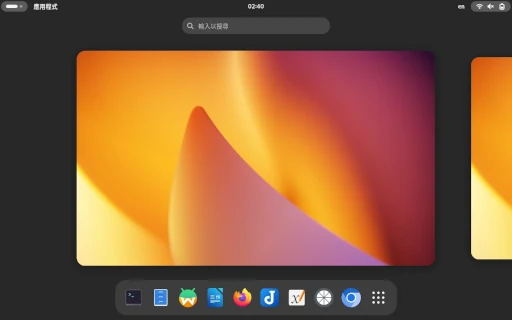
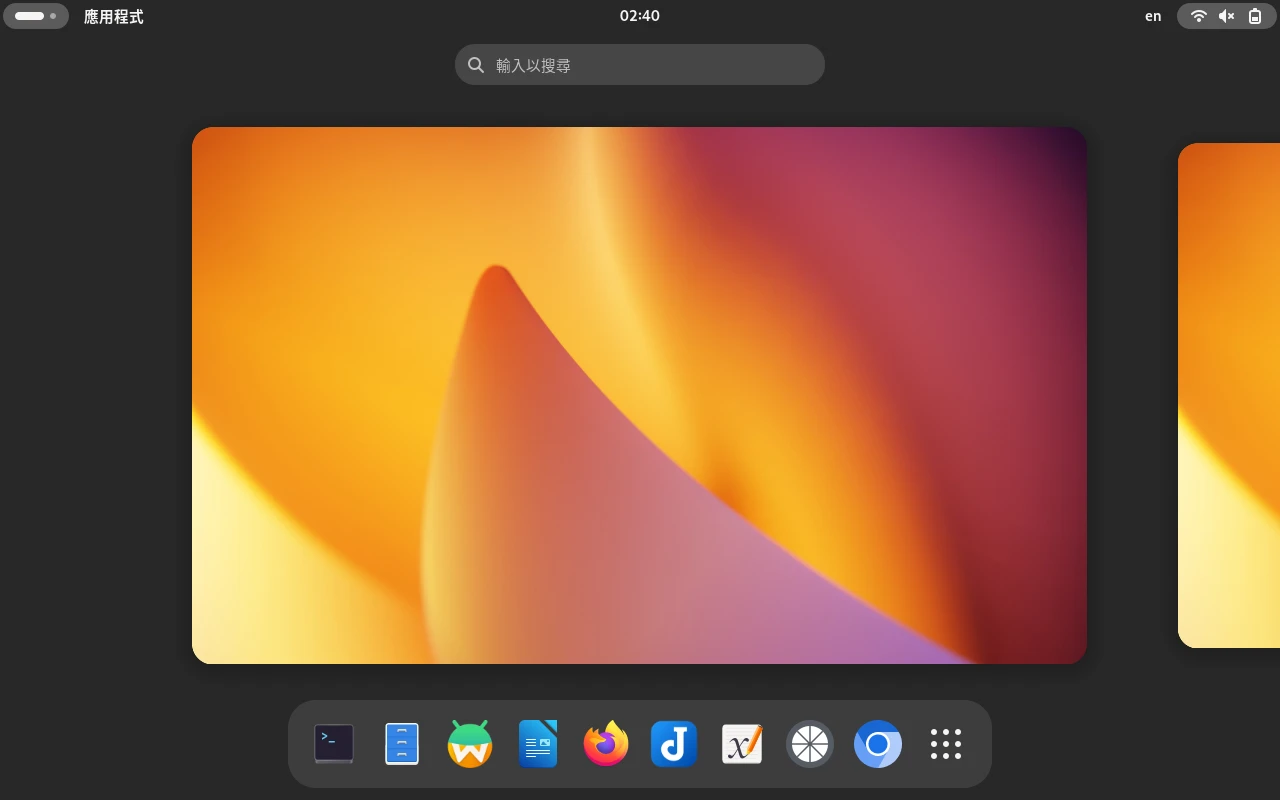
まず、GNOMEデスクトップはPCデスクトップモード担当です。つまり、タブレットにキーボードを接続しているときに使います。たまにタッチ操作を混ぜるのもOKです。Phoshは1アプリ1画面なので、従来のPC的なマルチタスクには合いません。さらにPhoshはGNOME拡張機能と互換性がないため、この場面ではGNOMEの出番です。このモードはメモ書き、ウェブ閲覧、リモート開発に使います。GNOMEの操作ロジックに慣れていない場合は、先にこちらを読んでください:Linux GNOME桌面使用心法,理解設計哲學與操作邏輯
-
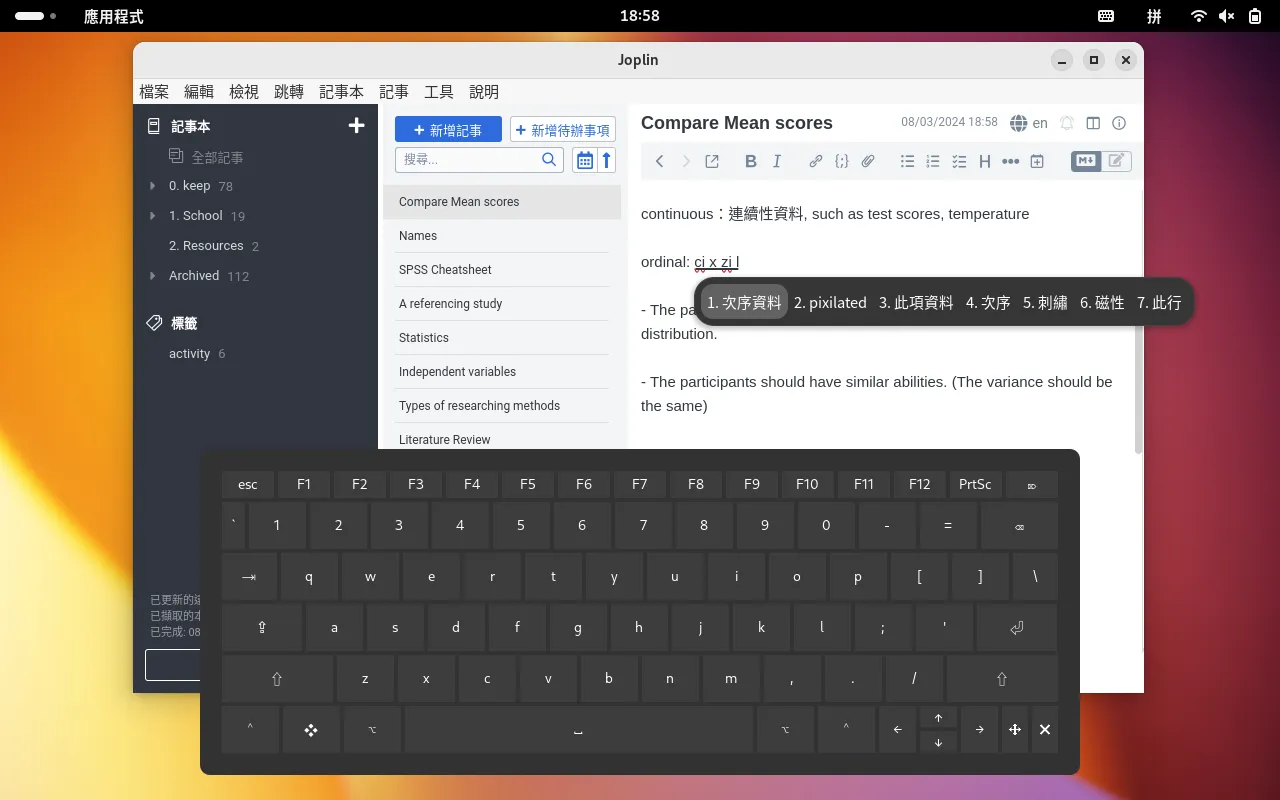
内蔵オンスクリーンキーボードはGNOMEのシステム設定で有効化できますが、十分ではありません。GJS-OSKフローティングキーボードをインストールするのがおすすめです。Fcitx5と組み合わせて中国語入力ができます。現状では漢語ピンインしか入力できません。
-
タブレットは常時電源に接続しているわけではないので、GNOMEでもPhoshでも、私はシステム設定 → 電源管理で、一定時間使わなければ自動的に一時停止(suspend)して休眠モードに入るよう設定しています。自動休眠を一時的に無効化したい場合はCaffeine拡張機能を入れます。するとGNOME右上に無効化用のボタンが出ます。また、GNOMEはPower Profile Daemonを通じてシステムの消費電力を制御し、電源モードも右上から調整できます。
-
一方で、Phoshデスクトップは純タッチ操作モード担当です。つまり、タブレットを手に持って電子書籍やpaperを読むときに使います。Phoshのアニメーションは明らかに滑らかで、ジェスチャーもタッチ端末向けに最適化されています。1アプリ1ウィンドウという思想とグローバルキーボード、それで十分です。
小技:Phosh 0.35.0以降では、画面下部のピル型バーを長押しするとキーボードを呼び出せます。キーボードのTerminalレイアウトならFcitx5のピンイン入力を呼び出せます。
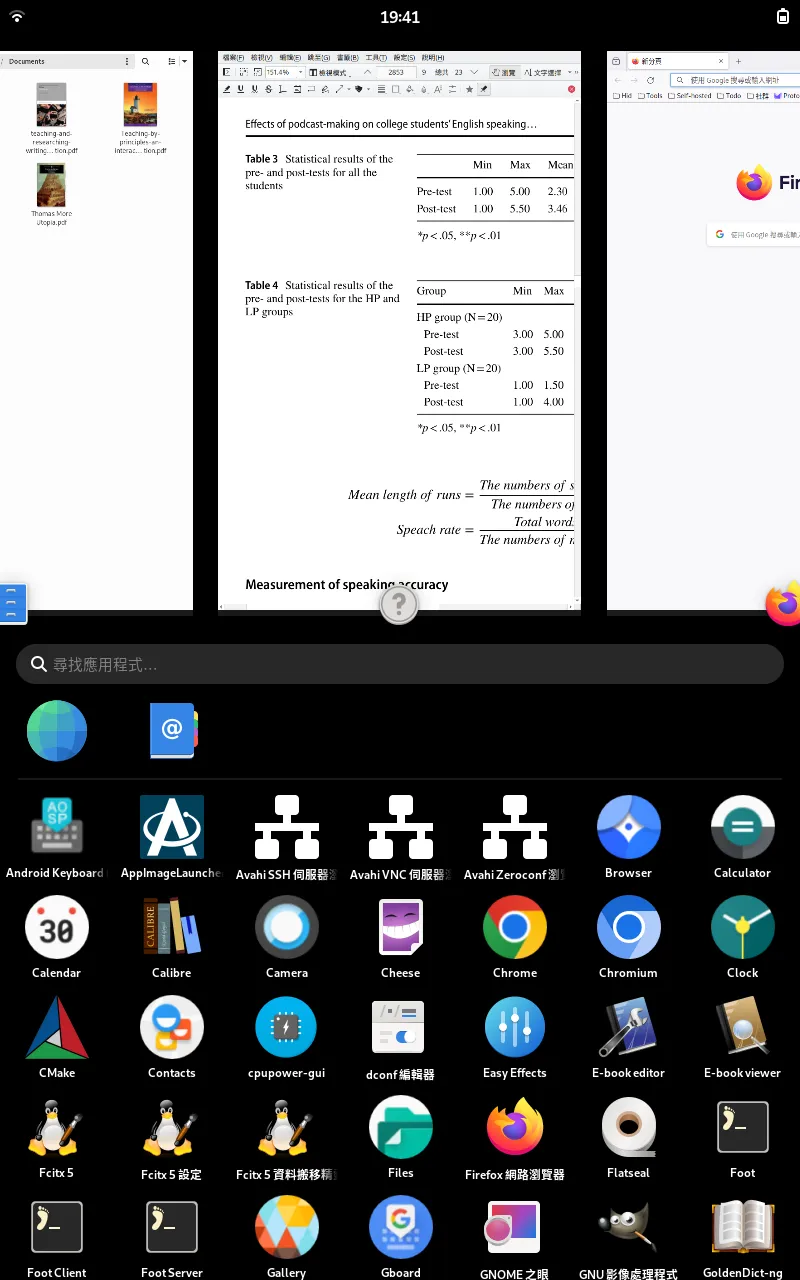
キーボードを接続すると、Phoshは自動的にDocked Modeに入ります。このときはウィンドウの重なりが許可され、ウィンドウの位置とサイズをドラッグで調整できます。
PhoshはGNOMEアプリのウィンドウ最小化・最大化ボタンを消してしまうことがあります。これは~/.profileに以下のgsettingsコマンドを追加して、自動的に戻せます。
if [[ "$XDG_CURRENT_DESKTOP" == *"GNOME"* ]]; then
   gsettings set "org.gnome.desktop.wm.preferences" button-layout "appmenu:minimize,maximize,close"
fi
3. 画面自動回転の問題 #
タブレットの多くは重力センサーを内蔵しており、画面の向きを検出します。
Waylandデスクトップはこれを比較的うまく処理しますが、X11デスクトップはだめです。
GNOMEとKDE Plasmaデスクトップ環境では、iio-sensor-proxyパッケージをインストールすると画面が自動回転します:
sudo apt install iio-sensor-proxy

sudo systemctl enable --now iio-sensor-proxy
4. 常用APP #
Linux常用軟體を参照してください。
タッチ端末向けに設計されたLinuxアプリケーションは増えていますが、主流はまだキーボード中心です。なので、多くの操作はブラウザ内で済ませることになるでしょう。
私はGNOMEデスクトップを使っていますが、それでも多くのKDE APPを使います。
一部のリストは以下の通りです:
- GJS-OSK:GNOME拡張機能。よりよいオンスクリーンキーボードです。
- Caffeine:GNOME拡張機能。PCが自動的に休眠モードへ入るのを一時的に防ぎます。
- GSConnect。GNOME拡張機能。KDE Connectに似たファイル転送と通知同期ソフトです。
- Firefox:垂直タブの有効化をおすすめします。2本指で画面を拡大できます。
- Chromium系ブラウザ:ChromeやBraveなど。マウスとタッチスクリーンの対応がよく、ジェスチャーで前のページへ戻れます。2本指で画面を拡大できます。
- Dolphin:多機能ファイルマネージャー。タッチ操作をサポートしています。
- “Drawing” by maoschanz:タッチ操作で写真を編集します。
- Krita:描画・画像編集アプリ。
- Gwenview:写真ビューア兼アルバム。モバイル端末向けに最適化されたインターフェースが欲しいならKDE Kokoもありますが、私はかなり使いにくいと思います。
- VLC:動画プレーヤー。
- Okular:PDFの閲覧と注釈用です。高速で機能も多いです。
- KOReader:軽量PDFリーダー。
- Joplin Desktop:Markdownノートと手書きノートを書くためのもの。
- Rnote:手書きノートとPDF注釈用。Xournal++より安定しています。
- EasyEffects + Auto Gain Presets:タブレットスピーカー用イコライザー。
- LocalSend:比較的安定したWifiファイル転送手段。
- Moonlight Game Streaming:リモートデスクトップとゲーム。
- Visual Studio Code:万能テキストエディター。重すぎると思うならZedを入れます。
- Vim:端末用テキストエディター。
- Konsole:キーボードとタッチ操作に対応した端末。
- Fcitx5。中国語入力に使います。ほとんどの場合、キーボードを接続して注音入力を使います。タッチ入力したい場合はピンインを覚える必要があります。
- Flatpak。新しいソフトウェアのインストールが楽です。アプリケーションがドライバーを自分ごとまとめて持っているため、システム更新の影響を受けにくくなります。
5. WaydroidでAndroid APPを実行 #
Linuxを使っているのにAndroid APPを動かすのは変な感じですが、急に必要になったときはAndroid環境があるとやはり便利です。
Waydroidの詳しい使い方はこちらを参照:Waydroid教學
プロプライエタリソフトウェアのRotation Controlをインストールして、Androidの画面向きを手動制御します。GNOMEの画面を回転するとWaydroidウィンドウが半分に切れてしまうためです。なので最善の操作方法は、GNOMEの自動回転を無効化し、Waydroid側のソフトウェアで画面方向を手動回転することです。
Waydroidはマウス、キーボード、タッチ、スタイラス入力を受け取れます。筆圧まで認識できます。そこまでやるのか、という感じです。