PineTab 2は、Pine64が2023年4月に発売したオープンソースのLinuxタブレットです。ノートPC的な使い方もでき、1台の端末でLinuxシステムとAndroidシステムコンテナを同時に動かせます。
ここでは、私がPine64 PineTab 2(ARM版、8G/128G)向けに行った調整を書いておきます。Linuxタブレット端末を使いたい人の参考になればと思います。
- システム:Arch Linux ARM by danctnix
- デスクトップ環境: GNOME (Wayland) と Phosh (Wayland)
なぜこの記事を書くのか?発売以来、私はすでに開箱とReviewを書いています。ただ、このタブレットのシステムはずっと更新され続けるので、最新の開発状況を追う必要があります(短期間でシステムソフトウェアが完成形になるのは難しいとしても)。それに、RK3566の性能はかなりしんどいですが、私は大学院でもこのタブレットを使っています。つまりこの記事の目的は、PineTab 2の開発状況を随時追跡し、私の調整手順をここにまとめておくことです。
OSの選択 #
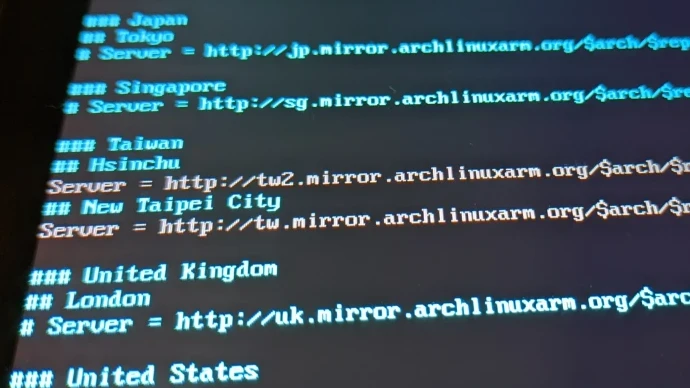
Arch Linux ARMを使います。Github Imageを一度行い、KDEの重いパッケージ群から離れてGNOMEに切り替えました。
Archを選んだ主な理由は、やはりAURの豊富な資源と、更新を早く受け取れることです。安定リリース寄りのLinuxディストリビューションが欲しい場合は、Mobian、postmarketOS、Ubuntu touchなども試せます。また、システムをddコマンドでSDカードに書き込み、本当にインストールする前にSDから起動して新しいシステムを試すこともできます。
デスクトップ環境の選択 #
個人的には、「ノートPCモード」と「タブレットモード」の両方をうまく処理できるデスクトップ環境は存在しないと思っています。同じ画面で2つのモードを行ったり来たりするのは、まあ賢明ではありません。
作業セッションで分けるべきです。なので私は2つのデスクトップ環境を入れています。
Arch Linux公式リポジトリからGNOMEとPhoshをインストールします:
sudo pacman -S gnome phosh表示マネージャーにはGDMを使い、デスクトップ環境を切り替えやすくします:
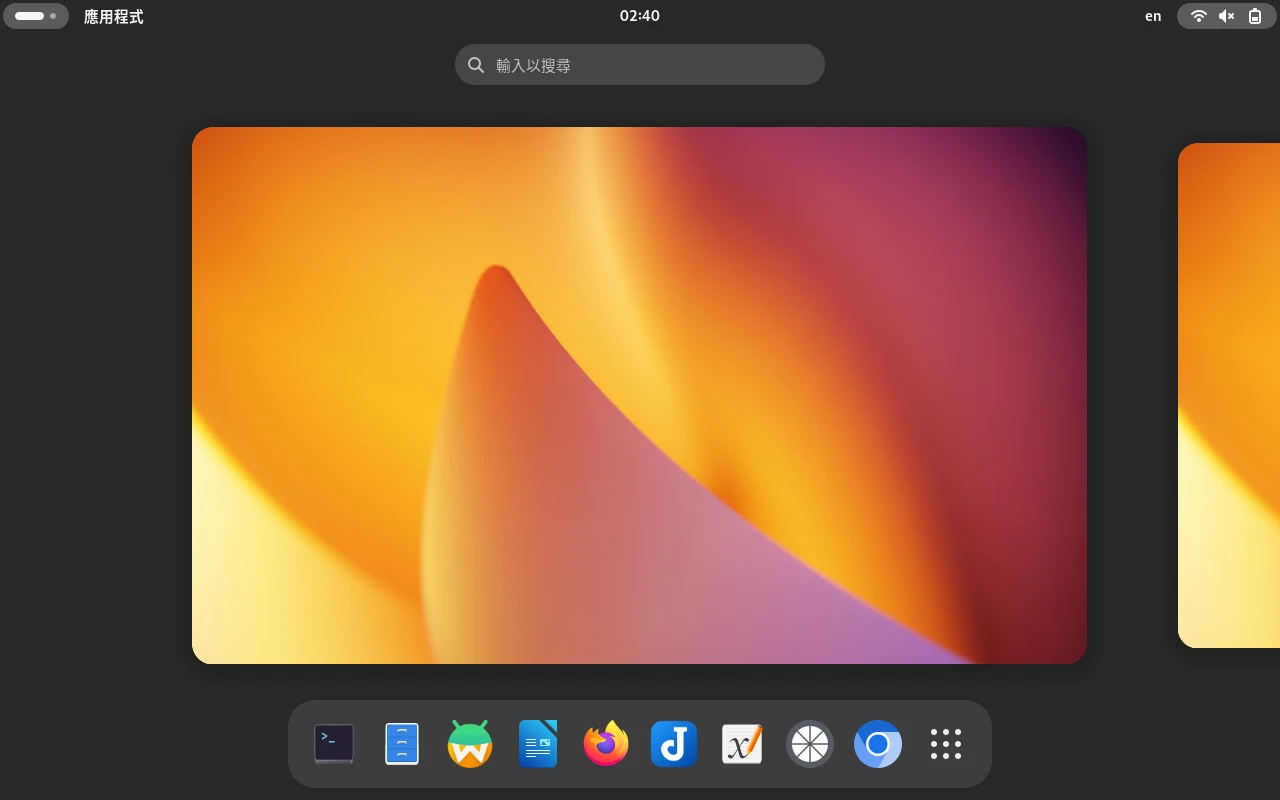
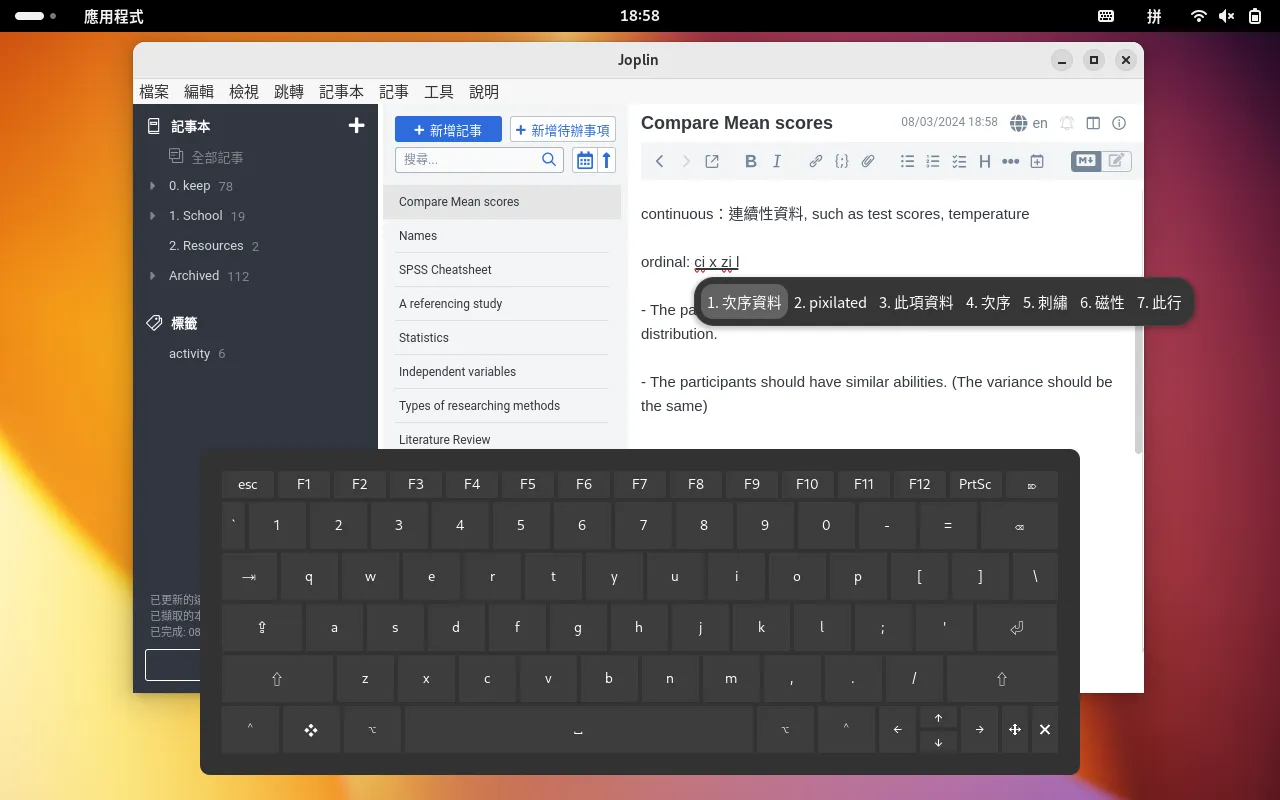
sudo systemctl enabl gdmGNOMEはPCデスクトップモード担当です。つまり、タブレットにキーボードを接続しているときに使います。Phoshは1アプリ1画面なので、従来のPC的なマルチタスクには合いません。さらにPhoshはGNOME拡張機能と互換性がないため、この場面ではGNOMEの出番です。このモードはメモ書き、ウェブ閲覧、リモート開発に使います。内蔵オンスクリーンキーボードはGNOMEのシステム設定で有効化できます。
踏可司企鵝 (Github@proton-penguin) さんの推薦に感謝します。GJS OSKフローティングキーボードを入れると、Fcitx5と組み合わせて中国語入力ができます。
Phoshは純タッチ操作モード担当です。つまり、タブレットを手に持って電子書籍やpaperを読むときに使います。Phoshのアニメーションは明らかに滑らかで、ジェスチャーもタッチ端末向けに最適化されています。1アプリ1ウィンドウという思想とグローバルキーボードを持っています。PinePhone、Juno Tablet、Librem 11などの端末がPhoshをデスクトップとして採用していることからも、この点は証明済みです。
小技:Phosh 0.35.0以降では、画面下部のピル型バーを長押しするとキーボードを呼び出せます。キーボードのTerminalレイアウトならFcitx5のピンイン入力を呼び出せます。
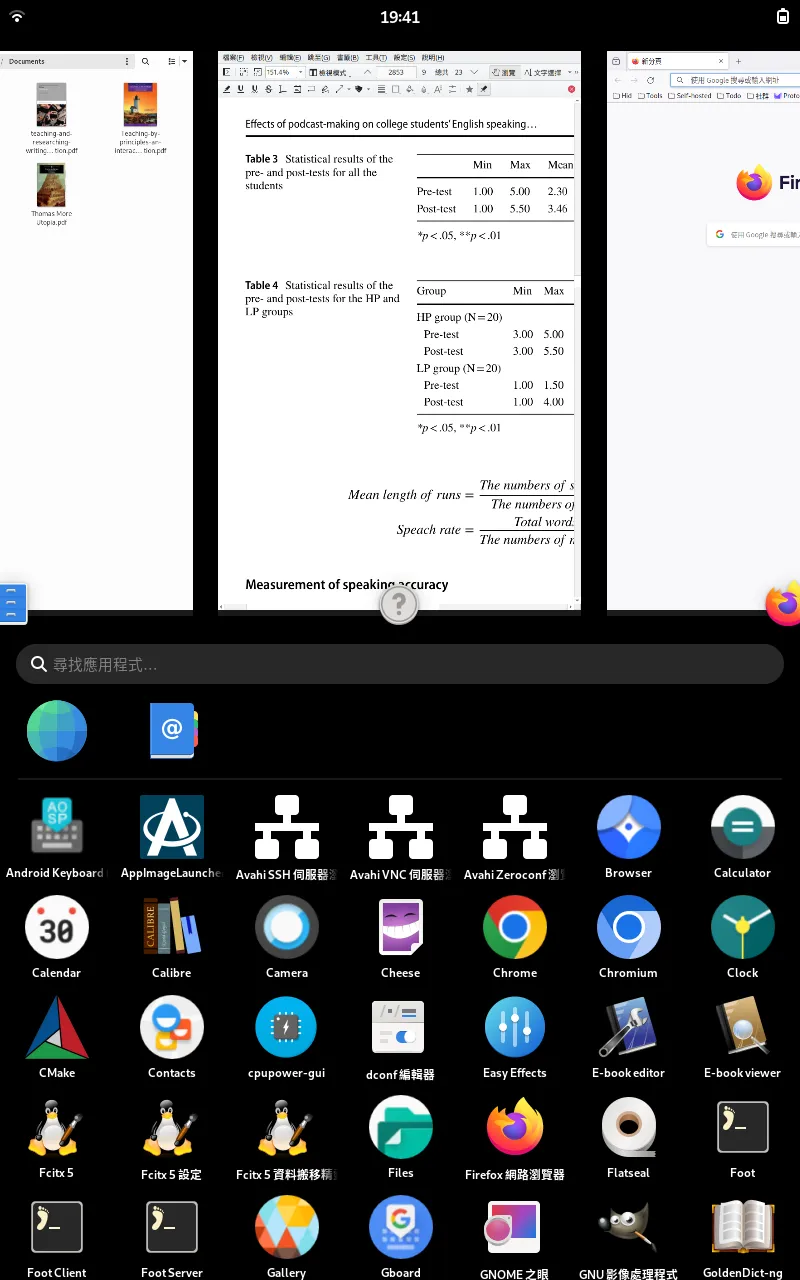
キーボードを接続すると、Phoshは自動的にDocked Modeに入ります。このときはウィンドウの重なりが許可され、ウィンドウの位置とサイズをドラッグで調整できます。
PhoshはGNOMEアプリのウィンドウ最小化・最大化ボタンを消してしまうことがあります。これはgsettingsで戻せます。
gsettings set "org.gnome.desktop.wm.preferences" button-layout "appmenu:minimize,maximize,close"内蔵Wifiドライバー #
bes2600ドライバーが公開されるまでは、私は外付けのMT7601ネットワークカードでネットに接続していました。
現在、bes2600のWifiドライバーはArch Linux ARMで良好に動作しており、ネットワークはフルスピードで使えます。2024年5月のカーネル更新後は、WifiドライバーがPineTabをフリーズさせることもなくなったはずで、正常にsuspendモードへ入れます。
このモジュールは起動時に自動ロードするよう設定できます:
echo bes2600 | sudo tee /etc/modules-load.d/bes2600.conf画面回転の問題 #
iio-sensor-proxyパッケージをインストールすると、画面が自動回転します。
sudo pacman -S iio-sensor-proxy
sudo systemctl enable --now iio-sensor-proxyさらにScreen Rotate拡張機能を入れると、GNOME shellの画面回転を手動で制御できます。
iio-sensor-proxyは電源ボタンの正常動作にも必要です。1回押すと一時停止モード(suspend)に入ります。
常用APP #
- Firefox:ARM版はなぜかかなり重いので、私はあまり使いません。
- BraveまたはChromium。私はChromium系ブラウザが必要ですが、Google ChromeはARM64版を提供していません。
- Flatpak。ソフトウェアのインストールが楽です。Flatpakにはもう1つ利点があります。ArchネイティブパッケージのChromiumブラウザがグラフィックドライバー由来で落ちることがあっても、Flatpak版は動く場合があります。アプリケーションがドライバーを自分ごとまとめて持っているため、システム更新の影響を受けにくいからです。
- Fcitx5。中国語ピンイン入力に使います。
- “Drawing” by maoschanz。タッチ操作で写真を編集します。
- Okular。PDFを読むために使います。高速で機能も多いです。
- KOReader:軽量PDFリーダー。
- Joplin Desktop。メモ書きに使います。プレーンテキスト版のjoplin-cliもなかなか使えます。
- xournal++。手書きノート用です。ソフトウェア設定でタッチ入力を有効にするのを忘れないでください。PineTab 2は筆圧対応スタイラスに対応していないので、従来型の静電容量式タッチペンしか使えません。誤タッチ防止用の手袋も忘れずに。地味に大事です。
- EasyEffects + Auto Gain Presets。タブレットのスピーカーを少しまともに聞こえるようにします。
- GSConnect。KDE Connect互換のファイル転送ソフト。
- LocalSend。より安定したファイル転送手段。
- Moonlight Game Streaming。リモートデスクトップとゲーム。
- Visual Studio Code
- VIM
- Distrobox。Dockerをバックエンドとして使います。
- ytfzf:端末でYoutube動画を見るためのもの。
WaydroidでAndroid APPを実行 #
Arch Linux ARMでは、以下のコマンドでWaydroidをインストールします:
sudo pacman -Syu
sudo pacman -S python-pyclip xclip wl-clipboard mailcap
yay -S waydroid-image-gapps
sudo waydroid init -f
sudo systemctl enable --now waydroid-container

sudo ufw allow 53
sudo ufw allow 67
sudo ufw default allow FORWARD
sudo ufw reload

sudo systemctl restart waydroid-containerWaydroidの詳しい使い方はこちらを参照:Waydroid Arch Linux
Orientation Fakerをインストールして、Androidの画面向きを手動制御します。GNOMEの画面を回転するとWaydroidウィンドウが半分に切れてしまうためです。なので最善の操作方法は、GNOMEの自動回転を無効化し、Waydroid側のソフトウェアで画面方向を手動回転することです。
GNOMEでAndroid APPをフルスクリーン実行したい場合は、Auto hide top bar拡張機能をインストールしてください。
Box64 + WineでWindows exeを実行 #
Wineが対応しているWindowsプログラムの多くは、やはりx86アーキテクチャです。ARMアーキテクチャのLinuxシステムでx86アーキテクチャのプログラムを実行するには、Box64の命令変換を借りる必要があります。
私はまだArch Linux ARMでWineを動かすために必要な依存パッケージを整理できていないので、Debian chrootコンテナ内でBox86を動かす方法を採っています。詳細な操作はBox86 ARM Linux x86 Linux Gamingを参照してください。
まだ未完成の部分 #
- カメラドライバー
より詳しい情報はPineTab2 wikiで確認できます。