あなたが、もう二度と会えない程、遠いところへ行っちゃって。なのに世界中のだれもかもがそのことを忘れちゃって、私だけがArchちゃんのことを覚えているたった一人の人間として取り残されて…寂しいのに、悲しいのに、その気持ちを誰にもわかってもらえない…そのうちArchちゃんの思い出は、私が勝手に作り出した絵空事じゃないかって、自分自身さえ信じられなくなって…
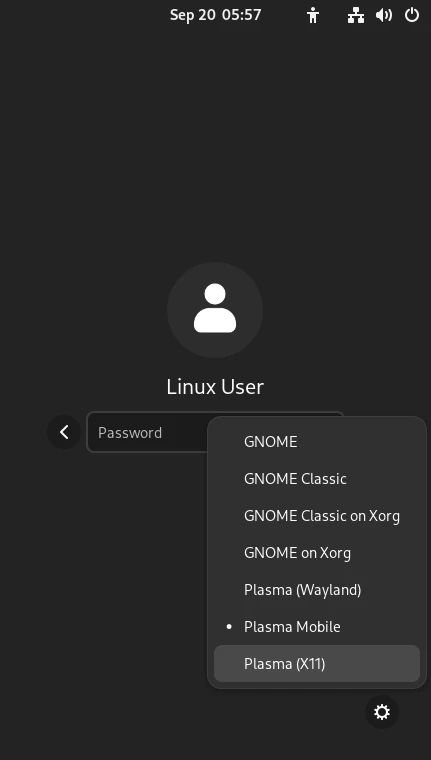
PineTab 2の出荷時システムにはKDEが入っていますが、私はGNOMEに入れ替えました。3か月使ってみると、GNOMEとKDEのアプリが混ざっていて、かなり散らかっていることに気づきました。
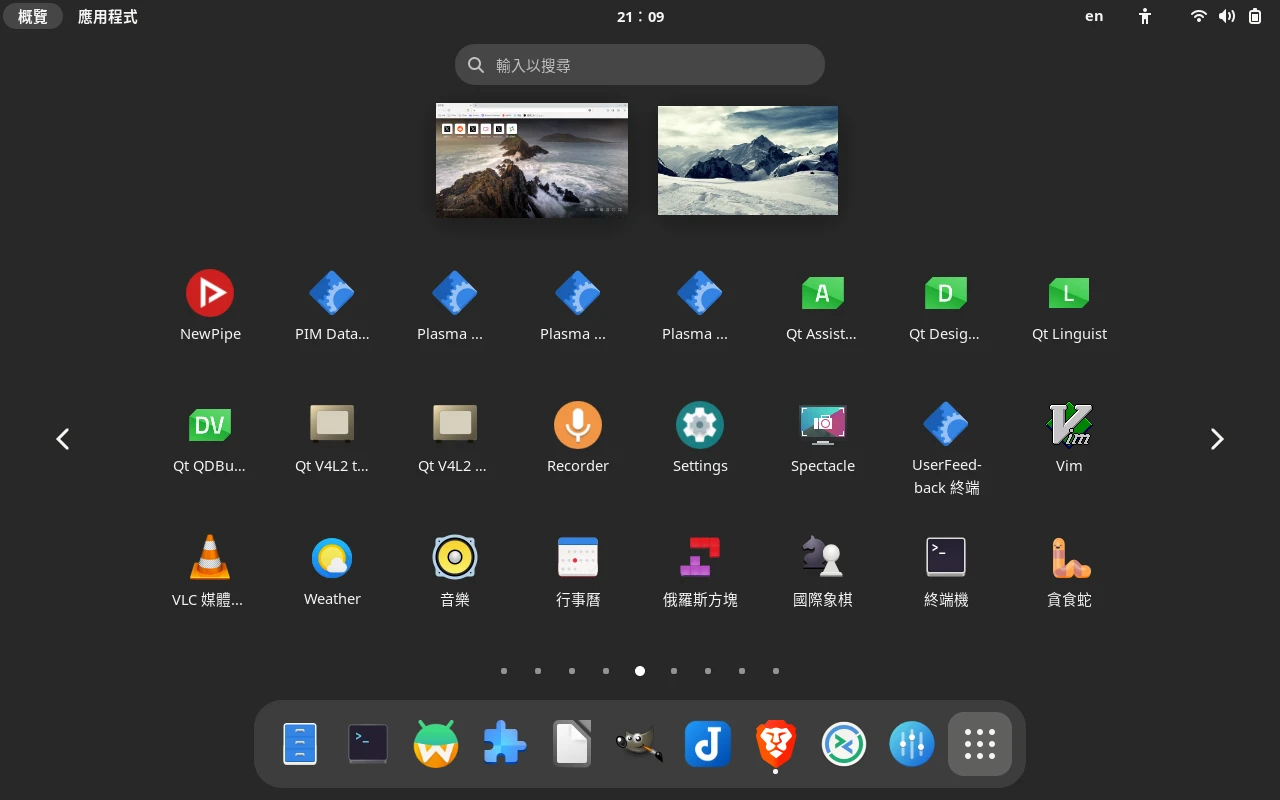
KDEパッケージの依存関係が複雑すぎてpacmanではきれいに削除できないため、よりクリーンなGNOME環境を作るべく、システムを再インストールすることにしました。
現在、PineTab 2向けのArch Linux ARMイメージがようやくdreemurrs-embedded/Pine64-ArchのGithubリポジトリに上がりました!つまり、今後はシステムイメージが定期的に更新されるということです。標準のKDEビルドのほかに、何も入っていない「barebone」版も提供されています。まさに私が欲しかったやつです。
なお、現在PineTab 2をサポートしているLinuxディストリビューションには、Manjaro、Ubuntu touch、postmarketOS、Rhino Linux、Mobian、NixOSがあります。インストール手順はだいたい似ています。
1. 新しいシステムをインストールする方法 #
PineTab 2のWikiによると、PineTab 2はSDカードからの起動を優先して試します。そのため、eMMCに1つのシステム、SDカードにもう1つのシステムを入れて、デュアルブートを実現できます。
では、より高速なeMMCへシステムをインストールしたい場合はどうするのか?現時点のPineTab 2にはまだTow-bootがないので、ストレージをPC側へ公開してアクセスさせることはできません。
そのため、遠回りな方法を使うしかありません。SDカードからシステムを起動し、そのSDカード上の環境からシステムイメージをeMMCパーティションへddで書き込みます。
2. ディストリビューションのイメージをSDカードへ書き込む #
-
私はMobianのPhosh版を選びました
-
SDカードのパーティションを探し、アンマウントします
lsblk
sudo umount /run/media/user/SDCARD- イメージファイルを展開し、ddでイメージをSDカードへ書き込みます
xz --decompress mobian-pinetab2-phosh-20231008.img.xz
sudo dd if=mobian-pinetab2-phosh-20231008.img of=/dev/sdc bs=1M status=progress conv=fsync
3. システムをeMMCへインストールする #
-
SDカードをPineTab 2へ挿入して起動します
-
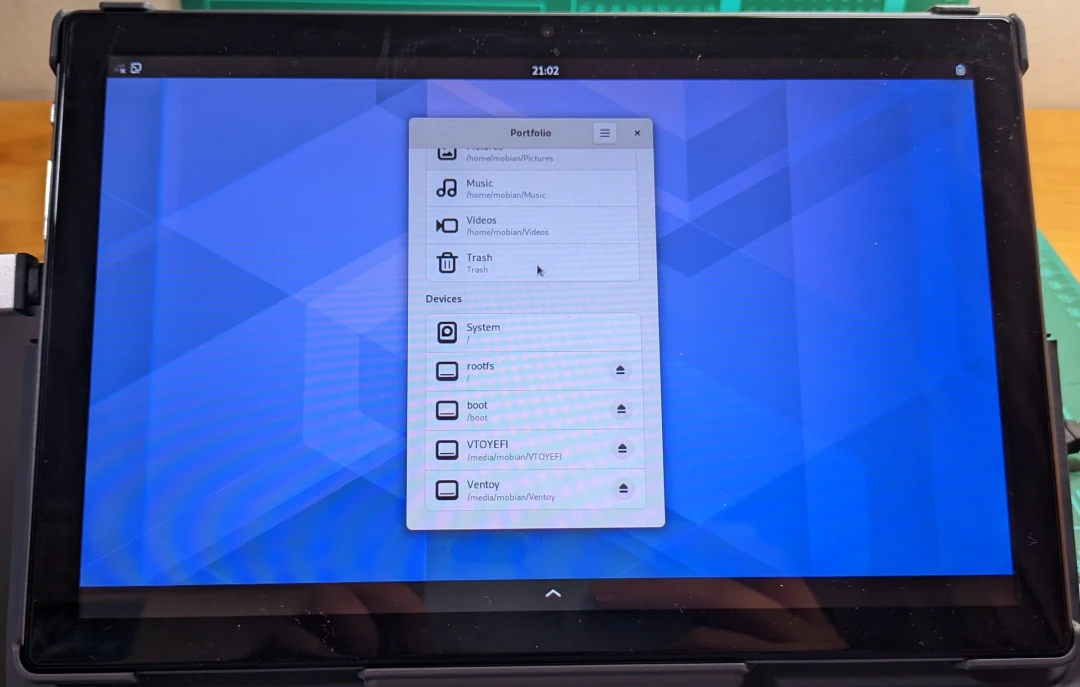
ふむ、PhoshはPineTab 2のような非力なハードウェア上でも意外と滑らかに動きます。ただしPhoshは要するに機能を絞ったGNOMEで、スマホ向きではありますがタブレット向きではありません。タッチ操作とキーボード操作を切り替えるには不便です。
-
MobianのFirefoxでArch Linux ARMのbareboneイメージをダウンロードします。ネットワークがなければUSBメモリで渡します。
-
イメージファイルを展開します
xz --decompress archlinux-pinetab2-barebone-20230925.img.xz-
次にlsblkでeMMCパーティションを探します。最大の128GBで、
mmcblk1という名前のパーティションがターゲットです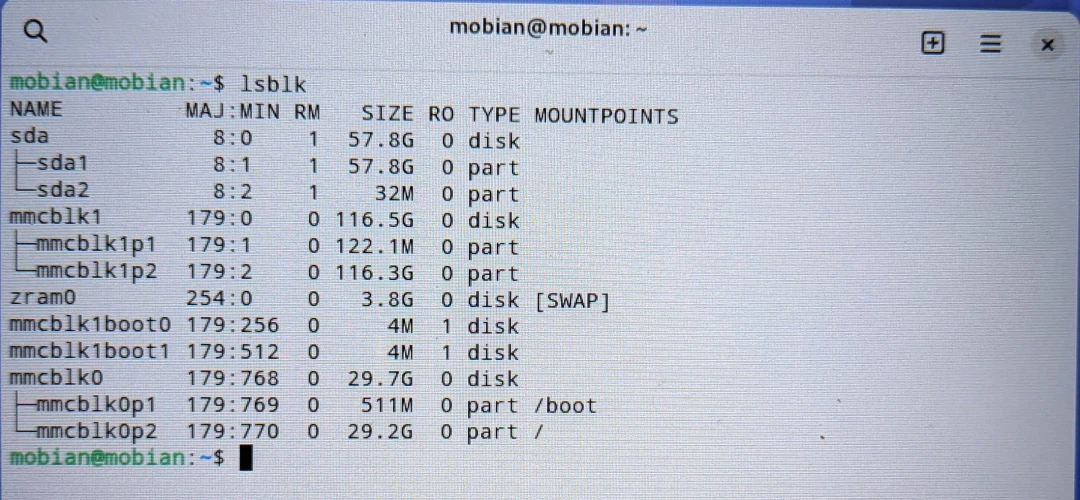
-
イメージファイルを書き込みます
sudo dd if=archlinux-pinetab2-barebone-20230925.img of=/dev/mmcblk1 bs=1M status=progress conv=fsync- 電源を切り、SDカードを抜きます。
3. Arch LinuxにGNOMEデスクトップをインストールする #
設定部分は以前のレビュー記事を参照してください。
bareboneイメージで起動すると何もなく、そのままttyに入ります。
実際には本当に何もないわけではなく、内部にはすでにalarmアカウントがあります。ただ、グラフィカルインターフェイスがないだけです。
-
デフォルトのアカウントとパスワードでログインします。alarm、123456です
-
Wifiアダプターを接続し、MT7601ネットワークカードのカーネルモジュールを読み込み、ネットワークカードを有効化してWifiへ接続します
sudo modprobe mt7601
sudo ip link
sudo ip link set wlu1 up
sudo nmcli device wifi list
sudo nmcli dev wifi connect "SSID" password "Wifi密碼"
sudo nmcli device set wlu1 autoconnect yes- システムを更新します
sudo pacman -Syu- viで
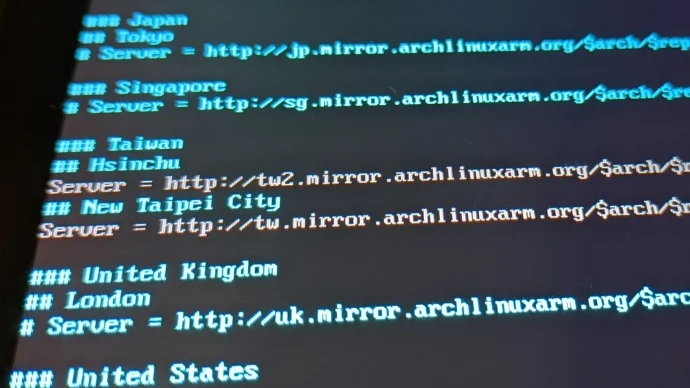
/etc/pacman.d/mirrorlistを編集し、台湾国内のミラーのコメントアウトを外します
vi /etc/pacman.d/mirrorlist
sudo pacman -Syy- 以下のパッケージをインストールします:
sudo pacman -S gnome gnome-extra noto-fonts-cjk
sudo systemctl enable gdm- タイムゾーンを設定します
sudo ln -sf /usr/share/zoneinfo/Asia/Taipei /etc/localtime
sudo hwclock --systohc- 繁体字中国語を設定します
vi /etc/locale.gen
locale-gen
echo "LANG=zh_TW.UTF-8 UTF-8" >> /etc/locale.conf- パスワードを変更します
sudo passwd alarmあとは再起動して、その後Fcitx5、YAY、UFW、Flatpak、Waydroidの設定を済ませればOKです。
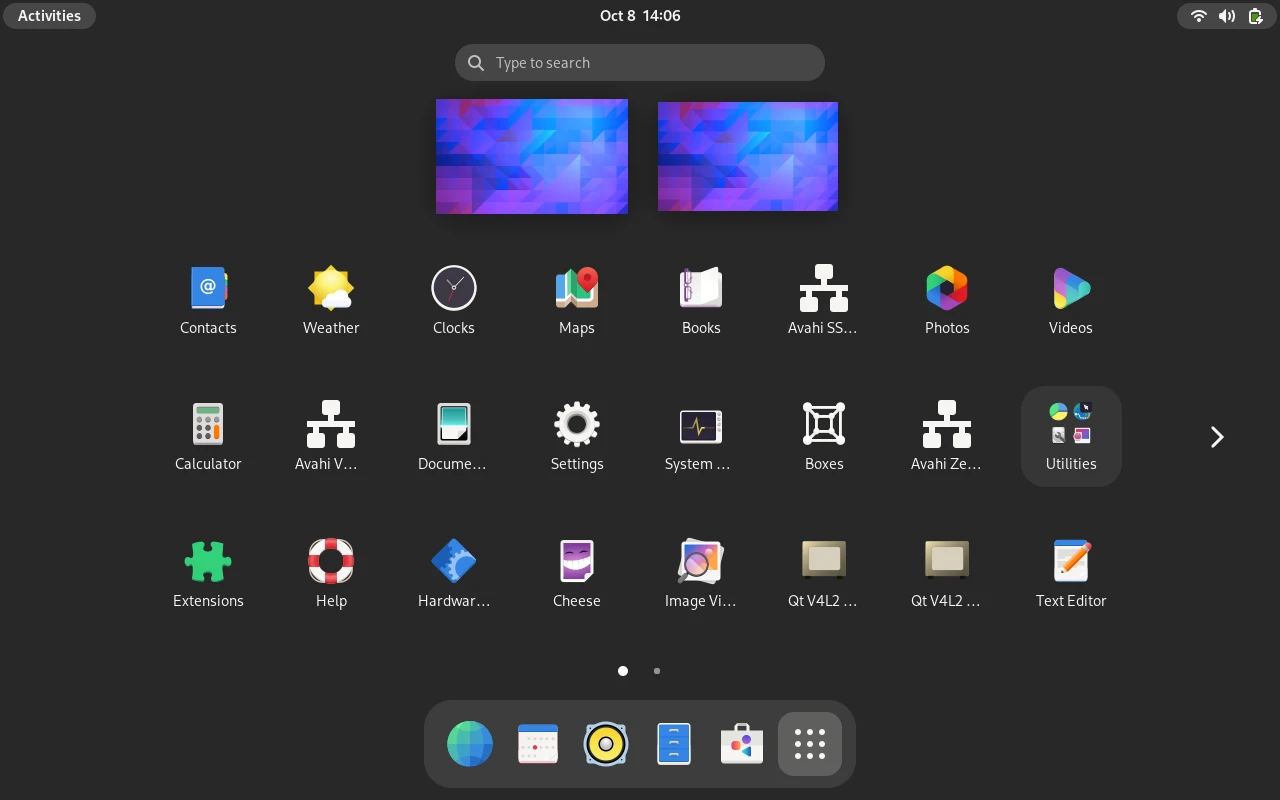
ああ、引き締まったGNOMEシステムが現れました。アニメーションも少し滑らかになった気がします(なっていない)
あなたはもう二度と会えない遠くへ行ってしまい、この世界では誰もあなたの存在を覚えていない。ただ私ひとりだけが、あなたとの記憶を持っている。寂しさも、悲しさも、誰にも理解されない。やがて私自身でさえ、Archちゃんとの思い出がただの妄想の産物ではないかと確信できなくなっていく。
さようなら、過去のArch Linux。こんにちは!新しいArch Linux。