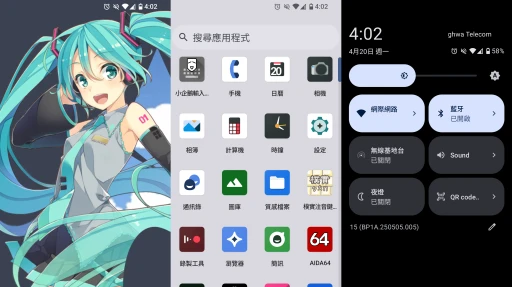
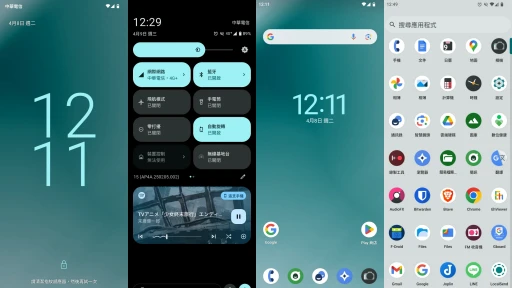
將Sony Xperia 1 III (XQ-BC72,LineageOS機型代號pdx215) 刷機升級最新Android系統。
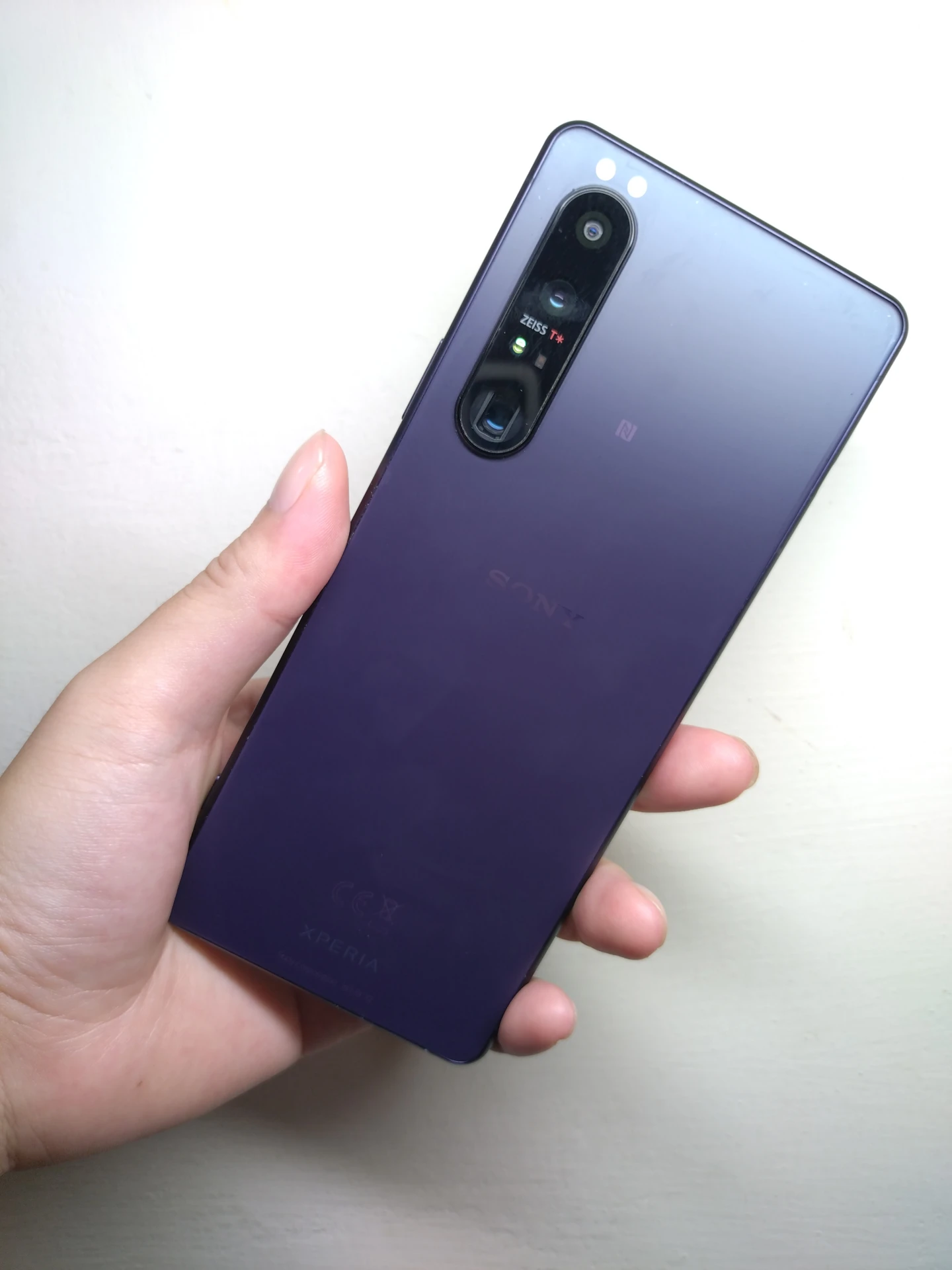
並取得Root權限。安裝降頻Root模組,緩解SD888處理器拍照和玩遊戲容易過熱的問題。
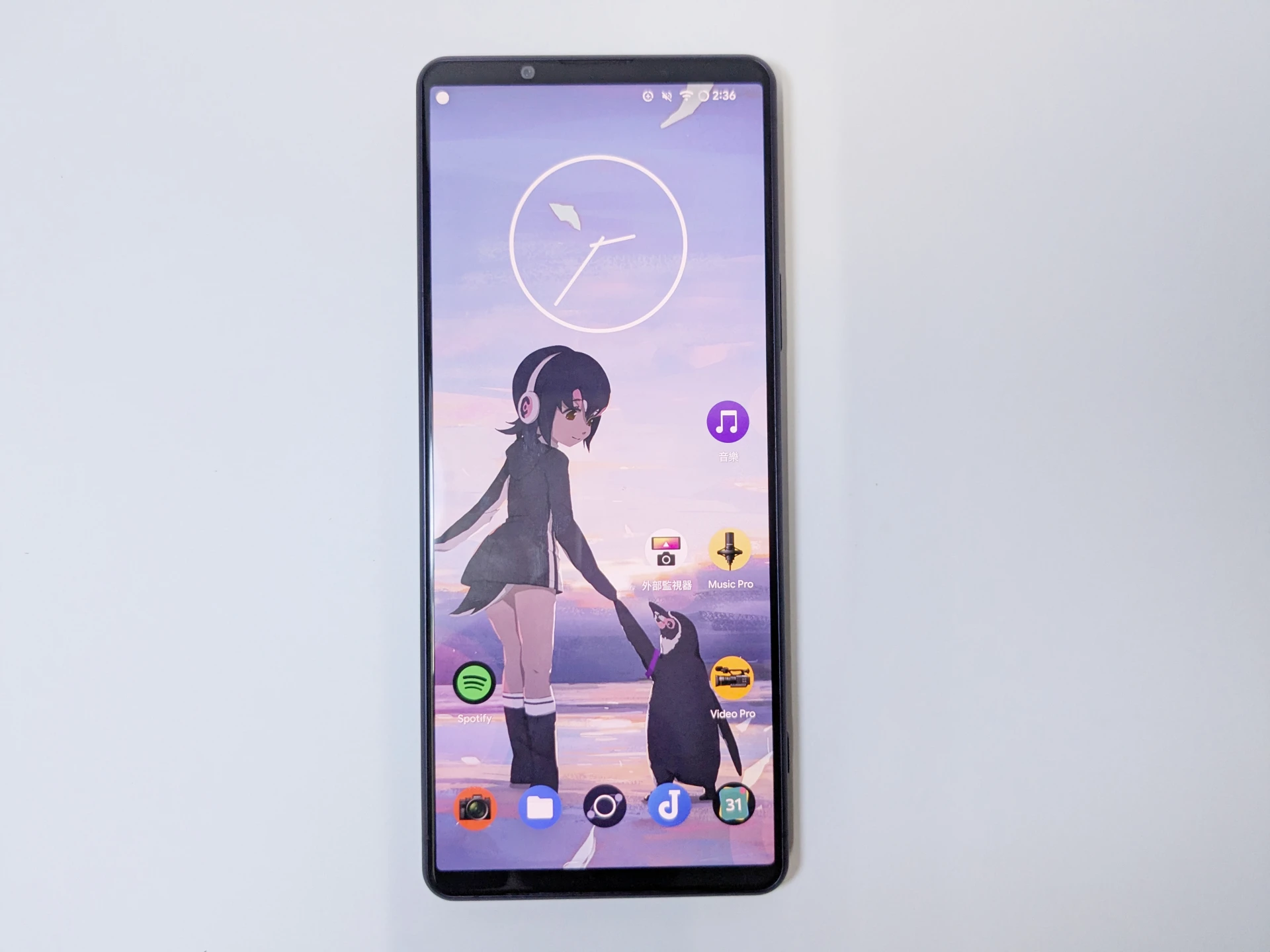
Sony Xperia 1、Sony Xperia 1 II、Sony Xperia 1 IV、Sony Xperia 1 V、Sony Xperia 1 VI、Sony Xperia 1 VII用戶亦可以參考本文的步驟。
你可以選擇維持Sony原廠系統,並取得Root權限。
或者把系統整個換掉,刷入LineageOS,再取得Root權限。再把部分Sony原廠APP裝回來。
1. 刷機理由 #
2025年,原本買到二手的Xperia 1 III,系統是已經停止更新的Android 13,覺得還能用Sony原廠系統撐一陣子,但是火龍888發熱實在太嚴重了,燙手又吃掉續航力。
雖說Root後刷模組就能緩解,且Android 13仍還在Google的支援列表,不過我想要獲得更新的Android系統,所以一次做到絕。
使用一個禮拜後…好啦!我脫褲子。馬上刷機,從2025年使用至今。
(別問我要sauce,因為圖是偷來的)
Xperia 1 III刷LineageOS的優點如下:
- 繼續獲得Android系統更新,目前最新版本Android 16
- 自訂LED指示燈顏色
- 刷機後仍可使用部份Sony原廠功能,例如導演模式BT.2020色域(截圖會嵌入DCI-P3色彩描述檔)、Dolby Atmos、Photo Pro
- 可以在1080p與4K解析度之間切換,強制固定4K120Hz解析度
- Root後使用模組,解決SD888處理器的發熱問題,增加續航力
- 在臺灣可以使用VoLTE
- DRM等級會噴掉
- 解鎖後部分APP過不了Play Integrity,要刷模組修復
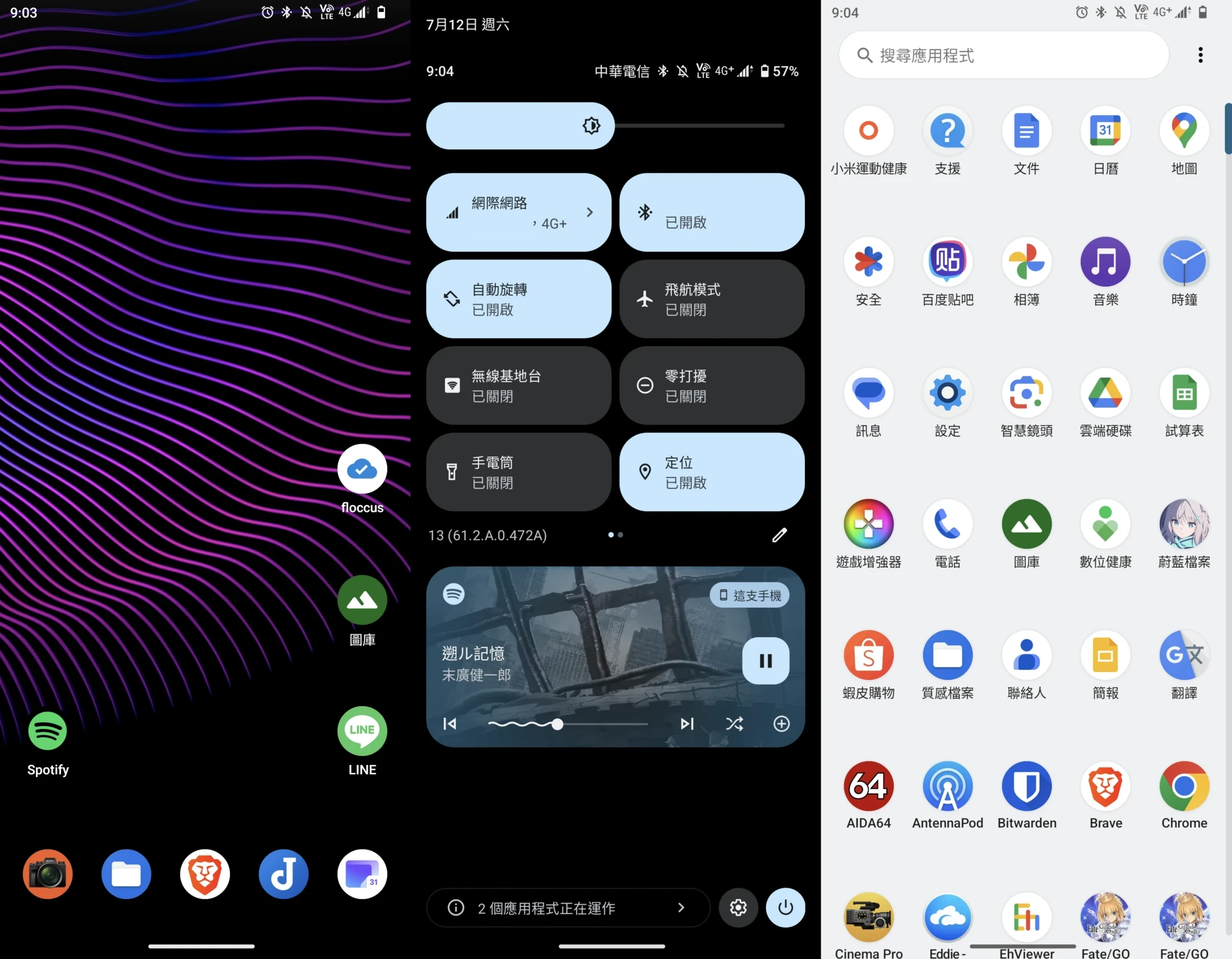
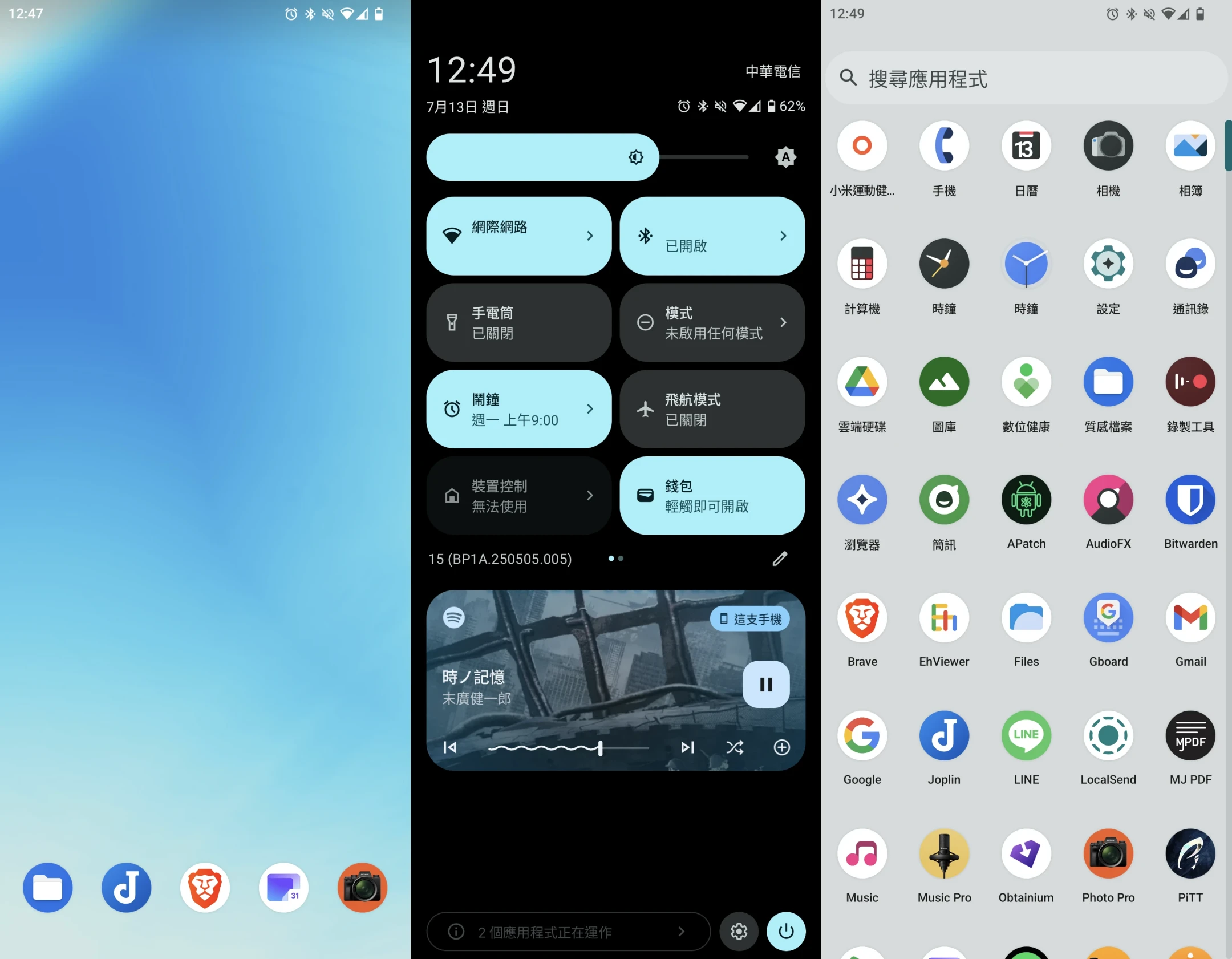
系統介面可能不會有什麼新的感受,因為Sony原廠系統就長得很原生。LineageOS則是提供更多自訂選項。
2. 關於4K120Hz螢幕的實用性 #
其實Sony Xperia 1 III並不是一直都跑在4K120Hz,Sony原廠ROM只有特定影視APP會跑到4K解析度,大部分時候還是在1080p或2K。
將系統刷爲LineageOS可以強迫手機全時輸出4K120Hz。
說真的,4K120Hz,只是表面上看起來很爽而已。高通旗艦的8系列處理器,再怎麼強也只能保證滑一般APP流暢,玩3D遊戲就破功了,根本跑不動。爲什麼我知道:將Xperia 1 III系統刷爲LineageOS可以強迫全時輸出4K120Hz。並在開發人員選項強迫APP以最高120FPS執行。你試試看用這個玩遊戲?嗯,有的遊戲例如MihoYo的ZZZ,4K120Hz是還勉強還跑得動中低畫質。可是像Minecraft真的用4K120Hz下去跑的話,連進入UI都會卡了,不知道爲什麼。
所以並不是所有遊戲都有提供這麼好的優化。4K120Hz容易讓手機發熱,即使手機提供旁路充電,但不是每個人都願意帶著尿袋。4K和120Hz其中一個選項必須關掉才行。高解析度與高刷,捨棄前者比較容易吧。
不過嘛,根據Reddit回報,後繼機種Sony Xperia 1 V刷成LineageOS後,即使用4K解析度執行,SOT也有10小時以上,因爲8Gen2處理器功耗大幅度改進。但在噴火龍的SD88,這絕對是負面效應。
還有,LineageOS的4K有bug,開機後解析度與DPI有時會錯位。如果只開4K,不開120Hz會lag。
總的來說,讓手機錄製4K120Hz的影片比較有可能…前提是不要過熱啦。但追求4K120Hz的遊戲效果就不切實際了。串流玩電腦4K120Hz遊戲的話也是可以考慮的選項。
話說手機做4K螢幕的意義究竟在哪,除了噱頭以外還是噱頭。電腦顯示器我這個boomer都要27吋才看得出差別了,6、7吋的手機硬要上4K實在是浪費電。Android手機在仿Retina技術之後,1080p大部分都看不出像素點了吧。其實Xperia 1 III不是一直都以4K解析度顯示,大部分情況是1080p,只有少部份APP以4K執行。但因爲像素點不變,還是很耗電。
LineageOS提供選擇解析度的功能,可以設定要用1080p還是4K畫質。體感用1080p執行,一般使用發熱的程度就降低許多了。說實在4K在6.5吋的螢幕也看不出啥差異,所以就用1080p吧。
如果要進一步控制功耗,應該使用APP調整電壓與頻率,犧牲部分效能換續航。
3. 檢查手機是否能夠刷機 #
Xperia 1 III市面販售的型號有XQ-BC42、XQ-BC52、XQ-BC62、XQ-BC72、SO-51B、SOG03、A101SO,除了部份日本電信版之外應該都能夠解除Bootloader鎖並刷入LineageOS。
開啟Sony撥號APP,輸入*#*#7378423#*#*,開啟service info → configuration,查看Bootloader unlock allowed是否為Yes。
4. 下載LineageOS與GApps刷機檔案 #
-
Linux電腦不需要安裝Android機驅動,不過Windows 11可能需要Sony發表的驅動。
-
依照作業系統下載ADB與Fastboot工具,解壓縮使用。
-
到LineageOS官網下載Xperia 1 III的LineageOS ROM,根據Wiki,需要下載的檔案為
lineage-23*-nightly-pdx215-signed.zip、boot.img、dtbo.img、vbmeta.img -
為了防止A/B分區出錯,需要下載LineageOS提供的copy-partitions-20220613-signed.zip
-
最後是GApps,我選LineageOS Wiki推薦的MindTheGapps,選取Android 16 ARM 64的版本,得到
MindTheGapps-16.0.0-arm64-*.zip。
5. 解鎖Bootloader #
刷機前的重要步驟。這一步驟會清除所有手機資料,請先備份好。
-
刷機前需要先將原廠韌體升級到Android 13以上版本。
-
將Google帳號全數登出。
-
開啟Sony撥號APP,輸入
*#*#7378423#*#*, 開啟service info → configuration,查看Bootloader unlock allowed是否為Yes。 -
開啟系統設定,在「關於手機」的畫面紀錄手機的IMEI碼
-
到Sony Unlock Bootloader官網,滑到下面,選取手機型號,填寫IMEI取得解鎖碼。
-
在關於手機的版本號碼點5下,啟用開發人員選項。
-
在開發人員選項裡面開啟「允許OEM解鎖」與「允許ADB偵錯」
-
將手機連到電腦,使用ADB指令配對
adb devices- 重新啟動進入Fastboot
adb -d reboot bootloader-
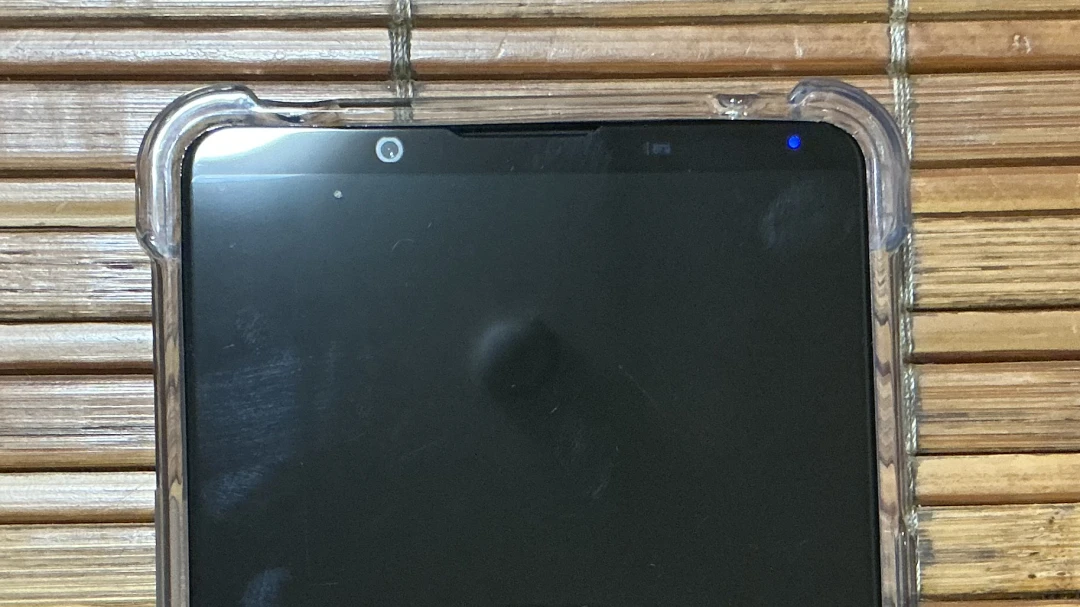
手機螢幕應該會出現藍色燈號
-
確認連接狀態
fastboot devices- 開始解鎖。解鎖碼前面要加上
0x
fastboot oem unlock 0x解鎖碼- 重開機,拔掉傳輸線,等待手機自動清除資料,重開機後再關機。
fastboot reboot6. 刷入LineageOS ROM #
-
手機關機的情況下,按著音量上鍵,接上傳輸線,會進入Fastboot模式(藍色燈號)
-
於存放ROM的目錄開啟終端機,刷入以下三個檔案
fastboot flash dtbo dtbo.img

fastboot flash vbmeta vbmeta.img

fastboot flash boot boot.img- 重新啟動
fastboot reboot-recovery-
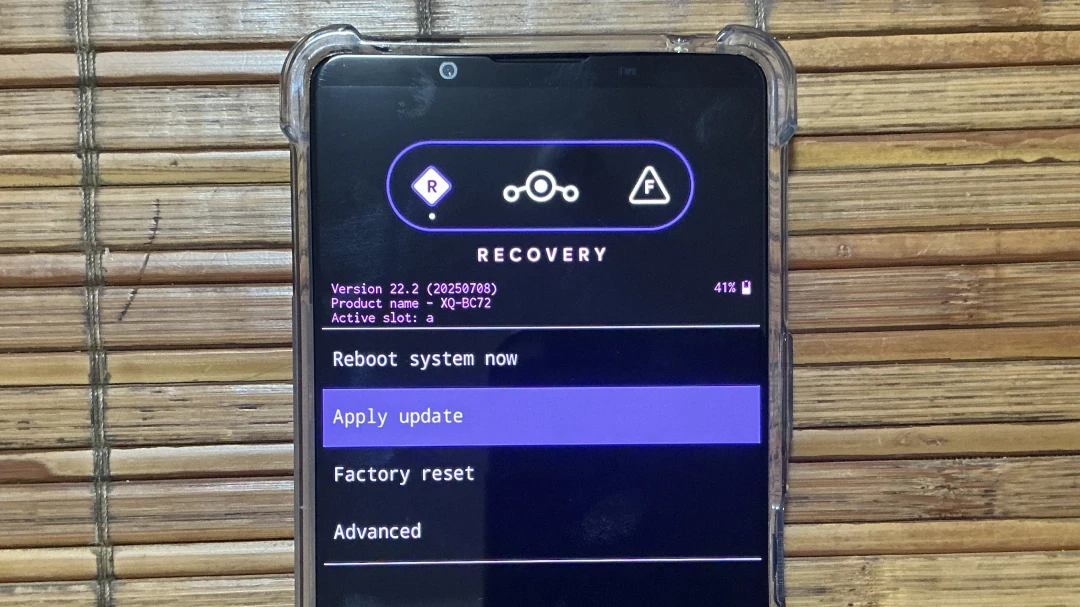
應該會進入LineageOS的Recovery
-
用音量鍵+電源鍵,點選Apply update,啟用ADB模式。
-
刷入
copy-partitions-20220613-signed.zip
adb -d sideload copy-partitions-20220613-signed.zip-
按Advanced → Reboot to recovery,依照提示重新啟動,再次進入Recovery
-
點選Factory Reset → Format data / factory reset
-
點選Apply update,啟用ADB模式。
-
刷入LineageOS ROM
adb -d sideload lineage-22*-nightly-pdx215-signed.zip-
再次點選Apply update,啟用ADB模式。
-
刷入GApps,手機顯示
Signature verification failed的話點選yes,跳過簽名驗證
adb -d sideload MindTheGapps-15.0.0-arm64-*.zip- 選取Reboot system now,重開機。
7. 安裝Sony原廠APP #
目前LineageOS沒有的Sony原廠功能:X1 for mobile、音效動態震動、遊戲增強器、H.S.電源控制、側面感應、智慧型除噪器、無線反向充電。
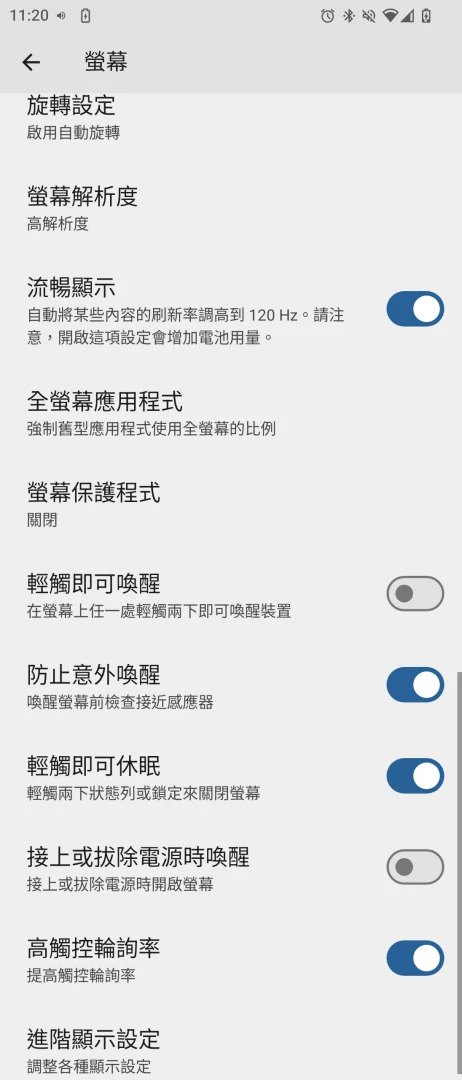
開啟系統設定 → 顯示,「流暢顯示」就是120Hz,「進階顯示設定」裡面有導演模式。「螢幕解析度」可以切換1080p與4K解析度,不知為何設定4K解析度DPI不會跟著變,要到開發人員選項 → 最小寬度設定為400。
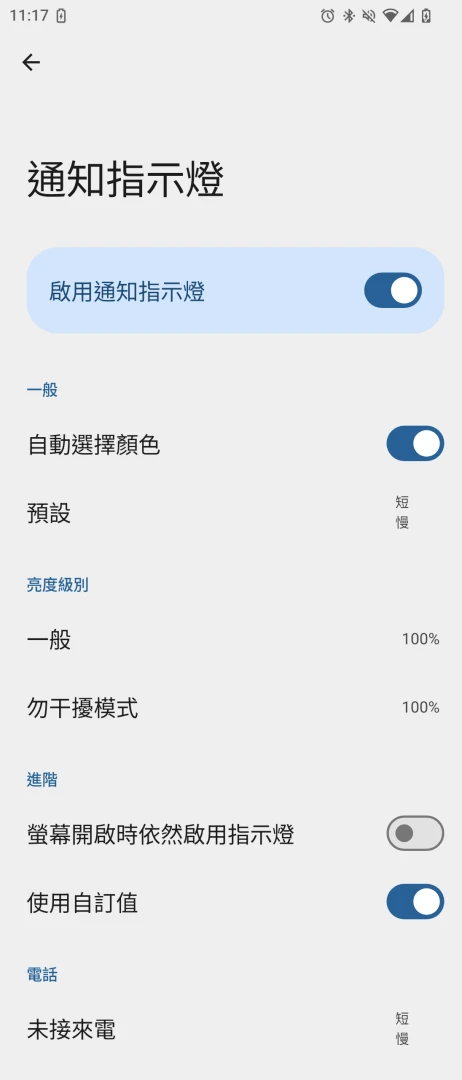
手機右上角的硬體LED指示燈要到系統設定 → 通知 → 通知指示燈開啟。這裡能夠自訂個別APP通知所使用的顏色。
「側面感應」無法移植到LineageOS,類似方案是刷Mi-Freeform模組。
不知道為什麼,我用4G上網的時候容易爆ping,外國網站連線很慢,但用Wifi又正常。得在設定 → 網路 → 行動網路,關掉自動選擇網路,手動點選電信商網路,再將偏好的網路類型改成4G才比較正常。
如果需要Xperia 1 III原廠的動態桌布的話可以到ApkMirror下載。
Photo Pro和Cinema Pro只需要安裝APK即可。
感謝Dcard網友分享:#分享 Sony Xperia 1 III 可用的原廠攝影/錄音軟體
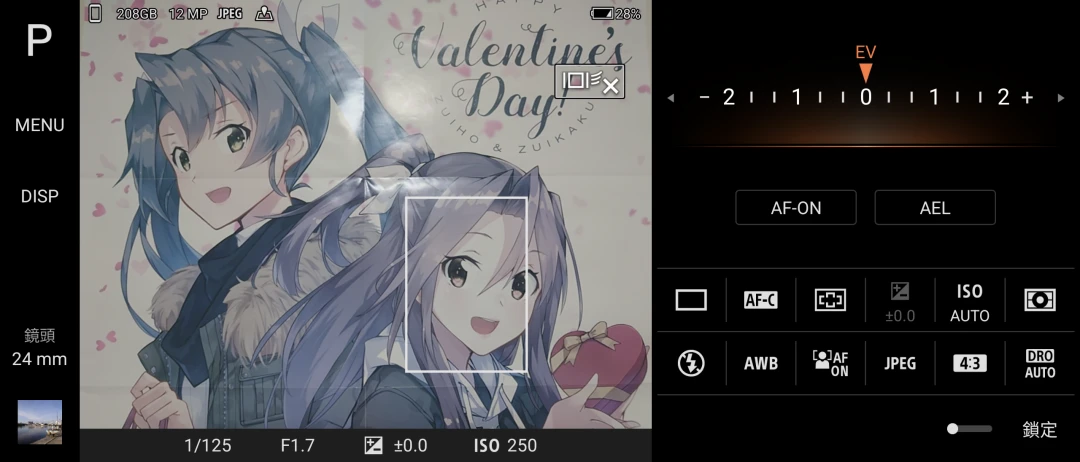
Xperia 1 III原廠的Photo Pro版本是1.3.2.A.1.0,雖然新版最高可以裝到1.6.A.0.27,不過拍照有小機率卡住,我試過降版狀況依舊,可能是LineageOS的問題。新版Photo Pro的界面失去了原本Alpha相機的科技感,但能夠直向手動模式拍照。我果然還是比較喜歡舊版哪。
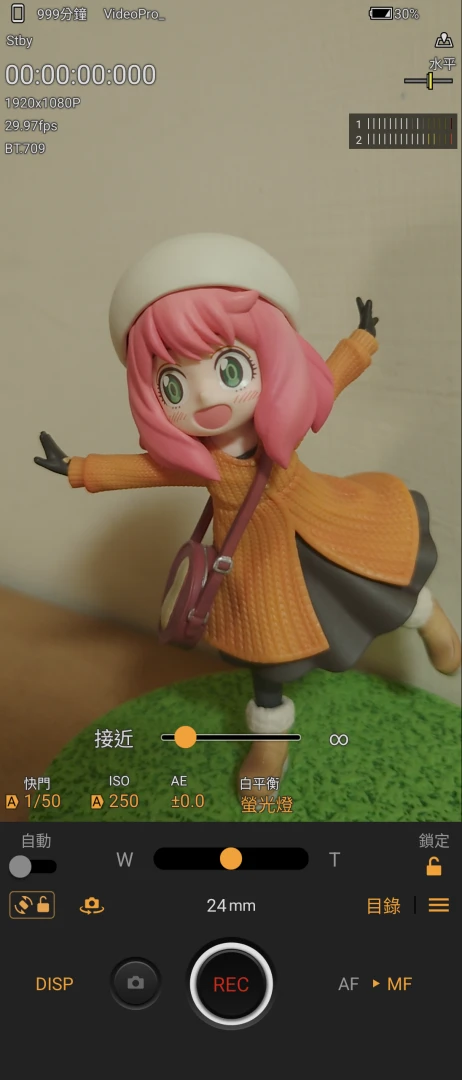
Cinema Pro (Video Pro)原廠的版本1.7.1.A.0.10,最高裝到1.3.A.0.19,確認能夠正常錄影。這比原廠的還新一個版本,可以直向操作錄影。
我另外多了裝了一個Music Pro,版本1.1.0.A.0.16,這是音訊編輯程式,提供多軌音樂編輯功能。
(Root)Dolby Atmos找Sound-Enhancement-Sony-Xperia-10-Magisk-Module或者Dolby-Atmos-Sony-Xperia-5-V-Magisk-Module來刷,找不到Xperia 1的版本。我感覺這個模組的效果比Xperia 1 III原廠的差一些。註:Dolby Atmos在Android 16後有機率導致bootloop。
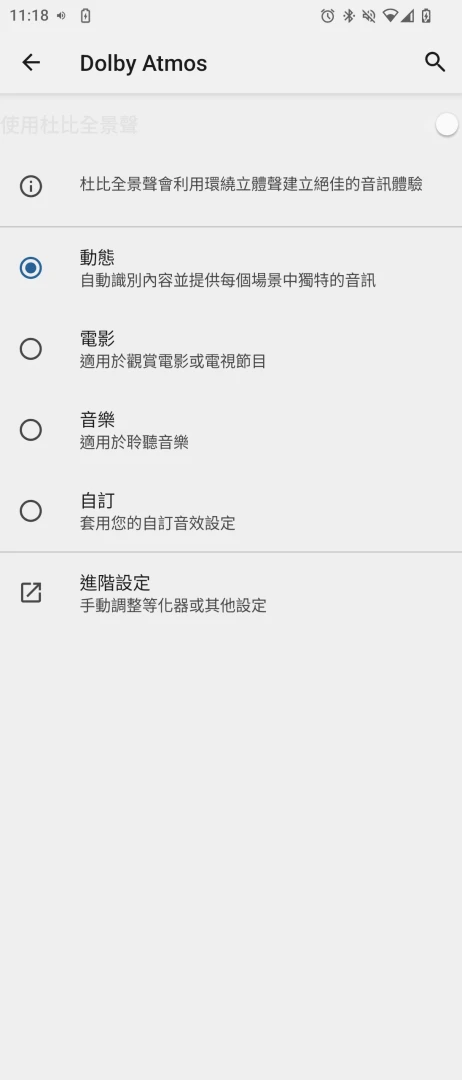
(Root)刷這個360-Reality-Audio-Upmix-Sony-Xperia-5-V-Magisk-Module取得360 Reality Audio,讓揚聲器以及耳機支援360度音效。不過這個功能很廢,需要串流平台本身也支援360度音效才有效果。
UVC外部監視器可以裝APK獲得。裝最新版就行。這個軟體後來變成付費軟體了,舊版不再更新。
(Root)刷AZenith模組可以開啓類似H.S.電源模式的旁路充電功能。但目前看來有bug,會變成禁止充電,重開機才能復原。
8. 取得Root權限 #
非必要步驟,但為了讓Xperia 1 III使用Dolby Atmos與解決SD888發熱,這是必要程序。
為了提昇隱蔽性,我使用APatch方案取得Root權限。
9. 解決SD888發熱與提昇續航 #
實在沒想到2025年了還要用這種調底層核心的手段來讓手機比較好用,上次我用這種東西還是2017年用Kernel Adiutor給Zenfone 2 Selfie的SD615關核心省電來著。SD615是傳說中的超爛中階處理器,沒效能又噴電,比SD810還慘,是當年高通為了追逐Apple第一顆64位元處理器A7所趕工出來的產品。沒辦法,誰叫Xperia 1 III搭載的火龍SD888體質有問題,廠商調校又不好。要像極客灣那樣爆改手機外殼裝散熱器太困難了,用軟體的解決方案就好。
-
降低SD888功耗有很多方案,譬如KonaBess,可以調整電壓,不過我覺得太複雜了!在測試各家方案後,我現在用的是比較簡單的降頻模組,搭配Uperf來調配性能。
-
使用SD888 Efficient Tuning Module,不只降電壓還降低頻率,可以抑制發熱。到XDA下載.zip。這個是以Magisk模組方式刷入,方便在管理界面開關模組,自由選擇你想要的「檔位」。我覺得
SD888 Efficient Tuning Module.zip降低頻率沒用,要用SD888 Tuner (SD865+).zip的版本才能抑制發熱。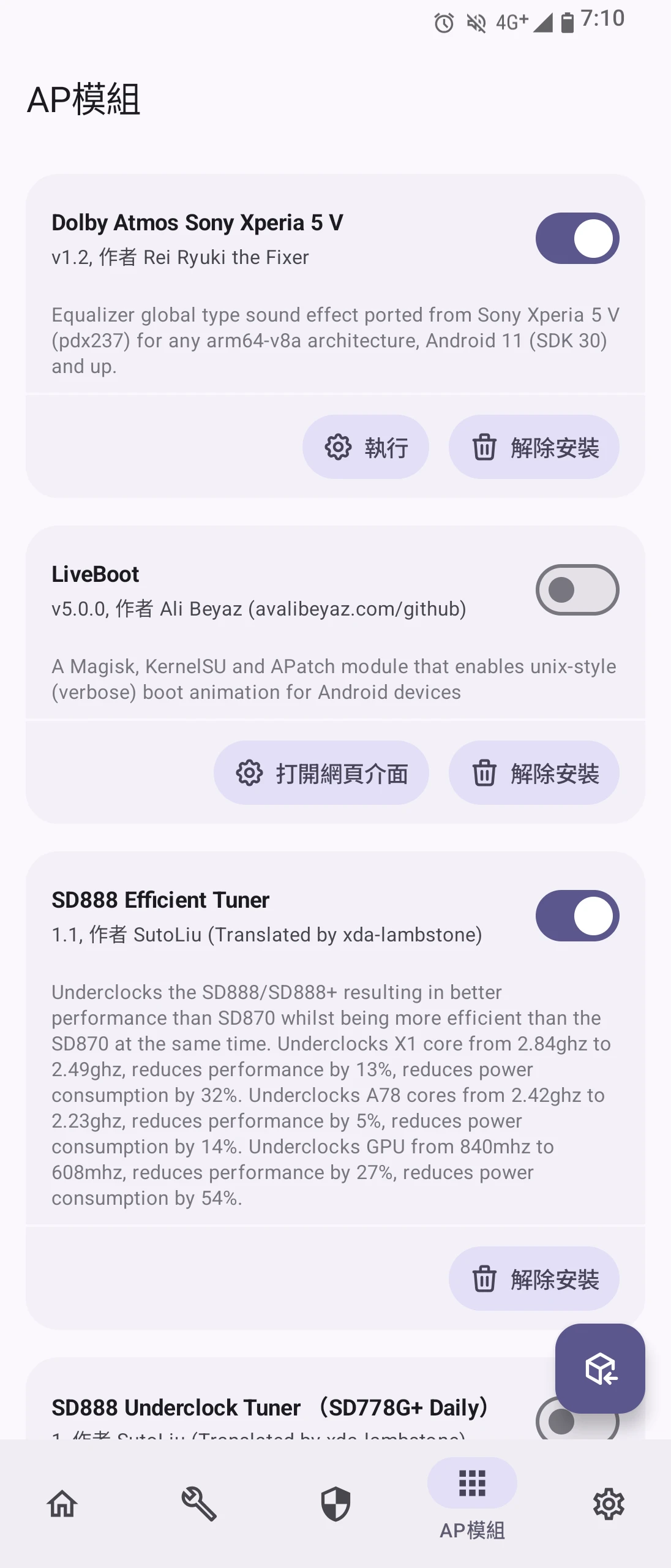
-
再使用酷安開發者推出的Scene工具箱 + Uperf讓系統智慧省電。
-
東搞西搞下,螢幕亮著的續航力應該能提升到5小時以上吧。
-
如果降頻模組使用SD865+檔位,則玩遊戲也就溫溫的而已,不容易飆破50度。但Photo Pro拍照5分鐘就會過熱,沒錯,即使我刷了Root模組降頻也壓不住,唉…。不過可能是我刷LineageOS溫控比較鬆的緣故,再怎麼熱也不會自動關閉相機。