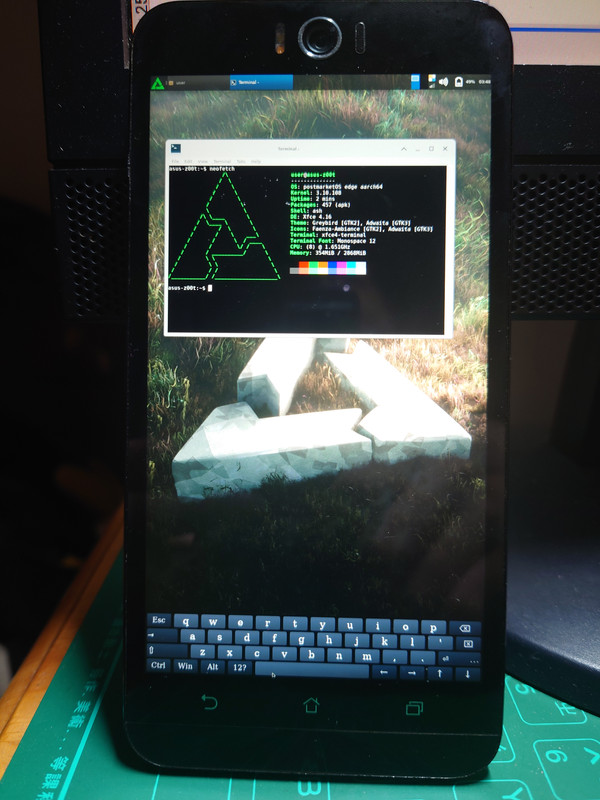
機種:ASUS Zenfone 2 Selfie (ZD551KL)
Zenfone 2は評判の悪い世代です。LaserとSelfieはIntelプロセッサーからは逃れたものの、ちょうどs615という性能の悪い発熱ドラゴンを使っています。これは私の2回目のpostmarketOSテストです。この機種の対応状況は悪くなく、少なくともWifiは正常です。
1. コンパイル&インストール #
#pipでpmbootstrapをインストール
pip3 install --user pmbootstrap
source ~/.profile
sudo apt install python3-argcomplete
echo 'eval "$(register-python-argcomplete3 pmbootstrap)"' >> ~/.bashrc
#機種とデスクトップ環境を選択
pmbootstrap init
#デフォルトの作業ディレクトリを使用 (/home/user/.local/var/pmbootstrap)
Work path: Enter
Channel: edge
Vendor: asus
#z00tはZenfone 2 Laserで、Selfieと共通
Device codename: z00t
Username: user
User Interface: xfce4
#残りはすべてEnter
#フラッシュ用パッケージの作成を開始。途中でユーザーパスワードの作成を求められ、コンパイルには約10分かかる。
pmbootstrap install --android-recovery-zip
#pmbootstrapを終了
pmbootstrap shutdown
#作成したフラッシュ用パッケージ(~/.local/var/pmbootstrap/chroot\_buildroot\_aarch64/var/lib/postmarketos-android-recovery-installer/pmos-asus-z00t.zip)をスマホにコピーし、TWRPで書き込む。
デフォルトではdataパーティションへインストールします。あるいはSDカードにインストールしてPC側のコマンドで起動することもできます。
2. いくつかの基本設定 #
デフォルトではマウス操作をタッチで行えます。文字入力欄ではキーボードが自動でポップアップします。
このスマホはWIFIに対応しているので、まず端末でネットに接続します。あるいはOTGでLANケーブルを繋いでも構いません:
#周辺のWIFIを確認
sudo nmcli device wifi list ifname wlan0
#WIFIへ接続(SSIDはWIFIに表示される名前、PASSWORDはパスワード。引用符を忘れないこと)
sudo nmcli device wifi connect "$SSID" password "$PASSWORD" ifname "wlan0"
#起動時の自動接続を設定
sudo nmcli device set "wlan0" autoconnect yes
起動時にsshサービスを自動起動し、DNSを無効化:
#本機IPを確認
ifconfig
sudo rc-service sshd start
echo “UseDNS no” >>  /etc/ssh/sshd_config
sudo rc-update add sshd
これでPCからスマホへ接続できます。
シャットダウンコマンドはsudo poweroff nowです。
3. デスクトップへ接続 #
このMicrosUSBで外部ディスプレイを接続するのは面倒なので、デスクトップPCのVNC Viewerでスマホに接続する方が楽です。
sudo apk add x11vnc
#パスワードを作成
x11vnc -storepasswd
#vncを起動
x11vnc
PCでRealVNC Viewerをダウンロードし、IP+5900とパスワードを入力すればデスクトップが見えます。表示は縦向き固定です。
4. Apache Serverをテスト #
起動後、PCからスマホのIPへ接続すると、It works!の文字が見えるはずです。
sudo apk add apache2
sudo rc-service apache2 start
#起動時に自動起動
sudo rc-update add apache2
5. まとめ #
XFCE4デスクトップはしばらくするとタッチが反応しなくなり、さらにしばらくすると画面が黒くなります(ただし画面はオフになっていません)。
画面のリフレッシュレートは26hzに固定されています。
少なくともWifiは正常です。この状況だけでもRedmi Note 5よりかなり良いです。
