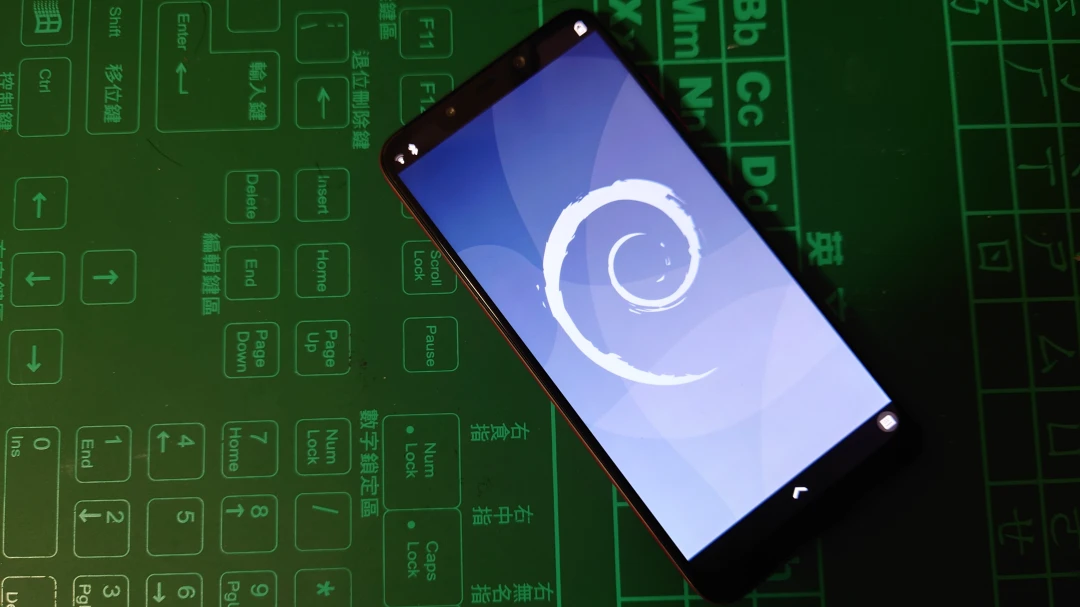
AndroidスマホをDebianへフラッシュします。
1. Droidian概要 #
DroidianはモバイルOSの一つで、Debian Testingをベースに開発されています。目的はAndroidスマホのシステムをDebian Linuxにすることで、Androidスマホ向けのMobianと言えます。
MobianはDebianベースで開発されたシステムで、モバイルデバイス専用に作られています。対応するのはPine64やPurismのオープンなデバイスと少数のAndroidスマホだけで、少なくとも対象デバイスはLinuxフレンドリーである必要があります。Droidianの方向性はMobianとは少し違い、DroidianはUbuntu touchに近く、主にAndroidスマホへの移植を対象にしています。Haliumとlibhybris技術を使い、Android bionicとLinux glibcのCライブラリを縫い合わせることで、移植の難易度を下げています。Droidian公式サイトには詳細な移植ドキュメントもあります。
ただし、Droidianシステムが使うLinuxカーネルのバージョンはAndroid純正のものとあまり変わりません。最新のメインラインLinuxカーネルを動かすことは彼らの目標ではなく、Linuxが動けばそれでよい、という方針です。メインラインカーネルを重視するなら、MobianかpostmarketOSを検討したほうがよいでしょう。後者は移植済みのAndroidデバイスもかなり多いです。
DroidianはMobianの、自由にパッケージをインストールできる特性を残しています。システムも読み取り専用ではないため、ユーザーはデスクトップ環境を自由にインストールできます。Ubuntu TouchのようにLomiriに縛られる必要はありません。
DroidianはAndroid GSIイメージファイルも提供しており、導入の難易度を下げています。AndroidスマホがGSIに対応しているなら、最低限カーネル、つまりboot.img部分を再コンパイルするだけで、Droidian GSI system imageと組み合わせてAndroidスマホへ書き込み、Linuxシステムを体験できます。
2. Droidianをインストールする #
Droidian公式サイトの対応デバイス一覧を参照してください
僕のXiaomi Pocophone F1にはXDA上にUnofficial portがあり、対応状況は悪くありません。大部分の機能は正常で、通話すらできます。ただし、Pocophone F1はすでにMobianに対応しているので、わざわざDroidianを入れる必要はありません。
この要因もあってか、Poco F1のDroidian開発者TioCarecaは保守を停止しています。今回はあくまでテスト目的です。対応するバージョンのファイルを慎重にダウンロードしてください。新しいDroidianのrootfsを適当に試してはいけません。
-
XDA記事を参考に、boot.imgとvendor.img、さらにandroid-recovery-beryllium-adaptation_20220517.zipをダウンロードします
-
droidian-rootfs-api28gsi-arm64_20211127.zipおよびdroidian-devtools-arm64_20211127.zipをダウンロードします
-
純正MIUIファームウェアfw_beryllium_miui_POCOF1Global_9.6.27_6673f8a455_9.0.zipをダウンロードします
-
電源ボタン+音量下ボタンを長押しし、Poco F1のTWRPをダウンロードして書き込みます
fastboot flash recovery twrp-3.7.0_9-0-beryllium.img-
電源ボタン+音量上ボタンを長押ししてTWRPへ再起動し、Wipe and Format dataを選択し、再起動してTWRPへ入ります
-
boot.img、vendor.imgを書き込みます(できない場合はfastbootコマンドで書き込みます) -
fw_beryllium_miui_POCOF1Global_9.6.27_6673f8a455_9.0.zip、droidian-rootfs-api28gsi-arm64_20211127.zip、droidian-devtools-arm64_20211127.zip、android-recovery-beryllium-adaptation_20220517.zipを書き込みます(できない場合はadb sideloadを使います)
3. 起動して使う #
デフォルトパスワードは1234で、基本操作はMobian/Debianと変わりません。
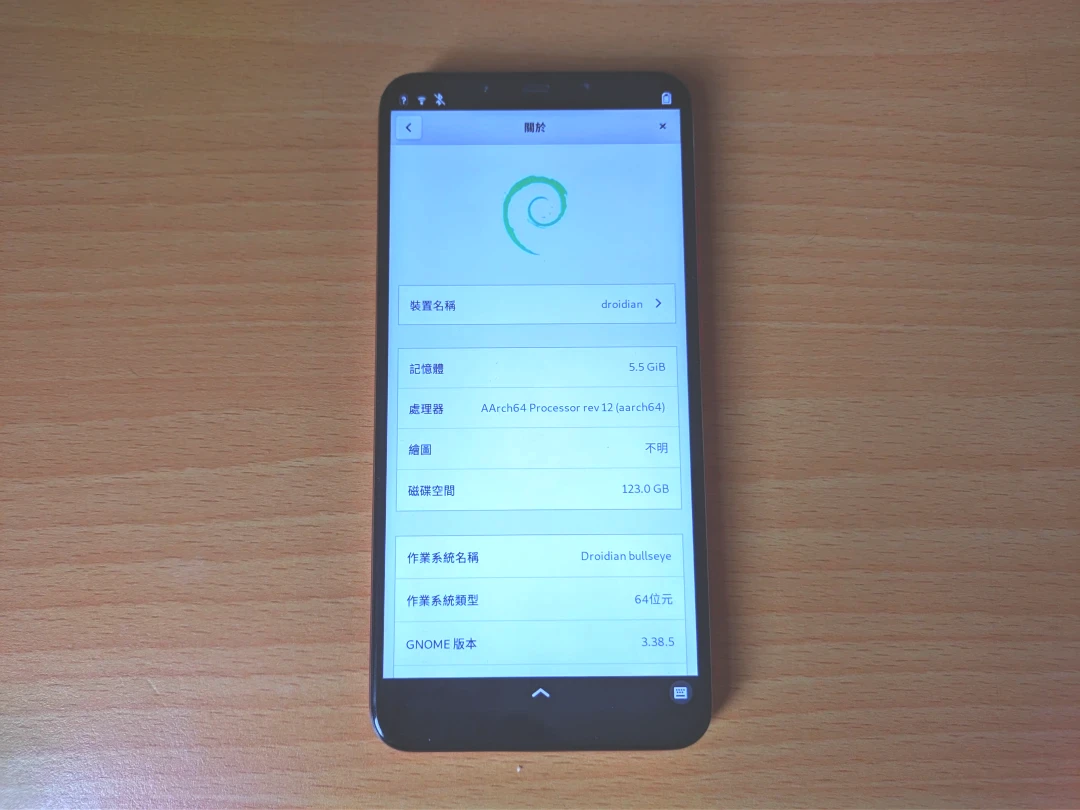
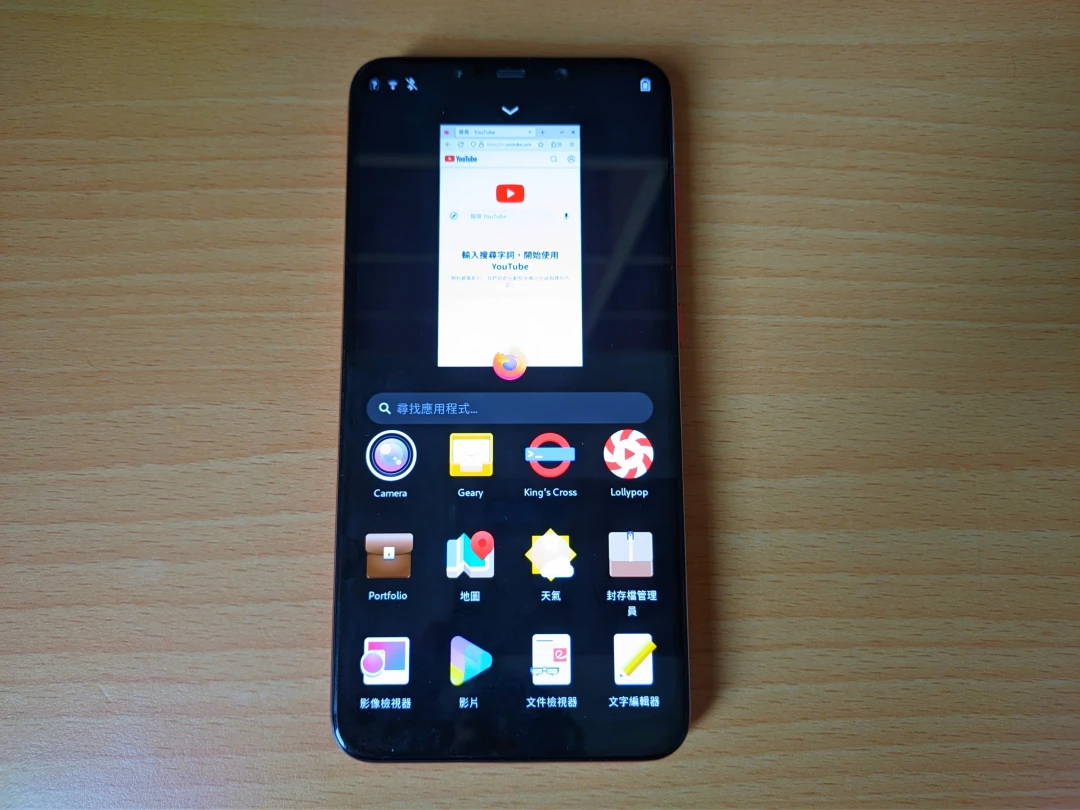
デフォルトUIは旧版Phoshで、中国語UIに対応しています。ただしグラフィックドライバは不完全なようで、WebGLは使えません。
古いDebianなので、システムはDebian 10 Bullseyeです。APTリポジトリを変更する方法でDebian 13 Trixieへアップグレードできるかもしれませんが、リポジトリ鍵の期限切れ問題を処理する必要があります。
unameコマンドで確認すると、カーネルは依然として純正AndroidのLinux 4.9.2版で、現在のLinux 6.0からは大きく遅れています。Droidian自体の原理から見ると、アップグレードはできなさそうです。
システムを最新Debianへ更新できないなら、この端末はあまり使い道がなさそうです。やはり新版Mobianを焼いたほうがよさそうです。
droidian-devtoolsを書き込んでいればSSHを有効化してくれます。スマホをPCへ挿せば、以下のIPでログインできます
ssh droidian@10.15.19.82