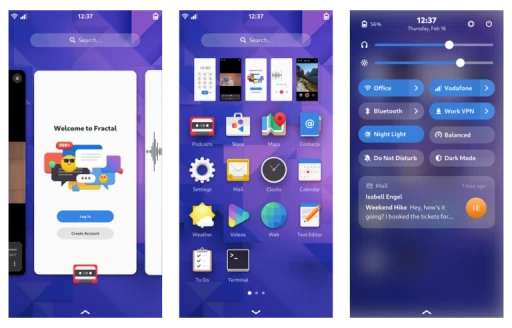
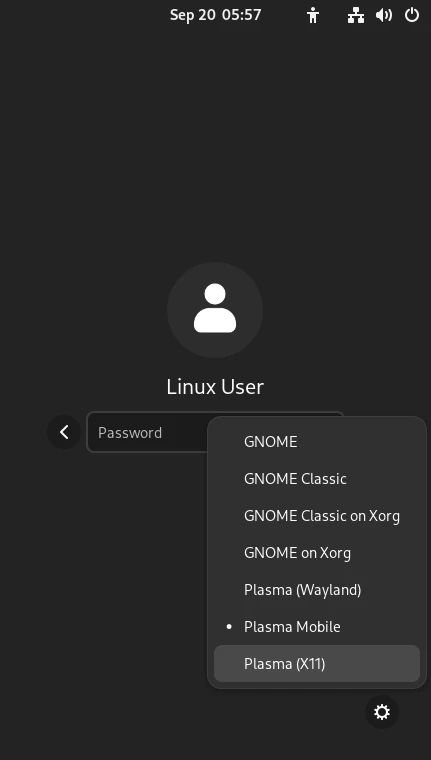
postmarketOSシステムの紹介についてはこちらを見てください。
postmarketOS公式が提供しているpmbootstrapを使えば、フラッシュ用ファイルを作成してAndroidスマートフォンへシステムを書き込めます。
ただし、pmbootstrapでフラッシュ用ファイルを作る以外に、スマートフォンが公式MainおよびCommunityサポート一覧に入っている場合は、postmarketOS公式サイトから事前ビルド済みのイメージファイル(prebuilt image)もダウンロードできます。
postmarketOS開発チームは、公式サポート対象デバイスへ安定版のシステム更新を定期的に提供しているので、日常用システムとして扱えます。
この方法の利点は、Linuxパソコンを使わなくてもpostmarketOSをフラッシュできる点です。WindowsパソコンならPlatform Toolsをインストールするだけで足ります。
この記事では、Bootloaderをアンロック済みのXiaomi Pocophone F1を例にします。
パーティションの混乱を防ぐため、私は先にメーカー公式の最新MIUIファームウェアをインストールしてからフラッシュしました。postmarketOSを書き込むとAndroidシステムは上書きされますが、あとでMiFlashで戻せます。
1. Platform Toolsをダウンロード #
GoogleのPlatform Tools公式サイトへ行き、自分のシステムに合わせてダウンロードして展開します。
adb.exeとfastboot.exeが入っているこのディレクトリが、あとで使う作業ディレクトリです。

2. postmarketOSイメージファイルをダウンロード #
postmarketOSにはStable(安定版)とEdge(テスト版)があります。ダウンロードページにあるものは安定版です。
-
postmarketOS公式サイトのReleasesページへ行き、自分の機種をクリックします
-
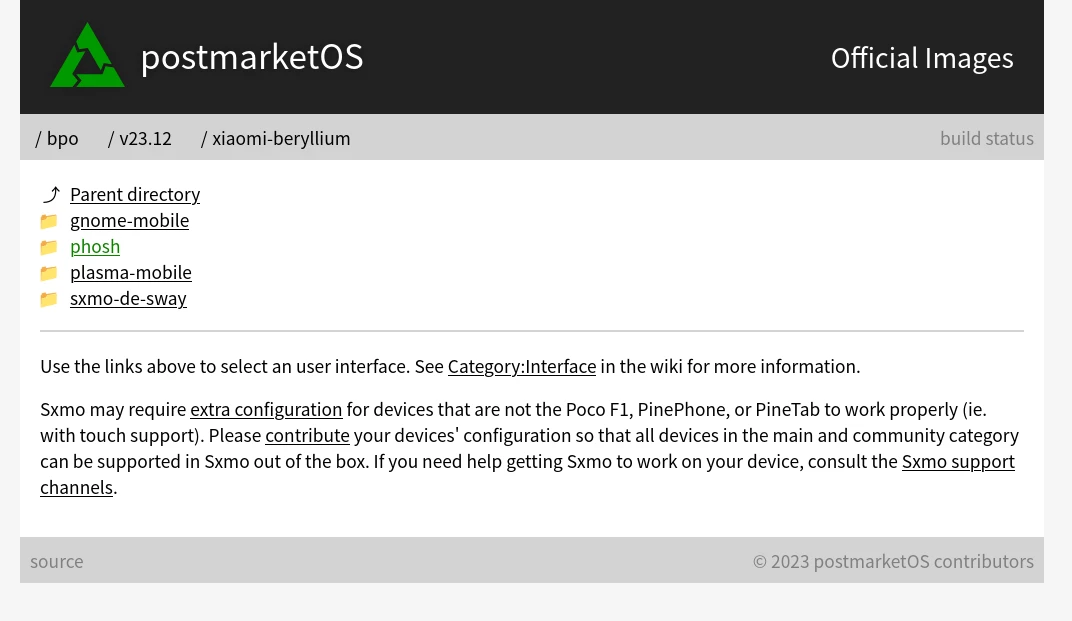
Poco F1向けには、postmarketOSがPhoshとPlasmaデスクトップのバージョンを提供しています。私はPhoshを選びました。
-
クリックして入ったら最新バージョンを選びます。次に、Poco F1では画面パネルのメーカーに注意が必要です。私のものはTianmaなので
"tianma"を選び、一番下にあるtianma-boot.imgとtianma.imgを含むファイルをダウンロードします。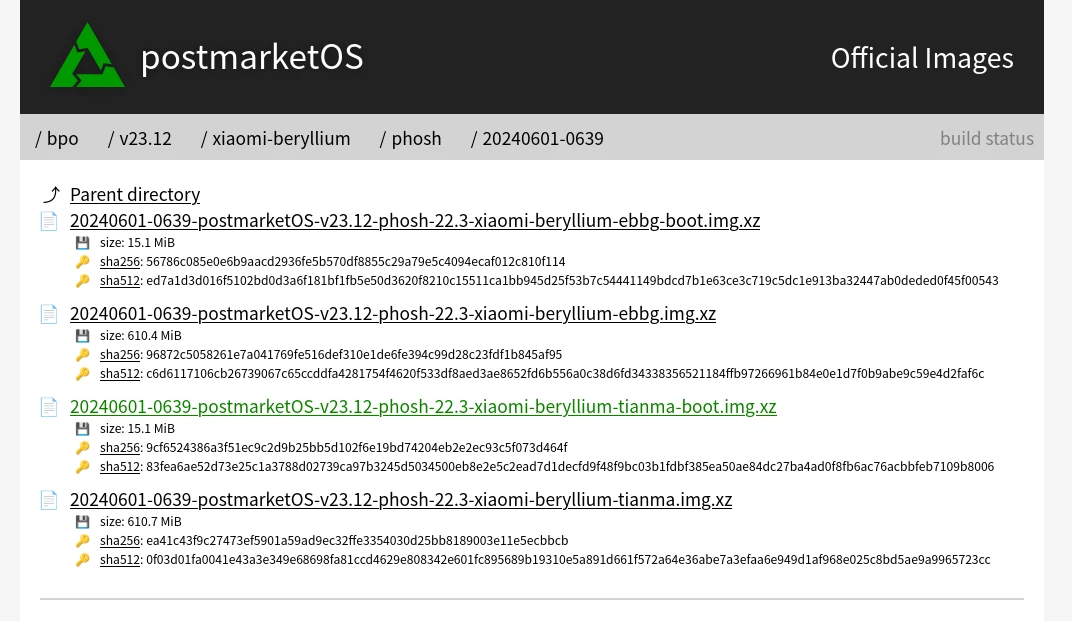
3. システムを書き込む #
ダウンロードした2つのファイルを7-zipで展開すると、起動用のboot.imgとシステムイメージimgが得られます。
上記2つのファイルをPlatform Toolsのディレクトリへ移動し、空白部分でShiftを押しながら右クリックして、Powershell端末を開きます。

-
スマートフォンの電源を切り、電源キー+音量下キーを押してfastbootモードに入り、スマートフォンをパソコンへ接続します(USB 2.0ポートしか使えません)。
-
コマンドを入力してboot.imgを書き込みます
./fastboot flash boot 20240601-0639-postmarketOS-v23.12-phosh-22.3-xiaomi-beryllium-tianma-boot.img- システムイメージファイルを書き込みます
./fastboot flash 20240601-0639-postmarketOS-v23.12-phosh-22.3-xiaomi-beryllium-tianma.img- 再起動すれば完了です。postmarketOSシステムのデフォルトログインアカウントは
"user"、パスワードは"147147"です
./fastboot rebootデバイスが無事にpostmarketOSのデスクトップ環境へ入り、GPUアクセラレーション、タッチ操作、ネットワーク、音声がすべて正常なら、次はpostmarketOS使用技巧を参照して、postmarketOS設定の細かい癖と、postmarketOSをスマートフォン用システムとして使う方法を確認してください。