TermuxのQEMUパッケージを使うと、Androidスマホ上でエミュレーターを実行し、WindowsやLinuxなどx86アーキテクチャ向けの完全なPC用OSをエミュレートできます。Root権限は不要で、効果はLimbo PC Emulatorと同等です。
この記事では、Termuxを使ってAndroidスマホにWindows 7をインストールする方法を紹介します。スマホに32GBの空き容量が必要なだけでなく、忍耐も必要です。
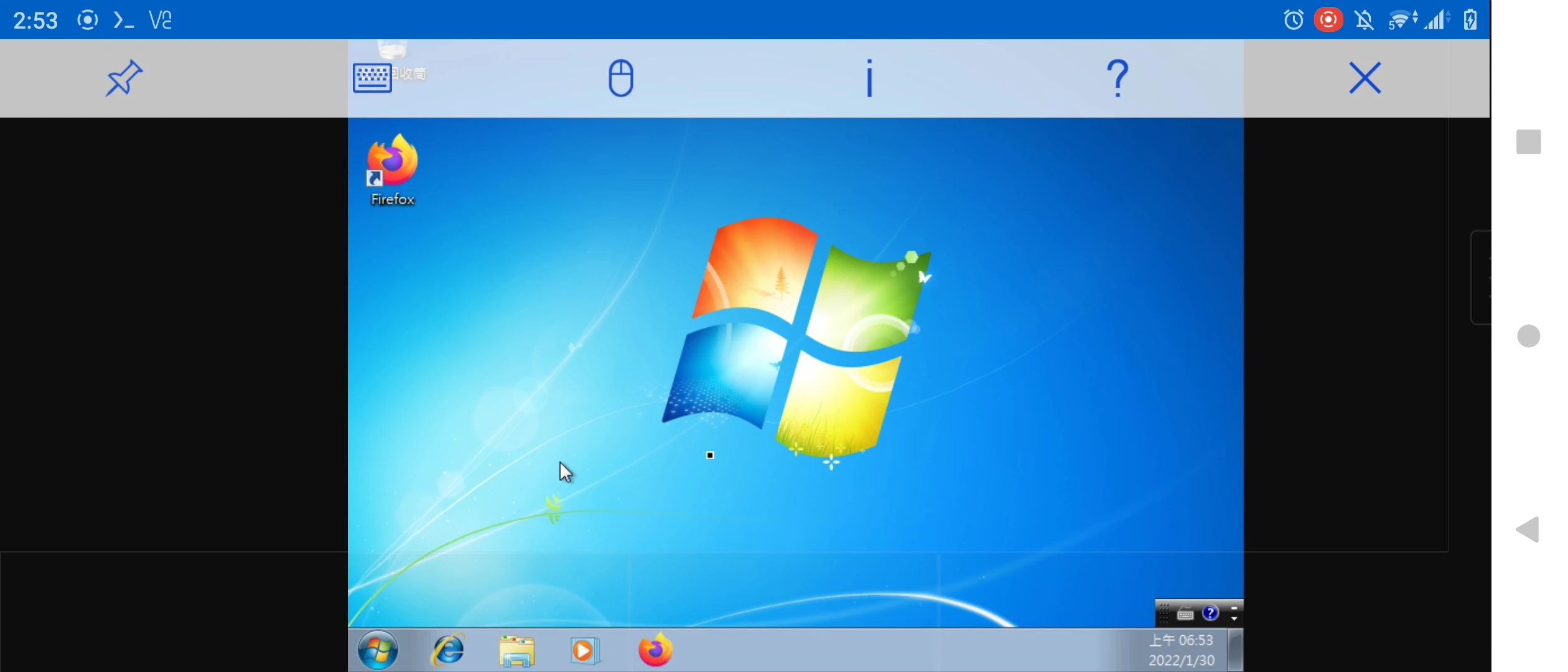
なぜWindows 7を選ぶのでしょうか。Windows XPほど古すぎず、Windows 10ほどリソースを食わないからです。QEMU自体がひどく遅い環境では、Windows 7の性能がなんとか許容範囲に入ります。
インストール後の使用感は記事の最後を参照してください。
1. ハードウェア要件 #
プロセッサ:Qualcomm Snapdragon 845以上
RAM:最低4GB
ストレージ容量:最低32GB
執筆時点で私が使用したスマホはSony Xperia 5 II、システムはAndroid 12です。
2. 事前依存項目を準備する #
-
Termuxをインストールし、スマホのストレージへアクセスする権限を設定します。
-
VNC Viewerをインストールします。
-
Windows 7インストールディスクのISOをダウンロードします。64ビット版を選んでください。現在Microsoft公式サイトではダウンロードリンクが削除されているので、自分で海賊版を探してください。
-
Termuxにストレージアクセス権限を設定済みであれば、後で直接マウントできます。たとえばISOファイルがスマホ内部ストレージの
/Download/windows7.isoにある場合、Termux内のパスは次のようになります。
storage/shared/Download/windows7.iso- TermuxにQEMUパッケージをインストールします
pkg update
pkg install qemu-utils qemu-system-x86_64- ファイルを保存する
win7ディレクトリを作成します
mkdir win7
cd win7- 32GBの仮想ハードディスクを作成します
qemu-img create -f qcow2 win7.qcow2 32Gvim runwin7.shコマンドで起動スクリプトを作成し、以下の内容を入力してから:wq!を入力して保存します
qemu-system-x86_64 -machine q35 -m 4096 -smp sockets=1,cores=4,threads=1 -cpu qemu64 \
-accel tcg,thread=multi \
-hda win7.qcow2 \
-vga std \
-netdev user,id=n1 -device e1000,netdev=n1 \
-device AC97 \
-usbdevice tablet \
-vnc :0 \
-cdrom ../storage/shared/Download/windows7.iso
3. システムのインストールを開始する #
- 起動スクリプトを実行します
chmod +x runwin7.sh
./runwin7.sh-
通知欄を下へスワイプし、Termuxで
Acquire Wakelockをタップしてバックグラウンドで終了されるのを防ぎます。 -
VNC Viewerを開いて新しい接続を追加し、
localhost:1を入力してエミュレーター画面に接続します。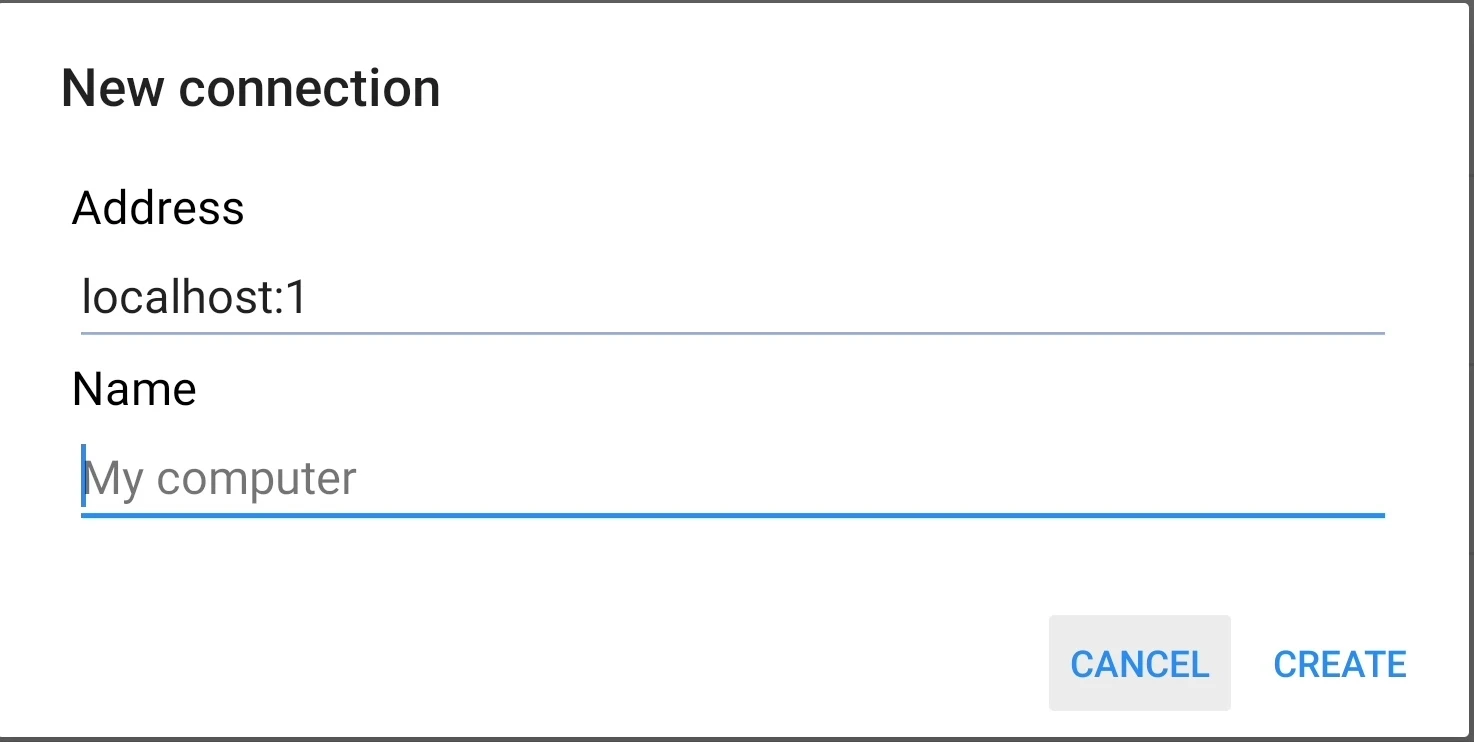
-
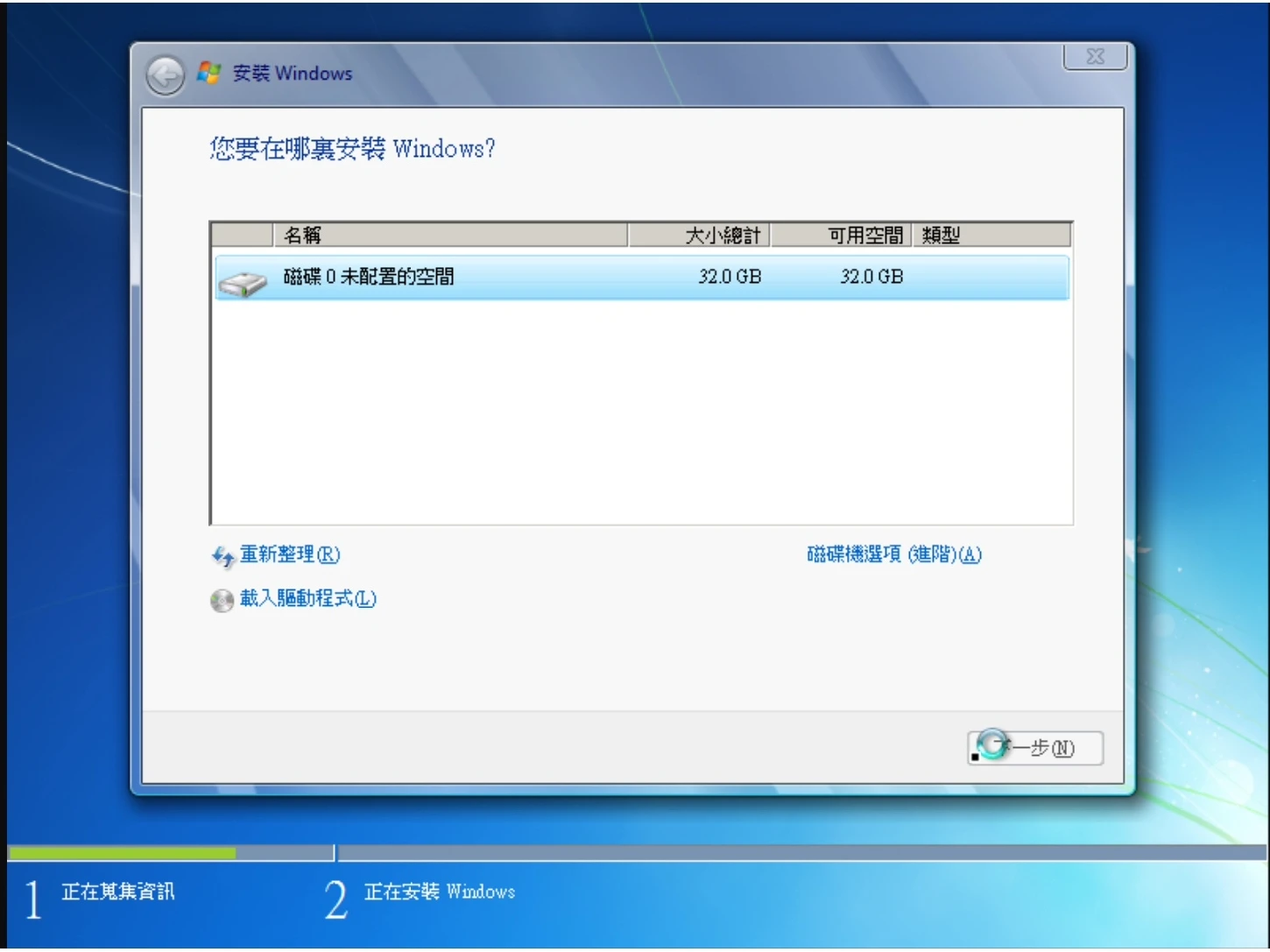
起動後、読み込みに5分ほど待ってから、画面の指示に従ってWindows 7をインストールします。およそ1時間かかります。
-
インストールで再起動が必要になった場合は、VNC Viewerを終了してTermuxへ戻ります。
-
CTRL+Zを押してQEMUを終了し、起動スクリプトを修正してcdromのパラメータを削除してから保存します。
qemu-system-x86_64 -machine q35 -m 4096 -smp sockets=1,cores=4,threads=1 -cpu qemu64 \
-accel tcg,thread=multi \
-had win7.qcow2 \
-vga std \
-netdev user,id=n1 -device e1000,netdev=n1 \
-device AC97 \
-usbdevice tablet \
-vnc :0- Termuxを開き直し、スクリプトを再実行します。VNC Viewerを開いてインストールを続行します。
4. 実際の使用感 #
使ってみると本当にスライドショーのようです。インストール後、デスクトップへ起動するだけで少なくとも1分かかります。
Firefoxを開くのに2分、Wikipediaページの読み込みに3分かかります。
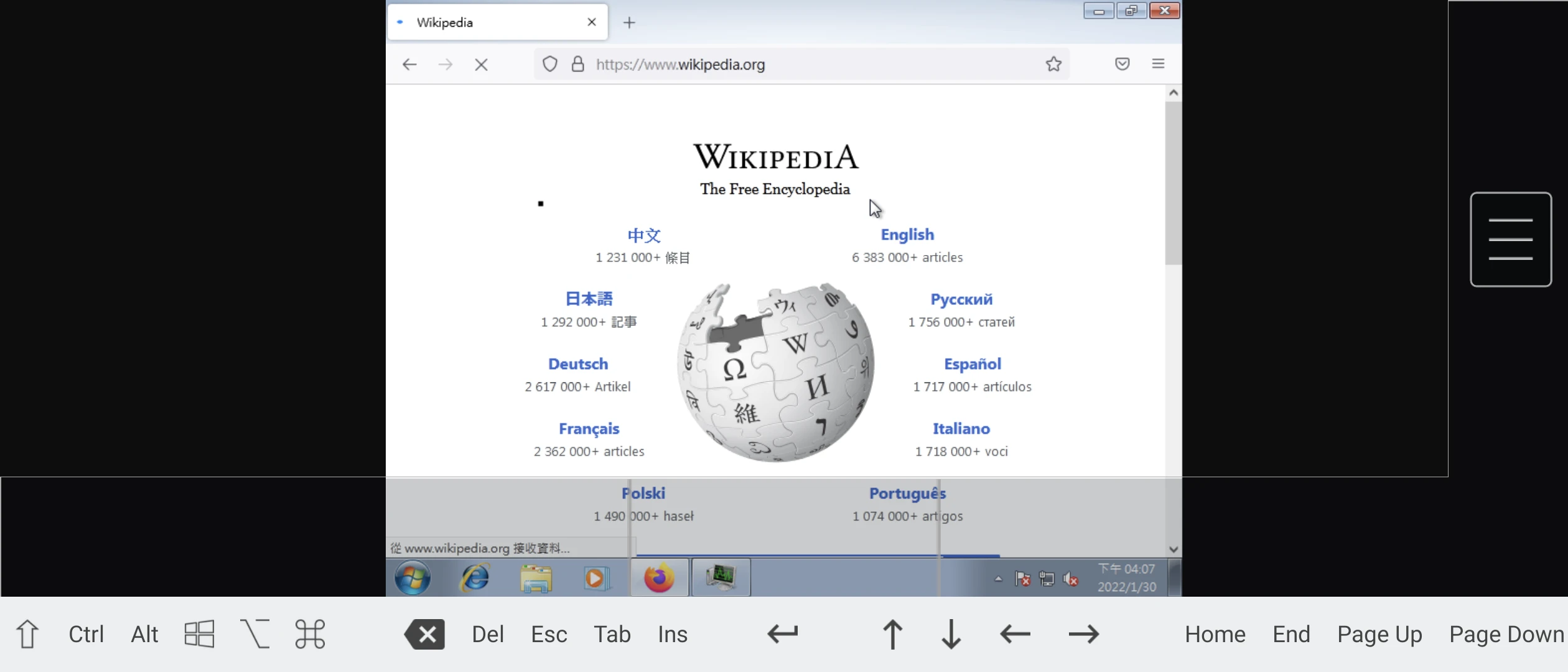
動画を見るとさらに実感できます。
Android上のQEMUは純粋なソフトウェアエミュレーションで、KVMアクセラレーション技術は一切ありません。ゲームを遊ぶことは期待しないでください。
スマホのARM CPUでx86をクロスアーキテクチャエミュレーションしており、AndroidスマホもKVMに対応していません。こうした損失が重なるため、Qualcomm s800シリーズのプロセッサであっても性能は大したことがありません。さらに、アプリケーション側も3Dハードウェアアクセラレーションを得るのは困難です。
ただし、このqcow2仮想ハードディスクはPCへ移動し、PC上のQEMUで同じコマンドを使って起動できます。最適化したい場合は、PCで設定を済ませてからスマホへ戻して起動するとよいでしょう。