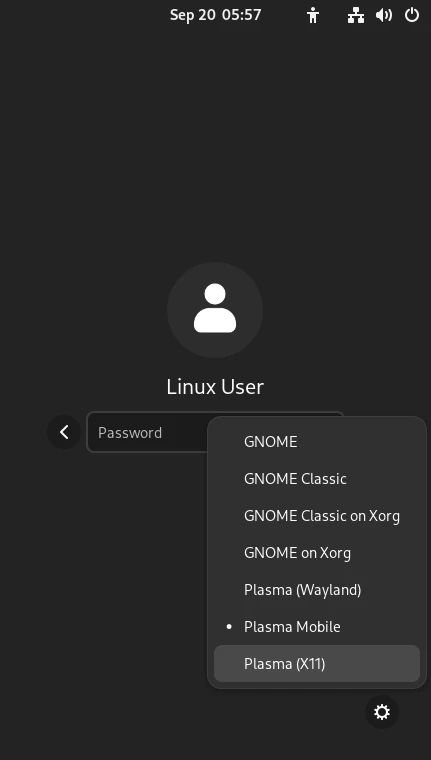
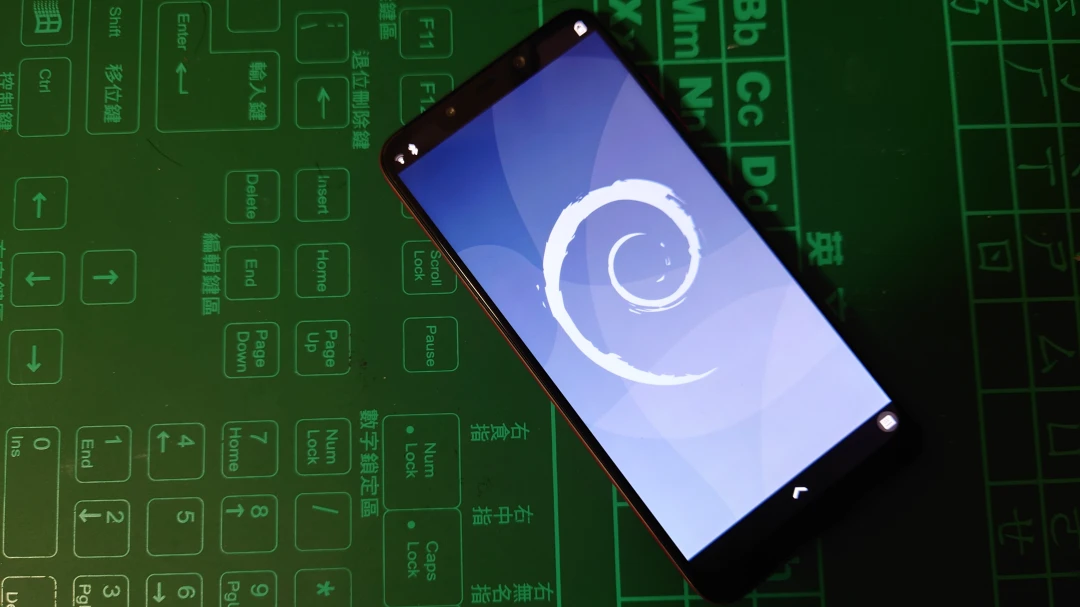
MobianをPinePhoneにインストールする場合、WIKIでは先にTow-boot bootloaderをインストールしないとシステムをインストールできない、と要求されます。では、これはPinePhone標準のU-bootと何が違うのでしょうか?
1. 概要 #
PinePhone/PinePhone Pro標準のbootloaderはU-bootと呼ばれ、デフォルトではSDカードからシステムを起動します。Linuxディストリビューションごとに起動設定が異なるため、起動時に点灯するLEDの色も違います。Tow-bootはU-bootをベースに発展したもので、異なるディストリビューション間のルールを統一しようとしています。
正確に言うと、Tow-bootはU-Bootの1つのディストリビューションで、ARMプラットフォームにUEFIに似た仕組みを追加し、起動引き渡しとGRUBの機能を兼ね備えようとしています。
PinePhone/PinePhone Pro以外にも、Tow-bootはいくつかの開発ボードに対応しています。たとえばLibre Computer、Odroid、Olimex、Orange Pi、Radxa、Raspberry Piなどです。
Tow-Bootをインストールした後、デバイスにキーボードがあれば、PCのマルチブートに似たメニューを使って起動するシステムを選べます。
Tow-Bootには、スマホのキーコンビネーションでSDカードまたはeMMCからシステムを起動する機能もあります。
2. Tow-bootをPinePhoneにインストールする方法 #
Tow-Bootのバージョンは現在2021.10-004です。
Tow-Bootのインストールは既存システムに影響しないはずですが、念のためバックアップしてください。
-
Githubから最新版のPinePhone専用Tow-bootをダウンロードします。展開するとmmcboot.installer.imgファイルが得られます。
-
SDカードをPCに挿入し、Tow-bootのimgファイルをSDカードに書き込みます。
# SDカードのマウントポイントを確認
lsblk

# アンマウント
sudo umount <掛載點>

# イメージファイルを書き込み
sudo dd if=mmcboot.installer.img of=/dev/sdb- SDカードをPinePhoneに挿入して起動すると、画面がTow-bootのインストーラー画面になります。
Install Tow-Boot to eMMC Bootを選び、完了後に電源を切ります。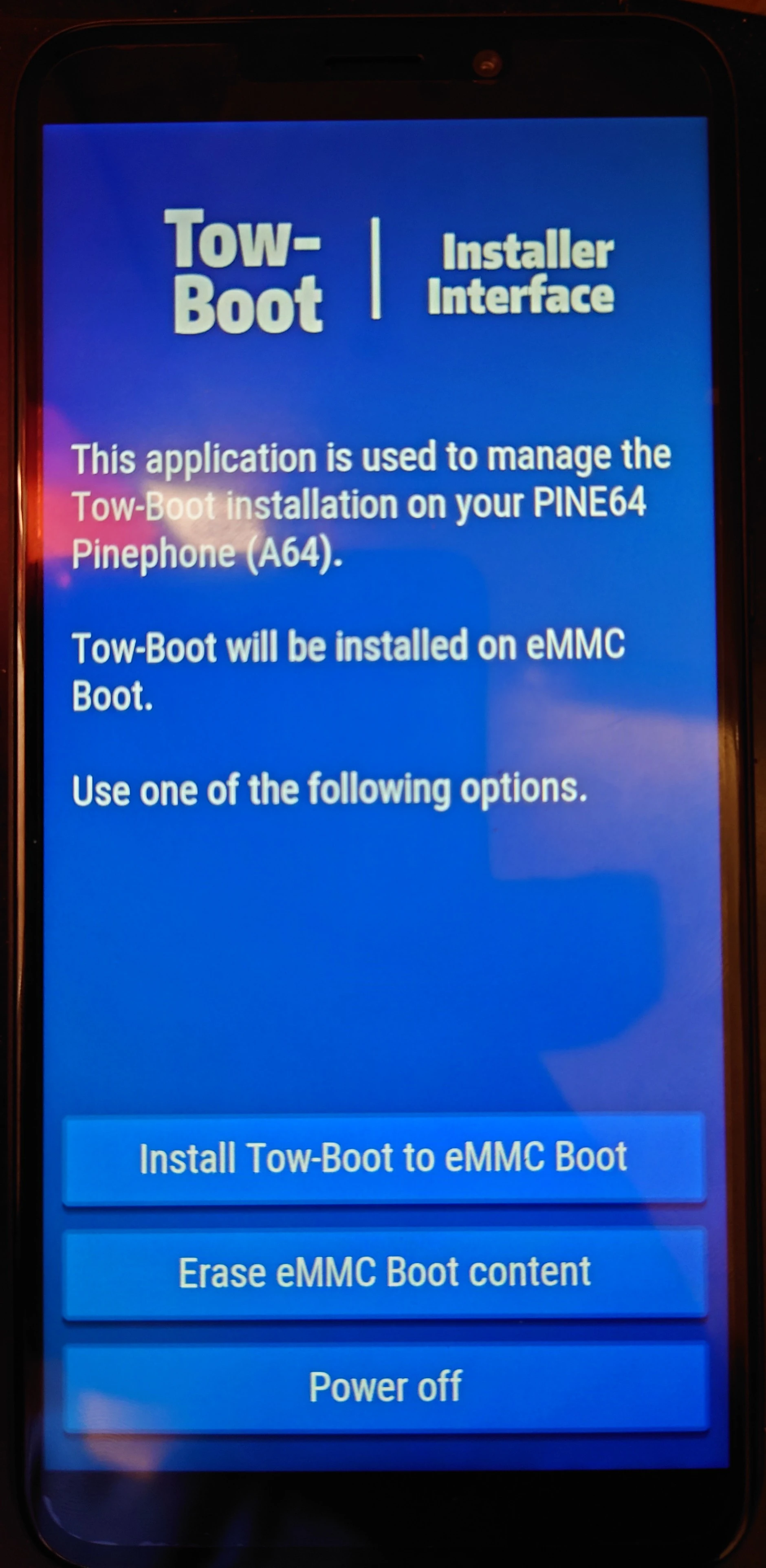
3. Tow-Bootの起動機能 #
まず、Tow-bootは起動プロセスを制御できます。
PinePhoneのTow-Bootでは、起動時の最初の振動後にLEDが赤くなり、デフォルトでは内部ストレージからシステムを起動します。
電源キー+音量下キーの長押しではSDカードからシステムを起動し、LEDはシアンになります。
電源キー+音量上キーの長押しではLEDが青くなり、このときPinePhoneはUSBメモリ(USB Mass Storage Mode)になります。PCに挿せば直接マウントしてスマホ内のファイルへアクセスできます。このモードの役割はJumpDriveに似ています。
公開されたファイルシステムには、ddで新しいシステムイメージを書き込むこともできます。PinePhone OS Installを参照してください。