Remotely control your Linux from Android with a mobile-friendly UI.
パソコンの画面は横長、スマホの画面は縦長なので、リモート操作はやりにくいです。スマホを触りながら、ついでにパソコンも触りたい。
Redditでは似たような発想を試した人がいます:Win10 Remote Desktop + tablet mode = poor man’s Windows Phone… great over LAN。Windows 10のタブレットモードを使って、リモートデスクトップ上のパソコンをWindows Phone風UIにするというものです。
この概念は少しややこしいです。まあ、「パソコンをクラウドスマホにする方法」と言ったほうが早いでしょう。
目的は、スマホでのリモートデスクトップ体験を少しマシにすることです。
概要 #
近年、postmarketOSやMobianといったLinuxモバイルOSが相次いで登場し、さらにPinePhoneの発売もあって、LinuxコミュニティはPhosh、Plasma Mobile、SXMOなど対応するスマホ向けUIを開発しました。Linuxにもタッチスクリーン向けに最適化されたアプリがかなり出てきています。
Linuxでパソコンとスマホの両方に一番向いているUIは、おそらくGNOMEです。残念ながら、解像度を動的に切り替える場面ではまだうまく動かないので、ここは専用UIを使うことにします。
現時点の候補は「Phosh」と「Plasma Mobile」です。私はPlasmaをメインのデスクトップにしているので、後者を選びました。
Linuxでは複数のデスクトップ環境をインストールできます。PlasmaとPlasma Mobileを両方入れておけば、スマホ向けとパソコン向けのLinux UIを切り替えられます。
リモートデスクトップについては、Waylandとタッチジェスチャーに対応しているWeylusを選びました。
方法一:Plasma Mobile #
- Arch LinuxではPlasma MobileをAURからインストールします
yay -S plasma-mobile-
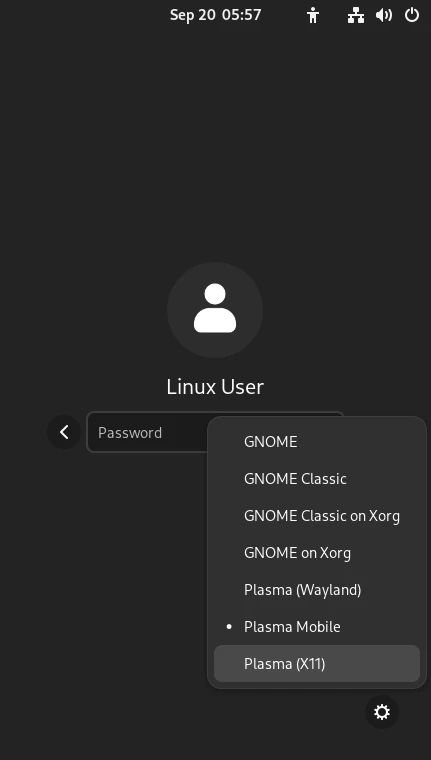
再起動し、SDDMでPlasma Mobile (Wayland)を選んでログインします
-
リモートデスクトップソフトのWelyusを起動し、Waylandサポートを有効にします
-
スマホのブラウザから接続すると、モバイルUIでLinuxパソコンを操作できます。
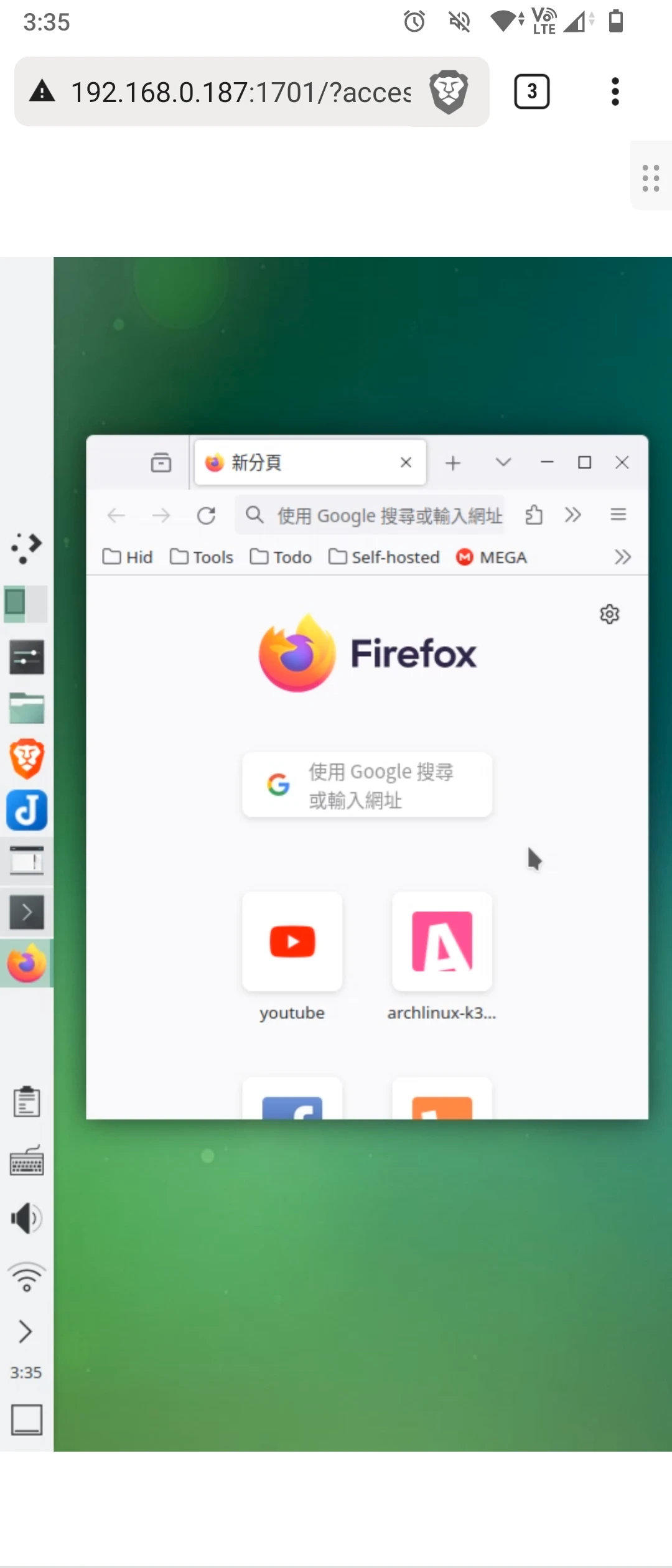
ただし、パソコンの画面はたいてい横長なので、ここで問題にぶつかります。Waylandでは「縦」の解像度を強制指定できないため、画面回転機能を使いました。投影結果は以下の通りです:
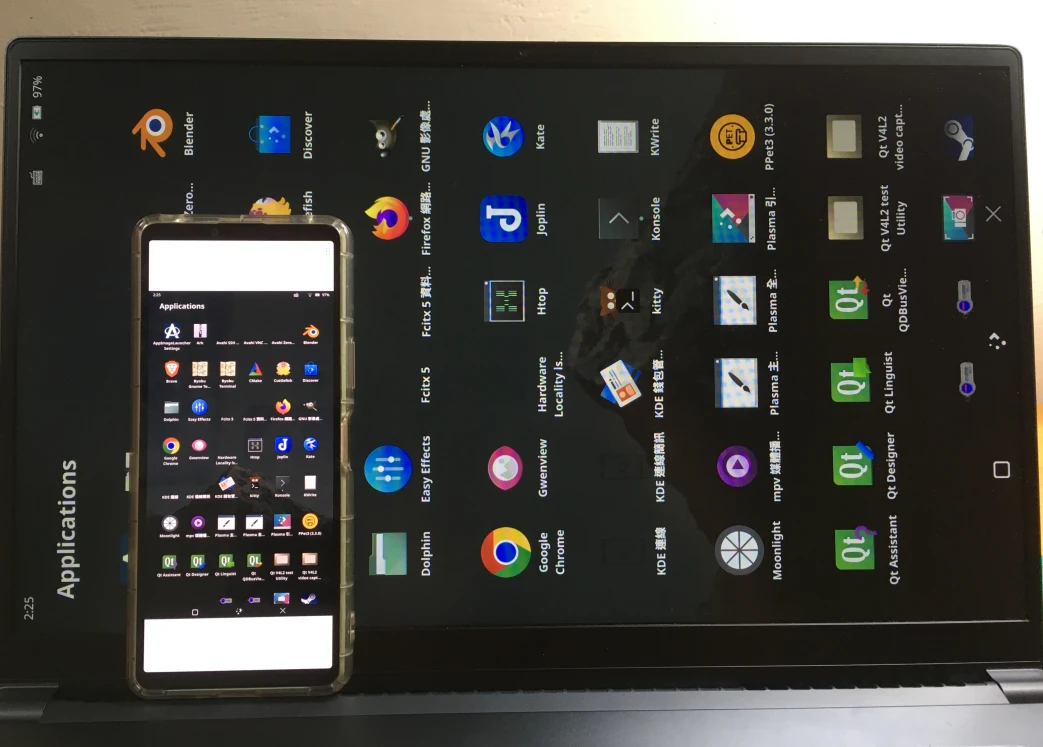
Android端で見たリモートPlasma Mobile画面
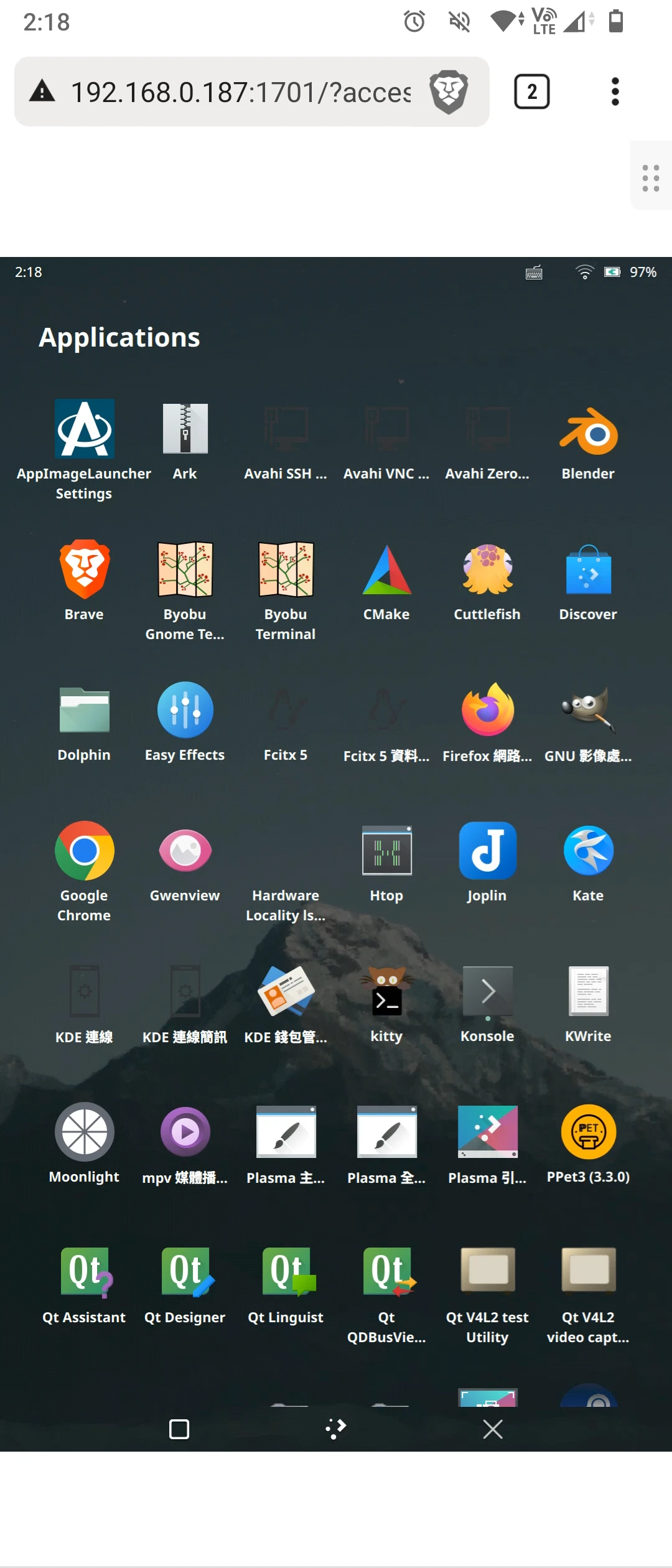
これでかろうじて見られるだけです。画面を回転すると、マウスとタッチジェスチャーの向きが逆になるからです。ああ。
方法二:Plasma X11 + XRandr #
デスクトップ版PlasmaはUIを自由に配置でき、タブレットモードもあります。なのでPlasma Mobileがなくても、タッチデバイス向けに使えないことはありません。
X11セッション限定です。It’s Linux FOSSのチュートリアルを参考に、以下のXRandrコマンドでカスタム解像度を追加し、画面を回転せずに縦長解像度を強制します。
cvt 1080 1920

xrandr --newmode "1080x1920_60.00"  176.50  1080 1168 1280 1480  1920 1923 1933 1989 -hsync +vsync

xrandr --addmode eDP-1 "1080x1920_60.00"
さらにスケーリングを調整します
xrandr --output eDP-1 --mode "1080x1920_60.00" --scale 0.5x0.5X11のタッチジェスチャーはToucheで補強できます。
いろいろ調整しても、Plasmaデスクトップはやはりスマホ利用には向いていません。